安装操作系统指南:安全的 Windows 设置
安全安装 Windows 不仅仅需要正确的文件或硬件。即使是最有经验的用户,在许可、介质准备或 BIOS 设置方面的小错误也会造成真正的麻烦。通过循序渐进的方法来收集、分析和处理 Windows 安装过程中可能出现的问题。 正版 Windows 许可证, 通过创建官方安装介质和准备系统,无论您是管理单个设备还是全球机群,都能帮助确保无缝、合规的设置。本指南指导您完成每个关键阶段,为全球专业人士和企业主最大限度地降低风险、节省时间。.
目录
快速总结
| 要点 | 说明 |
|---|---|
| 1.获取正版 Windows 许可证 | 从官方渠道购买合法的 Windows 许可证,以确保合规性和安全性。. |
| 2. 创建可引导安装介质 | 使用 Windows Media Creation Tool 或类似软件准备 USB 供安装。. |
| 3.安装前备份数据 | 始终备份关键数据,以防在安装或系统更改时丢失。. |
| 4.为安装配置 BIOS | 调整 BIOS 设置,优先从安装介质启动,以便成功安装。. |
| 5.验证并激活 Windows | 确保使用正确的产品密钥和网络连接激活 Windows 安装。. |
步骤 1:收集正版 Windows 许可证和工具
成功安装 Windows 操作系统需要获得合法许可证并准备好正确的安装工具。这一初始步骤可确保您获得安全、合规安装所需的一切。.
首先,您需要购买一台 官方 Windows 许可证密钥 通过授权渠道。微软提供了多种获取正版许可证的方法,包括 批量许可核查方法 请考虑以下方法:
- 直接从微软官方网站购买许可证
- 通过贵组织的批量许可证计划获得许可证
- 从有证明文件的授权经销商处购买许可证
正版 Windows 许可证是防止潜在安全漏洞和系统不稳定的第一道防线。.
获得许可证后,收集必要的安装工具:
- 从微软网站下载官方 Windows ISO 文件
- 准备一份 USB 安装介质 容量至少为 8GB
- 从 Microsoft 下载 Windows 媒体创建工具
- 验证下载的文件是否与微软官方校验和一致
专业用户应始终优先从信誉良好的来源购买许可证 以确保完整的系统兼容性和持续支持。企业环境通常使用密钥管理服务激活来简化部署。.
专业建议 请务必将许可证密钥和购买文件保存在安全、易于访问的位置,以便将来恢复系统或查询潜在的技术支持。.
步骤 2:创建或准备安装介质
创建可启动的 Windows 安装 USB 是准备进行干净操作系统设置的关键步骤。此过程可将标准 USB 驱动器转化为强大的安装工具,启动并在计算机上安装 Windows。.
要开始使用,你需要一个至少有 8GB 存储容量的 USB 驱动器。微软提供 创建可启动 USB 驱动器的多种方法 可在不同计算机系统间运行。以下是几种主要方法:
- 使用官方 Windows 媒体创建工具
- 使用 Rufus 等第三方工具
- 通过命令行界面手动创建可启动媒体
在开始创建安装介质之前,确保 USB 驱动器已格式化并准备就绪。.
请按照以下具体步骤准备安装介质:
- 从微软官方网站下载 Windows 媒体创建工具
- 连接您的 USB 驱动器 到您的电脑
- 运行媒体创建工具,选择 USB 作为安装媒体
- 选择要安装的 Windows 版本和版本
- 允许工具下载并将安装文件写入 USB
专业用户应验证 USB 兼容性 并确保硬盘符合最低速度和容量要求。一些高级用户可能更喜欢其他可启动 USB 创建方法,这取决于他们的具体系统配置。.
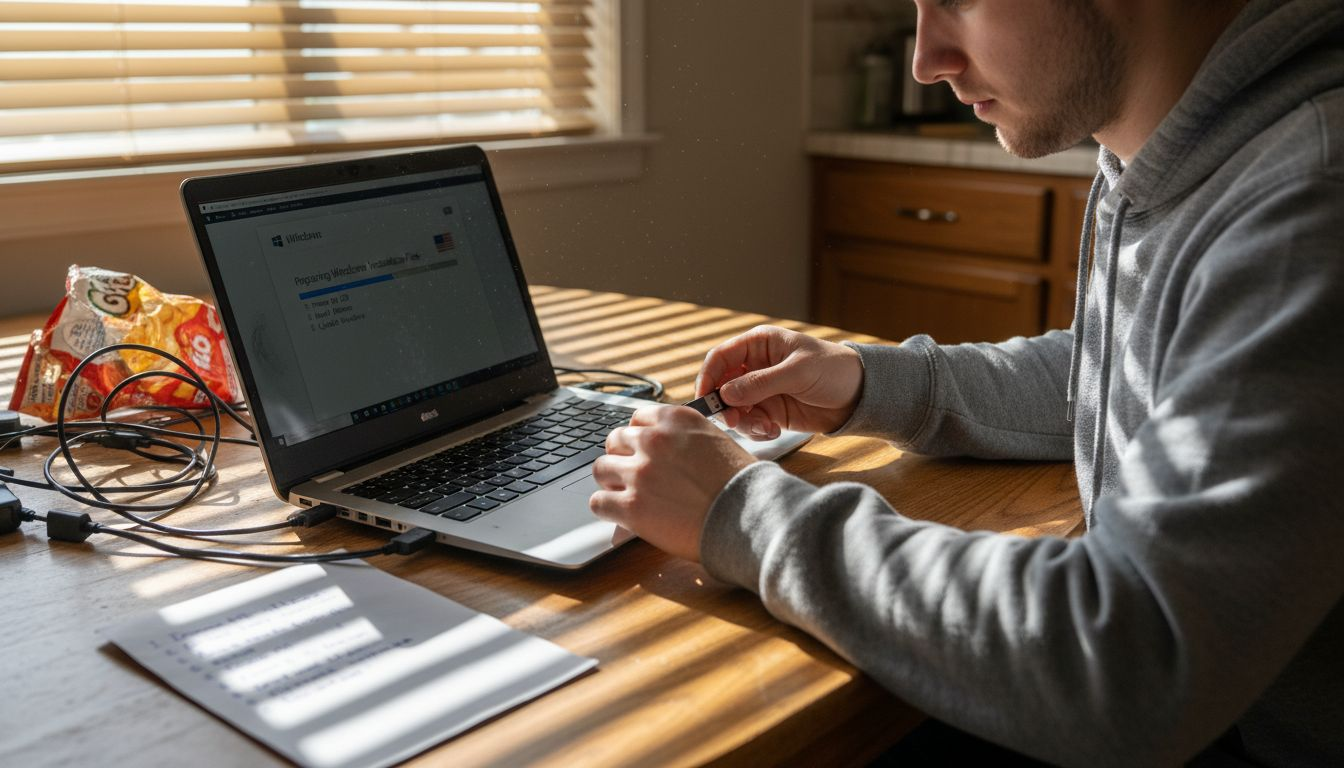
下面是创建 Windows 安装介质常用方法的快速比较:
| 方法 | 易用性 | 平台兼容性 | 定制选项 |
|---|---|---|---|
| Windows 媒体创建工具 | 非常方便用户 | 仅限 Windows | 仅限官方选项 |
| 鲁弗斯(第三方) | 中等简单 | Windows, Linux | 高级分区设置 |
| 手动命令行 | 高级难度 | Windows、Linux、macOS | 完全自定义设置功能 |
专业建议 创建 USB 后,请务必将原始安装 USB 保存在安全的地方,因为它对今后的系统维修或重新安装非常有价值。.
步骤 3:备份数据并配置 BIOS 设置
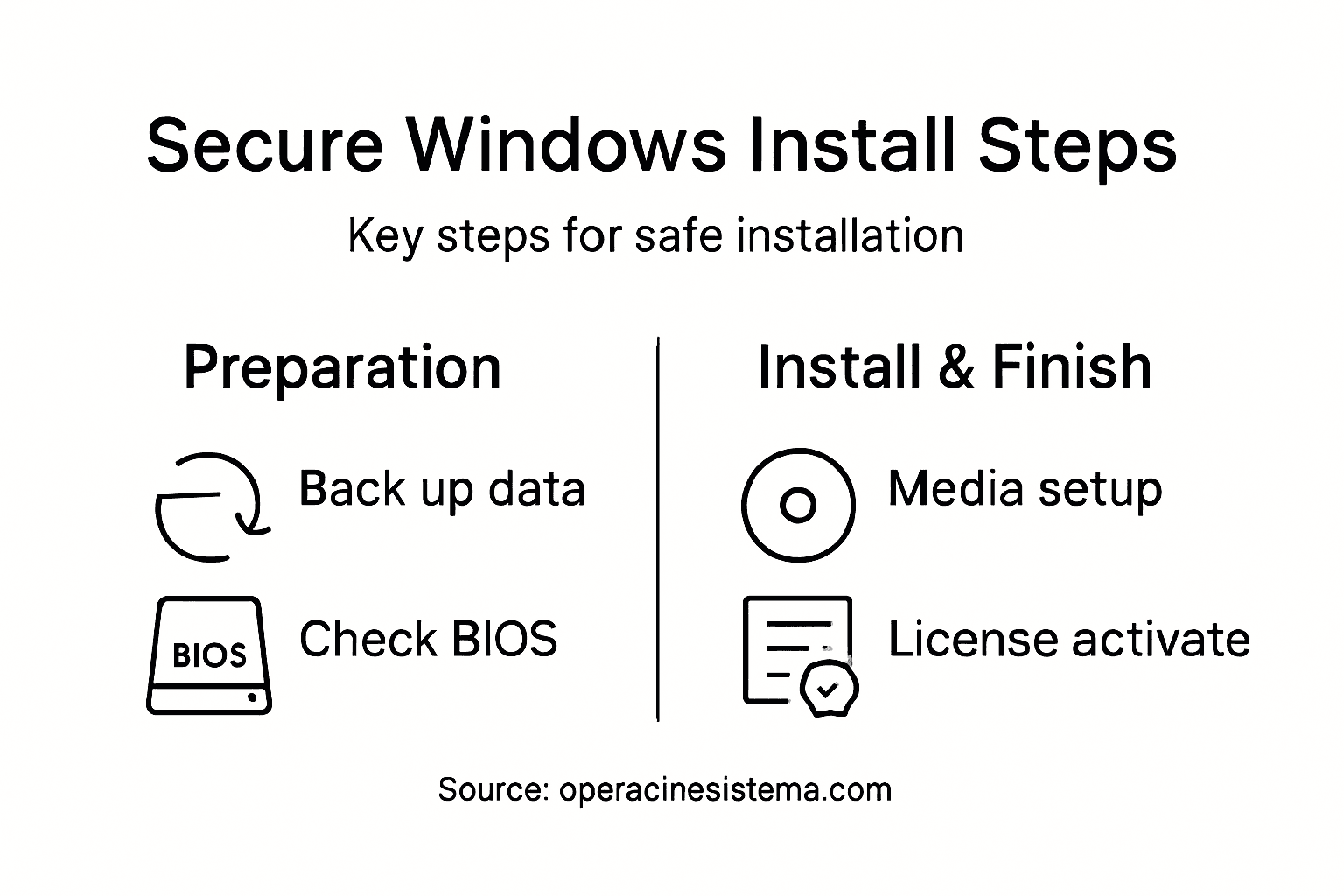
为安装新操作系统准备计算机需要仔细保存数据和精确配置硬件。这一关键步骤可确保您保护现有文件并优化系统固件设置,以便顺利安装 Windows。.
在进行任何更改之前、, 备份所有重要数据 到外部存储设备或云服务。. 系统地配置 BIOS 设置 BIOS 涉及访问计算机的固件界面并调整关键参数。根据电脑制造商的不同,访问 BIOS 的方法也不同:
- 在系统启动时按 F2、F10、F12 或删除键
- 使用特定制造商的组合键
- 通过高级 Windows 启动选项访问 UEFI 设置
在启动任何重要的安装程序之前,请确保您的系统配置安全并做好准备。.
请按照以下详细步骤进行全面的系统准备:
- 连接外置硬盘或云端备份服务
- 传输所有重要文件、照片和个人档案
- 验证 BIOS 配置设置的启动顺序和安全性
- 启用 安全启动 和 TPM 设置
- 禁用快速启动和休眠模式
- 将 USB 或 DVD 设置为主启动设备
专业用户应创建多个备份副本 并在继续操作前验证数据的完整性。高级配置可能需要额外的 系统性修改 BIOS 视具体硬件环境而定。.
本参考资料按制造商汇总了常见的 BIOS/UEFI 按键,以便快速访问:
| 制造商 | 通用 BIOS 密钥 | UEFI/备用密钥 |
|---|---|---|
| 戴尔 | F2 | F12 |
| 惠普公司 | F10 | Esc |
| 联想 | F1、F2 | Fn+F2 |
| 华硕 | 删除,F2 | Esc |
| 宏基 | F2 | Del 或 F12 |
专业建议 在进行更改之前,给当前 BIOS 设置拍照,以便在需要恢复原始配置时提供快速参考点。.
步骤 4:安装 Windows 操作系统
安装新的 Windows 操作系统可以改变计算机的功能,为实现最佳性能做好准备。在这一关键阶段,需要仔细关注细节并系统地执行,以确保顺利、成功地安装。.
Windows 安装涉及几个精确的步骤 根据您的具体硬件配置,这些要求会略有不同。在开始之前,请确认您的计算机符合所安装 Windows 版本的最低系统要求。您需要准备好安装介质(USB 或 DVD),并将 BIOS 配置为从正确的设备启动:
- 确保安装介质连接正确
- 检查计算机是否符合 Windows 系统要求
- 验证 BIOS 启动顺序是否正确
- 让您的 产品密钥 可用
- 关闭所有后台应用程序
耐心和仔细地按照说明操作是成功安装 Windows 的关键。.
请按照以下综合安装步骤进行操作:
- 插入 Windows 安装 USB 或 DVD
- 重新启动计算机并从安装介质启动
- 选择您的 语言和地区偏好
- 选择 定制安装 为干净的设置
- 选择安装 Windows 的驱动器
- 允许系统复制文件并执行初始配置
- 使用 Microsoft 帐户创建或登录
- 配置隐私设置和其他首选项
专业用户应监控整个安装过程 小心。. 安装程序需要系统化 以尽量减少潜在的并发症,确保系统的完整性。.
专业建议 完成安装后,请将安装介质和产品密钥妥善保管,因为将来恢复或重新安装系统时可能需要它们。.
步骤 5:验证安装并激活许可证
成功安装 Windows 不仅仅是完成初始设置,您还必须验证系统的完整性并激活许可证,以确保完整的功能和法律合规性。这一关键阶段将确认您的操作系统是真实的,并且可以完全运行。.
Windows 激活需要精确的验证步骤 以保证系统的真实性和所有功能的访问权限。在此过程中,您需要确认几个关键要素:
- 检查系统是否符合启动要求
- 验证 网络连接
- 确保正确 产品密钥 输入
- 验证系统日期和时间设置
- 准备许可证文件
正确的许可证激活可保护您的系统,并确保持续的微软支持。.
请按照以下综合激活步骤进行操作:
- 开放 Windows 设置
- 导航至更新和安全部分
- 选择 激活 选项卡
- 如果需要,点击 “更改产品密钥
- 输入正版产品密钥
- 等待系统验证
- 确认成功激活状态
专业用户应仔细记录激活过程 一些机构使用密钥管理服务来简化激活程序,从而提供额外的验证机制。.
专业建议 请务必将原始产品密钥和购买收据保存在安全的数字和物理位置,以便将来可能进行故障排除或系统恢复。.
使用 Operacinesistema 提供的正版许可证确保您的 Windows 安装安全
在安装 Windows 时,如何获得正版许可证并确保安装合法、安全是一项挑战。本指南重点介绍了获取官方 Windows 许可证、创建可靠的安装介质和正确激活产品密钥等关键步骤。 如果没有合法许可证,您将面临系统不稳定、安全漏洞和激活问题的风险,这些问题可能会扰乱您的工作流程或个人使用。.
从可信赖的供应商处购买正宗的 Windows 密钥,可避免这些常见的陷阱。. 在 Operacinesistema,我们专门提供原版 Windows 10 和 Windows 11 Pro 数字许可证和实体 USB,旨在满足您的特定安装需求。 无论您需要的是 OEM 还是零售许可证,我们的平台都能保证快速、安全地交付,并提供全面支持和未开封退款选项。.
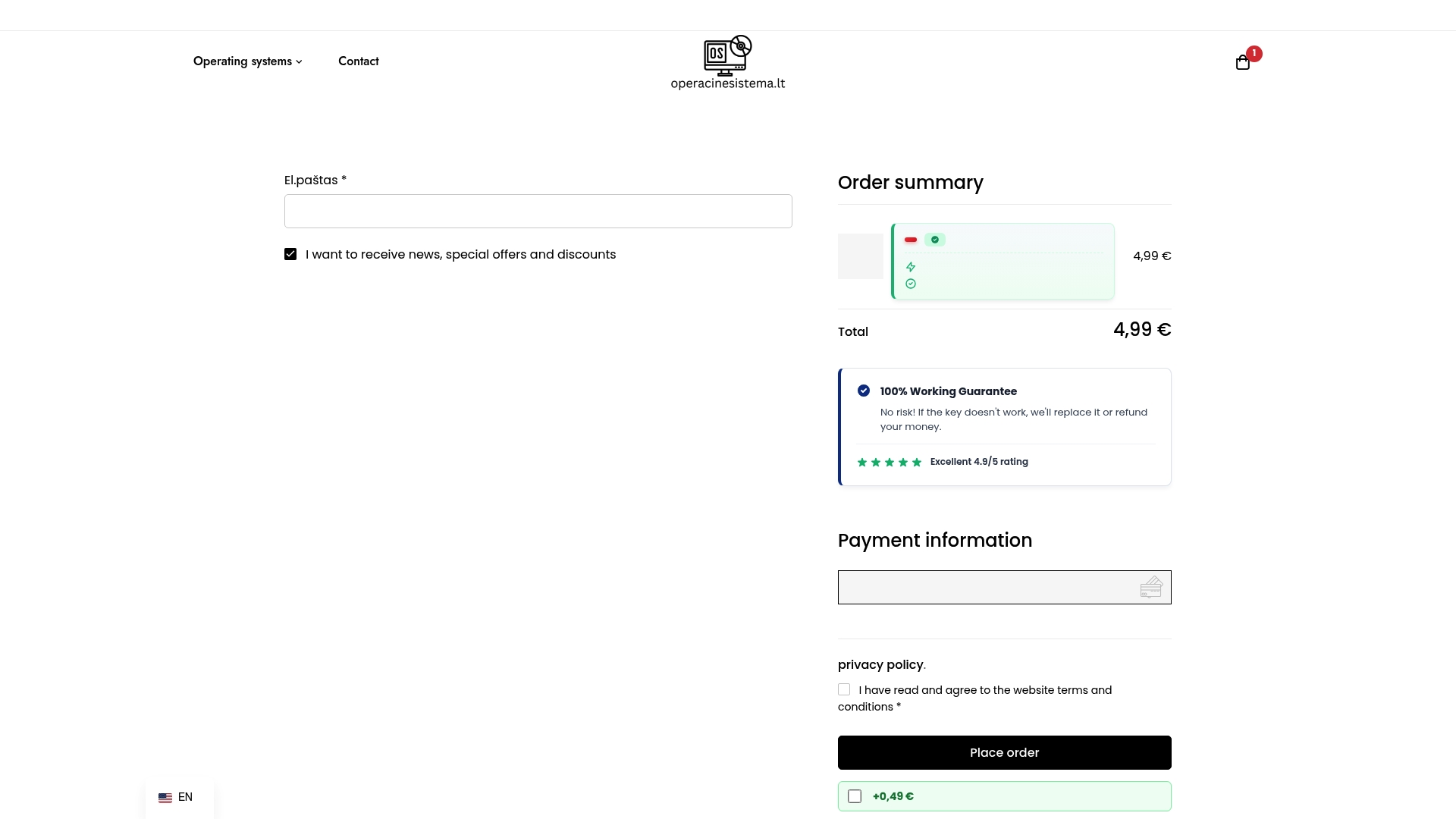
选择正版产品,让您的 Windows 设置更放心。访问 我们的结账页面 现在就来确保您的官方 Windows 许可证。立即行动,防止激活问题,确保您的系统顺利运行 Operacinesistema 提供的正版 Microsoft 软件。.
常见问题
如何为我的安装获取正版 Windows 许可证?
要获得正版 Windows 许可证,请直接从微软官方网站或授权经销商处购买许可证。确保妥善保管许可证密钥和购买文件,以备将来参考。.
创建可启动 Windows 安装介质的步骤是什么?
要创建可启动的 Windows 安装媒体,请下载 Windows 媒体创建工具,连接 USB 驱动器,然后根据提示选择 USB 作为目标。确保 USB 驱动器至少有 8GB 的存储空间,并且在启动程序前已正确格式化。.
如何在安装 Windows 之前备份数据?
要备份数据,请连接外置硬盘或使用云服务,然后传输所有重要文件,如文档、照片和个人数据。确认备份成功后再进行新安装,以避免数据丢失。.
安装 Windows 之前应配置哪些 BIOS 设置?
在安装 Windows 之前,请访问 BIOS 设置,并确保设置了启动顺序,以优先使用 USB 或 DVD 驱动器。此外,启用安全启动和禁用快速启动等功能,以促进更顺畅的安装过程。.
如何验证 Windows 已正确安装和激活?
要验证 Windows 是否已正确安装和激活,请导航到 Windows 设置中的 "更新和安全 "部分,然后检查 "激活 "选项卡。如有必要,请输入您的产品密钥,并确保状态显示 Windows 已正确激活以实现全部功能。.