Instaladores USB Master do Windows: guia de configuração para 2026
Muitas pessoas presumem que a instalação do Windows requer uma unidade de DVD ou conhecimento técnico complexo. Essa crença está desatualizada. Instaladores USB do Windows revolucionaram a implantação do sistema ao oferecer mídia inicializável e portátil que funciona em praticamente qualquer computador moderno. Este guia esclarece a função dessas mídias, orienta você nos métodos de criação usando ferramentas oficiais e de terceiros, aborda cenários comuns de solução de problemas e demonstra aplicações práticas para indivíduos experientes em tecnologia e proprietários de pequenas empresas que precisam de soluções de instalação do Windows confiáveis e eficientes.
Índice
- Principais conclusões
- Entendendo a função dos instaladores USB do Windows
- Principais ferramentas e metodologias para a criação de instaladores USB do Windows
- Considerações técnicas e solução de problemas de instalações USB do Windows
- Aplicativos práticos e práticas recomendadas para instaladores USB do Windows
- Obtenha licenças e recursos oficiais do Windows para pequenas empresas
- Qual é a principal vantagem dos instaladores USB do Windows em relação aos DVDs?
- Posso usar o Rufus para ignorar os requisitos de TPM e inicialização segura do Windows 11?
- O que devo fazer se o instalador USB do Windows não conseguir inicializar?
- O USB 3.0 é necessário para criar um instalador do Windows?
Principais conclusões
| Ponto | Detalhes |
|---|---|
| Função dos instaladores USB | Os instaladores USB do Windows fornecem mídia inicializável que elimina a necessidade de unidades ópticas e acelera a implantação em computadores modernos. |
| Principais ferramentas e métodos | O Media Creation Tool lida com instalações padrão fáceis, baixando o ISO mais recente e configurando o USB automaticamente. |
| Correspondência de modo de firmware | Selecionar o esquema de partição e o modo de inicialização corretos é fundamental para garantir que o instalador seja inicializado em seu hardware. |
| Aumento da velocidade do USB 3 | As velocidades do USB 3.0 reduzem significativamente o tempo de instalação em comparação com o USB 2.0 ou a mídia de DVD. |
| Solução de problemas de USB | Quando ocorrerem problemas, formate a unidade USB novamente, desative o Secure Boot, se necessário, e evite reutilizar mídias que pareçam corrompidas. |
Entendendo a função dos instaladores USB do Windows
Os instaladores USB do Windows contêm arquivos de instalação do Windows ou o ambiente de pré-instalação do Windows (WinPE) que permitem que o computador inicialize diretamente da unidade USB e inicie o processo de instalação. Essas unidades inicializáveis eliminam totalmente a necessidade de mídia óptica, tornando-as ideais para laptops e desktops que não possuem unidades de DVD. Elas também oferecem vantagens significativas de velocidade e portabilidade inigualável em comparação com os métodos de instalação tradicionais.
A criação de um instalador USB envolve a formatação da unidade com o sistema de arquivos adequado, normalmente FAT32 para sistemas UEFI ou NTFS para configurações de BIOS herdadas. O processo copia os arquivos de imagem ISO do Windows para a unidade USB e estabelece carregadores de inicialização como bootmgr.efi na partição do sistema EFI. Esses carregadores de inicialização informam ao firmware do computador como iniciar o ambiente de instalação do Windows a partir do dispositivo USB.
As aplicações práticas vão além de simples instalações. Você pode usar os instaladores USB para:
- Limpar instalações do Windows em unidades novas ou reformatadas
- Recuperação do sistema quando o computador não consegue inicializar normalmente
- Solução de problemas de hardware ou software no WinPE
- Implantação do Windows em várias máquinas em ambientes de pequenas empresas
- Atualização de versões anteriores do Windows sem perda de dados
Dica profissional: sempre crie seu instalador USB em uma unidade com pelo menos 8 GB de capacidade, embora 16 GB ou mais seja recomendado para o Windows 11 para acomodar futuras atualizações e ferramentas de recuperação adicionais.
“A mídia inicializável USB se tornou o padrão de fato para a implantação do Windows porque combina velocidade, confiabilidade e conveniência em um único pacote portátil.”
Para pequenas empresas que gerenciam vários computadores, ter um instalador USB confiável do Windows torna-se uma infraestrutura essencial. Você pode responder rapidamente a falhas de hardware, configurar novas estações de trabalho de funcionários ou realizar manutenção sem ter que esperar pela mídia enviada ou baixar arquivos grandes repetidamente. O instalador Guia de configuração segura do Windows fornece contexto adicional sobre o estabelecimento de ambientes de instalação protegidos que evitam malware e acesso não autorizado durante o processo de implementação.
Principais ferramentas e metodologias para a criação de instaladores USB do Windows
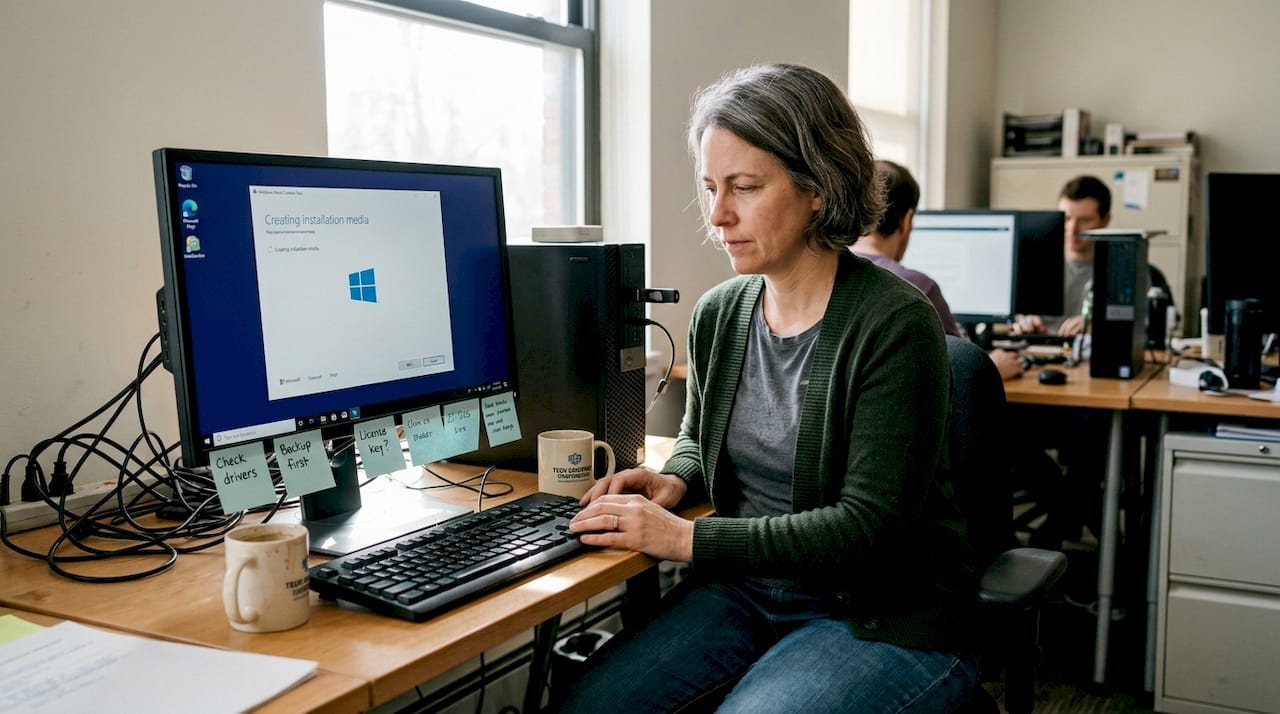
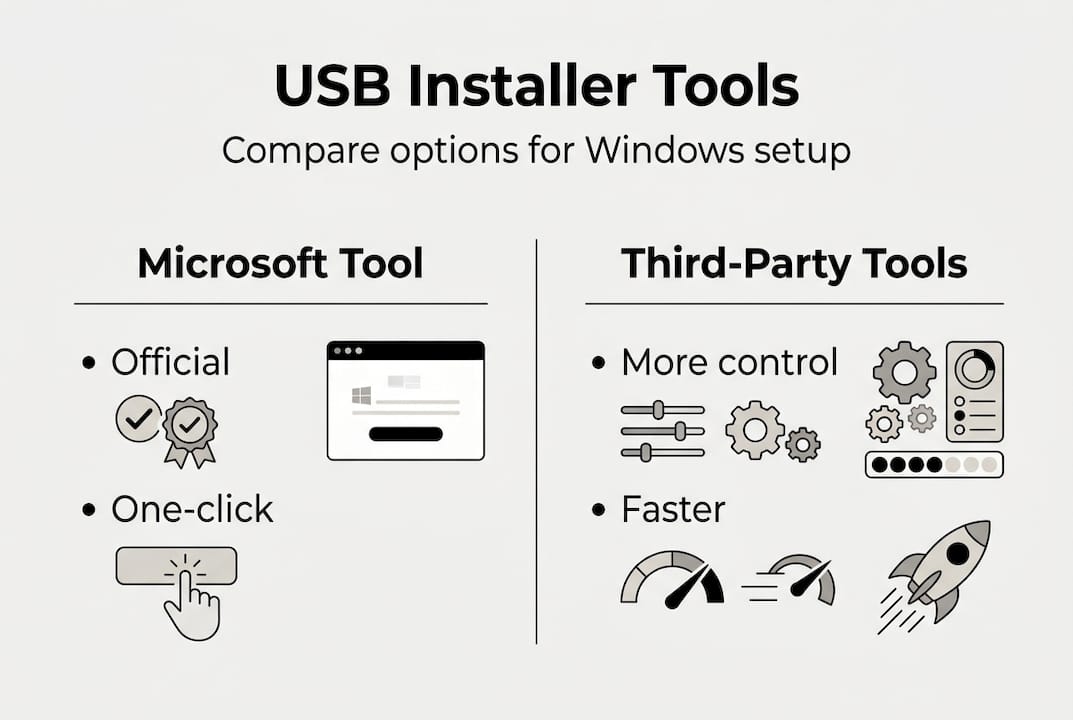
Duas abordagens principais dominam a criação de instaladores USB do Windows: a ferramenta oficial de criação de mídia da Microsoft e utilitários de terceiros, como o Rufus. Cada um deles atende a casos de uso distintos e oferece diferentes níveis de controle sobre a mídia de instalação.
O Media Creation Tool da Microsoft oferece o caminho mais direto para a criação de unidades USB inicializáveis. Ele baixa automaticamente o ISO mais recente do Windows, detecta as especificações do seu computador e configura a unidade USB com as definições adequadas. Essa ferramenta oficial garante a compatibilidade e inclui todas as atualizações atuais, o que a torna ideal para usuários que desejam uma solução confiável e sem complicações. A ferramenta lida com esquemas de partição, sistemas de arquivos e configuração do carregador de inicialização sem exigir conhecimento técnico.
O Rufus oferece criação mais rápida e personalização detalhada para usuários que precisam de mais controle. Esse utilitário de código aberto permite selecionar esquemas de partição específicos (GPT ou MBR), sistemas de arquivos (FAT32, NTFS ou exFAT) e tamanhos de cluster. Mais importante ainda, o Rufus inclui opções para ignorar os requisitos de hardware do Windows 11, como TPM 2.0, inicialização segura e especificações mínimas de RAM, por meio de modificações no registro aplicadas durante a criação do USB.
| Recurso | Ferramenta de criação de mídia | Rufo |
|---|---|---|
| Velocidade | Moderado (30-45 min) | Rápido (15-25 min) |
| Personalização | Limitada | Extensivo |
| Bypass de hardware | De | Sim (TPM, inicialização segura) |
| Fonte ISO | Somente download automático | Local ou download |
| Melhor para | Instalações padrão | Hardware legado, personalização |
O Ventoy representa outra abordagem que vale a pena mencionar para usuários avançados que gerenciam várias versões do Windows ou ferramentas de diagnóstico. Esse utilitário transforma sua unidade USB em um dispositivo de inicialização múltipla que pode conter vários arquivos ISO simultaneamente. Basta copiar as imagens ISO para a unidade USB do Ventoy e ele apresenta um menu de inicialização que permite selecionar o sistema operacional ou a ferramenta a ser iniciada. Isso elimina a necessidade de reformatar e recriar instaladores USB ao alternar entre versões do Windows.
Embora a Microsoft recomende oficialmente usar apenas o Media Creation Tool, os usuários experientes em tecnologia e os profissionais de TI confiam amplamente no Rufus por sua confiabilidade e recursos adicionais. O Guia de instalação USB do Windows 11 Pro demonstra como essas ferramentas se integram em fluxos de trabalho de implementação completos para ambientes de pequenas empresas.
Dica profissional: ao usar o Rufus, sempre verifique o hash SHA-256 dos arquivos ISO baixados antes de criar o instalador USB para garantir a integridade e a segurança do arquivo.
Para aqueles que estão explorando comparações abrangentes de ferramentas de criação, Alternativas de criação de mídia no Windows 11 fornecer uma análise detalhada de outros serviços públicos além das duas opções principais discutidas aqui.
Considerações técnicas e solução de problemas de instalações USB do Windows
As instalações bem-sucedidas do Windows via USB dependem muito da correspondência entre a configuração do USB e a arquitetura do firmware do computador. Os computadores modernos usam o firmware UEFI com esquemas de partição GPT, enquanto os sistemas mais antigos dependem do BIOS legado com partições MBR. As incompatibilidades entre essas configurações causam as falhas de inicialização mais comuns.
Os sistemas UEFI exigem unidades USB formatadas com esquema de partição GPT e sistema de arquivos FAT32 para a partição de inicialização. Os sistemas BIOS legados precisam do esquema de partição MBR e podem usar FAT32 ou NTFS. Quando você encontra um computador que se recusa a inicializar a partir do instalador USB, a primeira etapa de solução de problemas envolve a verificação desse firmware e do alinhamento do esquema de partição nas configurações do BIOS.
A seleção da porta USB afeta significativamente a velocidade e a confiabilidade da instalação. As portas USB 3.0+ reduzem o tempo de instalação de 40 a 70 minutos no USB 2.0 para 18 a 35 minutos. Além da velocidade, as portas USB 3.0 oferecem fornecimento de energia mais estável, reduzindo o risco de falhas de instalação causadas por flutuações de energia durante o processo.
Cenários e soluções comuns de solução de problemas:
- Falha na inicialização apesar das configurações corretasDesative a inicialização rápida e a inicialização segura no BIOS e, em seguida, ative o CSM (Compatibility Support Module), se disponível para suporte legado
- “Erro ”No bootable device" (Nenhum dispositivo inicializável)Reformatar a unidade USB usando o diskpart no prompt de comando do Windows com comandos rápidos clean, create partition primary, format fs=fat32
- A instalação trava durante a cópia do arquivoTeste com uma porta USB diferente, de preferência USB 3.0 diretamente na placa-mãe, em vez de no painel frontal ou em conexões de hub
- O requisito de TPM ou Secure Boot bloqueia a instalaçãoUse o Rufus com as opções de instalação estendida do Windows 11 ativadas para injetar desvios de registro
- Loops de reinicialização após a configuração inicialVerifique se há atualizações do BIOS e se a ordem de inicialização coloca a unidade interna acima do instalador USB
Dica profissional: crie um script de diskpart salvo como um arquivo .txt com os comandos clean, create partition primary, active, format fs=fat32 quick, assign para automatizar a preparação da unidade USB para futuros instaladores.
| Tipo de problema | Causa primária | Tempo de solução | Taxa de sucesso |
|---|---|---|---|
| Falha na inicialização | Incompatibilidade de firmware | 5-10 minutos | 95% |
| Instalação lenta | Porta USB 2.0 | Imediato (mudança de porta) | 100% |
| Bloco TPM | Requisitos de hardware | 15 a 20 minutos | 90% |
| Arquivos corrompidos | Unidade USB ruim | 30 minutos (novo USB) | 85% |
Os ambientes corporativos podem encontrar complicações adicionais devido à criptografia BitLocker e às restrições de política de grupo que impedem a inicialização a partir de mídia externa. Essas medidas de segurança exigem credenciais administrativas ou modificações de políticas para que as instalações USB do Windows possam prosseguir. O Lista de verificação de instalação do Windows 2026 aborda essas considerações empresariais juntamente com os requisitos de implementação padrão.
Aplicativos práticos e práticas recomendadas para instaladores USB do Windows
A seleção da ferramenta certa depende de seu ambiente de hardware específico e do nível de conforto técnico. Usuários experientes em tecnologia e pequenas empresas que gerenciam diversas frotas de hardware se beneficiam do Rufus porque ele lida com sistemas legados, ignora restrições artificiais e oferece controle granular sobre esquemas de partição e sistemas de arquivos. O Diferença entre o Media Creation Tool e o Rufus torna-se mais aparente ao implementar o Windows em computadores fabricados ao longo de vários anos com configurações de firmware variadas.
O Media Creation Tool continua sendo a melhor opção para implementações diretas em hardware moderno que atende a todos os requisitos do Windows. Sua configuração automática elimina possíveis erros de configurações manuais, e o download direto dos servidores da Microsoft garante que você receba a versão mais atual do Windows com patches de segurança integrados. Essa abordagem funciona excepcionalmente bem para pequenas empresas que padronizam as compras recentes de hardware.
Práticas recomendadas para o gerenciamento do instalador USB do Windows:
- Sempre faça backup de todos os dados existentes em unidades USB antes de formatá-las para instaladores do Windows, pois o processo apaga todo o conteúdo
- Rotular claramente as unidades USB com a versão do Windows, o número de compilação e a data de criação para evitar confusão ao manter vários instaladores
- Armazene os instaladores USB em estojos de proteção para evitar danos físicos aos conectores e chips de memória flash
- Teste os instaladores recém-criados em pelo menos um computador de destino antes de implementá-los em várias máquinas
- Mantenha instaladores separados para sistemas UEFI e BIOS legado se você oferecer suporte a ambientes de hardware mistos
- Atualize seus instaladores USB trimestralmente para incorporar as atualizações cumulativas e os patches de segurança mais recentes do Windows
Dica profissional: use unidades USB com indicadores LED de atividade para diagnosticar rapidamente se o computador está lendo ativamente o instalador durante a inicialização ou se há um problema de conexão.
“As pequenas empresas economizam muito tempo e reduzem os erros de implementação ao manter uma biblioteca de instaladores USB do Windows testados para cada geração de hardware em seu inventário.”
Para organizações que estão fazendo a transição para o Windows 11, o Sistema operacional Windows 11 USB de última geração representa uma evolução além dos instaladores tradicionais, fornecendo ambientes Windows portáteis totalmente funcionais. Essas soluções USB avançadas executam instalações completas do Windows diretamente da unidade USB sem tocar no armazenamento interno do computador, oferecendo vantagens exclusivas para computação segura, recuperação do sistema e configurações temporárias de estações de trabalho.
Ao preparar instaladores USB para implementações de clientes ou uso interno de TI, documente o processo de criação com capturas de tela e configurações usadas. Essa documentação é inestimável ao solucionar problemas de instalação semanas ou meses depois, pois você pode verificar se a configuração do instalador corresponde aos requisitos do hardware de destino. Os gerentes de TI de pequenas empresas se beneficiam especialmente da manutenção de procedimentos padronizados que qualquer membro da equipe pode seguir de forma consistente.
Obtenha licenças e recursos oficiais do Windows para pequenas empresas
A criação de instaladores USB do Windows representa apenas um componente de uma estratégia de implementação completa. As licenças genuínas do Windows garantem a conformidade legal, o acesso a atualizações de segurança e o suporte da Microsoft quando surgem problemas técnicos. As pequenas empresas enfrentam riscos específicos de software não licenciado, incluindo possível responsabilidade legal, vulnerabilidades de segurança devido à falta de patches e incompatibilidade com aplicativos comerciais que verificam a autenticidade da licença.
O Lista de verificação de licenças de software para PMEs em 2026 fornece uma estrutura abrangente para o gerenciamento de licenças de sistemas operacionais em toda a sua organização. Esse recurso o ajuda a rastrear atribuições de licenças, datas de renovação e requisitos de conformidade que são cada vez mais importantes à medida que as auditorias de software se tornam mais comuns. A manutenção de registros precisos de licenças protege a sua empresa contra custos inesperados e interrupções operacionais.
Especificamente para as pequenas empresas da Lituânia, licenças seguras do sistema operacional da Microsoft aborda considerações regionais, incluindo o tratamento do IVA, a disponibilidade de suporte local e as opções de aquisição que atendem às restrições orçamentárias e aos requisitos de conformidade. A compreensão desses fatores regionais o ajuda a tomar decisões informadas sobre o licenciamento por volume em comparação com as compras individuais.
O benefícios do software oficial para PMEs vão além da mera conformidade. As licenças genuínas liberam o acesso à integração do Microsoft 365, aos serviços do Azure e às ferramentas de gerenciamento empresarial que simplificam as operações de TI à medida que sua empresa cresce. Esses recursos se tornam cada vez mais valiosos à medida que o trabalho remoto e os serviços em nuvem dominam as operações comerciais modernas.
Qual é a principal vantagem dos instaladores USB do Windows em relação aos DVDs?
Os instaladores USB inicializam significativamente mais rápido do que a mídia óptica e oferecem confiabilidade superior. Os computadores modernos leem dados de unidades USB 3.0 a velocidades de até 640 MB/s, em comparação com 16 MB/s para DVDs padrão, reduzindo o tempo de instalação em mais da metade. As unidades USB também eliminam problemas de discos arranhados e funcionam com o número crescente de computadores fabricados sem unidades ópticas.
Posso usar o Rufus para ignorar os requisitos de TPM e inicialização segura do Windows 11?
O Rufus inclui opções específicas para ignorar as verificações do TPM 2.0 e da inicialização segura por meio de modificações no registro aplicadas durante a criação do USB. Essas opções permitem a instalação do Windows 11 em hardwares mais antigos que não possuem os recursos de segurança necessários, embora a Microsoft recomende atender aos requisitos de hardware para otimizar a segurança. O guia de instalação USB do Windows 11 Pro demonstra esse processo com capturas de tela detalhadas e explica as implicações de segurança de ignorar esses requisitos.
O que devo fazer se o instalador USB do Windows não conseguir inicializar?
Comece reformatando a unidade USB usando os comandos do diskpart (clean, create partition primary, format fs=fat32 quick) para eliminar tabelas de partição corrompidas. Verifique se o esquema de partição corresponde ao firmware: GPT para sistemas UEFI, MBR para BIOS legado. Desative o Secure Boot e o Fast Boot nas configurações do BIOS e confirme se a unidade USB aparece em primeiro lugar na lista de prioridades da ordem de inicialização. A lista de verificação de instalação do Windows 2026 fornece etapas adicionais de solução de problemas para falhas persistentes na inicialização.
O USB 3.0 é necessário para criar um instalador do Windows?
A instalação do Windows a partir de unidades USB 2.0 leva de 40 a 70 minutos, em comparação com 18 a 35 minutos com o USB 3.0, e a interface mais rápida reduz o risco de timeouts ou interrupções de conexão durante as transferências de arquivos. Para ambientes comerciais que implementam vários sistemas, as unidades USB 3.0 se pagam rapidamente apenas com a economia de tempo.