Master USB Windows installers : guide d'installation pour 2026
De nombreuses personnes pensent que l'installation de Windows nécessite un lecteur de DVD ou des connaissances techniques complexes. Cette idée est dépassée. Installateurs Windows USB ont révolutionné le déploiement des systèmes en offrant des supports portables et amorçables qui fonctionnent sur pratiquement tous les ordinateurs modernes. Ce guide clarifie leur rôle, vous guide à travers les méthodes de création à l'aide d'outils officiels et tiers, aborde les scénarios de dépannage courants et démontre les applications pratiques pour les particuliers et les propriétaires de petites entreprises férus de technologie qui ont besoin de solutions d'installation de Windows fiables et efficaces.
Table des matières
- Principaux enseignements
- Comprendre le rôle des installateurs USB de Windows
- Principaux outils et méthodologies pour la création d'installateurs USB Windows
- Considérations techniques et dépannage des installations Windows USB
- Applications pratiques et meilleures pratiques pour les installateurs USB Windows
- Obtenir des licences et des ressources Windows officielles pour les petites entreprises
- Quel est le principal avantage des installateurs Windows USB par rapport aux DVD ?
- Puis-je utiliser Rufus pour contourner les exigences de Windows 11 en matière de TPM et de Secure Boot ?
- Que dois-je faire si mon installateur Windows USB ne démarre pas ?
- L'USB 3.0 est-il nécessaire pour créer un programme d'installation de Windows ?
Principaux enseignements
| Point | Détails |
|---|---|
| Rôle des installateurs USB | Les installateurs USB de Windows fournissent un support de démarrage qui élimine le besoin de lecteurs optiques et accélère le déploiement sur les ordinateurs modernes. |
| Principaux outils et méthodes | Le Media Creation Tool facilite les installations standard en téléchargeant la dernière version ISO et en configurant automatiquement la clé USB. |
| Correspondance des modes de microprogrammation | La sélection d'un schéma de partition et d'un mode de démarrage corrects est essentielle pour garantir que le programme d'installation démarre sur votre matériel. |
| Augmentation de la vitesse de l'USB 3 | Les vitesses de l'USB 3.0 réduisent considérablement les temps d'installation par rapport à l'USB 2.0 ou aux supports DVD. |
| Dépannage des problèmes liés à l'USB | En cas de problème, formatez à nouveau la clé USB, désactivez Secure Boot si nécessaire et évitez de réutiliser des supports qui semblent corrompus. |
Comprendre le rôle des installateurs USB de Windows
Les installateurs USB de Windows contiennent des fichiers d'installation de Windows ou de l'environnement de préinstallation de Windows (WinPE) qui permettent à votre ordinateur de démarrer directement à partir de la clé USB et de lancer le processus d'installation. Ces lecteurs amorçables éliminent totalement le besoin d'un support optique, ce qui les rend idéaux pour les ordinateurs portables et de bureau qui n'ont pas de lecteur DVD. Ils offrent également des avantages considérables en termes de vitesse et de portabilité par rapport aux méthodes d'installation traditionnelles.
La création d'un installateur USB implique le formatage du lecteur avec le système de fichiers approprié, généralement FAT32 pour les systèmes UEFI ou NTFS pour les configurations BIOS héritées. Le processus copie les fichiers image ISO de Windows sur le lecteur USB et établit des chargeurs de démarrage tels que bootmgr.efi sur la partition système EFI. Ces chargeurs d'amorçage indiquent au micrologiciel de votre ordinateur comment lancer l'environnement d'installation Windows à partir du périphérique USB.
Les applications pratiques vont au-delà des simples installations. Vous pouvez utiliser les installateurs USB pour :
- Nettoyer les installations Windows sur des disques neufs ou reformatés
- Récupération du système lorsque l'ordinateur ne démarre pas normalement
- Dépannage des problèmes matériels ou logiciels dans WinPE
- Déploiement de Windows sur plusieurs machines dans des environnements de petites entreprises
- Mise à niveau à partir d'anciennes versions de Windows sans perte de données
Conseil de pro : créez toujours votre programme d'installation USB sur un disque d'une capacité d'au moins 8 Go, bien qu'une capacité de 16 Go ou plus soit recommandée pour Windows 11 afin de prendre en charge les futures mises à jour et les outils de récupération supplémentaires.
“Les supports de démarrage USB sont devenus la norme de facto pour le déploiement de Windows, car ils combinent vitesse, fiabilité et commodité dans un seul ensemble portable.”
Pour les petites entreprises qui gèrent plusieurs ordinateurs, disposer d'un programme d'installation Windows USB fiable devient une infrastructure essentielle. Vous pouvez réagir rapidement aux pannes matérielles, installer de nouveaux postes de travail pour les employés ou effectuer des opérations de maintenance sans avoir à attendre les supports expédiés ou à télécharger des fichiers volumineux de façon répétée. Le programme Guide d'installation sécurisée de Windows fournit un contexte supplémentaire sur l'établissement d'environnements d'installation protégés qui empêchent les logiciels malveillants et les accès non autorisés pendant le processus de déploiement.
Principaux outils et méthodologies pour la création d'installateurs USB Windows
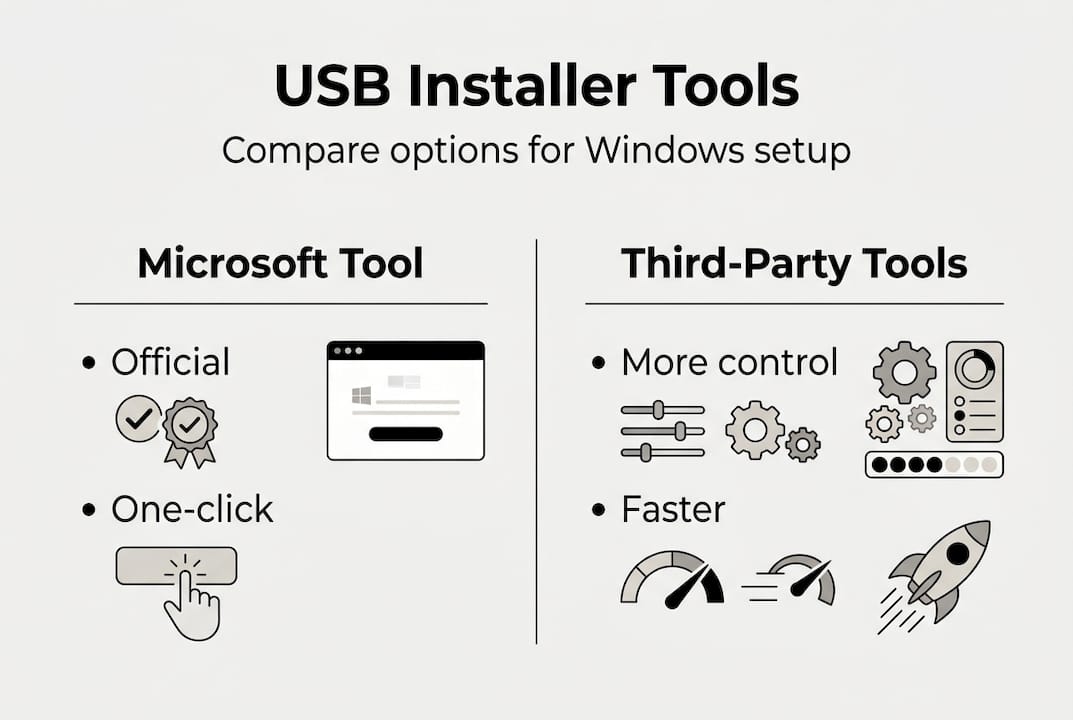
Deux approches principales dominent la création d'installateurs USB Windows : l'outil officiel de création de médias de Microsoft et les utilitaires tiers tels que Rufus. Chacune d'entre elles répond à des cas d'utilisation distincts et offre différents niveaux de contrôle sur le support d'installation.
L'outil de création de médias de Microsoft constitue le moyen le plus simple de créer des clés USB amorçables. Il télécharge automatiquement la dernière version de Windows ISO, détecte les spécifications de votre ordinateur et configure la clé USB avec les paramètres appropriés. Cet outil officiel garantit la compatibilité et inclut toutes les mises à jour actuelles, ce qui le rend idéal pour les utilisateurs qui recherchent une solution fiable et simple. L'outil gère les schémas de partition, les systèmes de fichiers et la configuration du chargeur de démarrage sans nécessiter de connaissances techniques.

Rufus offre une création plus rapide et une personnalisation détaillée pour les utilisateurs qui ont besoin de plus de contrôle. Cet utilitaire open-source vous permet de sélectionner des schémas de partition spécifiques (GPT ou MBR), des systèmes de fichiers (FAT32, NTFS ou exFAT) et des tailles de cluster. Plus important encore, Rufus inclut des options permettant de contourner les exigences matérielles de Windows 11, telles que TPM 2.0, Secure Boot et les spécifications minimales de RAM, grâce à des modifications de registre appliquées lors de la création de l'USB.
| Fonctionnalité | Outil de création de médias | Rufus |
|---|---|---|
| Vitesse | Modéré (30-45 min) | Rapide (15-25 min) |
| Personnalisation | Limitée | Très large |
| Contournement matériel | De | Oui (TPM, Secure Boot) |
| Source ISO | Téléchargement automatique uniquement | Local ou téléchargement |
| Meilleur pour | Installations standard | Matériel ancien, personnalisation |
Ventoy représente une autre approche digne d'être mentionnée pour les utilisateurs avancés qui gèrent plusieurs versions de Windows ou des outils de diagnostic. Cet utilitaire transforme votre clé USB en un périphérique multi-boot pouvant contenir plusieurs fichiers ISO simultanément. Il vous suffit de copier des images ISO sur la clé USB Ventoy, qui présente un menu de démarrage vous permettant de sélectionner le système d'exploitation ou l'outil à lancer. Il n'est donc plus nécessaire de reformater et de recréer des installateurs USB lorsque vous passez d'une version de Windows à l'autre.
Bien que Microsoft recommande officiellement de n'utiliser que l'outil de création de médias, les utilisateurs avertis et les professionnels de l'informatique font largement confiance à Rufus pour sa fiabilité et ses capacités supplémentaires. L'outil Guide d'installation USB de Windows 11 Pro montre comment ces outils s'intègrent dans des flux de déploiement complets pour les petites entreprises.
Conseil de pro : lorsque vous utilisez Rufus, vérifiez toujours le hachage SHA-256 des fichiers ISO téléchargés avant de créer votre installateur USB afin de garantir l'intégrité et la sécurité des fichiers.
Pour ceux qui souhaitent comparer de manière exhaustive les outils de création, Alternatives à la création de médias sous Windows 11 fournir une analyse détaillée des services publics supplémentaires au-delà des deux options principales discutées ici.
Considérations techniques et dépannage des installations Windows USB
La réussite des installations USB de Windows dépend fortement de l'adéquation entre votre configuration USB et l'architecture du micrologiciel de votre ordinateur. Les ordinateurs modernes utilisent le micrologiciel UEFI avec des schémas de partition GPT, tandis que les systèmes plus anciens s'appuient sur un BIOS hérité avec des partitions MBR. Les disparités entre ces configurations sont à l'origine des échecs de démarrage les plus courants.
Les systèmes UEFI nécessitent des clés USB formatées avec le schéma de partition GPT et le système de fichiers FAT32 pour la partition de démarrage. Les systèmes BIOS hérités nécessitent un système de partition MBR et peuvent utiliser FAT32 ou NTFS. Lorsque vous rencontrez un ordinateur qui refuse de démarrer à partir de votre installateur USB, la première étape de dépannage consiste à vérifier l'alignement de ce micrologiciel et de ce système de partition dans les paramètres de votre BIOS.
Le choix du port USB a un impact significatif sur la vitesse et la fiabilité de l'installation. Les ports USB 3.0+ réduisent le temps d'installation de 40 à 70 minutes avec l'USB 2.0 à 18 à 35 minutes. Au-delà de la vitesse, les ports USB 3.0 assurent une alimentation électrique plus stable, ce qui réduit le risque d'échec de l'installation dû aux fluctuations de l'alimentation électrique au cours du processus.
Scénarios de dépannage courants et solutions :
- Échec du démarrage malgré des paramètres correctsPour la prise en charge de l'héritage : Désactiver Fast Boot et Secure Boot dans le BIOS, puis activer CSM (Compatibility Support Module) s'il est disponible pour la prise en charge de l'héritage.
- “Erreur ”No bootable deviceReformater la clé USB en utilisant diskpart dans l'invite de commande Windows avec les commandes rapides clean, create partition primary, format fs=fat32.
- L'installation se bloque lors de la copie de fichiersTestez avec un autre port USB, de préférence USB 3.0 directement sur la carte mère plutôt que sur le panneau avant ou les connexions du concentrateur.
- Les exigences en matière de TPM ou de Secure Boot bloquent l'installationUtiliser Rufus avec les options d'installation étendues de Windows 11 afin d'injecter des contournements de registre.
- Boucles de redémarrage après l'installation initialeVérifier les mises à jour du BIOS et vérifier que l'ordre de démarrage place le lecteur interne au-dessus de l'installateur USB.
Astuce : Créez un script diskpart enregistré sous forme de fichier .txt avec les commandes clean, create partition primary, active, format fs=fat32 quick, assign pour automatiser la préparation de la clé USB pour les futurs installateurs.
| Type de problème | Cause première | Durée de la solution | Taux de réussite |
|---|---|---|---|
| Échec du démarrage | Mauvaise adaptation du micrologiciel | 5-10 minutes | 95% |
| Installation lente | Port USB 2.0 | Immédiat (changement de port) | 100% |
| Bloc TPM | Exigences en matière de matériel | 15-20 minutes | 90% |
| Fichiers corrompus | Mauvaise clé USB | 30 minutes (nouvelle USB) | 85% |
Les environnements d'entreprise peuvent rencontrer des complications supplémentaires dues au cryptage BitLocker et aux restrictions de la stratégie de groupe qui empêchent le démarrage à partir d'un support externe. Ces mesures de sécurité nécessitent des identifiants administratifs ou des modifications de la stratégie avant de pouvoir procéder à l'installation de Windows USB. Les Liste de contrôle pour l'installation de Windows 2026 prend en compte ces considérations d'entreprise en même temps que les exigences de déploiement standard.
Applications pratiques et meilleures pratiques pour les installateurs USB Windows
Le choix du bon outil dépend de votre environnement matériel spécifique et de votre niveau de confort technique. Les utilisateurs avertis et les petites entreprises qui gèrent des parcs de matériel divers bénéficient de Rufus parce qu'il gère les systèmes hérités, contourne les restrictions artificielles et offre un contrôle granulaire sur les schémas de partition et les systèmes de fichiers. Le système Différence entre Media Creation Tool et Rufus se manifeste surtout lors du déploiement de Windows sur des ordinateurs fabriqués sur plusieurs années avec des configurations de microprogrammes différentes.
Media Creation Tool reste le meilleur choix pour les déploiements simples sur du matériel moderne répondant à toutes les exigences de Windows. Sa configuration automatique élimine les erreurs potentielles liées aux réglages manuels, et le téléchargement direct à partir des serveurs de Microsoft garantit que vous recevez la version la plus récente de Windows, avec les correctifs de sécurité intégrés. Cette approche est particulièrement efficace pour les petites entreprises qui utilisent du matériel récent.
Meilleures pratiques pour la gestion de l'installateur USB Windows :
- Sauvegardez toujours toutes les données existantes sur les clés USB avant de les formater pour les installateurs Windows, car le processus efface tout le contenu.
- Étiqueter clairement les clés USB avec la version de Windows, le numéro de build et la date de création afin d'éviter toute confusion lors de la maintenance de plusieurs installateurs.
- Ranger les installateurs USB dans des étuis de protection pour éviter d'endommager physiquement les connecteurs et les puces de mémoire flash.
- Tester les nouveaux programmes d'installation sur au moins un ordinateur cible avant de les déployer sur plusieurs machines.
- Conservez des installateurs distincts pour les systèmes UEFI et les systèmes BIOS hérités si vous prenez en charge des environnements matériels mixtes.
- Mettre à jour trimestriellement vos programmes d'installation USB afin d'intégrer les dernières mises à jour cumulatives et les correctifs de sécurité de Windows.
Conseil de pro : utilisez des clés USB dotées d'indicateurs d'activité LED pour déterminer rapidement si l'ordinateur lit activement le programme d'installation pendant le démarrage ou s'il y a un problème de connexion.
“Les petites entreprises gagnent un temps considérable et réduisent les erreurs de déploiement en conservant une bibliothèque d'installateurs Windows USB testés pour chaque génération de matériel dans leur inventaire.”
Pour les organisations qui passent à Windows 11, la Système d'exploitation Windows 11 USB de nouvelle génération représente une évolution au-delà des installateurs traditionnels en fournissant des environnements Windows portables entièrement fonctionnels. Ces solutions USB avancées exécutent des installations Windows complètes directement à partir de la clé USB sans toucher au stockage interne de l'ordinateur, ce qui offre des avantages uniques pour l'informatique sécurisée, la récupération du système et les configurations de postes de travail temporaires.
Lorsque vous préparez des programmes d'installation USB pour des déploiements chez des clients ou pour un usage informatique interne, documentez votre processus de création avec des captures d'écran et les paramètres utilisés. Cette documentation s'avère précieuse pour résoudre les problèmes d'installation des semaines ou des mois plus tard, car elle vous permet de vérifier si la configuration de l'installateur correspond aux exigences du matériel cible. Les responsables informatiques des petites entreprises ont tout intérêt à maintenir des procédures normalisées que tous les membres de l'équipe peuvent suivre de manière cohérente.
Obtenir des licences et des ressources Windows officielles pour les petites entreprises
La création d'installateurs Windows USB ne représente qu'un élément d'une stratégie de déploiement complète. Les licences Windows authentiques garantissent la conformité légale, l'accès aux mises à jour de sécurité et l'assistance de Microsoft en cas de problèmes techniques. Les petites entreprises sont confrontées à des risques particuliers liés aux logiciels sans licence : responsabilité juridique potentielle, vulnérabilités en matière de sécurité dues à l'absence de correctifs et incompatibilité avec les applications professionnelles qui vérifient l'authenticité de la licence.
Les Liste de contrôle des licences logicielles pour les PME en 2026 fournit un cadre complet pour la gestion des licences de systèmes d'exploitation au sein de votre organisation. Cette ressource vous aide à suivre les attributions de licences, les dates de renouvellement et les exigences de conformité qui sont de plus en plus importantes à mesure que les audits de logiciels se multiplient. Le maintien d'enregistrements précis des licences protège votre entreprise contre les coûts inattendus et les perturbations opérationnelles.
Pour les petites entreprises lituaniennes en particulier, sécuriser les licences du système d'exploitation Microsoft aborde les considérations régionales, notamment le traitement de la TVA, la disponibilité du support local et les options d'achat qui répondent à la fois aux contraintes budgétaires et aux exigences de conformité. La compréhension de ces facteurs régionaux vous aide à prendre des décisions éclairées sur les licences en volume par rapport aux achats individuels.
Les avantages des logiciels officiels pour les PME vont au-delà de la simple conformité. Les licences authentiques donnent accès à l'intégration de Microsoft 365, aux services Azure et aux outils de gestion d'entreprise qui rationalisent les opérations informatiques au fur et à mesure que votre entreprise se développe. Ces capacités deviennent de plus en plus précieuses à mesure que le travail à distance et les services en nuage dominent les opérations des entreprises modernes.
Quel est le principal avantage des installateurs Windows USB par rapport aux DVD ?
Les installateurs USB démarrent beaucoup plus rapidement que les supports optiques et offrent une fiabilité supérieure. Les ordinateurs modernes lisent les données des lecteurs USB 3.0 à une vitesse pouvant atteindre 640 Mo/s, contre 16 Mo/s pour les DVD standard, ce qui réduit le temps d'installation de plus de la moitié. Les lecteurs USB éliminent également les problèmes liés aux disques rayés et fonctionnent avec le nombre croissant d'ordinateurs fabriqués sans lecteur optique.
Puis-je utiliser Rufus pour contourner les exigences de Windows 11 en matière de TPM et de Secure Boot ?
Rufus inclut des options spécifiques pour contourner les contrôles TPM 2.0 et Secure Boot par le biais de modifications du registre appliquées lors de la création d'une clé USB. Ces contournements permettent l'installation de Windows 11 sur du matériel plus ancien qui ne dispose pas des fonctions de sécurité requises, bien que Microsoft recommande de respecter les exigences matérielles pour une sécurité optimale. Le guide d'installation USB de Windows 11 Pro présente ce processus à l'aide de captures d'écran détaillées et explique les implications en termes de sécurité du contournement de ces exigences.
Que dois-je faire si mon installateur Windows USB ne démarre pas ?
Commencez par reformater la clé USB à l'aide des commandes diskpart (clean, create partition primary, format fs=fat32 quick) pour éliminer les tables de partitions corrompues. Vérifiez que votre schéma de partition correspond à votre micrologiciel : GPT pour les systèmes UEFI, MBR pour les BIOS hérités. Désactivez Secure Boot et Fast Boot dans les paramètres du BIOS, puis vérifiez que la clé USB apparaît en premier dans la liste des priorités de l'ordre de démarrage. La liste de contrôle de l'installation de Windows 2026 fournit des étapes de dépannage supplémentaires pour les échecs de démarrage persistants.
L'USB 3.0 est-il nécessaire pour créer un programme d'installation de Windows ?
L'installation de Windows à partir de lecteurs USB 2.0 prend de 40 à 70 minutes, contre 18 à 35 minutes avec l'USB 3.0, et l'interface plus rapide réduit le risque de dépassement de délai ou d'interruption de la connexion pendant les transferts de fichiers. Pour les environnements professionnels déployant plusieurs systèmes, les lecteurs USB 3.0 sont rapidement rentabilisés par le seul gain de temps.