Ativar a linha de comando do Windows para gerenciamento de licenças
A solução de problemas técnicos pode ser interrompida repentinamente quando os erros de ativação do Windows bloqueiam seu fluxo de trabalho. Seja você proprietário de uma pequena empresa que gerencia dispositivos nos Estados Unidos ou um entusiasta da tecnologia na Europa, ter a ativação da linha de comando na ponta dos dedos é um divisor de águas para o gerenciamento de software. Ao dominar o Acesso elevado ao prompt de comando e scripts de ativação precisos, você ganha flexibilidade e controle para implantar, verificar e solucionar problemas de licenciamento do Windows com confiança em diferentes perfis de hardware.
Índice
- Etapa 1: Prepare o Windows para a ativação por linha de comando
- Etapa 2: acessar o prompt de comando elevado com segurança
- Etapa 3: digite corretamente os comandos de ativação da licença
- Etapa 4: Verificar o status de ativação do Windows
- Etapa 5: Solucionar problemas comuns de linha de comando
Resumo rápido
| Ponto-chave | Explicação |
|---|---|
| 1. Preparar o Windows para ativação | Verifique se a instalação do Windows atende aos requisitos, incluindo acesso administrativo e suporte de versão para métodos de ativação de volume. |
| 2. Acesse o prompt de comando elevado | Execute o Prompt de Comando como administrador para executar comandos de ativação sem encontrar barreiras de segurança. |
| 3. Use os comandos corretos de ativação de licença | Execute comandos precisos como "slmgr.vbs /ipk ` para instalar chaves e ativar o Windows. |
| 4. Verifique regularmente o status da ativação | Use comandos de diagnóstico para verificar seu status de ativação, garantindo a conformidade e evitando interrupções de serviço. |
| 5. Solucionar problemas de ativação de forma metódica | Diagnosticar e resolver problemas comuns, verificando a validade da chave do produto e a conectividade com a Internet para uma ativação bem-sucedida. |
Etapa 1: Prepare o Windows para a ativação por linha de comando
Preparar o sistema Windows para a ativação por linha de comando é fundamental para garantir a implementação tranquila de software e o gerenciamento de licenças. Essa etapa envolve a configuração de seu sistema para permitir processos de ativação eficientes que funcionem perfeitamente em diferentes configurações de hardware.
Para preparar o Windows para a ativação por linha de comando, você precisará executar várias etapas estratégicas. Primeiro, verifique se a instalação do Windows atende aos requisitos básicos para a ativação por linha de comando. Isso significa ter um conta administrativa com permissões completas do sistema e garantindo que sua versão do Windows seja compatível com os métodos de ativação por volume.
Comece abrindo o Prompt de comando com privilégios de administrador. Você pode fazer isso:
- Clique com o botão direito do mouse no ícone do prompt de comando
- Selecionar “Executar como administrador”
- Confirmação do prompt do Controle de Conta de Usuário
Em seguida, você deverá verificar a prontidão de ativação do sistema por meio de verificações específicas na linha de comando. Esse processo envolve a remoção de informações específicas do sistema e a preparação da instalação do Windows para uma possível reimplantação.
A preparação adequada garante que o processo de ativação do Windows será tranquilo e eficiente em vários sistemas.
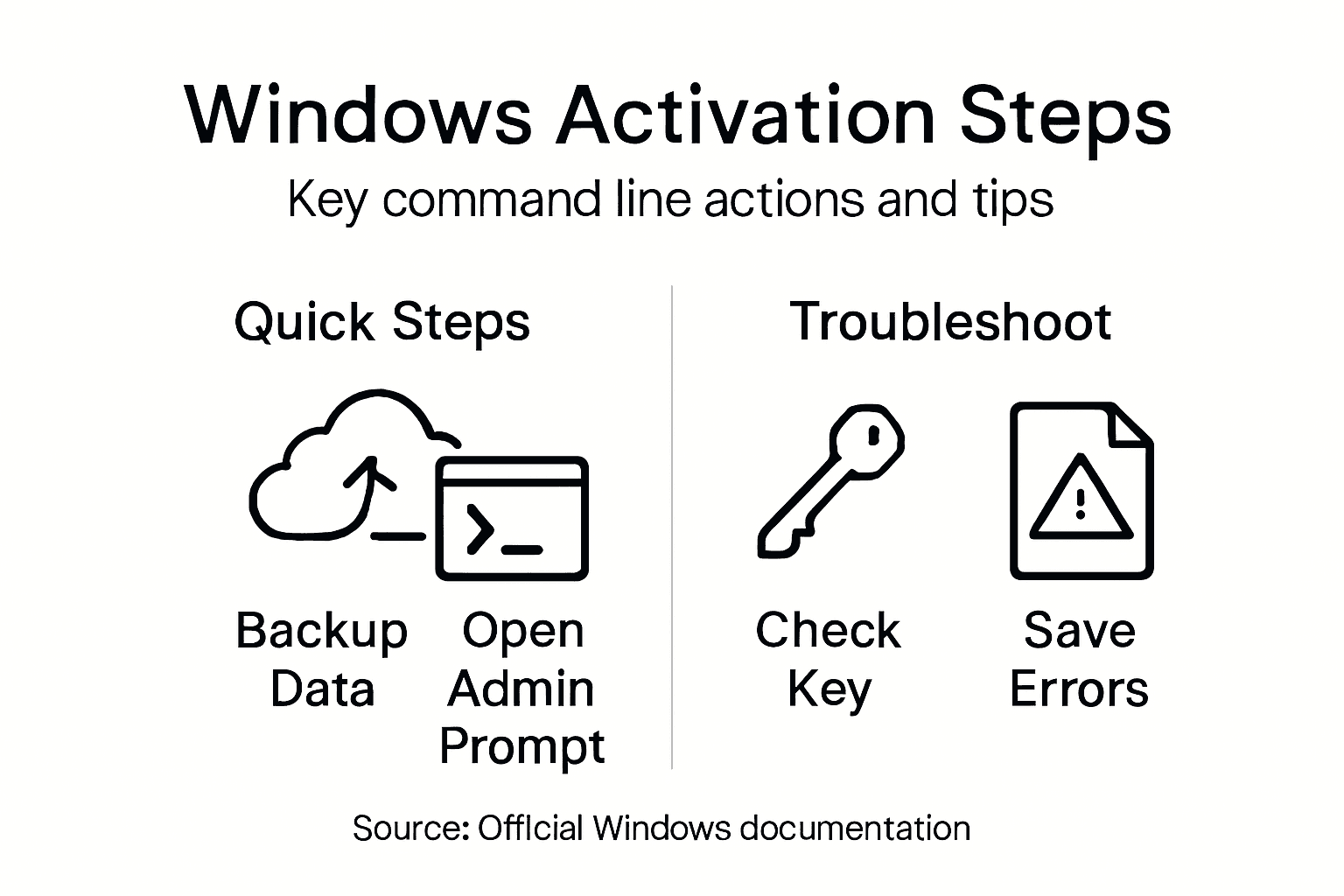
Dica profissional: Sempre crie um backup do sistema antes de executar qualquer procedimento de ativação por linha de comando para proteger a configuração e os dados existentes.
Etapa 2: acessar o prompt de comando elevado com segurança
O acesso a um prompt de comando elevado é uma etapa essencial no gerenciamento de licenças do Windows, fornecendo as permissões administrativas necessárias para executar comandos e scripts de ativação no nível do sistema. Esse processo garante que você possa realizar modificações sensíveis no sistema sem encontrar barreiras de segurança desnecessárias.
Para acessar com segurança um prompt de comando elevado, você precisará seguir uma sequência precisa de etapas. Acesso administrativo seguro requer uma navegação cuidadosa pelos protocolos de segurança do Windows. Aqui estão os métodos mais confiáveis:
- Clique com o botão direito do mouse no Prompt de comando aplicativo
- Selecione “Executar como administrador”
- Clique em “Yes” (Sim) no prompt do Controle de Conta de Usuário (UAC)
Como alternativa, você pode usar a função de pesquisa do Windows:
- Pressione o botão Tecla do Windows
- Digite “cmd”
- Clique com o botão direito do mouse em “Prompt de comando”
- Escolha “Executar como administrador”
O acesso ao prompt de comando com privilégios elevados protege seu sistema e permite tarefas críticas de gerenciamento de licenciamento.
O Windows PowerShell oferece outro método seguro de acesso a ferramentas administrativas. Direitos administrativos do PowerShell pode ser particularmente útil para procedimentos avançados de gerenciamento de licenças.
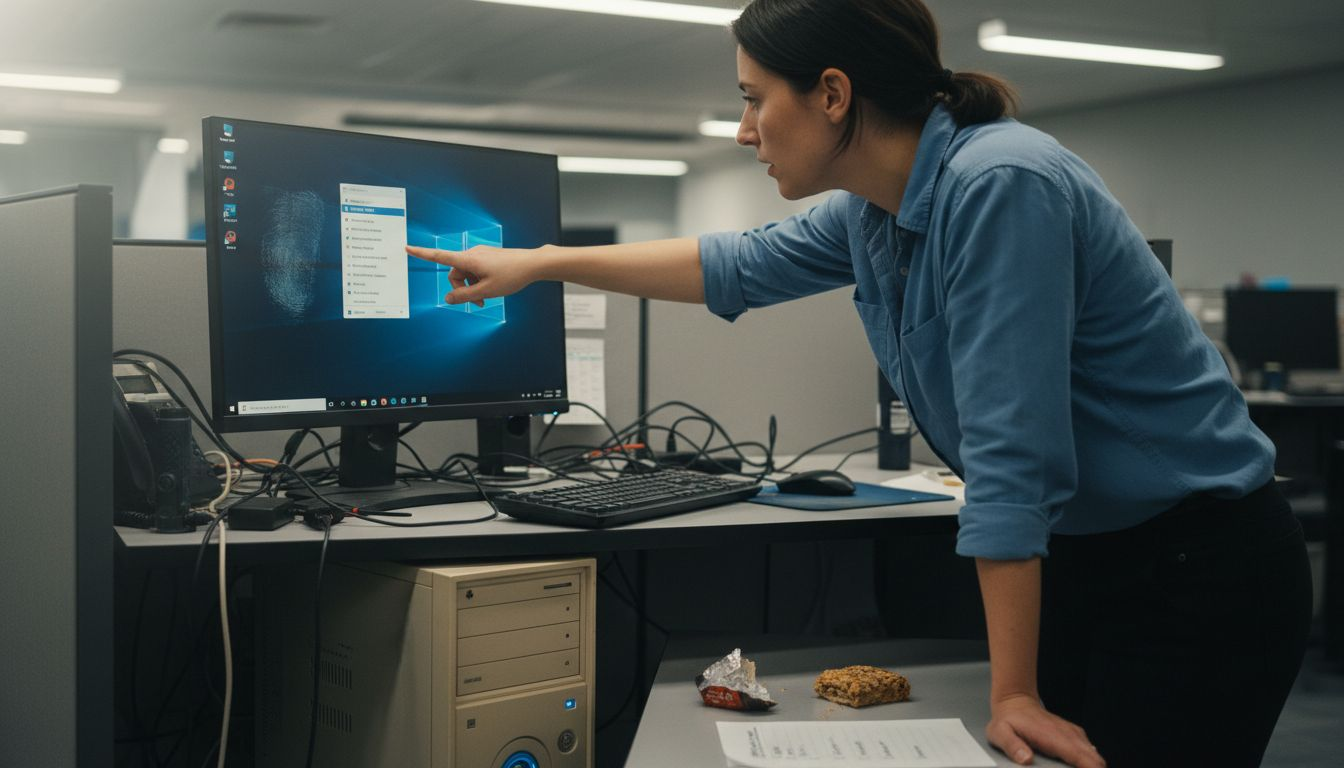
Dica profissional: Sempre verifique se você está em uma sessão elevada, procurando o título “Administrador: prompt de comando” no cabeçalho da janela antes de executar qualquer comando do sistema.
Etapa 3: digite corretamente os comandos de ativação da licença
A ativação bem-sucedida do Windows por meio da linha de comando exige precisão e compreensão de comandos de script específicos. Scripts de ativação do Windows exigem uma execução cuidadosa para garantir que seu sistema receba a validação de licenciamento adequada.
A principal ferramenta para o gerenciamento de licenças é o slmgr.vbs que lida com processos críticos de ativação. Para inserir corretamente os comandos de ativação de licenças, você precisará usar parâmetros específicos em uma sequência precisa:
- Instalar a chave do produto:
slmgr.vbs /ipk - Ativar o Windows:
slmgr.vbs /ato - Verifique o status da ativação:
slmgr.vbs /dli
Cada comando tem uma finalidade exclusiva no fluxo de trabalho de ativação:
- /ipk instala sua chave de produto
- /ato aciona o processo de ativação automática
- /dli exibe informações detalhadas sobre o licenciamento
A sintaxe de comando precisa é fundamental para o gerenciamento bem-sucedido de licenças do Windows e para evitar possíveis erros de ativação.
Para cenários mais complexos, os procedimentos de ativação do PowerShell oferecem recursos avançados de gerenciamento de licenças que podem lidar com requisitos de ativação de nível empresarial.
Aqui está uma rápida comparação das ferramentas de linha de comando usadas para a ativação do Windows:
| Nome da ferramenta | Função-chave | Caso de uso típico |
|---|---|---|
| Prompt de comando | Executar scripts de ativação | Comandos de ativação padrão |
| PowerShell | Criação avançada de scripts | Ativação em massa ou remota |
| slmgr.vbs | Gerenciamento de licenças | Gerenciamento e ativação de chaves |
Dica profissional: Sempre execute esses comandos em um prompt de comando elevado para garantir que eles tenham permissões de sistema suficientes para serem executados com êxito.
Etapa 4: Verificar o status de ativação do Windows
A verificação do status de ativação do Windows é uma etapa crucial para garantir que o seu sistema operacional permaneça totalmente funcional e em conformidade com a legislação. A verificação da ativação do Windows fornece informações imediatas sobre a integridade do licenciamento de seu sistema.
Para verificar o status de ativação do Windows, você usará ferramentas de linha de comando específicas que fornecem informações abrangentes sobre o licenciamento. Abra seu prompt de comando elevado e use esses comandos de diagnóstico:
- Informações detalhadas sobre a licença:
slmgr.vbs /dli - Verbose Detalhes da licença:
slmgr.vbs /dlv - Licenciamento da chave parcial do produto:
slmgr.vbs /dph
Cada comando revela diferentes camadas de informações de ativação:
- /dli mostra detalhes básicos de licenciamento
- /dlv fornece informações abrangentes e detalhadas sobre o licenciamento
- /dph exibe sua chave de produto parcial
A verificação regular do status da ativação ajuda a evitar interrupções inesperadas do licenciamento e restrições do sistema.
Procurando validar sua chave de licença do Windows pode fornecer verificação adicional além das verificações de linha de comando, garantindo total confiança no licenciamento.
Dica profissional: Faça capturas de tela do seu status de ativação para referência futura e possíveis cenários de suporte técnico.
Etapa 5: Solucionar problemas comuns de linha de comando
Navegar pelos desafios da linha de comando de ativação do Windows requer uma abordagem sistemática para resolver possíveis bloqueios técnicos e de licenciamento. Solução de problemas de ativação do Windows exige um diagnóstico cuidadoso e técnicas estratégicas de solução de problemas.
Ao se deparar com problemas de ativação, concentre-se nestas etapas críticas de diagnóstico:
- Verificar Validade da chave do produto
- Verificar Conectividade com a Internet
- Garantir Privilégios administrativos
- Validar Data e hora do sistema
Comandos específicos de solução de problemas podem ajudar a diagnosticar problemas de ativação:
slmgr.vbs /dli(exibe as informações de licenciamento atuais)4 servidores(inicia o processo de ativação do telefone)slmgr.vbs /ato(tentativas de reativação)
A solução sistemática de problemas evita complicações prolongadas na ativação do sistema e possíveis interrupções no licenciamento.
Se os métodos padrão falharem, técnicas de solução de problemas de ativação como usar o Windows Activation Troubleshooter pode fornecer caminhos de resolução adicionais.
Esta tabela resume os problemas comuns de ativação e seu impacto nos negócios:
| Tipo de problema | Causa comum | Impacto potencial |
|---|---|---|
| Chave de produto inválida | Erro de digitação ou versão incorreta | Falha de ativação, tempo de inatividade |
| Sem acesso à Internet | Configuração incorreta da rede | A licença não pode ser validada |
| Falta de privilégios | Não está sendo executado como administrador | Os comandos falham, estado não resolvido |
| Data/hora incorretas | Relógio do sistema desligado | Erros de licença, falhas nas verificações |
Dica profissional: Mantenha um registro de códigos de erro e mensagens durante a solução de problemas para ajudar o suporte técnico a diagnosticar com mais eficiência problemas complexos de ativação.
Simplifique seu processo de ativação do Windows com licenças genuínas
Se você estiver solucionando erros de ativação ou inserindo comandos complexos, como slmgr.vbs, para validar a licença do Windows, é essencial ter uma chave de produto genuína e totalmente compatível para ter tranquilidade e produtividade ininterrupta. Evite contratempos causados por chaves inválidas ou não autorizadas e garanta que seu sistema atenda aos padrões de conformidade com licenças originais do Windows.

Garanta sua licença digital autêntica do Windows 10 ou Windows 11 Pro hoje mesmo em nossa página de checkout confiável. Beneficie-se da entrega rápida por e-mail, das chaves de produto legítimas e do suporte dedicado ao cliente que o ajuda a superar rapidamente os obstáculos de ativação. Não arrisque complicações de ativação ou interrupções de licenciamento - capacite seu sistema com soluções oficiais de licenciamento de software que se alinham com os procedimentos de ativação de linha de comando nos quais você confia.
Perguntas frequentes
Como posso preparar meu sistema Windows para a ativação por linha de comando?
Para preparar o sistema Windows para a ativação por linha de comando, verifique se você tem uma conta administrativa com permissões completas do sistema. Abra o prompt de comando com privilégios de administrador e verifique se a instalação do Windows atende aos requisitos dos métodos de ativação por volume.
Quais etapas devo seguir para executar um prompt de comando elevado?
Para executar um prompt de comando elevado, clique com o botão direito do mouse no aplicativo do prompt de comando e selecione “Executar como administrador”. Confirme o prompt do Controle de Conta de Usuário para obter as permissões necessárias para executar comandos no nível do sistema.
Que comandos preciso digitar para a ativação da licença do Windows?
Para ativar o Windows por meio da linha de comando, você precisa inserir comandos específicos usando o script slmgr.vbs. Por exemplo, use slmgr.vbs /ipk para instalar a chave do produto, seguido de slmgr.vbs /ato para ativar o Windows.
Como posso verificar o status de ativação do Windows?
Para verificar o status de ativação do Windows, abra um prompt de comando elevado e digite o comando slmgr.vbs /dli. Isso exibirá informações básicas de licenciamento, ajudando-o a confirmar se o sistema está ativado corretamente.
O que devo fazer se encontrar problemas durante a ativação da linha de comando?
Se você encontrar problemas durante a ativação da linha de comando, primeiro verifique a validade da chave do produto e verifique a conectividade com a Internet. Use o comando slmgr.vbs /dli para visualizar as informações de licenciamento atuais e prosseguir com as etapas específicas de solução de problemas para resolver problemas de ativação.
Posso usar o PowerShell para o gerenciamento de licenças do Windows?
Sim, você pode usar o PowerShell para tarefas avançadas de gerenciamento de licenças do Windows. Acesse o PowerShell com direitos administrativos e utilize-o para procedimentos de ativação mais complexos e recursos de script.
Recomendado
- Hack grátis de ativação do Windows 11 CMD? Leia isto antes de tentar qualquer coisa - operacinesistema.lt
- O guia definitivo para corrigir erros de ativação do Windows (atualizado em 2026) - operacinesistema.lt
- Como encontrar uma chave de produto do Windows grátis: o que você precisa saber em 2026 - operacinesistema.lt
- Chave de ativação gratuita do Windows: opções legítimas e guia de ativação segura - operacinesistema.lt