Windows 10 vs 11: podstawowe różnice wyjaśnione w 2026 roku
TL;DR:
- Windows 11 wymaga rygorystycznych funkcji sprzętowych, takich jak TPM 2.0, Secure Boot i nowsze procesory.
- Wsparcie dla systemu Windows 10 kończy się w październiku 2025 r., co prowadzi do kosztownych opcji aktualizacji zabezpieczeń.
- Aktualizacja do Windows 11 Pro oferuje lepsze zabezpieczenia, dłuższe wsparcie i opłacalne licencjonowanie dla małych i średnich firm.
Twój komputer z systemem Windows 10 może wydawać się doskonale sprawny, ale to nie znaczy, że może uruchomić system Windows 11. Microsoft wyznaczył twardą linię z surowymi wymaganiami sprzętowymi i bezpieczeństwa, pozostawiając miliony urządzeń niekwalifikujących się do aktualizacji. Jednocześnie, Wsparcie dla Windows 10 zakończone Niezależnie od tego, czy zarządzasz pojedynczą stacją roboczą, czy flotą urządzeń biznesowych, niniejszy przewodnik obejmuje cztery kluczowe obszary decyzyjne: kwalifikowalność sprzętu, ramy czasowe wsparcia, koszty licencji i rzeczywistą kompatybilność. Pod koniec będziesz dokładnie wiedział, na czym stoisz i co robić dalej.
Spis treści
- Wymagania sprzętowe i bezpieczeństwa: Czy system jest gotowy?
- Harmonogram wsparcia i aktualizacje zabezpieczeń: co się stanie po 2025 roku?
- Licencjonowanie i funkcje: wybór najlepszej edycji dla swoich potrzeb
- Kompatybilność, wydajność i obejścia: czego się spodziewać?
- Nasza opinia: Prawdziwy rachunek za aktualizację dla zaawansowanych technologicznie użytkowników i małych i średnich firm
- Pewna aktualizacja: najmądrzejsze opcje licencjonowania i systemu operacyjnego na rok 2026
- Często zadawane pytania
Kluczowe wnioski
| Punkt | Szczegóły |
|---|---|
| Kwalifikowalność sprzętu ma kluczowe znaczenie | Wiele komputerów z systemem Windows 10 nie może uaktualnić systemu do wersji Windows 11 ze względu na nowe, rygorystyczne wymagania. |
| Wzrost kosztów wsparcia | Użytkownicy Windows 10 muszą płacić coraz wyższe opłaty za aktualizacje zabezpieczeń po 2025 roku. |
| Ulepszenia funkcji SMB | Windows 11 Pro oferuje zaawansowane funkcje, które sprawiają, że aktualizacje są opłacalne dla firm. |
| Kompatybilność jest zróżnicowana | Większość aplikacji działa w systemie Windows 11, ale przed aktualizacją należy sprawdzić wszystkie urządzenia peryferyjne i starsze oprogramowanie. |
Wymagania sprzętowe i bezpieczeństwa: Czy system jest gotowy?
Po zapoznaniu się ze stawkami, przeanalizujmy, czy obecny sprzęt kwalifikuje się do Windows 11, czy też będziesz musiał pozostać przy Windows 10.
Windows 11 to nie tylko kosmetyczna aktualizacja. Wymaga on zasadniczo innego sprzętu niż Windows 10. Windows 11 wymaga modułu TPM 2.0, Secure Boot, minimum 4 GB pamięci RAM (w porównaniu do 2 GB w przypadku 64-bitowego systemu Windows 10), 64 GB pamięci masowej (w porównaniu do 20 GB) oraz kompatybilne procesory Intel 8. generacji lub AMD Ryzen 2000 i nowsze. Ten ostatni wymóg jest powodem, dla którego większość starszych maszyn biznesowych zawodzi.
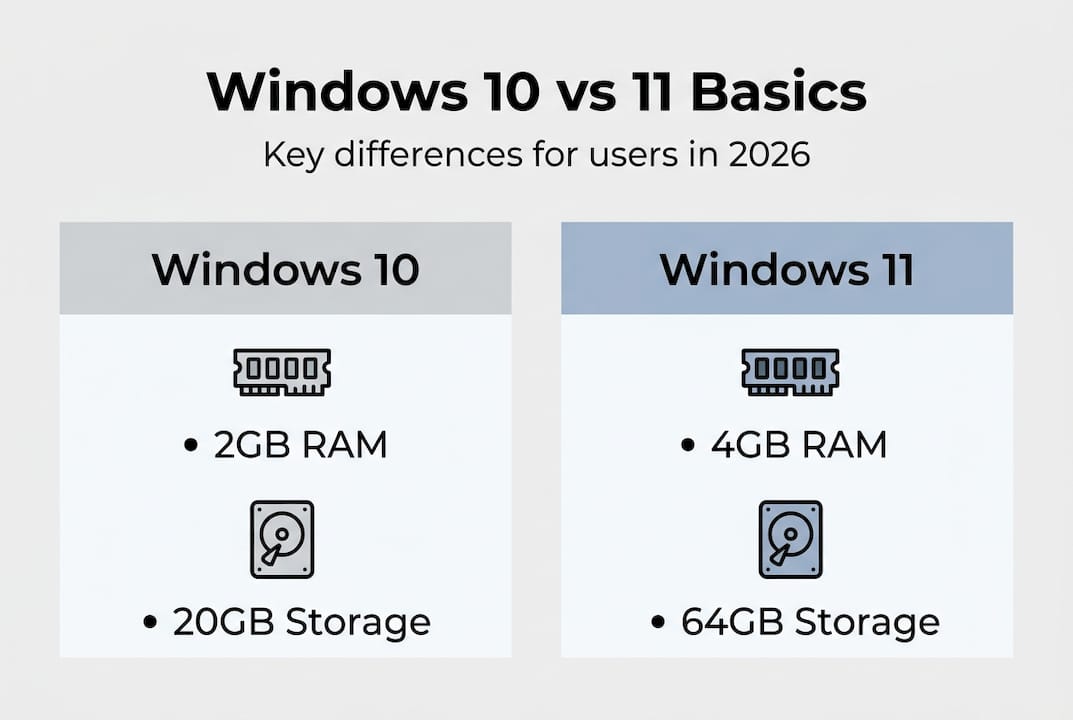
| Wymóg | Windows 10 | Windows 11 |
|---|---|---|
| RAM | 2 GB (64-bit) | Minimum 4 GB |
| Przechowywanie | 20 GB | 64 GB |
| TPM | Niewymagane | TPM 2.0 obowiązkowy |
| Bezpieczny rozruch | Opcjonalnie | Wymagane |
| CPU | Szerokie wsparcie | Intel 8th gen+ / AMD Ryzen 2000+ |
| Wyświetlacz | 800×600 | Minimalna rozdzielczość 720p, ekran 9″ |
The Wymóg TPM (Trusted Platform Module) jest najczęściej stosowaną blokadą. TPM 2.0 to dedykowany układ zabezpieczający, który obsługuje klucze szyfrowania, bezpieczną weryfikację rozruchu i uwierzytelnianie sprzętowe. Wiele komputerów zbudowanych przed 2018 rokiem albo nie ma go całkowicie, albo ma go wyłączonego w ustawieniach BIOS-u.
Oto, co należy sprawdzić przed założeniem, że urządzenie kwalifikuje się do programu:
- Otwarte Menedżer urządzeń i poszukaj TPM 2.0 w sekcji Urządzenia zabezpieczające.
- Uruchom Kontrola stanu komputera aplikacja od Microsoft (do pobrania za darmo)
- ✅ Sprawdź status Secure Boot w ustawieniach BIOS/UEFI.
- ✅ Potwierdź swój model procesora na liście obsługiwanych procesorów firmy Microsoft.
- Nie zakładaj, że szybki procesor oznacza, że jest obsługiwany. Intel Core i7 siódmej generacji jest nadal zablokowany.
Aby zapoznać się z zestawieniem dostosowanym do potrzeb sprzedawców IT i nabywców biznesowych, zobacz Porównanie sprzedawców IT Windows Przewodnik zawiera szczegółowe informacje na temat kontroli kwalifikowalności na poziomie floty.
Pro Tip: Włącz TPM 2.0 w BIOS-ie przed uruchomieniem PC Health Check. W wielu komputerach jest on domyślnie wyłączony. Przejdź do ustawień BIOS-u, znajdź kartę Zabezpieczenia lub Zaawansowane i przełącz TPM na “Włączony”. Samo to może sprawić, że zablokowany komputer będzie się kwalifikował.
Niektórzy użytkownicy próbują ominąć kontrole sprzętowe systemu Windows 11 za pomocą zmian w rejestrze lub narzędzi innych firm. Działa to technicznie, ale wymieniasz krótkoterminową wygodę na długoterminowe ryzyko. Więcej na ten temat w sekcji kompatybilności.
Harmonogram wsparcia i aktualizacje zabezpieczeń: co się stanie po 2025 roku?
Gdy już wiesz, czy Twój sprzęt się kwalifikuje, następnym krokiem jest zrozumienie, w jaki sposób zasady wsparcia firmy Microsoft wpływają na decyzję o aktualizacji i bieżące koszty.

System Windows 10 osiągnął koniec głównego nurtu wsparcia, a od października 2025 r. nie otrzymuje już bezpłatnych poprawek zabezpieczeń. To nie tylko niedogodność. Oznacza to, że każda nowa luka wykryta po tej dacie pozostaje niezałatana, chyba że zapłacisz za rozszerzone aktualizacje zabezpieczeń (ESU).
Ceny ESU są wysokie i z roku na rok stają się coraz niższe:
| Rok | Koszt ESU na urządzenie |
|---|---|
| Rok 1 (2025-2026) | $61 |
| Rok 2 (2026-2027) | $122 |
| Rok 3 (2027-2028) | $244 |
📊 Statystyki do odnotowania: Mała firma korzystająca z 20 urządzeń z systemem Windows 10 ESU przez wszystkie trzy lata wydałaby ponad $8,500 tylko po to, by pozostać załatanym. To pieniądze, za które można by sfinansować nowy sprzęt i licencje na Windows 11.
Z kolei Windows 11 to obsługiwane do około 2031 r., zapewniając pięć lub więcej lat bezpłatnych aktualizacji zabezpieczeń i ulepszeń funkcji. To znaczący okres dla każdej firmy dokonującej dziś inwestycji w sprzęt.
Dla firm oceniających harmonogram wsparcia aktualizacji matematyka jest dość jasna. Pozostanie na Windows 10 po roku 1 ESU zaczyna szybko wyglądać na kosztowne, zwłaszcza jeśli weźmie się pod uwagę ryzyko zgodności z przepisami związane z używaniem niezaktualizowanych systemów.
Kluczowe wnioski dotyczące wsparcia:
- Bezpłatne wsparcie dla systemu Windows 10 już się zakończyło
- ESU kupuje czas, ale nie w nieskończoność
- ✅ Windows 11 oferuje najdłuższe dostępne obecnie bezpłatne okno pomocy technicznej
- Małe i średnie firmy z ponad 10 urządzeniami najbardziej odczuwają koszty ESU.
Jeśli twój sprzęt jest kompatybilny, modernizacja teraz pozwoli całkowicie uniknąć pułapki ESU. Jeśli nie, będziesz musiał rozważyć krótkoterminowe koszty ESU w stosunku do kosztów nowego sprzętu.
Licencjonowanie i funkcje: wybór najlepszej edycji dla swoich potrzeb
Biorąc pod uwagę koszty wsparcia i aktualizacji, wybór licencji i funkcji staje się kluczowy, zwłaszcza jeśli zarządzasz kilkoma urządzeniami lub chcesz zapewnić bezpieczeństwo na poziomie SMB.
Oto ceny obu systemów operacyjnych:
- Windows 11 Home: $139 jednorazowo
- Windows 11 Pro: $199 jednorazowo
- Windows 10 Pro: Nadal dostępne, ale zbliża się koniec sprzedaży
- Windows 11 Enterprise: Około $84 rocznie na urządzenie (subskrypcja)
Bezpłatna ścieżka uaktualnienia z Windows 10 do Windows 11 jest nadal dostępna, jeśli Twój sprzęt się kwalifikuje. Nie musisz kupować nowej licencji, jeśli masz już oryginalną aktywację systemu Windows 10. Jeśli jednak twoje urządzenie nie kwalifikuje się, będziesz potrzebować nowej licencji na nową maszynę.
Dla większości małych firm, Windows 11 Pro jest najlepszym rozwiązaniem. Oto, co Pro dodaje w stosunku do Home:
- 🔐 BitLocker Szyfrowanie dla pełnej ochrony danych na dysku
- 🖥️ Pulpit zdalny do zdalnego zarządzania urządzeniami
- 🖧 Dołączenie do domeny do integracji z usługą Active Directory
- ⚙️ Hyper-V do uruchamiania maszyn wirtualnych lokalnie
- 🛡️ Windows Sandbox do bezpiecznego testowania oprogramowania
- 📋 Polityka grupy zarządzanie dla administratorów IT
Enterprise to przesada dla większości małych firm, chyba że potrzebujesz zaawansowanych funkcji, takich jak DirectAccess lub AppLocker na dużą skalę. Pro obejmuje zdecydowaną większość przypadków użycia w małych i średnich firmach przy niższych kosztach.
Pro Tip: Unikaj zewnętrznych witryn z “tanimi kluczami”, które sprzedają licencje Windows po podejrzanie niskich cenach. Wiele z tych kluczy to licencje zbiorcze odsprzedawane poza ich warunkami, co oznacza, że mogą zostać zablokowane przez Microsoft w dowolnym momencie. Zawsze kupuj od zweryfikowanego sprzedawcy. Można znaleźć legalne Oferty Windows 11 Pro które są naprawdę przystępne bez ryzyka.
Jeśli chcesz uzyskać szczegółowe informacje na temat tego, jakie funkcje Pro faktycznie wpływają na przepływ pracy, skorzystaj z aplikacji Szczegóły funkcji Pro strona omawia praktycznie każdą z nich.
Kompatybilność, wydajność i obejścia: czego się spodziewać?
Przyjrzyjmy się teraz, jak codzienna praca i korzystanie z oprogramowania różni się między dwiema wersjami systemu Windows, w tym kwestiami trwałej kompatybilności i wydajności.
Kompatybilność aplikacji jest niemal identyczna między Windows 10 i Windows 11. Jeśli oprogramowanie działa na jednym, prawie na pewno będzie działać na drugim. Prawdziwe tarcia pojawiają się w przypadku starszych urządzeń peryferyjnych i sterowników. Windows 11 jest bardziej rygorystyczny w kwestii podpisywania sterowników i obsługi starszego sprzętu, co oznacza, że niektóre starsze drukarki, skanery i specjalistyczny sprzęt mogą przestać działać.
Przed migracją należy zapoznać się z poniższą listą kontrolną:
- Lista wszystkich urządzeń peryferyjnych podłączonych do każdego urządzenia (drukarki, skanery, tablety do rysowania, klucze sprzętowe).
- ✅ Sprawdź dostępność sterowników Windows 11 na stronie producenta.
- ✅ Przetestuj najpierw oprogramowanie branżowe lub starsze oprogramowanie na maszynie wirtualnej z systemem Windows 11.
- Sprawdzić, czy sprzęt podłączony przez USB ma zaktualizowane oprogramowanie sprzętowe.
- Nie zakładaj, że “działało na Windows 10” oznacza, że działa na Windows 11.
Jeśli chodzi o wydajność, Windows 11 wprowadza Virtualization-Based Security (VBS), który dodaje warstwę izolacji na poziomie sprzętowym. Jest to świetne rozwiązanie dla bezpieczeństwa, ale może zmniejszyć wydajność w grach o kilka procent w niektórych systemach. W przypadku obciążeń biznesowych wpływ ten jest pomijalny. W przypadku poważnych graczy na starszych procesorach warto o tym wiedzieć.
Jeśli chodzi o obejścia: ominięcie wymagań Windows 11 za pomocą narzędzi takich jak Rufus lub edycji rejestru jest technicznie możliwe, ale Microsoft wyraźnie stwierdza, że te urządzenia mogą nie otrzymać przyszłych aktualizacji. W przypadku osobistej maszyny testowej jest to skalkulowane ryzyko. W przypadku urządzenia biznesowego obsługującego dane klientów lub rejestry finansowe jest to problem ze zgodnością, który tylko czeka, by się wydarzyć.
Pro Tip: Skorzystaj z bezpłatnego WhyNotWin11 narzędzie do bardziej szczegółowego raportu kwalifikowalności niż oficjalny PC Health Check Microsoftu. Informuje dokładnie, które wymagania nie spełniają i często sugeruje poprawkę.
Aby uzyskać szersze spojrzenie na wydajność aktualizacji i kompromisy w zakresie bezpieczeństwa, w tym rzeczywiste dane testowe, ten przewodnik zawiera szczegółowe informacje. Można również zapoznać się z ukryte funkcje systemu Windows 11 których większość użytkowników nigdy nie odkrywa po aktualizacji.
Nasza opinia: Prawdziwy rachunek za aktualizację dla zaawansowanych technologicznie użytkowników i małych i średnich firm
Oto, czego nauczyliśmy się po dogłębnych analizach i rzeczywistych projektach transformacji: konwencjonalna mądrość dotycząca natychmiastowej aktualizacji nie zawsze jest słuszna, ale czekanie w nieskończoność też rzadko jest mądre.
Jeśli posiadany sprzęt jest kompatybilny, uaktualnienie do Windows 11 Pro już teraz jest najlepszą drogą do długoterminowego bezpieczeństwa i niższych kosztów wsparcia. The Decyzja o aktualizacji dla małych i średnich firm sprowadza się do tego: Windows 11 Pro oferuje najlepsze połączenie funkcji bezpieczeństwa, długiej żywotności aktualizacji i gotowości do zapewnienia zgodności. Windows 10 ESU jest realnym krótkoterminowym pomostem, ale rosnące koszty sprawiają, że jest to kiepska strategia długoterminowa.
Pokusa ominięcia wymagań sprzętowych jest realna, zwłaszcza gdy urządzenie wydaje się doskonale funkcjonować. Ale w przypadku każdej maszyny obsługującej wrażliwe dane lub podłączonej do sieci biznesowej, ten skrót stwarza odpowiedzialność. Tracisz gwarancje aktualizacji, a Microsoft może w każdej chwili oznaczyć instalację jako nieobsługiwaną.
Nasza szczera rada: przetestuj oprogramowanie o krytycznym znaczeniu dla przepływu pracy, zanim zdecydujesz się na aktualizację. Nie polegaj wyłącznie na oświadczeniach Microsoftu dotyczących kompatybilności. Najpierw uruchom rzeczywiste narzędzia w środowisku Windows 11. Następnie podejmij decyzję. Inteligentny przewodnik po aktualizacji pokazuje dokładnie, jak to zrobić bez zakłócania pracy.
Pewna aktualizacja: najmądrzejsze opcje licencjonowania i systemu operacyjnego na rok 2026
Jeśli jesteś gotowy na uaktualnienie lub zbadanie inteligentniejszych licencji do użytku biznesowego lub osobistego, tutaj znajdziesz zaufane opcje.
Wybór niewłaściwej licencji może kosztować więcej niż tylko pieniądze. Fałszywe lub nieaktualne klucze zostaną zablokowane, pozostawiając urządzenie nieaktywne, a firmę narażoną na ryzyko. To ryzyko, którego nikt nie potrzebuje.
Aby dowiedzieć się krok po kroku, jak bezpiecznie kupić oryginalną licencję na system Windows, zapoznaj się z artykułem Przewodnik zakupu licencji Windows obejmuje wszystko, od OEM po metody aktywacji. Jeśli zarządzasz wieloma urządzeniami, to lista kontrolna zgodności z licencją pomaga przygotować się do audytu i uniknąć kosztownych błędów. Oryginalne licencje, szybka dostawa i rzeczywiste wsparcie sprawiają, że proces aktualizacji jest prosty.
Często zadawane pytania
Czy mogę uaktualnić system Windows 10 do Windows 11 za darmo?
Tak, jeśli twój sprzęt spełnia wymagania Microsoftu, możesz dokonać bezpłatnej aktualizacji bezpośrednio z systemu Windows 10 za pomocą wbudowanego narzędzia Windows Update. Nie jest wymagany zakup nowej licencji.
Jakie są główne wymagania sprzętowe systemu Windows 11?
Windows 11 wymaga TPM 2.0, Secure Boot, co najmniej 4 GB pamięci RAM, 64 GB pamięci masowej i nowoczesnego 64-bitowego procesora, takiego jak Intel 8. generacji lub nowszy lub AMD Ryzen 2000 i nowszy. Starsze procesory są blokowane niezależnie od ogólnej wydajności.
Czy aplikacje Windows 10 działają w Windows 11?
Bridge to. Kompatybilność aplikacji jest niemal identyczna, ale starsze urządzenia peryferyjne i starsze sterowniki mogą nie działać ze względu na bardziej rygorystyczne wymagania sprzętowe systemu Windows 11. Przed migracją należy zawsze przetestować najważniejsze narzędzia.
Czy ominięcie ograniczeń sprzętowych Windows 11 jest bezpieczne?
Technicznie jest to możliwe, ale ominięcie wymagań TPM grozi utratą przyszłych aktualizacji, niestabilnością systemu i zmniejszonym bezpieczeństwem. W przypadku urządzeń biznesowych stwarza to realne zagrożenie dla zgodności i odpowiedzialności.
Ile kosztuje rozszerzona aktualizacja zabezpieczeń (ESU) dla systemu Windows 10?
ESU zaczyna się od $61 na urządzenie przez pierwszy rok i wzrasta do $244 w trzecim roku, co czyni go drogim długoterminowym rozwiązaniem dla każdej firmy z wieloma urządzeniami.
Zalecane
- Windows 10 vs 11: przewodnik dla sprzedawców IT dotyczący inteligentnych aktualizacji
- Bezpieczna aktualizacja Win10 do Win11 z oryginalną licencją
- 10 tajnych funkcji Windows 11 Pro, o których mogłeś nie wiedzieć - operacinesistema.lt
- Jak zaktualizować system Win 10 do wersji 11 krok po kroku w celu bezpiecznej aktualizacji