
Dlaczego Wi-Fi nie działa na moim komputerze i jak mogę to naprawić?
Problemy z łącznością Wi-Fi na komputerze są jednym z najczęstszych problemów technicznych doświadczanych zarówno przez użytkowników domowych, jak i biurowych. Gdy internet przestaje działać, tracimy dostęp do ważnych narzędzi pracy, rozrywki i komunikacji. Najczęściej Wi-Fi przestaje działać z powodu awarii sterowników, nieprawidłowych ustawień lub błędów konfiguracji sieci. W tym artykule przedstawiamy szczegółowe i proste rozwiązania, które pomogą ci rozwiązać problem braku połączenia internetowego w systemach operacyjnych Windows 10 i Windows 11.
Najczęstsze powody, dla których Wi-Fi nie działa
Przed rozpoczęciem naprawy połączenia Wi-Fi ważne jest, aby zrozumieć główne powody, dla których sieć Wi-Fi komputera nie działa. Zdiagnozowanie problemu pomaga szybciej znaleźć właściwe rozwiązanie i uniknąć niepotrzebnych działań, które mogą jeszcze bardziej osłabić stabilność systemu.
Karta Wi-Fi wyłączona
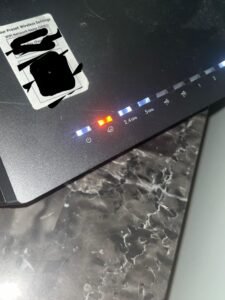
Jedną z najprostszych, ale często pomijanych przyczyn jest przypadkowe wyłączenie karty sieci bezprzewodowej. Istnieje kilka sposobów na wyłączenie Wi-Fi w systemach Windows: fizyczne klawisze na obudowie notebooka, kombinacja klawiszy funkcyjnych (np. Fn + F2) lub poprzez ustawienia systemowe. Alternatywnie, adapter można wyłączyć w Menedżerze urządzeń lub w trybie samolotowym. Status adaptera można sprawdzić klikając na ikonę sieci na pasku zadań - jeśli przycisk Wi-Fi jest szary, wystarczy go kliknąć, aby go włączyć.
Uszkodzony sterownik sieciowy
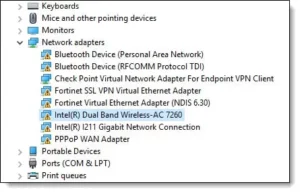
Błędy sterowników sieciowych są jednym z głównych powodów, dla których połączenia Wi-Fi mogą być całkowicie niedziałające lub niestabilne. Sterowniki mogą ulec awarii po nieprawidłowej aktualizacji systemu Windows, konflikcie z programem antywirusowym lub nieprawidłowym wyłączeniu komputera. Problem można rozpoznać po żółtym wykrzykniku obok karty sieciowej w menedżerze urządzeń lub komunikatach o błędach podczas próby połączenia z siecią. Czasami sterownik może nie być kompatybilny z najnowszą wersją systemu Windows, więc należy sprawdzić stronę producenta w poszukiwaniu zaktualizowanych wersji.
Błędy aktualizacji systemu Windows
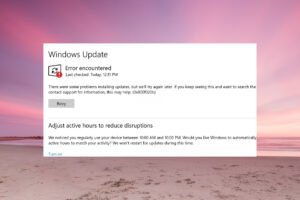
Aktualizacje systemu Windows, choć mają na celu poprawę bezpieczeństwa i funkcjonalności, czasami powodują nieoczekiwane problemy z łącznością Wi-Fi. Jest to szczególnie częste po dużych aktualizacjach funkcji, gdy zmienia się architektura zarządzania siecią. Aktualizacje mogą zmieniać ustawienia sieciowe, powodować niekompatybilność starszych modeli sterowników lub wprowadzać nieprawidłowe protokoły bezpieczeństwa. Jeśli zauważysz, że nie ma połączenia z Internetem natychmiast po aktualizacji systemu Windows, warto sprawdzić historię aktualizacji i w razie potrzeby przywrócić poprzednią wersję systemu.
Jak naprawić połączenie Wi-Fi w systemie Windows 11
System operacyjny Windows 11 oferuje szereg wbudowanych narzędzi i technik rozwiązywania problemów z Wi-Fi. Rozwiązania te są ułożone od najprostszych do najbardziej złożonych, więc zalecamy wypróbowanie ich w kolejności.
Korzystanie z narzędzia Network Troubleshooter
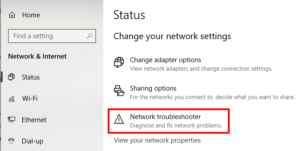
Windows 11 ma wbudowany kreator rozwiązywania problemów, który automatycznie wykrywa i próbuje naprawić typowe problemy z siecią. Aby go uruchomić, przejdź do Ustawienia > System > Rozwiązywanie problemów > Inne narzędzia do rozwiązywania problemów i wybierz Sieć i Internet. Narzędzie sprawdzi stan adaptera, konfigurację IP, ustawienia DNS i inne ważne parametry. Proces trwa kilka minut, a na koniec otrzymasz raport z wykrytymi problemami i podjętymi działaniami. Jeśli automatyczna naprawa nie zadziała, raport wskaże przynajmniej konkretny problem, który można następnie naprawić ręcznie.
Ponowna instalacja sterowników sieciowych
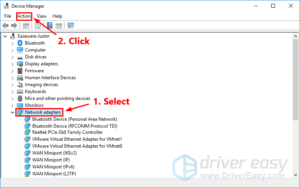
Ponowna instalacja sterowników często rozwiązuje bardziej złożone problemy z Wi-Fi. W systemie Windows 11 otwórz Menedżera urządzeń (kliknij prawym przyciskiem myszy przycisk Start), znajdź kartę “Karty sieciowe” i zlokalizuj kartę Wi-Fi. Kliknij prawym przyciskiem myszy i wybierz opcję “Odinstaluj urządzenie”, zaznacz pole wyboru “Usuń oprogramowanie sterownika” i potwierdź. Następnie uruchom ponownie komputer - system Windows automatycznie zainstaluje nową wersję sterownika. Jeśli automatyczna instalacja nie nastąpiła, można pobrać najnowszy sterownik ze strony internetowej producenta komputera lub karty sieciowej.
Resetowanie ustawień sieciowych
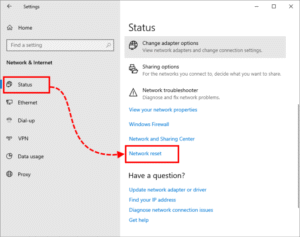
Pełny reset sieci to radykalny, ale skuteczny sposób na rozwiązanie uporczywych problemów z Wi-Fi. W systemie Windows 11 przejdź do Ustawienia > Sieć i Internet > Zaawansowane ustawienia sieciowe > Reset sieci. Spowoduje to odinstalowanie i ponowne zainstalowanie wszystkich kart sieciowych oraz przywrócenie oryginalnych ustawień TCP/IP, DNS i VPN. Należy pamiętać, że po zresetowaniu konieczne będzie ponowne wprowadzenie wszystkich haseł Wi-Fi i ponowna konfiguracja połączeń VPN. Proces trwa około 5 minut, a komputer zostanie automatycznie uruchomiony ponownie.
Kiedy uaktualnić system do wersji Windows 11 Pro
Jeśli regularnie występują problemy z łącznością Wi-Fi w systemie Windows 11 Home, należy rozważyć uaktualnienie do systemu Windows 11 Pro. Windows 11 Pro zawiera również bardziej stabilne wersje sterowników sieciowych, lepszą kompatybilność ze sprzętem sieciowym klasy biznesowej oraz dodatkowe protokoły bezpieczeństwa zapewniające bardziej niezawodną łączność Wi-Fi w sieciach korporacyjnych.
Wersja Pro jest szczególnie przydatna, jeśli pracujesz w domu lub używasz komputera do celów zawodowych. Umożliwia ona łączenie się z domenami, korzystanie z Pulpitu zdalnego bez ograniczeń oraz zarządzanie usługą Windows Update, dzięki czemu aktualizacje nie przeszkadzają w wykonywaniu ważnych zadań. Inwestycja w Windows 11 Pro może zaoszczędzić wiele czasu i nerwów podczas rozwiązywania problemów z siecią w przyszłości.
Często zadawane pytania
Jak włączyć Wi-Fi na komputerze?
Istnieje kilka sposobów na włączenie Wi-Fi na komputerze. Najprostszym jest kliknięcie ikony sieci na pasku zadań (prawy dolny róg) i naciśnięcie przycisku Wi-Fi, aby zmienił kolor na niebieski. Możesz także przejść do Ustawienia > Sieć i Internet > Wi-Fi i przełączyć przełącznik do pozycji “Wł.”. Laptopy często mają fizyczny przełącznik Wi-Fi lub kombinację klawiszy (np. Fn + F2, Fn + F3), które należy nacisnąć, aby włączyć lub wyłączyć połączenie bezprzewodowe. Jeśli nie widzisz opcji Wi-Fi, sprawdź Menedżera urządzeń, aby upewnić się, że karta sieciowa nie jest wyłączona.
Co zrobić, jeśli Wi-Fi działa na moim telefonie, ale nie na komputerze?
Jeśli Wi-Fi działa na telefonie lub innych urządzeniach, ale Internet nie działa na komputerze, problem najprawdopodobniej dotyczy samego komputera. W pierwszej kolejności sprawdź, czy komputer widzi sieci Wi-Fi - jeśli nie, oznacza to problem ze sterownikami lub adapterem. Jeśli widzi sieci, ale nie łączy się, sprawdź wprowadzone hasło, usuń zapisany profil sieciowy i spróbuj połączyć się ponownie. Dobrym pomysłem jest również tymczasowe wyłączenie programu antywirusowego i zapory sieciowej, ponieważ mogą one blokować połączenia. Na koniec uruchom wiersz polecenia jako administrator i wykonaj polecenia “netsh winsock reset” i “netsh int ip reset”, a następnie uruchom ponownie komputer.
Wnioski
Problemy z połączeniem Wi-Fi na komputerze mogą powodować wiele niedogodności, ale większość z nich można rozwiązać samodzielnie, korzystając z metod opisanych w tym artykule. Od zwykłego włączenia adaptera po aktualizację sterowników lub reset ustawień sieciowych, ważne jest systematyczne sprawdzanie możliwych przyczyn. Jeśli problem powtarza się często, warto rozważyć aktualizację systemu do najnowszej wersji. Windows 11 Pro, która zapewnia bardziej stabilne i niezawodne zarządzanie siecią. Regularne aktualizacje systemu i sterowników, odpowiednia konfiguracja antywirusowa i okresowe sprawdzanie ustawień sieciowych pomogą zapobiec przyszłym problemom z Wi-Fi.





