
Kāpēc manā datorā nedarbojas Wi-Fi un kā to novērst?
Wi-Fi savienojamības problēmas datorā ir viena no visbiežāk sastopamajām tehniskajām problēmām, ar ko saskaras gan mājas, gan biroja lietotāji. Ja internets nedarbojas, mēs zaudējam piekļuvi svarīgiem darba rīkiem, izklaides un saziņas rīkiem. Visbiežāk Wi-Fi savienojums nedarbojas draiveru kļūmju, nepareizu iestatījumu vai tīkla konfigurācijas kļūdu dēļ. Šajā rakstā esam piedāvājuši detalizētus un vienkāršus risinājumus, kas palīdzēs jums atjaunot pazudušā interneta savienojuma problēmu gan operētājsistēmā Windows 10, gan Windows 11.
Biežākie iemesli, kāpēc Wi-Fi nedarbojas
Pirms sākat wifi savienojuma labošanu, ir svarīgi saprast galvenos iemeslus, kāpēc nedarbojas datora wifi. Problēmas diagnosticēšana palīdz ātrāk atrast pareizo risinājumu un izvairīties no nevajadzīgām darbībām, kas var vēl vairāk apdraudēt sistēmas stabilitāti.
Wi-Fi adapteris ir izslēgts
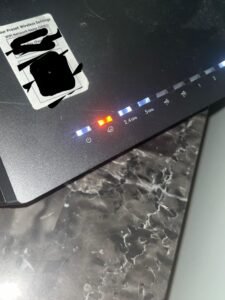
Viens no vienkāršākajiem, bet bieži nepamanītiem iemesliem ir nejauši izslēgts bezvadu adapteris. Ir vairāki veidi, kā izslēgt Wi-Fi Windows sistēmās: fiziski taustiņi uz piezīmjdatora korpusa, funkcionālo taustiņu kombinācija (piemēram, Fn + F2) vai sistēmas iestatījumi. Adapteri var atspējot arī ierīču pārvaldniekā vai lidmašīnas režīmā. Adaptera statusu var pārbaudīt, noklikšķinot uz tīkla ikonas uzdevumu joslā - ja Wi-Fi poga ir pelēkā krāsā, noklikšķiniet uz tās, lai to ieslēgtu.
Bojāts tīkla draiveris
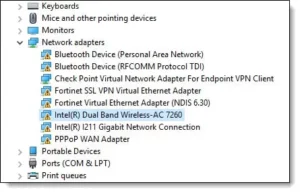
Viens no galvenajiem iemesliem, kāpēc Wi-Fi savienojumi var būt pilnībā nedarbīgi vai nestabili, ir tīkla draivera kļūmes. Draiveri var sabojāties pēc nepareiza Windows atjauninājuma, antivīrusa konflikta vai nepareizas datora izslēgšanas. Problēmu var identificēt pēc dzeltenā izsaukuma zīmes pie tīkla adaptera ierīču pārvaldniekā vai kļūdas ziņojumiem, mēģinot izveidot savienojumu ar tīklu. Dažreiz draiveris var nebūt saderīgs ar jaunāko Windows versiju, tāpēc jāpārbauda ražotāja tīmekļa vietne, lai atrastu atjauninātas versijas.
Windows atjaunināšanas kļūdas
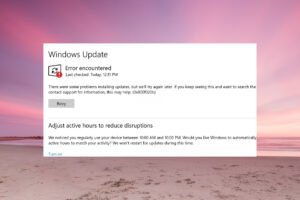
Windows sistēmas atjauninājumi, kas izstrādāti, lai uzlabotu drošību un funkcionalitāti, dažkārt izraisa neparedzētas Wi-Fi savienojamības problēmas. Īpaši bieži tas notiek pēc lieliem funkciju atjauninājumiem, kad mainās tīkla pārvaldības arhitektūra. Atjauninājumi var mainīt tīkla iestatījumus, padarīt nesaderīgus vecākos draiveru modeļus vai ieviest nepareizus drošības protokolus. Ja uzreiz pēc Windows atjaunināšanas pamanāt, ka nav interneta savienojuma, ir vērts pārbaudīt atjauninājumu vēsturi un vajadzības gadījumā atgriezties pie iepriekšējās sistēmas versijas.
Wi-Fi savienojuma labošana operētājsistēmā Windows 11
Operētājsistēmā Windows 11 ir iebūvēti vairāki rīki un metodes Wi-Fi problēmu risināšanai. Šie risinājumi ir sakārtoti no visvienkāršākajiem līdz vissarežģītākajiem, tāpēc iesakām tos izmēģināt secīgi.
Tīkla problēmu novēršanas programmas izmantošana
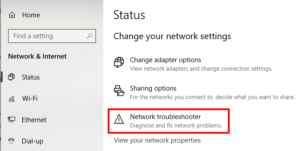
Operētājsistēmā Windows 11 ir iebūvēta problēmu novēršanas programma, kas automātiski nosaka un mēģina novērst biežāk sastopamās tīkla problēmas. Lai to iedarbinātu, dodieties uz Iestatījumi > Sistēma > Problēmu novēršana > Citi problēmu risinātāji un izvēlieties Tīkls un internets. Rīks pārbaudīs adaptera statusu, IP konfigurāciju, DNS iestatījumus un citus svarīgus parametrus. Process aizņem dažas minūtes, un tā beigās jūs saņemsiet ziņojumu ar atrastajām problēmām un veiktajām darbībām. Ja automātiskais novēršana nav izdevusies, ziņojumā vismaz tiks norādīta konkrētā problēma, kuru pēc tam varēsiet novērst manuāli.
Tīkla draiveru pārinstalēšana
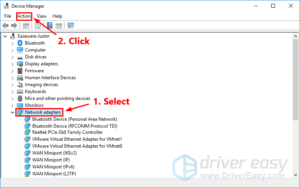
Pārinstalējot draiverus, bieži vien tiek atrisinātas sarežģītākas Wi-Fi problēmas.Operētājsistēmā Windows 11 atveriet Ierīču pārvaldnieku (ar peles labo pogu noklikšķiniet uz pogas Sākums), atrodiet cilni Tīkla adapteri un atrodiet savu Wi-Fi adapteri. Noklikšķiniet ar peles labo pogu un izvēlieties “Atinstalēt ierīci”, atzīmējiet izvēles rūtiņu “Dzēst draivera programmatūru” un apstipriniet. Pēc tam restartējiet datoru - Windows automātiski instalēs jauno draivera versiju. Ja automātiskā instalēšana nav notikusi, varat lejupielādēt jaunāko draiveri no datora vai tīkla kartes ražotāja tīmekļa vietnes.
Tīkla iestatījumu atiestatīšana
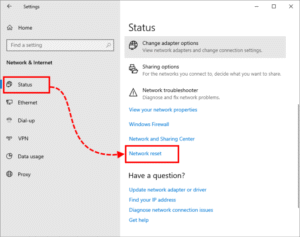
Pilnīga tīkla atiestatīšana ir radikāls, bet efektīvs veids, kā atrisināt pastāvīgās Wi-Fi problēmas.Operētājsistēmā Windows 11 atveriet sadaļu Iestatījumi > Tīkls un internets > Paplašinātie tīkla iestatījumi > Tīkla atiestatīšana. Tādējādi tiks atinstalēti un no jauna instalēti visi tīkla adapteri un TCP/IP, DNS un VPN iestatījumi tiks atjaunoti līdz sākotnējiem iestatījumiem. Ņemiet vērā, ka pēc atiestatīšanas būs atkārtoti jāievada visas Wi-Fi paroles un jāpārkonfigurē VPN savienojumi. Process ilgst aptuveni 5 minūtes, un dators tiks automātiski pārstartēts.
Kad atjaunināt operētājsistēmu Windows 11 Pro
Ja ar operētājsistēmu Windows 11 Home regulāri rodas Wi-Fi savienojamības problēmas, apsveriet iespēju atjaunināt uz operētājsistēmu Windows 11 Pro. Windows 11 Pro ietver arī stabilākas tīkla draiveru versijas, labāku savietojamību ar biznesa klases tīkla iekārtām un papildu drošības protokolus, lai nodrošinātu uzticamāku Wi-Fi savienojumu uzņēmumu tīklos.
Pro versija ir īpaši noderīga, ja strādājat mājās vai izmantojat datoru profesionāliem mērķiem. Tā ļauj izveidot savienojumu ar domēniem, izmantot attālo darbvirsmu bez ierobežojumiem un pārvaldīt Windows Update, lai atjauninājumi netraucētu svarīgu darbu. Ieguldījums Windows 11 Pro versijā var ietaupīt daudz laika un nervu, risinot tīkla problēmas nākotnē.
Biežāk uzdotie jautājumi
Kā datorā ieslēgt Wi-Fi?
Ir vairāki veidi, kā datorā iespējot Wi-Fi. Visvienkāršākais ir noklikšķināt uz tīkla ikonas uzdevumu joslā (apakšējā labajā stūrī) un nospiest Wi-Fi pogu, lai to ieslēgtu zilā krāsā. Varat arī doties uz Iestatījumi > Tīkls un internets > Wi-Fi un pārslēgt slēdzi pozīcijā “Ieslēgts”. Bieži vien klēpjdatoriem ir fizisks Wi-Fi slēdzis vai taustiņu kombinācija (piemēram, Fn + F2, Fn + F3), kuru nospiežot, bezvadu savienojumu ieslēdz vai izslēdz. Ja Wi-Fi opcija nav redzama, pārbaudiet ierīču pārvaldniekā, vai tīkla adapteris nav izslēgts.
Ko darīt, ja Wi-Fi darbojas tālrunī, bet nedarbojas datorā?
Ja Wi-Fi darbojas tālrunī vai citās ierīcēs, bet internets nedarbojas datorā, problēma, visticamāk, ir pašā datorā. Vispirms pārbaudiet, vai dators var redzēt Wi-Fi tīklus - ja nevar, tā ir problēma ar draiveriem vai adapteri. Ja tas redz tīklus, bet nevar izveidot savienojumu, pārbaudiet ievadīto paroli, dzēsiet saglabāto tīkla profilu un mēģiniet izveidot savienojumu vēlreiz. Laba ideja ir arī uz laiku atslēgt pretvīrusu programmu un ugunsmūri, jo tie var bloķēt savienojumus. Visbeidzot, palaidiet komandu uzvedni kā administrators un izpildiet komandas “netsh winsock reset” un “netsh int ip reset”, pēc tam pārstartējiet datoru.
Secinājums
Wi-Fi savienojuma problēmas datorā var radīt daudz neērtību, taču lielāko daļu no tām var atrisināt patstāvīgi, izmantojot šajā rakstā aprakstītās metodes. Svarīgi ir sistemātiski pārbaudīt iespējamos cēloņus, sākot no vienkāršas adaptera ieslēgšanas līdz draiveru atjaunināšanai vai tīkla iestatījumu atiestatīšanai. Ja problēma atkārtojas bieži, ir vērts apsvērt iespēju atjaunināt sistēmu līdz Windows 11 Pro, kas nodrošina stabilāku un uzticamāku tīkla pārvaldību. Regulāri sistēmas un draiveru atjauninājumi, pareiza pretvīrusu konfigurācija un periodiska tīkla iestatījumu pārbaude palīdzēs novērst Wi-Fi problēmas nākotnē.





