Come aggiornare Windows 11 Home a Pro in modo semplice e gratuito
L'aggiornamento da Windows 11 Home a Pro può sembrare complicato quando si desiderano funzioni avanzate senza spese inutili. Se si utilizza il PC per lavoro o per affari, è fondamentale avere accesso a strumenti potenti come Desktop remoto, BitLocker ed Editor criteri di gruppo. Utilizzando il strumenti di aggiornamento ufficiali di Microsoft e il codice prodotto generico, è possibile passare a Windows 11 Pro senza problemi, evitando i rischi e le seccature derivanti dalle soluzioni non ufficiali.
Indice dei contenuti
- Fase 2: Scaricare e applicare gli strumenti ufficiali di Windows 11 Pro Tools
- Passo 3: Inserire un codice prodotto Pro generico per iniziare l'aggiornamento
- Fase 4: Verifica dello stato di aggiornamento e attivazione delle funzioni Pro
Panoramica rapida
| Approfondimento essenziale | Chiarimenti |
|---|---|
| 1. Utilizzare l'Assistente di installazione di Microsoft | Il download di questo strumento semplifica il processo di aggiornamento garantendo la compatibilità e automatizzando l'installazione di Windows 11 Pro. |
| 2. Inserire il codice prodotto Generic Pro | Durante l'aggiornamento è necessaria la chiave Pro generica di Microsoft per facilitare la transizione dall'edizione Home a quella Pro. |
| 3. Verifica dello stato di attivazione dopo l'aggiornamento | Controllare Impostazioni > Sistema > Attivazione per verificare che Windows 11 Pro sia attivato e che tutte le funzioni siano accessibili. |
| 4. Riavviare il computer in caso di problemi | Se l'attivazione non riesce o le funzioni non sono disponibili, riavviare il PC; a volte è necessario un riavvio per riconoscere l'aggiornamento. |
| 5. Annotare le chiavi importanti | Conservare una registrazione del codice prodotto generico e della conferma di attivazione per riferimenti futuri o per la risoluzione dei problemi. |
...
Passo 2: scaricare e applicare gli strumenti ufficiali di Windows 11 Pro
Siete pronti a utilizzare gli strumenti ufficiali di aggiornamento messi a disposizione da Microsoft. Questi strumenti si occupano del lavoro pesante, verificando la compatibilità del sistema e scaricando automaticamente i file necessari.
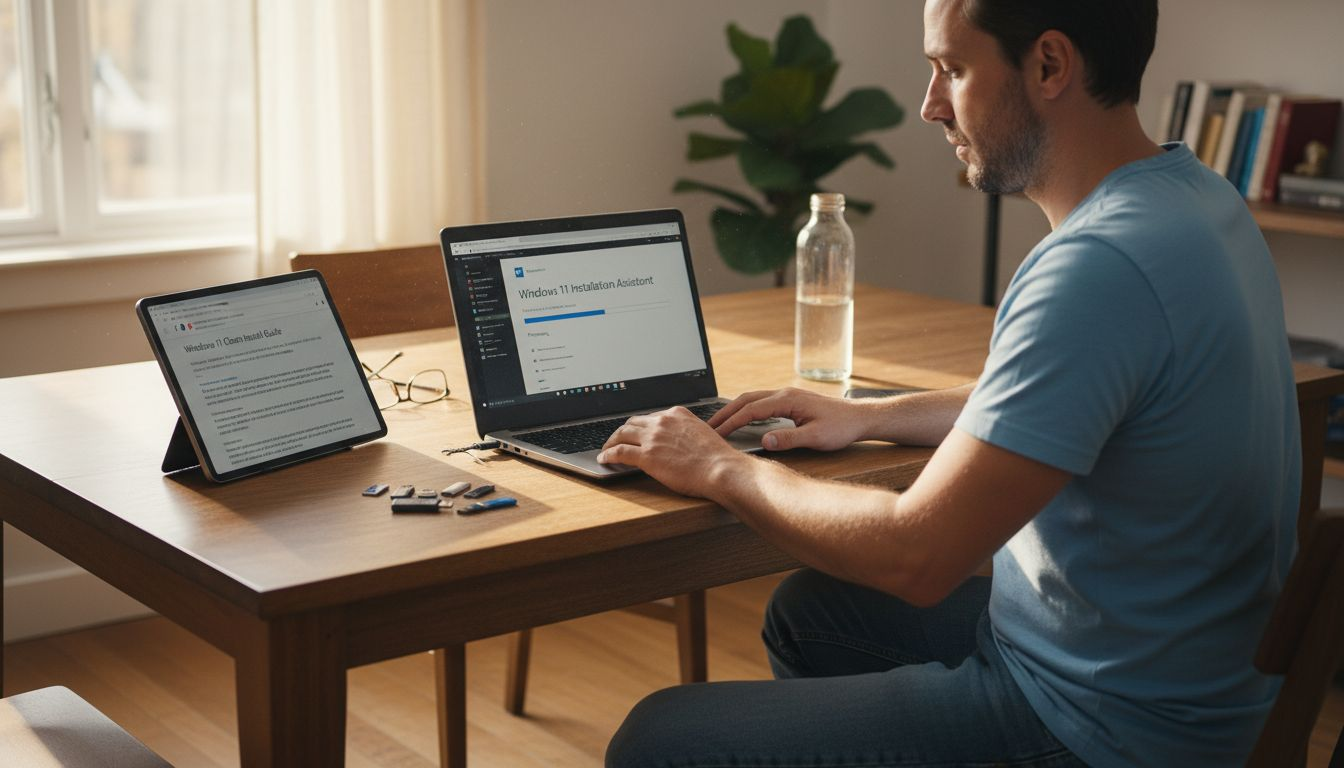
Iniziate visitando il sito ufficiale di Microsoft e scaricando il file Assistente all'installazione di Windows 11. È il metodo più semplice perché verifica che l'hardware soddisfi i requisiti, scarica solo ciò che serve e installa l'aggiornamento senza richiedere un intervento manuale.
Una volta scaricato, eseguite il file di installazione. Verranno visualizzati questi passaggi chiave:
- Accettare le condizioni di licenza per procedere
- Lasciate che lo strumento verifichi automaticamente la compatibilità del vostro sistema
- Scegliere l'aggiornamento a Windows 11 Pro (non Home)
- Attendere il download dei file e l'inizio dell'installazione
- Riavviare il computer quando viene richiesto
Il Assistente all'installazione di Windows 11 conserva i file e le impostazioni durante l'aggiornamento, in modo da non perdere nulla durante il processo. L'intera operazione si svolge senza problemi, senza richiedere la gestione manuale di driver o impostazioni.
Durante l'installazione, il computer si riavvia più volte. Questo è normale. Non interrompere il processo e non spegnere il PC durante questi riavvii, altrimenti si potrebbero verificare degli errori.
Al termine dell'aggiornamento, il sistema si avvierà in Windows 11 Pro. Ma non è ancora finita. Una volta eseguito il nuovo sistema operativo, è necessario attivare Windows 11 Pro con una chiave di licenza valida per sbloccare tutte le funzioni ed evitare le limitazioni.
L'utilizzo degli strumenti ufficiali di Microsoft elimina il rischio di malware o di corruzione che si corre con i metodi di aggiornamento di terze parti.
Suggerimento: Chiudere tutte le applicazioni in esecuzione e disattivare temporaneamente il software antivirus durante l'installazione, poiché possono rallentare il processo o causare conflitti con la procedura di aggiornamento.
Fase 3: Inserire un codice prodotto Pro generico per avviare l'aggiornamento
Durante il processo di aggiornamento, Windows vi chiederà di inserire un codice prodotto. A questo punto si utilizzerà il programma di Microsoft chiave generica Pro per avviare il cambio di edizione da Home a Pro.
Quando viene richiesto un codice prodotto, immetterlo: VK7JG-NPHTM-C97JM-9MPGT-3V66T
Questa è la chiave generica ufficiale che Microsoft fornisce per l'aggiornamento a Windows 11 Pro. Consente di procedere all'installazione e all'aggiornamento dell'edizione senza interruzioni. Ecco cosa succede dopo:
- Il sistema convalida il formato della chiave e lo riconosce come legittimo.
- L'aggiornamento prosegue fino al completamento senza errori
- Windows installa tutte le caratteristiche e le funzionalità di Pro
- Il sistema si avvia in Windows 11 Pro
Comprendete questo punto critico: funzione dei tasti prodotto generici solo per l'installazione, non per l'attivazione permanente. La chiave consente di superare il processo di aggiornamento, ma l'attivazione richiede una fase diversa.
Al termine dell'aggiornamento e dopo aver eseguito Windows 11 Pro, verrà visualizzata una notifica che indica che Windows non è attivato. Questo è previsto. A questo punto il lavoro della chiave generica è terminato.
Non fatevi prendere dal panico per lo stato “non attivato”. Non avete sprecato nulla o commesso un errore. Ora avete installato Windows 11 Pro sul vostro sistema con tutte le funzionalità disponibili durante il periodo di grazia. Il prossimo passo sarà l'inserimento di una chiave di licenza legittima o di una licenza digitale per attivare definitivamente la vostra copia.
Le chiavi generiche non sono codici di licenza. Sono solo strumenti di installazione. L'attivazione richiede una chiave valida acquistata o una licenza dell'account Microsoft.
Suggerimento: Annotare la chiave generica prima di iniziare l'aggiornamento, in modo da non doverla cercare durante l'installazione se la connessione a Internet cade temporaneamente.
Fase 4: Verifica dello stato di aggiornamento e attivazione delle funzioni Pro
Ora che Windows 11 Pro è installato, è il momento di controllare lo stato di attivazione e completare l'ultimo passaggio. Questo assicura l'accesso completo a tutte le funzioni Pro senza limitazioni.
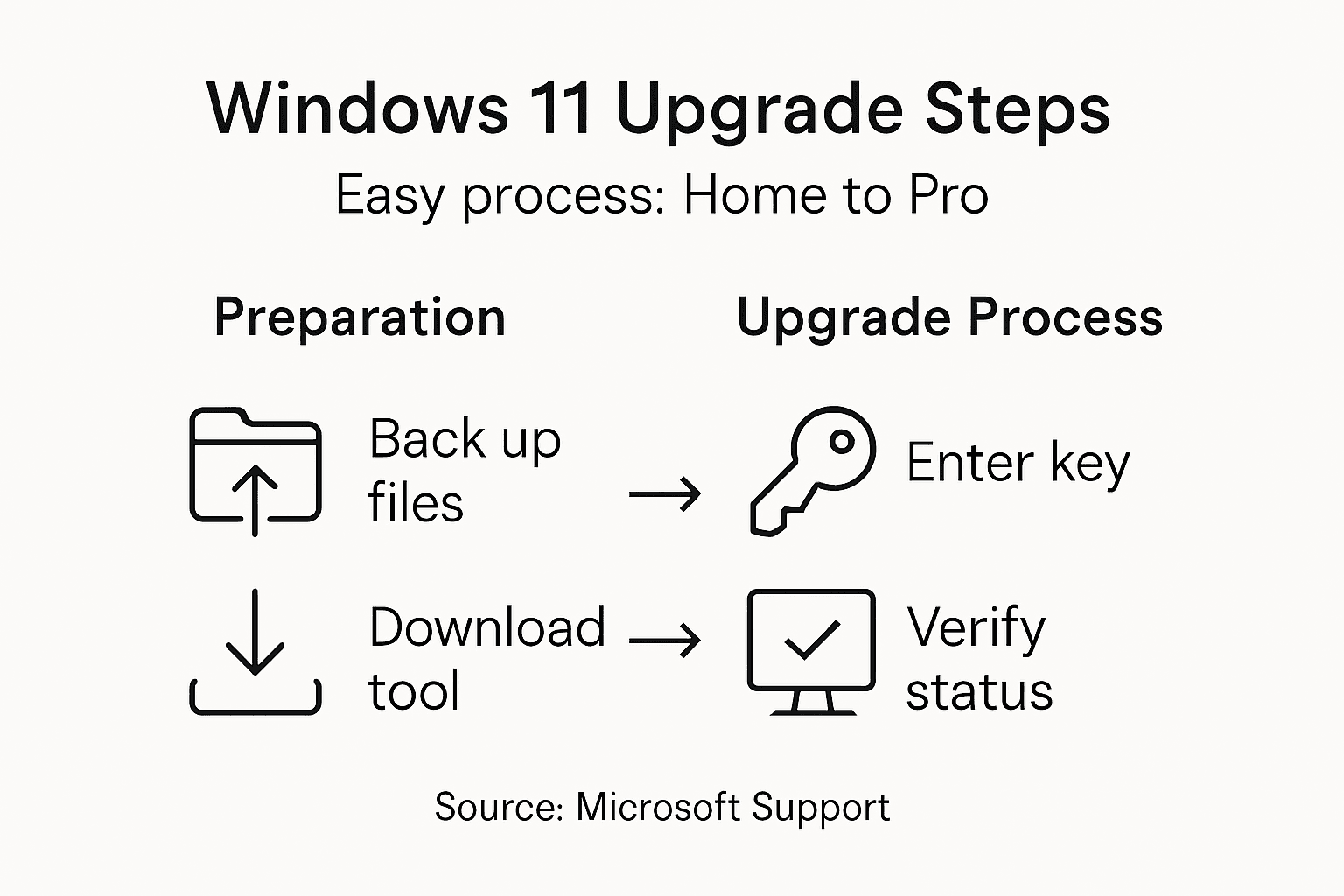
Aprire l'applicazione Impostazioni e navigare in Sistema > Attivazione. Questa schermata mostra lo stato di attivazione e l'edizione corrente. Vengono visualizzate informazioni sulla versione di Windows e sull'esito dell'attivazione.
Ecco cosa cercare:
- L'edizione dovrebbe visualizzare Windows 11 Pro (non Home).
- Lo stato di attivazione dovrebbe mostrare “Windows è attivato”.”
- Il metodo di attivazione viene visualizzato come chiave di prodotto o licenza digitale.
- Nell'angolo in basso a destra non compare la filigrana.
Se tutto risulta attivato, il gioco è fatto. Tutte le funzioni Pro sono ora sbloccate e pronte all'uso, compresi Hyper-V, Desktop remoto, Editor criteri di gruppo e crittografia BitLocker.
Se viene visualizzato “Windows non è attivato” o un messaggio di errore, non preoccupatevi. Fasi di verifica dello stato di attivazione potrebbe richiedere di reinserire il codice prodotto Pro o di riavviare il sistema per rendere effettive le modifiche.
Provare prima a riavviare il computer. A volte Windows ha bisogno di un riavvio completo per riconoscere l'aggiornamento e convalidare la licenza. Dopo il riavvio, controllare nuovamente Impostazioni > Attivazione.
Se l'attivazione non riesce, è possibile che la licenza originale dell'edizione Home sia in conflitto con l'aggiornamento Pro. In questo caso, è necessario inserire una chiave di licenza Pro valida per completare definitivamente l'attivazione.
Ecco un riepilogo delle differenze tra le edizioni Home e Pro di Windows 11 come riferimento:
| Caratteristica | Edizione domestica | Edizione Pro |
|---|---|---|
| Desktop remoto | Non incluso | Accesso completo |
| Crittografia BitLocker | Non supportato | Supportato per la sicurezza del disco |
| Editor dei criteri di gruppo | Non disponibile | Incluso per le impostazioni avanzate |
| Virtualizzazione Hyper-V | Nessun supporto | Disponibile per l'esecuzione di macchine virtuali |
| Opzioni di attivazione | Solo licenza digitale | Chiave prodotto o licenza digitale |
Per una rapida risoluzione dei problemi, vedere i problemi di attivazione più comuni e le relative soluzioni:
| Problema di attivazione | Possibile causa | Soluzione consigliata |
|---|---|---|
| “Stato ”Non attivato | Chiave Pro generica usata | Inserire la chiave di licenza Pro acquistata |
| Messaggio di errore dopo l'aggiornamento | Conflitto di licenze domestiche | Riavviare e reinserire la chiave Pro |
| Filigrana visibile | Attivazione non valida | Controllare la licenza e riprovare l'attivazione |
| Funzionalità Pro non disponibili | Licenza non riconosciuta | Collegare l'account Microsoft o inserire una chiave valida |
Le funzioni Pro rimangono non disponibili finché Windows non riconosce una licenza Pro valida o una licenza digitale legata all'account Microsoft.
Suggerimento: Fate uno screenshot della pagina di conferma dell'attivazione che mostra l'attivazione di Windows 11 Pro, in modo da avere una prova dello stato dell'aggiornamento, se doveste aver bisogno di fare riferimento a questa pagina per l'assistenza o la risoluzione di problemi.
Sbloccate tutta la potenza di Windows 11 Pro con una licenza autentica
L'aggiornamento da Windows 11 Home a Pro può creare confusione quando si incontrano ostacoli all'attivazione o si ha bisogno di una chiave di licenza valida. L'articolo ha mostrato come le chiavi generiche aiutino l'installazione ma non l'attivazione permanente. Se si desidera abilita completamente le funzioni Pro Come Remote Desktop, BitLocker e Group Policy Editor senza interruzioni o errori di aggiornamento, è necessaria una chiave di licenza affidabile e legittima. Evitate di mettere a rischio la sicurezza o la funzionalità del sistema affidandovi a metodi non ufficiali.

Assicuratevi oggi stesso l'aggiornamento con una licenza digitale autentica di Windows 11 Pro dalla nostra piattaforma di fiducia. A https://operacinesistema.lt/en/checkout, Siamo specializzati nella consegna istantanea di licenze originali Microsoft tramite e-mail o USB fisico, per utenti privati e piccole imprese. Non aspettate che i problemi di attivazione vi rallentino, prendete il controllo ora e sperimentate il pieno potenziale di Windows 11 Pro in tutta tranquillità.
Esplorate le vostre opzioni con i nostri autentici Licenze Windows 11 Pro e completare l'aggiornamento senza problemi. Il vostro sistema merita il meglio sbloccate, attivate e godetevi Windows di livello professionale oggi stesso!
Domande frequenti
Come si avvia l'aggiornamento da Windows 11 Home a Pro?
Per iniziare l'aggiornamento, scaricare l'Assistente di installazione di Windows 11 dal sito Web ufficiale di Microsoft. Seguire le istruzioni per verificare la compatibilità del sistema e avviare il processo di aggiornamento.
È necessario eseguire il backup dei file prima di passare a Windows 11 Pro?
Anche se il processo di aggiornamento conserva i file e le impostazioni, è sempre una buona idea eseguire il backup dei dati importanti. Creare un backup prima di avviare l'aggiornamento per evitare qualsiasi perdita di dati.
Cosa succede se si inserisce il codice prodotto generico durante l'aggiornamento?
L'uso del codice prodotto generico consente di procedere all'installazione senza interruzioni, ma non attiva la copia di Windows 11 Pro. Dopo l'installazione, è necessario inserire un codice di licenza valido acquistato per attivare completamente il sistema.
Come posso verificare se l'aggiornamento di Windows 11 Pro è stato eseguito correttamente?
Dopo l'aggiornamento, aprire l'app Impostazioni e navigare in Sistema > Attivazione. Se viene visualizzato “Windows è attivato” insieme alla versione di Windows 11 Pro, l'aggiornamento è stato eseguito correttamente.
Cosa devo fare se il mio Windows 11 Pro mostra un messaggio di “attivazione non riuscita”?
Se viene visualizzato un messaggio di attivazione fallita, riavviare il computer e verificare nuovamente lo stato di attivazione. Se il problema persiste, inserire una chiave di licenza Pro valida per completare definitivamente l'attivazione.
Ci sono funzioni esclusive di Windows 11 Pro?
Sì, Windows 11 Pro include funzioni non disponibili nell'edizione Home, come la crittografia BitLocker, Desktop remoto e l'Editor criteri di gruppo. Dopo l'attivazione, richiamate questi strumenti per migliorare le funzionalità del vostro sistema.
Consigliato
- Come aggiornare Win 10 all'11 passo dopo passo per un aggiornamento sicuro
- Le funzioni di Windows 11 Pro non sono presenti in Windows 11 Home - operacinesistema.lt
- Chiavi di attivazione gratuite per Windows 11 e come attivarlo per sempre (aggiornamento 2026) - operacinesistema.lt
- Windows 11 Home to Pro Upgrade Key Free: Metodi legittimi che Microsoft non pubblicizza - operacinesistema.lt