Cara Memutakhirkan Windows 11 Home ke Pro Gratis dengan Mudah
Memutakhirkan dari Windows 11 Home ke Pro dapat terasa rumit ketika Anda menginginkan fitur-fitur canggih tanpa pengeluaran yang tidak perlu. Jika Anda mengandalkan PC untuk bekerja atau berbisnis, mendapatkan akses ke alat canggih seperti Remote Desktop, BitLocker, dan Editor Kebijakan Grup sangatlah penting. Dengan menggunakan alat pemutakhiran resmi Microsoft dan kunci produk generik, Anda dapat beralih ke Windows 11 Pro dengan lancar sambil menghindari risiko dan kerumitan yang menyertai solusi tidak resmi.
Daftar Isi
- Langkah 2: Unduh dan Terapkan Alat Windows 11 Pro Resmi
- Langkah 3: Masukkan Kunci Produk Pro Generik Untuk Memulai Pemutakhiran
- Langkah 4: Verifikasi Status Peningkatan Dan Aktifkan Fitur Pro
Tinjauan Singkat
| Wawasan Penting | Klarifikasi |
|---|---|
| 1. 1. Gunakan Asisten Instalasi Microsoft | Mengunduh alat ini menyederhanakan proses pemutakhiran dengan memastikan kompatibilitas dan mengotomatiskan instalasi Windows 11 Pro. |
| 2. Masukkan Kunci Produk Generic Pro | Anda memerlukan kunci Pro generik Microsoft selama peningkatan untuk memfasilitasi transisi dari edisi Home ke Pro. |
| 3. Verifikasi Status Aktivasi Pasca-Upgrade | Periksa Pengaturan > Sistem > Aktivasi untuk mengonfirmasi Windows 11 Pro telah diaktifkan dan semua fitur dapat diakses. |
| 4. Nyalakan Ulang Komputer jika Muncul Masalah | Jika aktivasi gagal atau fitur tidak tersedia, nyalakan ulang PC Anda; terkadang, reboot diperlukan untuk mengenali peningkatan. |
| 5. Tuliskan Kunci Penting | Simpan catatan kunci produk generik dan konfirmasi aktivasi untuk referensi di masa mendatang atau kebutuhan pemecahan masalah. |
...
Langkah 2: Unduh dan terapkan alat Windows 11 Pro resmi
Anda siap untuk menggunakan alat pemutakhiran resmi yang disediakan oleh Microsoft. Alat-alat ini menangani pekerjaan berat, memeriksa kompatibilitas sistem Anda dan mengunduh file yang diperlukan secara otomatis.
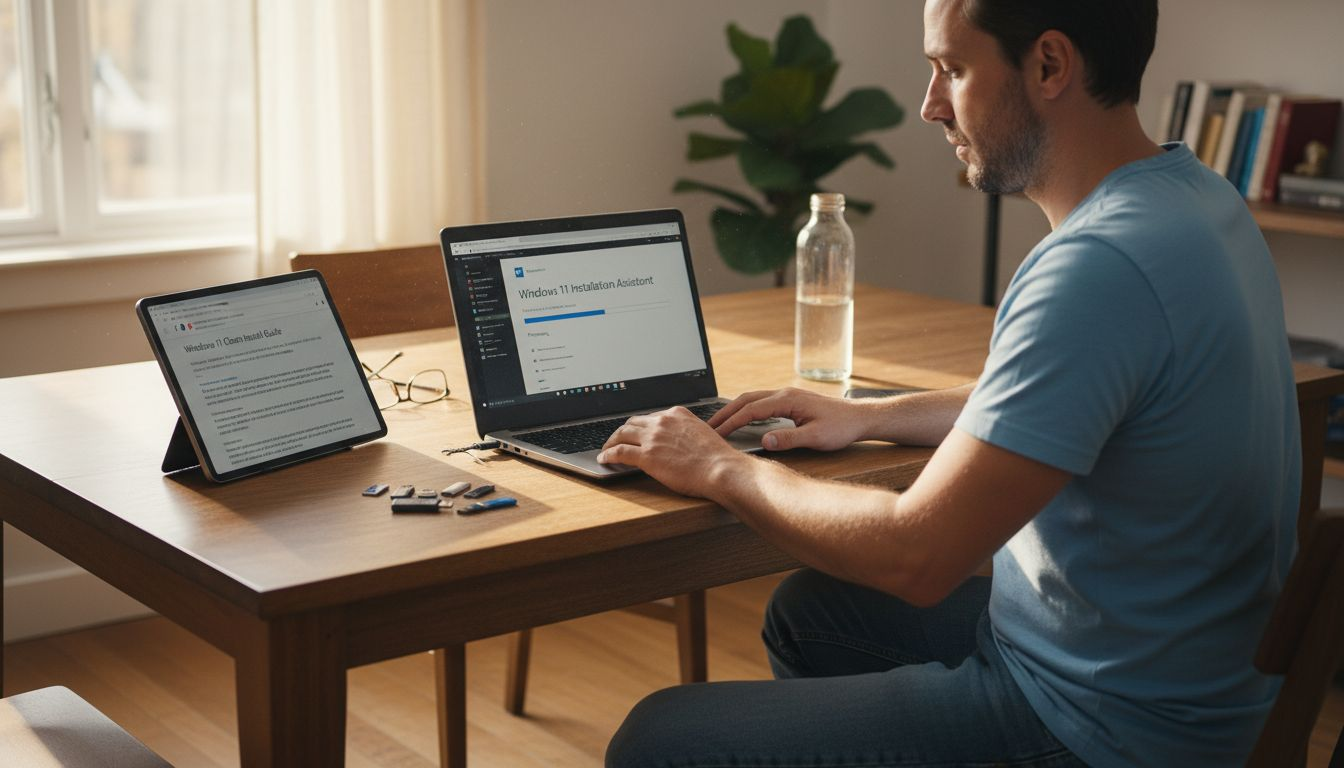
Mulailah dengan mengunjungi situs web resmi Microsoft dan mengunduh Asisten Instalasi Windows 11. Ini adalah jalur yang paling sederhana karena memverifikasi perangkat keras Anda memenuhi persyaratan, mengunduh hanya apa yang Anda perlukan, dan menginstal pemutakhiran tanpa memerlukan campur tangan manual.
Setelah diunduh, jalankan file instalasi. Anda akan melihat langkah-langkah penting ini:
- Menerima persyaratan lisensi untuk melanjutkan
- Biarkan alat ini memeriksa kompatibilitas sistem Anda secara otomatis
- Pilih untuk meningkatkan ke Windows 11 Pro (bukan Home)
- Tunggu sementara pengunduhan file dan instalasi dimulai
- Nyalakan ulang komputer Anda saat diminta
The Asisten Instalasi Windows 11 mempertahankan file dan pengaturan Anda selama peningkatan, sehingga Anda tidak akan kehilangan apa pun dalam prosesnya. Seluruh operasi berjalan dengan lancar tanpa mengharuskan Anda mengelola driver atau pengaturan secara manual.
Selama penginstalan, komputer Anda akan memulai ulang beberapa kali. Ini adalah hal yang normal. Jangan hentikan proses atau matikan PC Anda selama proses restart ini, atau Anda dapat mengalami kesalahan.
Setelah pemutakhiran selesai, sistem Anda akan boot ke Windows 11 Pro. Namun, Anda belum selesai. Setelah Anda menjalankan sistem operasi baru, Anda harus aktifkan Windows 11 Pro dengan kunci lisensi yang valid untuk membuka kunci semua fitur dan menghindari batasan.
Menggunakan alat resmi Microsoft akan menghilangkan risiko malware atau korupsi yang muncul pada metode peningkatan pihak ketiga.
Kiat pro: Tutup semua aplikasi yang sedang berjalan dan nonaktifkan perangkat lunak antivirus untuk sementara waktu selama penginstalan, karena aplikasi tersebut dapat memperlambat proses atau menyebabkan konflik dengan prosedur peningkatan.
Langkah 3: Masukkan kunci produk Pro generik untuk memulai peningkatan
Selama proses pemutakhiran, Windows akan meminta Anda memasukkan kunci produk. Di sinilah Anda akan menggunakan kunci produk Microsoft kunci Pro generik untuk memulai perubahan edisi Home ke Pro.
Saat diminta untuk memasukkan kunci produk, masukkan: VK7JG-NPHTM-C97JM-9MPGT-3V66T
Ini adalah kunci generik resmi yang disediakan Microsoft untuk memutakhirkan ke Windows 11 Pro. Ini memungkinkan penginstalan dan peningkatan edisi untuk melanjutkan tanpa gangguan. Inilah yang terjadi selanjutnya:
- Sistem memvalidasi format kunci dan mengenalinya sebagai yang sah
- Peningkatan terus berlanjut hingga selesai tanpa kesalahan
- Windows menginstal semua fitur dan kemampuan Pro
- Sistem Anda boot ke Windows 11 Pro
Pahamilah titik kritis ini: fungsi kunci produk generik hanya untuk tujuan instalasi, bukan untuk aktivasi permanen. Kunci ini akan membantu Anda melalui proses peningkatan, tetapi aktivasi memerlukan langkah yang berbeda.
Setelah pemutakhiran selesai dan Anda menjalankan Windows 11 Pro, Anda akan melihat pemberitahuan bahwa Windows tidak diaktifkan. Ini sudah diperkirakan. Tugas kunci generik selesai pada titik ini.
Jangan panik dengan status “tidak diaktifkan”. Anda tidak menyia-nyiakan apa pun atau membuat kesalahan. Anda sekarang memiliki Windows 11 Pro yang diinstal pada sistem Anda dengan semua fitur yang tersedia selama masa tenggang. Selanjutnya adalah memasukkan kunci lisensi yang sah atau lisensi digital untuk mengaktifkan salinan Anda secara permanen.
Kunci generik bukanlah kode lisensi. Mereka hanya alat instalasi. Aktivasi memerlukan kunci yang dibeli yang valid atau lisensi akun Microsoft.
Kiat pro: Catat kunci generik sebelum memulai peningkatan sehingga Anda tidak perlu mencarinya selama instalasi jika koneksi internet Anda terputus untuk sementara waktu.
Langkah 4: Verifikasi status peningkatan dan aktifkan fitur Pro
Sekarang setelah Windows 11 Pro diinstal, sekarang saatnya untuk memeriksa status aktivasi Anda dan menyelesaikan langkah terakhir. Ini memastikan Anda memiliki akses penuh ke semua fitur Pro tanpa batasan.
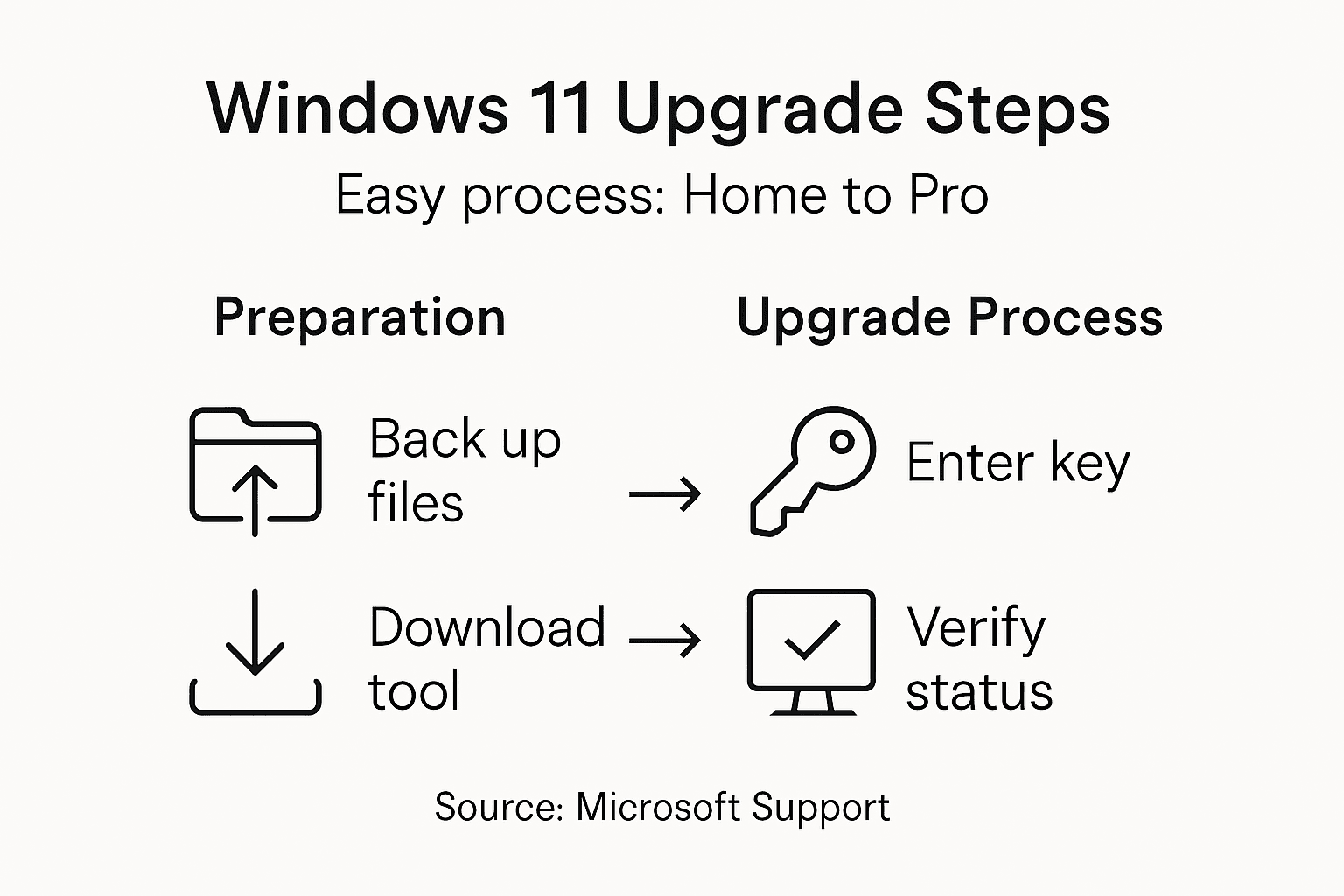
Buka aplikasi Pengaturan dan arahkan ke Sistem > Aktivasi. Layar ini menunjukkan status aktivasi dan edisi Anda saat ini. Anda akan melihat informasi tentang versi Windows Anda dan apakah aktivasi berhasil.
Inilah yang harus diperhatikan:
- Edisi harus menampilkan Windows 11 Pro (bukan Home)
- Status aktivasi seharusnya menunjukkan “Windows diaktifkan”
- Metode aktivasi ditampilkan sebagai kunci produk atau lisensi digital
- Tidak ada tanda air yang muncul di sudut kanan bawah
Jika semuanya terlihat telah diaktifkan, Anda sudah selesai. Semua fitur Pro sekarang terbuka dan siap digunakan, termasuk Hyper-V, Remote Desktop, Editor Kebijakan Grup, dan enkripsi BitLocker.
Jika Anda melihat “Windows tidak diaktifkan” atau pesan kesalahan, jangan khawatir. Langkah-langkah verifikasi status aktivasi mungkin mengharuskan Anda untuk memasukkan kembali kunci produk Pro Anda atau memulai ulang sistem agar perubahan dapat diterapkan.
Coba mulai ulang komputer Anda terlebih dahulu. Terkadang Windows memerlukan reboot penuh untuk mengenali peningkatan dan memvalidasi lisensi. Setelah restart, periksa Pengaturan > Aktivasi lagi.
Jika aktivasi masih gagal, mungkin karena lisensi edisi Home yang asli bertentangan dengan upgrade Pro. Dalam kasus ini, Anda harus memasukkan kunci lisensi Pro yang valid untuk menyelesaikan aktivasi secara permanen.
Berikut adalah ringkasan perbedaan antara Windows 11 edisi Home dan Pro untuk referensi:
| Fitur | Edisi Rumah | Edisi Pro |
|---|---|---|
| Desktop Jarak Jauh | Tidak termasuk | Akses penuh |
| Enkripsi BitLocker | Tidak didukung | Didukung untuk keamanan disk |
| Editor Kebijakan Grup | Tidak tersedia | Termasuk untuk pengaturan lanjutan |
| Virtualisasi Hyper-V | Tidak ada dukungan | Tersedia untuk menjalankan VM |
| Opsi Aktivasi | Hanya lisensi digital | Kunci produk atau lisensi digital |
Untuk pemecahan masalah cepat, lihat masalah aktivasi umum dan solusinya:
| Masalah Aktivasi | Kemungkinan Penyebab | Solusi yang Disarankan |
|---|---|---|
| “Status ”Tidak diaktifkan" | Tombol Pro generik yang digunakan | Masukkan kunci lisensi Pro yang dibeli |
| Pesan kesalahan setelah peningkatan | Konflik lisensi rumah | Mulai ulang dan masukkan kembali tombol Pro |
| Tanda air terlihat | Aktivasi tidak valid | Periksa lisensi dan coba aktivasi lagi |
| Fitur Pro tidak tersedia | Lisensi tidak diakui | Tautkan akun Microsoft atau masukkan kunci yang valid |
Fitur-fitur Pro tetap tidak tersedia hingga Windows mengenali lisensi Pro yang valid atau lisensi digital yang terkait dengan akun Microsoft Anda.
Kiat pro: Ambil tangkapan layar dari halaman konfirmasi aktivasi Anda yang menunjukkan Windows 11 Pro telah diaktifkan, sehingga Anda memiliki bukti status peningkatan Anda jika Anda perlu merujuknya untuk dukungan atau pemecahan masalah.
Buka Kekuatan Penuh Windows 11 Pro dengan Lisensi Asli
Memutakhirkan dari Windows 11 Home ke Pro dapat membingungkan ketika Anda menghadapi rintangan aktivasi atau memerlukan kunci lisensi yang valid. Artikel ini menunjukkan bagaimana kunci generik membantu penginstalan tetapi tidak dapat digunakan untuk aktivasi permanen. Jika Anda ingin mengaktifkan fitur Pro sepenuhnya seperti Remote Desktop, BitLocker, dan Editor Kebijakan Grup tanpa gangguan atau kesalahan pemutakhiran, Anda memerlukan kunci lisensi yang tepercaya dan sah. Hindari mempertaruhkan keamanan atau fungsionalitas sistem Anda dengan mengandalkan metode yang tidak resmi.

Amankan pemutakhiran Anda hari ini dengan lisensi digital Windows 11 Pro otentik dari platform tepercaya kami. Di https://operacinesistema.lt/en/checkout, kami mengkhususkan diri dalam memberikan lisensi Microsoft asli secara instan melalui email atau USB fisik, melayani pengguna pribadi dan bisnis kecil. Dapatkan manfaat dari pembelian yang aman dan legal yang didukung oleh dukungan pelanggan dan opsi pengembalian dana jika tidak dibuka. Jangan menunggu sampai masalah aktivasi memperlambat Anda, kendalikan sekarang dan rasakan potensi penuh Windows 11 Pro dengan percaya diri.
Jelajahi pilihan Anda dengan Lisensi Windows 11 Pro dan selesaikan peningkatan Anda dengan mulus. Sistem Anda layak mendapatkan yang terbaik membuka kunci, mengaktifkan, dan menikmati Windows kelas profesional hari ini!
Pertanyaan yang Sering Diajukan
Bagaimana cara memulai peningkatan dari Windows 11 Home ke Pro?
Untuk memulai pemutakhiran, unduh Asisten Instalasi Windows 11 dari situs web resmi Microsoft. Ikuti petunjuk untuk memeriksa kompatibilitas sistem dan memulai proses pemutakhiran.
Apakah saya perlu mencadangkan file saya sebelum memutakhirkan ke Windows 11 Pro?
Meskipun proses peningkatan akan mempertahankan file dan pengaturan Anda, sebaiknya Anda selalu mencadangkan data penting Anda. Buatlah cadangan sebelum memulai peningkatan untuk menghindari potensi kehilangan data.
Apa yang terjadi jika saya memasukkan kunci produk generik selama peningkatan?
Menggunakan kunci produk generik memungkinkan penginstalan berjalan tanpa gangguan, tetapi tidak mengaktifkan salinan Windows 11 Pro Anda. Setelah instalasi, Anda harus memasukkan kunci lisensi yang dibeli yang valid untuk mengaktifkan sistem Anda sepenuhnya.
Bagaimana cara memeriksa apakah peningkatan Windows 11 Pro saya berhasil?
Setelah memutakhirkan, buka aplikasi Pengaturan dan arahkan ke Sistem > Aktivasi. Jika menampilkan “Windows diaktifkan” bersama dengan versi sebagai Windows 11 Pro, maka peningkatan Anda berhasil.
Apa yang harus saya lakukan jika Windows 11 Pro saya menampilkan pesan “aktivasi gagal”?
Jika Anda melihat pesan aktivasi gagal, pertama-tama hidupkan ulang komputer Anda dan periksa kembali status aktivasi. Jika masalah masih berlanjut, masukkan kunci lisensi Pro yang valid untuk menyelesaikan aktivasi secara permanen.
Apakah ada fitur yang eksklusif untuk Windows 11 Pro?
Ya, Windows 11 Pro menyertakan fitur-fitur yang tidak tersedia di edisi Home, seperti enkripsi BitLocker, Remote Desktop, dan Editor Kebijakan Grup. Panggil alat-alat ini setelah aktivasi untuk meningkatkan fungsionalitas sistem Anda.
Direkomendasikan
- Cara Memperbarui Win 10 ke 11 Langkah-demi-langkah untuk Peningkatan Aman
- Fitur Windows 11 Pro tidak ada di Windows 11 Home - operacinesistema.lt
- Kunci Aktivasi Windows 11 Gratis & Cara Mengaktifkan Selamanya (Diperbarui 2026) - operacinesistema.lt
- Windows 11 Home to Pro Upgrade Key Gratis: Metode Sah yang Tidak Diiklankan Microsoft - operacinesistema.lt