Aktifkan Baris Perintah Windows untuk Manajemen Lisensi
Pemecahan masalah teknologi dapat tiba-tiba terhenti ketika kesalahan aktivasi Windows menghalangi alur kerja Anda. Apakah Anda seorang pemilik bisnis kecil yang mengelola perangkat di seluruh Amerika Serikat atau penggemar teknologi di Eropa, memiliki aktivasi baris perintah di ujung jari Anda adalah pengubah permainan untuk manajemen perangkat lunak. Dengan menguasai akses Command Prompt yang ditingkatkan dan skrip aktivasi yang tepat, Anda mendapatkan fleksibilitas dan kontrol untuk menerapkan, memverifikasi, dan memecahkan masalah lisensi Windows dengan percaya diri di berbagai profil perangkat keras yang berbeda.
Daftar Isi
- Langkah 1: Siapkan Windows untuk Aktivasi Baris Perintah
- Langkah 2: Akses Command Prompt yang Ditingkatkan dengan Aman
- Langkah 3: Masukkan Perintah Aktivasi Lisensi dengan Benar
- Langkah 4: Verifikasi Status Aktivasi Windows
- Langkah 5: Memecahkan Masalah Umum pada Baris Perintah
Ringkasan Singkat
| Poin Kunci | Penjelasan |
|---|---|
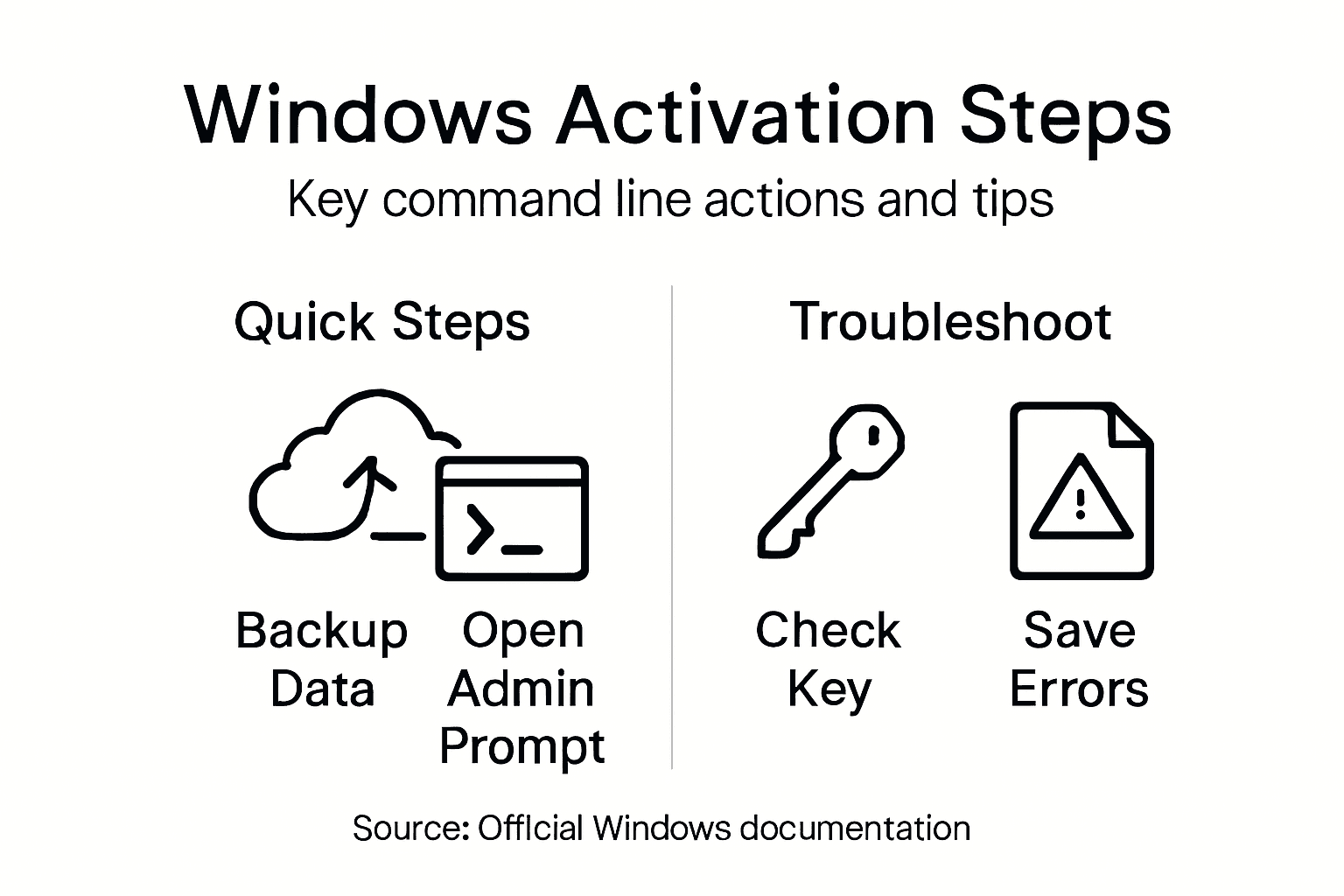
| 1. Mempersiapkan Windows untuk Aktivasi | Pastikan penginstalan Windows Anda memenuhi persyaratan, termasuk akses administratif dan dukungan versi untuk metode aktivasi volume. |
| 2. Mengakses Prompt Perintah yang Ditingkatkan | Jalankan Command Prompt sebagai administrator untuk menjalankan perintah aktivasi tanpa menemui hambatan keamanan. |
| 3. Gunakan Perintah Aktivasi Lisensi yang Benar | Jalankan perintah yang tepat seperti "slmgr.vbs /ipk ` untuk menginstal kunci dan mengaktifkan Windows. |
| 4. Verifikasi Status Aktivasi Secara Berkala | Gunakan perintah diagnostik untuk memeriksa status aktivasi Anda, memastikan kepatuhan dan menghindari gangguan layanan. |
| 5. Memecahkan Masalah Aktivasi Secara Metodis | Mendiagnosis dan menyelesaikan masalah umum dengan memeriksa validitas kunci produk dan konektivitas internet untuk aktivasi yang berhasil. |
Langkah 1: Siapkan Windows untuk Aktivasi Baris Perintah
Mempersiapkan sistem Windows Anda untuk aktivasi baris perintah sangat penting untuk memastikan penyebaran perangkat lunak yang lancar dan manajemen lisensi. Langkah ini melibatkan konfigurasi sistem Anda untuk memungkinkan proses aktivasi yang efisien yang bekerja dengan lancar di berbagai konfigurasi perangkat keras yang berbeda.
Untuk mempersiapkan Windows untuk aktivasi baris perintah, Anda harus mengambil beberapa langkah strategis. Pertama, verifikasi bahwa instalasi Windows Anda memenuhi persyaratan dasar untuk aktivasi baris perintah. Ini berarti memiliki akun administratif dengan izin sistem penuh dan memastikan versi Windows Anda mendukung metode aktivasi volume.
Mulailah dengan membuka aplikasi Prompt Perintah dengan hak istimewa administrator. Anda dapat melakukan ini dengan:
- Mengklik kanan ikon Command Prompt
- Memilih “Jalankan sebagai administrator”
- Mengonfirmasi prompt Kontrol Akun Pengguna
Selanjutnya, Anda akan ingin memverifikasi kesiapan aktivasi sistem melalui pemeriksaan baris perintah tertentu. Proses ini melibatkan penghapusan informasi spesifik sistem dan mempersiapkan instalasi Windows Anda untuk kemungkinan penyebaran ulang.
Persiapan yang tepat memastikan proses aktivasi Windows Anda akan lancar dan efisien di berbagai sistem.
Kiat pro: Selalu buat cadangan sistem sebelum melakukan prosedur aktivasi baris perintah untuk melindungi konfigurasi dan data yang ada.
Langkah 2: Akses Command Prompt yang Ditingkatkan dengan Aman
Mengakses Command Prompt yang ditinggikan adalah langkah penting dalam manajemen lisensi Windows, memberi Anda izin administratif yang diperlukan untuk menjalankan perintah tingkat sistem dan skrip aktivasi. Proses ini memastikan Anda dapat melakukan modifikasi sistem yang sensitif tanpa menghadapi hambatan keamanan yang tidak perlu.
Untuk mengakses Command Prompt yang ditinggikan dengan aman, Anda harus mengikuti urutan langkah yang tepat. Akses administratif yang aman memerlukan navigasi yang cermat melalui protokol keamanan Windows. Berikut adalah metode yang paling dapat diandalkan:
- Klik kanan tombol Prompt Perintah aplikasi
- Pilih “Jalankan sebagai administrator”
- Klik “Ya” pada prompt Kontrol Akun Pengguna (UAC)
Sebagai alternatif, Anda dapat menggunakan fungsi pencarian Windows:
- Tekan tombol Kunci Windows
- Ketik “cmd”
- Klik kanan “Command Prompt”
- Pilih “Jalankan sebagai administrator”
Mengakses Command Prompt dengan hak istimewa yang lebih tinggi akan melindungi sistem Anda sekaligus memungkinkan tugas-tugas manajemen lisensi yang penting.
Windows PowerShell menyediakan metode aman lainnya untuk mengakses alat administratif. Hak administratif PowerShell dapat sangat berguna untuk prosedur manajemen lisensi tingkat lanjut.
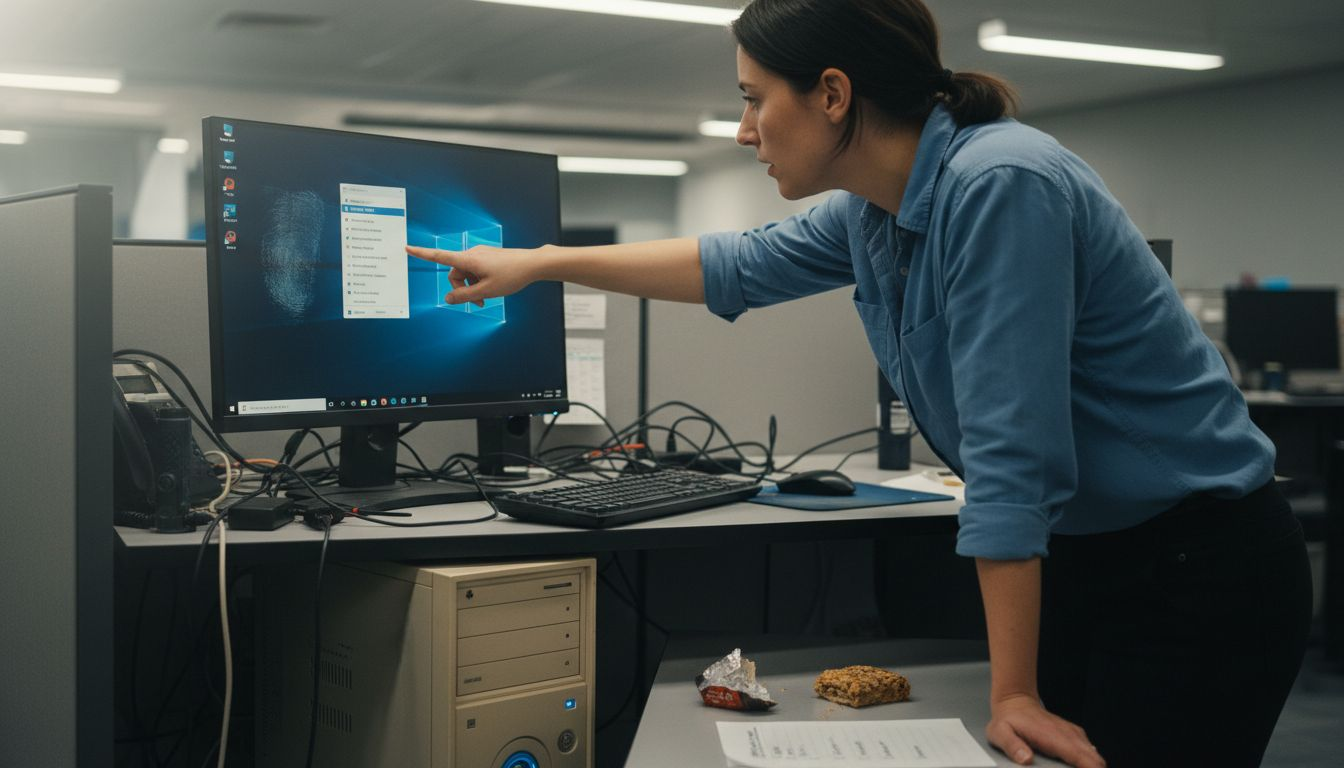
Kiat pro: Selalu pastikan Anda berada dalam sesi yang lebih tinggi dengan memeriksa judul “Administrator: Command Prompt” di header jendela sebelum menjalankan perintah sistem apa pun.
Langkah 3: Masukkan Perintah Aktivasi Lisensi dengan Benar
Berhasil mengaktifkan Windows melalui baris perintah membutuhkan ketelitian dan pemahaman tentang perintah skrip tertentu. Skrip aktivasi Windows menuntut eksekusi yang cermat untuk memastikan sistem Anda menerima validasi lisensi yang tepat.
Alat utama untuk manajemen lisensi adalah slmgr.vbs yang menangani proses aktivasi yang penting. Untuk memasukkan perintah aktivasi lisensi dengan benar, Anda harus menggunakan parameter tertentu dalam urutan yang tepat:
- Instal Kunci Produk:
slmgr.vbs /ipk - Aktifkan Windows:
slmgr.vbs /ato - Periksa Status Aktivasi:
slmgr.vbs /dli
Setiap perintah memiliki tujuan unik dalam alur kerja aktivasi:
- /ipk menginstal kunci produk Anda
- /ato memicu proses aktivasi otomatis
- /dli menampilkan informasi perizinan secara rinci
Sintaks perintah yang tepat sangat penting untuk manajemen lisensi Windows yang sukses dan menghindari potensi kesalahan aktivasi.
Untuk skenario yang lebih kompleks, prosedur aktivasi PowerShell menawarkan kemampuan manajemen lisensi tingkat lanjut yang dapat menangani persyaratan aktivasi tingkat perusahaan.
Berikut ini perbandingan singkat alat bantu baris perintah yang digunakan untuk aktivasi Windows:
| Nama Alat | Fungsi Kunci | Kasus Penggunaan Umum |
|---|---|---|
| Prompt Perintah | Jalankan skrip aktivasi | Perintah aktivasi standar |
| PowerShell | Skrip tingkat lanjut | Aktivasi massal atau jarak jauh |
| slmgr.vbs | Manajemen lisensi | Manajemen dan aktivasi kunci |
Kiat pro: Selalu jalankan perintah-perintah ini dalam Command Prompt yang lebih tinggi untuk memastikan bahwa perintah-perintah ini memiliki izin sistem yang cukup untuk dijalankan dengan sukses.
Langkah 4: Verifikasi Status Aktivasi Windows
Memverifikasi status aktivasi Windows Anda adalah langkah penting untuk memastikan sistem operasi Anda tetap berfungsi penuh dan sesuai hukum. Verifikasi aktivasi Windows memberikan wawasan langsung tentang kesehatan lisensi sistem Anda.
Untuk memeriksa status aktivasi Windows Anda, Anda akan menggunakan alat bantu baris perintah khusus yang menyediakan informasi lisensi yang komprehensif. Buka Command Prompt yang telah ditingkatkan dan gunakan perintah diagnostik ini:
- Informasi Lisensi Terperinci:
slmgr.vbs /dli - Detail Lisensi Verbose:
slmgr.vbs /dlv - Lisensi Kunci Produk Parsial:
slmgr.vbs /dph
Setiap perintah mengungkapkan lapisan informasi aktivasi yang berbeda:
- /dli menunjukkan rincian perizinan dasar
- /dlv memberikan informasi lisensi yang luas dan bertele-tele
- /dph menampilkan kunci produk parsial Anda
Memeriksa status aktivasi Anda secara teratur akan membantu mencegah gangguan perizinan yang tidak terduga dan pembatasan sistem.
Mencari untuk memvalidasi kunci lisensi Windows Anda dapat memberikan verifikasi tambahan di luar pemeriksaan baris perintah, memastikan keyakinan lisensi yang lengkap.
Kiat pro: Ambil tangkapan layar status aktivasi Anda untuk referensi di masa mendatang dan kemungkinan skenario dukungan teknis.
Langkah 5: Memecahkan Masalah Umum pada Baris Perintah
Menavigasi tantangan baris perintah aktivasi Windows membutuhkan pendekatan sistematis untuk menyelesaikan potensi lisensi dan hambatan teknis. Pemecahan masalah aktivasi Windows menuntut diagnosis yang cermat dan teknik pemecahan masalah yang strategis.
Ketika menghadapi masalah aktivasi, fokuslah pada langkah-langkah diagnostik yang penting ini:
- Verifikasi Validitas Kunci Produk
- Periksa Konektivitas Internet
- Memastikan Hak Istimewa Administratif
- Memvalidasi Tanggal dan Waktu Sistem
Perintah pemecahan masalah khusus dapat membantu mendiagnosis masalah aktivasi:
slmgr.vbs /dli(menampilkan informasi perizinan saat ini)4 pelayan(memulai proses aktivasi telepon)slmgr.vbs /ato(mencoba pengaktifan kembali)
Pemecahan masalah yang sistematis mencegah komplikasi aktivasi sistem yang berkepanjangan dan potensi gangguan lisensi.
Jika metode standar gagal, teknik pemecahan masalah aktivasi seperti menggunakan Pemecah Masalah Aktivasi Windows dapat memberikan jalur resolusi tambahan.
Tabel ini merangkum masalah aktivasi yang umum terjadi dan dampaknya terhadap bisnis:
| Jenis Masalah | Penyebab Umum | Dampak Potensial |
|---|---|---|
| Kunci Produk Tidak Valid | Salah ketik atau versi yang salah | Kegagalan aktivasi, waktu henti |
| Tidak Ada Akses Internet | Kesalahan konfigurasi jaringan | Lisensi tidak dapat divalidasi |
| Kurangnya Hak Istimewa | Tidak berjalan sebagai admin | Perintah gagal, status tidak terselesaikan |
| Tanggal/Waktu Salah | Jam sistem mati | Kesalahan lisensi, pemeriksaan yang gagal |
Kiat pro: Simpan catatan kode kesalahan dan pesan selama pemecahan masalah untuk membantu dukungan teknis mendiagnosis masalah aktivasi yang rumit secara lebih efektif.
Sederhanakan Proses Aktivasi Windows Anda dengan Lisensi Asli
Menavigasi tantangan aktivasi baris perintah Windows dan manajemen lisensi menuntut ketepatan dan sumber daya tepercaya. Apakah Anda memecahkan masalah kesalahan aktivasi atau memasukkan perintah kompleks seperti slmgr.vbs untuk memvalidasi lisensi Windows Anda, memiliki kunci produk yang asli dan didukung penuh sangat penting untuk ketenangan pikiran dan produktivitas yang tidak terganggu. Hindari kemunduran yang disebabkan oleh kunci yang tidak valid atau tidak sah dan pastikan sistem Anda memenuhi standar kepatuhan dengan lisensi Windows asli.

Amankan lisensi digital Windows 10 atau Windows 11 Pro asli Anda hari ini dari halaman pembayaran tepercaya kami. Dapatkan manfaat dari pengiriman email yang cepat, kunci produk yang sah, dan dukungan pelanggan khusus yang membantu Anda mengatasi rintangan aktivasi dengan cepat. Jangan ambil risiko komplikasi aktivasi atau gangguan lisensi-berdayakan sistem Anda dengan solusi lisensi perangkat lunak resmi yang selaras dengan prosedur aktivasi baris perintah yang Anda andalkan.
Pertanyaan yang Sering Diajukan
Bagaimana cara mempersiapkan sistem Windows saya untuk aktivasi baris perintah?
Untuk mempersiapkan sistem Windows Anda untuk aktivasi baris perintah, pastikan Anda memiliki akun administratif dengan izin sistem penuh. Buka Command Prompt dengan hak administrator dan verifikasi bahwa instalasi Windows Anda memenuhi persyaratan untuk metode aktivasi volume.
Langkah-langkah apa yang harus saya ikuti untuk menjalankan Command Prompt yang lebih tinggi?
Untuk menjalankan Command Prompt yang lebih tinggi, klik kanan pada aplikasi Command Prompt dan pilih “Run as administrator.” Konfirmasikan prompt Kontrol Akun Pengguna untuk mendapatkan izin yang diperlukan untuk menjalankan perintah tingkat sistem.
Perintah apa yang harus saya masukkan untuk aktivasi lisensi Windows?
Untuk mengaktifkan Windows melalui baris perintah, Anda perlu memasukkan perintah tertentu menggunakan skrip slmgr.vbs. Sebagai contoh, gunakan slmgr.vbs /ipk untuk menginstal kunci produk, diikuti dengan slmgr.vbs /ato untuk mengaktifkan Windows.
Bagaimana cara memeriksa status aktivasi Windows saya?
Untuk memeriksa status aktivasi Windows Anda, buka Command Prompt yang ditinggikan dan masukkan perintah slmgr.vbs /dli. Ini akan menampilkan informasi lisensi dasar, membantu Anda mengonfirmasi apakah sistem Anda telah diaktifkan dengan benar.
Apa yang harus saya lakukan jika saya mengalami masalah selama aktivasi baris perintah?
Jika Anda mengalami masalah selama aktivasi baris perintah, pertama-tama verifikasi validitas kunci produk Anda dan periksa konektivitas internet Anda. Gunakan perintah slmgr.vbs /dli untuk melihat informasi lisensi saat ini dan melanjutkan dengan langkah-langkah pemecahan masalah khusus untuk menyelesaikan masalah aktivasi.
Dapatkah saya menggunakan PowerShell untuk manajemen lisensi Windows?
Ya, Anda dapat menggunakan PowerShell untuk tugas-tugas manajemen lisensi Windows tingkat lanjut. Akses PowerShell dengan hak administratif dan manfaatkan untuk prosedur aktivasi yang lebih kompleks dan kemampuan skrip.
Direkomendasikan
- Peretasan Gratis CMD Aktivasi Windows 11? Baca Ini Sebelum Anda Mencoba Apa Pun - operacinesistema.lt
- Panduan Utama untuk Memperbaiki Kesalahan Aktivasi Windows (Diperbarui 2026) - operacinesistema.lt
- Menemukan Kunci Produk Windows Gratis: Apa yang Perlu Anda Ketahui pada tahun 2026 - operacinesistema.lt
- Kunci Aktivasi Windows Gratis: Opsi yang Sah dan Panduan Aktivasi yang Aman - operacinesistema.lt