Comment mettre à jour Windows 11 Home vers Pro gratuitement et facilement
La mise à niveau de Windows 11 Home vers Pro peut sembler compliquée lorsque vous souhaitez bénéficier de fonctionnalités avancées sans dépenses inutiles. Si vous dépendez de votre PC pour le travail ou les affaires, il est essentiel d'avoir accès à des outils puissants tels que le Bureau à distance, BitLocker et l'Éditeur de stratégies de groupe. En utilisant le les outils officiels de mise à niveau de Microsoft et une clé de produit générique, vous pouvez passer à Windows 11 Pro en douceur, tout en évitant les risques et les tracas liés aux solutions non officielles.
Table des matières
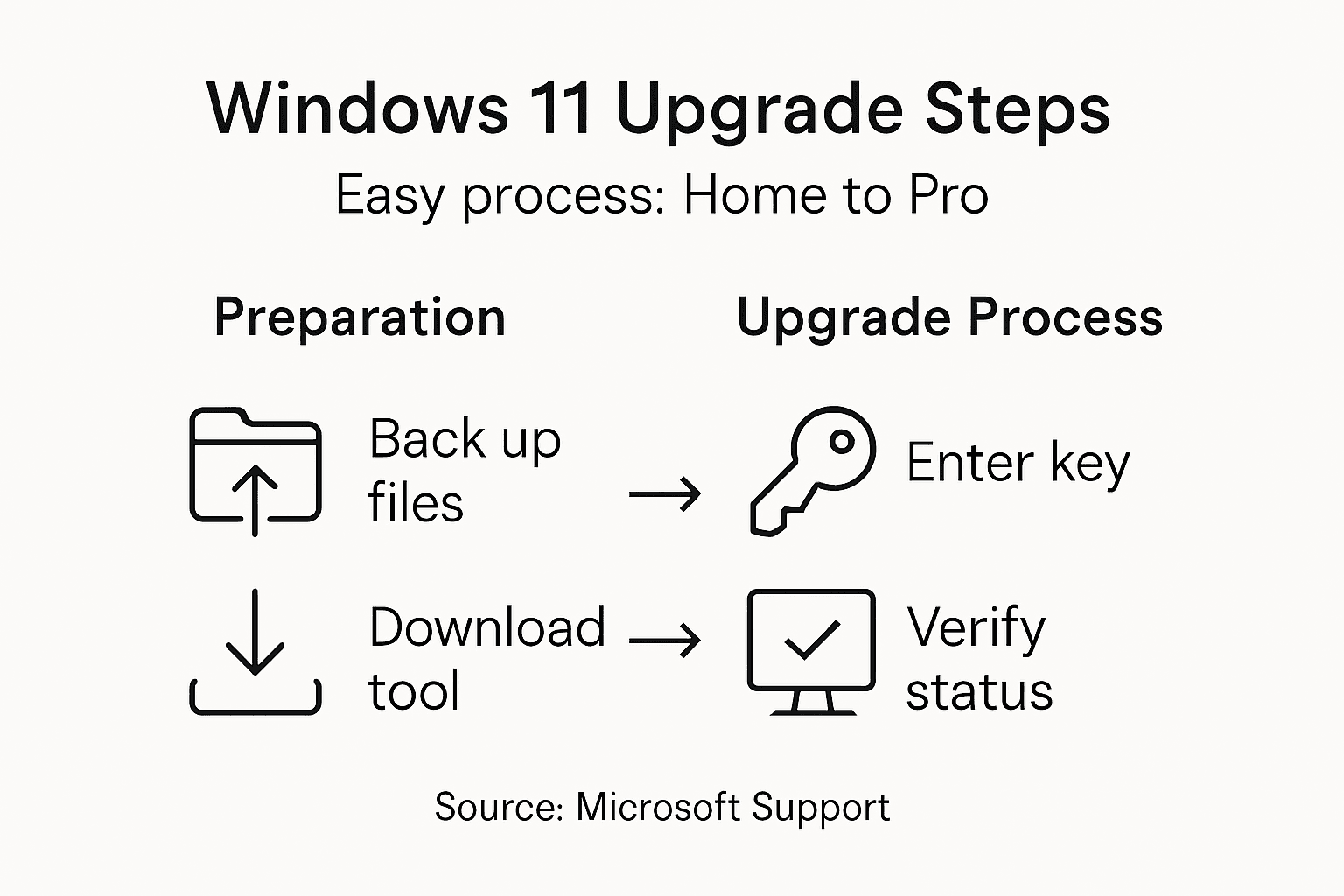
- Étape 2 : Télécharger et appliquer le logiciel officiel Windows 11 Pro Tools
- Étape 3 : Saisir une clé de produit Generic Pro pour commencer la mise à niveau
- Étape 4 : Vérifier le statut de la mise à niveau et activer les fonctionnalités Pro
Vue d'ensemble
| Aperçu essentiel | Clarification |
|---|---|
| 1. Utiliser l'assistant d'installation de Microsoft | Le téléchargement de cet outil simplifie le processus de mise à niveau en assurant la compatibilité et en automatisant l'installation de Windows 11 Pro. |
| 2. saisir la clé de produit Generic Pro | Vous avez besoin de la clé générique Pro de Microsoft pendant la mise à niveau pour faciliter la transition de l'édition Home à l'édition Pro. |
| 3. Vérifier l'état d'activation après la mise à niveau | Vérifiez les paramètres > Système > Activation pour confirmer que Windows 11 Pro est activé et que toutes les fonctionnalités sont accessibles. |
| 4. Redémarrer l'ordinateur en cas de problème | Si l'activation échoue ou si les fonctionnalités ne sont pas disponibles, redémarrez votre PC ; parfois, un redémarrage est nécessaire pour reconnaître la mise à niveau. |
| 5. noter les clés importantes | Conservez la clé générique du produit et la confirmation d'activation pour toute référence ultérieure ou tout besoin de dépannage. |
...
Étape 2 : Télécharger et appliquer les outils officiels de Windows 11 Pro
Vous êtes prêt à utiliser les outils de mise à niveau officiels fournis par Microsoft. Ces outils se chargent des tâches les plus lourdes, vérifient la compatibilité de votre système et téléchargent automatiquement les fichiers nécessaires.
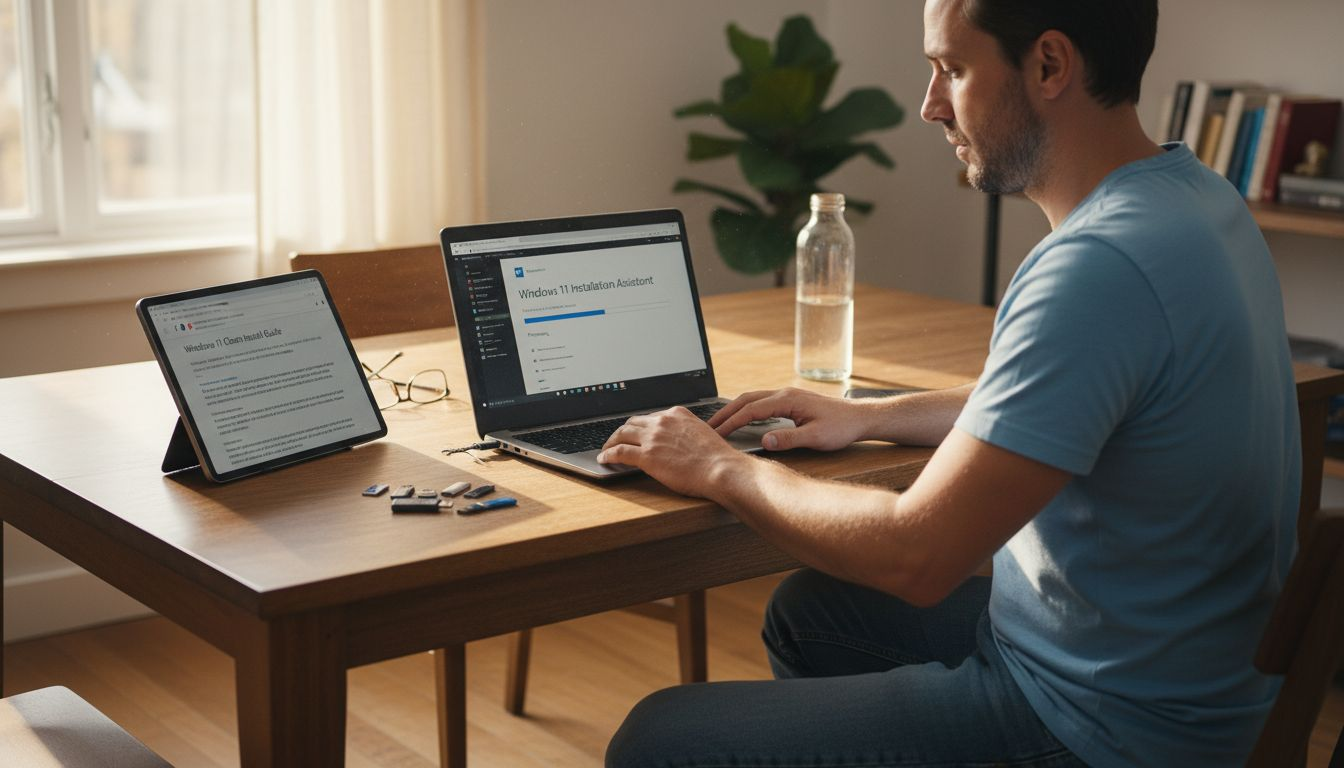
Commencez par visiter le site officiel de Microsoft et téléchargez le fichier Assistant d'installation de Windows 11. Il s'agit de la solution la plus simple, car elle vérifie que votre matériel répond aux exigences, ne télécharge que ce dont vous avez besoin et installe la mise à niveau sans intervention manuelle.
Une fois téléchargé, exécutez le fichier d'installation. Vous verrez ces étapes clés :
- Accepter les termes de la licence pour continuer
- Laissez l'outil vérifier automatiquement la compatibilité de votre système
- Choisir de passer à Windows 11 Pro (pas Home)
- Patientez pendant le téléchargement des fichiers et le début de l'installation
- Redémarrez votre ordinateur lorsque vous y êtes invité
Les Assistant d'installation de Windows 11 préserve vos fichiers et vos paramètres pendant la mise à niveau, de sorte que vous ne perdez rien pendant le processus. L'ensemble de l'opération se déroule sans problème, sans que vous ayez à gérer manuellement les pilotes ou les paramètres.
Pendant l'installation, votre ordinateur redémarrera plusieurs fois. C'est normal. N'interrompez pas le processus et n'éteignez pas votre PC pendant ces redémarrages, car vous pourriez rencontrer des erreurs.
Une fois la mise à niveau terminée, votre système démarre sous Windows 11 Pro. Mais vous n'avez pas encore tout à fait terminé. Une fois que vous aurez installé le nouveau système d'exploitation, vous devrez activer Windows 11 Pro avec une clé de licence valide pour débloquer toutes les fonctionnalités et éviter les limitations.
L'utilisation des outils officiels de Microsoft élimine le risque de logiciels malveillants ou de corruption lié aux méthodes de mise à jour tierces.
Conseil de pro : Fermez toutes les applications en cours et désactivez temporairement les logiciels antivirus pendant l'installation, car ils peuvent ralentir le processus ou provoquer des conflits avec la procédure de mise à niveau.
Étape 3 : Saisir une clé de produit Pro générique pour lancer la mise à niveau
Au cours de la procédure de mise à niveau, Windows vous demandera d'entrer une clé de produit. C'est à ce moment-là que vous utiliserez le logiciel de Microsoft Clé générique Pro pour initier le changement de l'édition Home à l'édition Pro.
Lorsque l'on vous demande une clé de produit, entrez-la : VK7JG-NPHTM-C97JM-9MPGT-3V66T
Il s'agit de la clé générique officielle fournie par Microsoft pour la mise à niveau vers Windows 11 Pro. Elle permet de procéder à l'installation et à la mise à niveau de l'édition sans interruption. Voici ce qui se passe ensuite :
- Le système valide le format de la clé et le reconnaît comme légitime.
- La mise à niveau se poursuit jusqu'à l'achèvement sans erreur
- Windows installe toutes les fonctionnalités de la version Pro
- Votre système démarre sous Windows 11 Pro
Comprenez ce point critique : clés de produits génériques fonction à des fins d'installation uniquement, et non d'activation permanente. La clé vous permet de passer par le processus de mise à niveau, mais l'activation nécessite une autre étape.
Lorsque la mise à niveau est terminée et que vous utilisez Windows 11 Pro, vous verrez une notification indiquant que Windows n'est pas activé. C'est normal. Le travail de la clé générique est terminé à ce stade.
Ne paniquez pas à propos du statut “non activé”. Vous n'avez rien perdu et vous n'avez pas fait d'erreur. Vous avez maintenant Windows 11 Pro installé sur votre système avec toutes les fonctionnalités disponibles pendant une période de grâce. La prochaine étape consiste à saisir une clé de licence légitime ou une licence numérique pour activer votre copie de façon permanente.
Les clés génériques ne sont pas des codes de licence. Il s'agit uniquement d'outils d'installation. L'activation nécessite une clé achetée valide ou une licence de compte Microsoft.
Conseil de pro : Notez la clé générique avant de commencer la mise à niveau afin de ne pas avoir à la rechercher pendant l'installation si votre connexion internet est temporairement interrompue.
Étape 4 : Vérifier l'état de la mise à niveau et activer les fonctionnalités Pro
Maintenant que Windows 11 Pro est installé, il est temps de vérifier votre statut d'activation et de compléter la dernière étape. Cela vous garantit un accès complet à toutes les fonctionnalités de la version Pro, sans aucune limitation.
Ouvrez l'application Paramètres et accédez à Système > Activation. Cet écran indique l'état actuel de l'activation et de l'édition. Vous verrez des informations sur votre version de Windows et vous saurez si l'activation a réussi.
Voici ce qu'il faut vérifier :
- L'édition doit afficher Windows 11 Pro (et non Home)
- L'état d'activation doit indiquer “Windows est activé”.”
- La méthode d'activation s'affiche sous la forme d'une clé de produit ou d'une licence numérique.
- Aucun filigrane n'apparaît dans le coin inférieur droit
Si tout apparaît comme étant activé, vous avez terminé. Toutes les fonctionnalités Pro sont maintenant déverrouillées et prêtes à être utilisées, y compris Hyper-V, Remote Desktop, Group Policy Editor et le cryptage BitLocker.
Si vous voyez “Windows n'est pas activé” ou un message d'erreur, ne vous inquiétez pas. Étapes de vérification du statut d'activation peut vous obliger à saisir à nouveau votre clé de produit Pro ou à redémarrer votre système pour que les modifications soient prises en compte.
Essayez d'abord de redémarrer votre ordinateur. Parfois, Windows a besoin d'un redémarrage complet pour reconnaître la mise à niveau et valider la licence. Après le redémarrage, vérifiez à nouveau les paramètres > Activation.
Si l'activation échoue toujours, il se peut que la licence d'origine de l'édition Home soit en conflit avec la mise à niveau Pro. Dans ce cas, vous devrez saisir une clé de licence Pro valide pour terminer l'activation de façon permanente.
Voici un résumé des différences entre les éditions Home et Pro de Windows 11 :
| Fonctionnalité | Édition familiale | Édition Pro |
|---|---|---|
| Bureau à distance | Non inclus | Accès complet |
| Chiffrement BitLocker | Non pris en charge | Prise en charge de la sécurité des disques |
| Éditeur de stratégie de groupe | Indisponible | Inclus pour les réglages avancés |
| Virtualisation Hyper-V | Pas de soutien | Disponible pour les machines virtuelles en cours d'exécution |
| Options d'activation | Licence numérique uniquement | Clé de produit ou licence numérique |
Pour un dépannage rapide, voir les problèmes d'activation courants et leurs solutions :
| Problème d'activation | Cause possible | Solution recommandée |
|---|---|---|
| “Statut ”non activé | Clé générique Pro utilisée | Saisir la clé de licence Pro achetée |
| Message d'erreur après la mise à jour | Conflit de permis d'exploitation | Redémarrer et réintroduire la clé Pro |
| Filigrane visible | Activation non valide | Vérifier la licence et réessayer l'activation |
| Fonctionnalités pro non disponibles | Licence non reconnue | Lier le compte Microsoft ou saisir une clé valide |
Les fonctionnalités Pro restent indisponibles jusqu'à ce que Windows reconnaisse une licence Pro valide ou une licence numérique liée à votre compte Microsoft.
Conseil de pro : Faites une capture d'écran de votre page de confirmation d'activation montrant que Windows 11 Pro est activé, afin d'avoir une preuve de votre statut de mise à niveau si vous avez besoin d'y faire référence pour l'assistance ou le dépannage.
Débloquez toute la puissance de Windows 11 Pro avec une licence authentique
La mise à niveau de Windows 11 Home vers Pro peut être déroutante lorsque vous êtes confronté à des problèmes d'activation ou que vous avez besoin d'une clé de licence valide. L'article a montré comment les clés génériques facilitent l'installation mais ne permettent pas une activation permanente. Si vous souhaitez activer pleinement les fonctionnalités de la version Pro comme Remote Desktop, BitLocker et Group Policy Editor sans interruption ni erreur de mise à jour, vous avez besoin d'une clé de licence légitime et fiable. Évitez de mettre en péril la sécurité ou la fonctionnalité de votre système en vous fiant à des méthodes non officielles.

Sécurisez votre mise à niveau dès aujourd'hui avec une licence numérique Windows 11 Pro authentique provenant de notre plateforme de confiance. A l'adresse https://operacinesistema.lt/en/checkout, Nous sommes spécialisés dans la livraison instantanée de licences Microsoft originales par e-mail ou par clé USB, pour les particuliers et les petites entreprises. N'attendez pas que les problèmes d'activation vous ralentissent, prenez le contrôle dès maintenant et découvrez tout le potentiel de Windows 11 Pro en toute confiance.
Explorez vos options grâce à notre véritable Licences Windows 11 Pro et terminez votre mise à niveau en toute transparence. Votre système mérite le meilleur déverrouillage, l'activation et l'utilisation de Windows de qualité professionnelle dès aujourd'hui !
Questions fréquemment posées
Comment lancer la mise à jour de Windows 11 Home vers Pro ?
Pour commencer la mise à niveau, téléchargez l'assistant d'installation de Windows 11 sur le site officiel de Microsoft. Suivez les instructions pour vérifier la compatibilité du système et lancer le processus de mise à niveau.
Dois-je sauvegarder mes fichiers avant de passer à Windows 11 Pro ?
Bien que le processus de mise à niveau préserve vos fichiers et vos paramètres, il est toujours préférable de sauvegarder vos données importantes. Créez une sauvegarde avant de lancer la mise à niveau afin d'éviter toute perte potentielle de données.
Que se passe-t-il si je saisis la clé de produit générique pendant la mise à niveau ?
L'utilisation de la clé de produit générique permet de poursuivre l'installation sans interruption, mais n'active pas votre copie de Windows 11 Pro. Après l'installation, vous devrez entrer une clé de licence valide achetée pour activer complètement votre système.
Comment puis-je vérifier si ma mise à niveau vers Windows 11 Pro s'est déroulée correctement ?
Après la mise à niveau, ouvrez l'application Paramètres et accédez à Système > Activation. Si l'écran affiche “Windows est activé” et que la version est Windows 11 Pro, la mise à niveau s'est déroulée correctement.
Que dois-je faire si mon Windows 11 Pro affiche un message d'échec de l'activation ?
Si le message d'échec de l'activation s'affiche, redémarrez d'abord votre ordinateur et vérifiez à nouveau l'état de l'activation. Si le problème persiste, entrez une clé de licence Pro valide pour terminer l'activation de façon permanente.
Existe-t-il des fonctionnalités exclusives à Windows 11 Pro ?
Oui, Windows 11 Pro comprend des fonctionnalités qui ne sont pas disponibles dans l'édition familiale, telles que le cryptage BitLocker, le bureau à distance et l'éditeur de stratégie de groupe. Faites appel à ces outils après l'activation pour améliorer les fonctionnalités de votre système.
Recommandé
- Comment mettre à jour Win 10 vers 11 étape par étape pour une mise à niveau sécurisée
- Les fonctionnalités de Windows 11 Pro ne sont pas présentes dans Windows 11 Home - operacinesistema.lt
- Clés d'activation gratuites de Windows 11 et comment l'activer pour toujours (2026 Updated) - operacinesistema.lt
- Windows 11 Home to Pro Upgrade Key Free : Legit Methods Microsoft Doesn't Advertise - operacinesistema.lt