10 fonctionnalités secrètes de Windows 11 Pro que vous ne connaissiez peut-être pas
Windows 11 Pro n'est pas seulement un nouveau design et des performances plus rapides. C'est un système d'exploitation qui cache un certain nombre de secrets qui peuvent vous aider à travailler de manière plus productive, plus sûre et plus confortable. Si vous utilisez Windows au quotidien, vous serez surpris par ces astuces de productivité et les meilleurs paramètres de Windows 11.
1. Séances d'information - pour travailler sans distraction
La nouvelle fonction Focus Sessions est intégrée à l'application Horloge. Elle vous permet de définir des périodes d'inactivité pendant lesquelles vous ne recevrez pas de notifications, et vous pouvez vous connecter à Spotify pour marquer vos progrès.
Pourquoi est-ce utile ?
- Moins d'interférences pendant le travail
- Aide à planifier les intervalles de travail et de repos

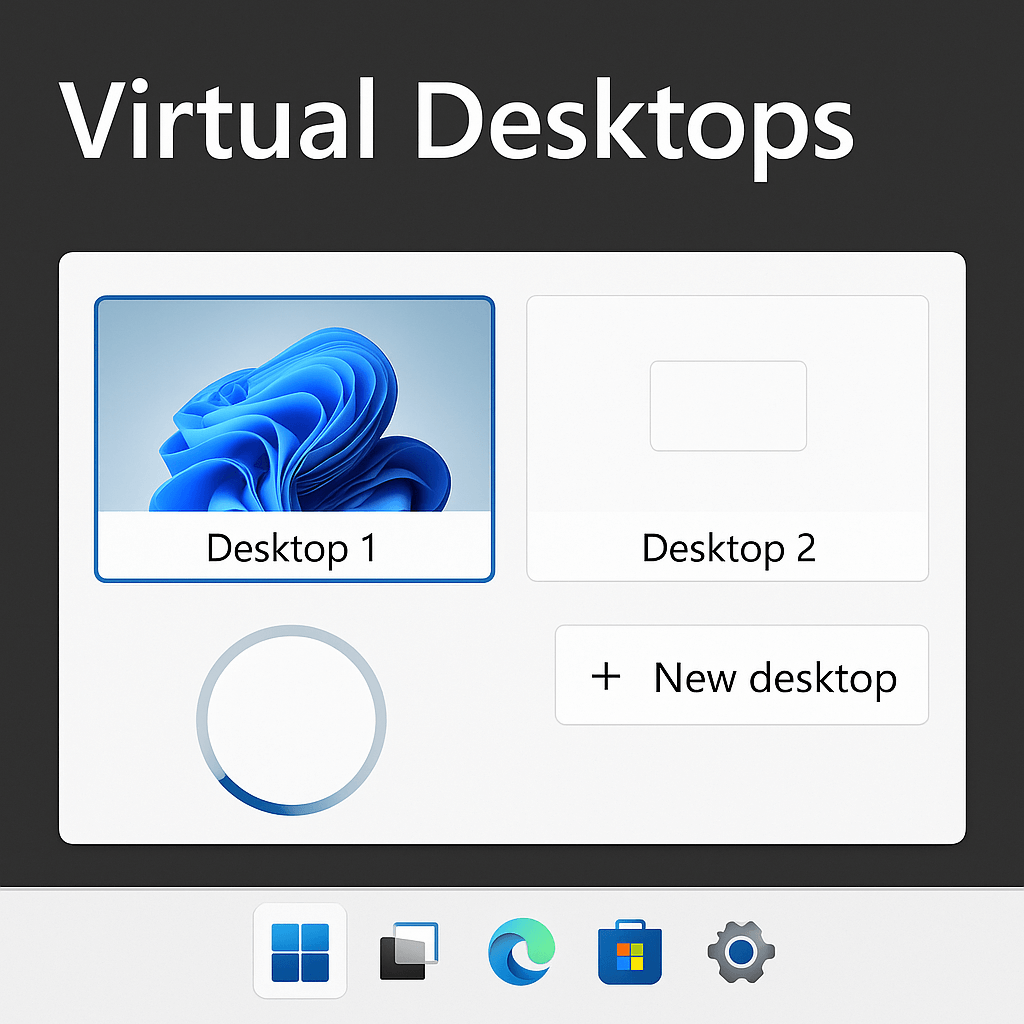
2. Bureaux virtuels
Windows 11 Pro vous permet de créer plusieurs bureaux virtuels afin de séparer le travail, l'étude et les loisirs. Chaque bureau peut avoir des applications, des fenêtres et même des arrière-plans différents.
L'astuce : utiliser une combinaison de touches Win + Ctrl + D, pour créer rapidement un nouveau bureau.
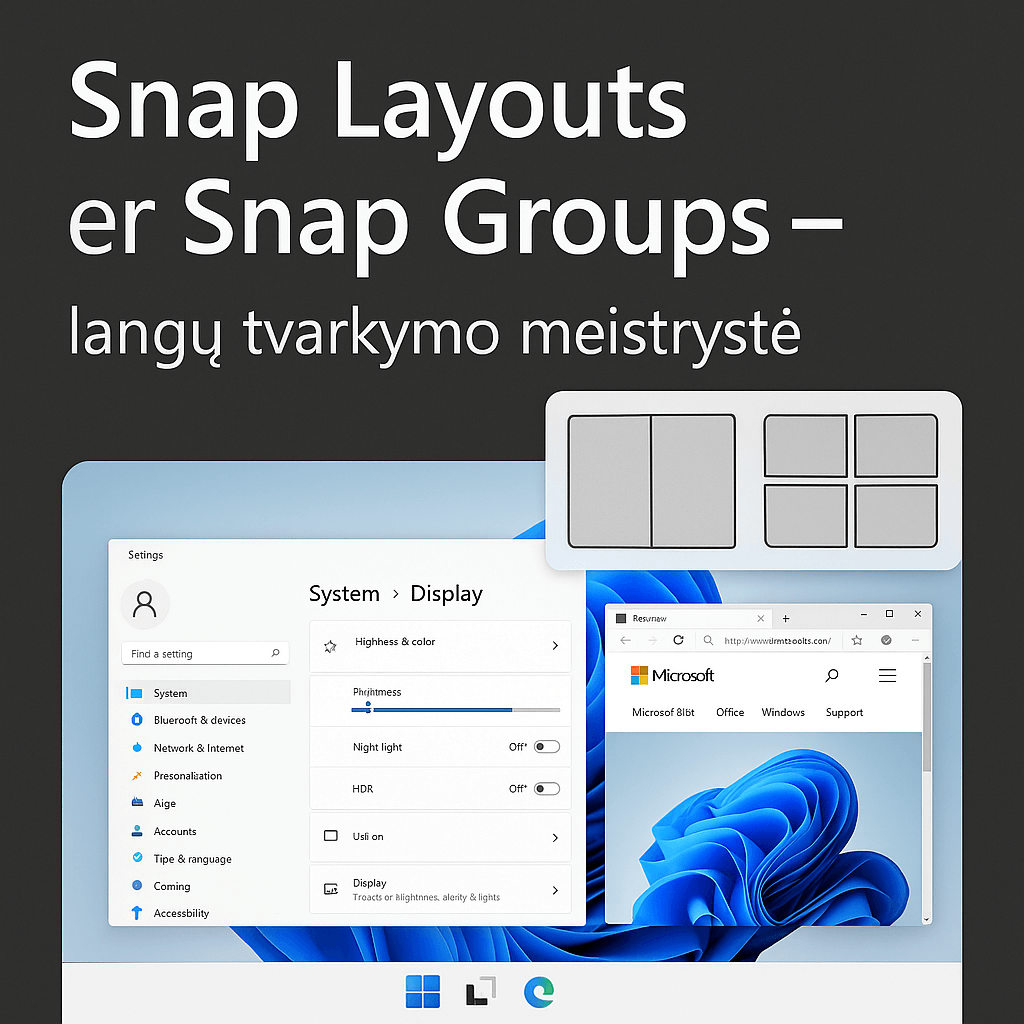
3. Snap Layouts et Snap Groups - le maître de la gestion des fenêtres
C'est l'une des meilleures innovations. Vous pouvez rapidement diviser l'écran en plusieurs parties grâce à des dispositions prédéfinies.
Comment l'utiliser ?
- Passez votre souris sur le bouton “maximiser” en haut de la fenêtre et sélectionnez l'une des mises en page disponibles.
Groupes Snap se souvient de vos fenêtres groupées et vous permet de les annuler d'un simple clic.
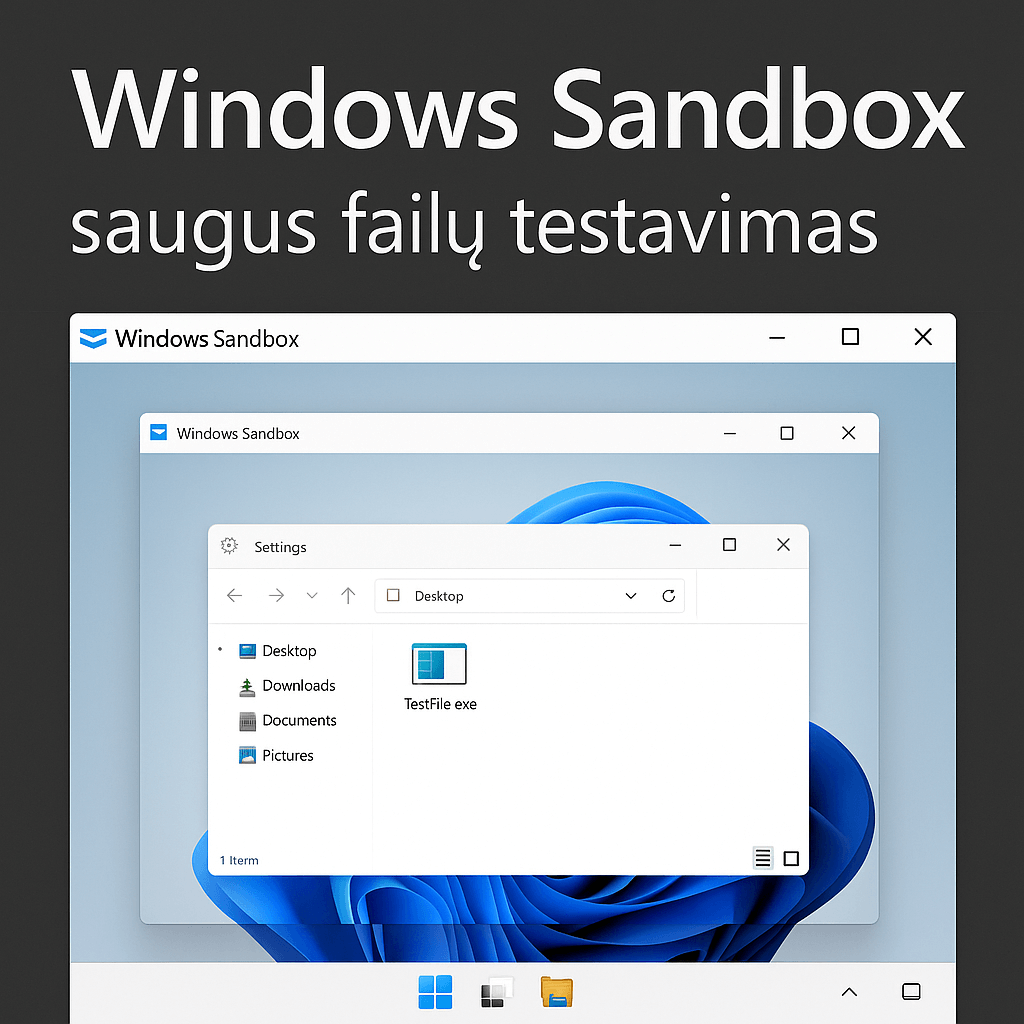
4) Windows Sandbox - tests de fichiers sécurisés
Version Pro uniquement ! Il s'agit d'un environnement isolé dans lequel vous pouvez exécuter des fichiers ou des applications non fiables sans endommager le système principal.
Activation :
- Allez dans “Activer ou désactiver des fonctionnalités de Windows” et activez Windows Sandbox.“
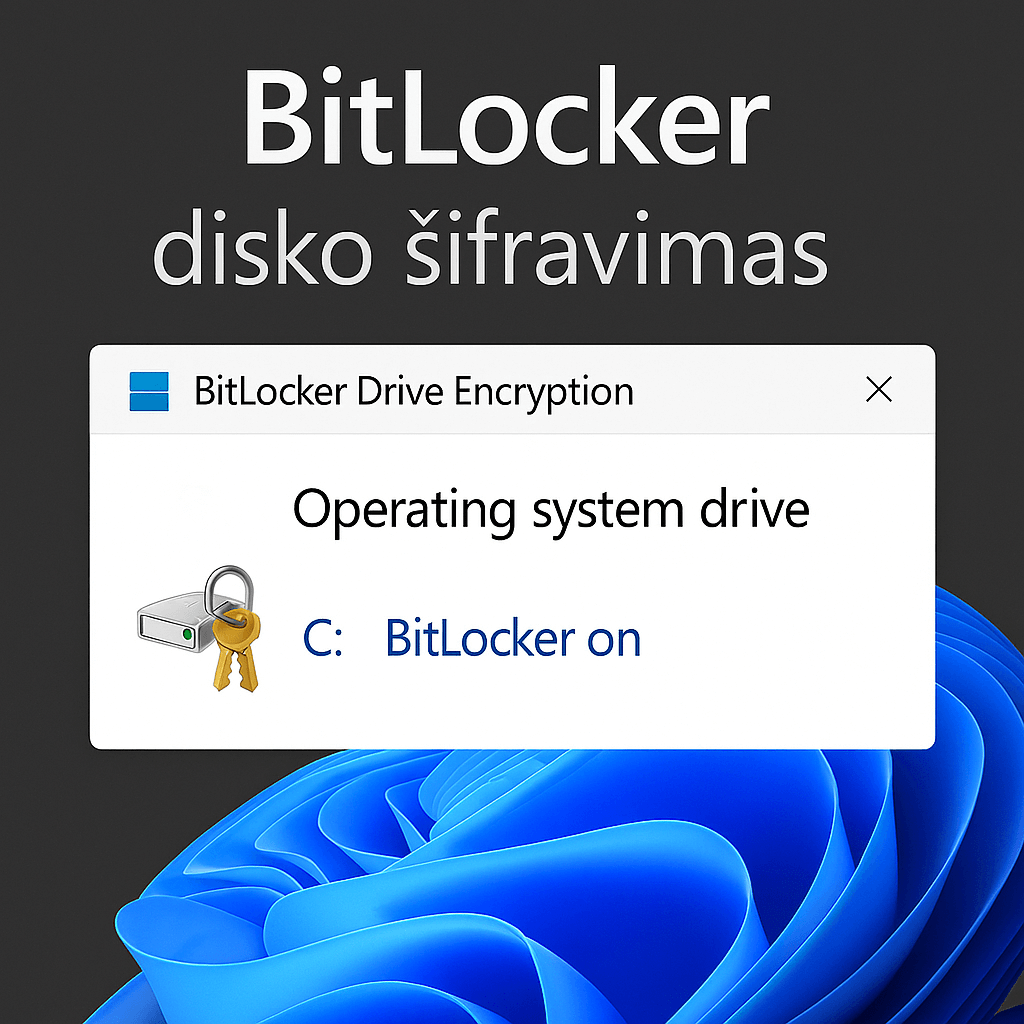
5. Cryptage de disque BitLocker
Windows 11 Pro vous permet d'utiliser BitLocker - une fonction qui protège vos données en chiffrant votre disque. Même si votre appareil est volé, personne ne pourra accéder à vos informations sans votre mot de passe.
Utile pour les entreprises et les particuliers, surtout si vous conservez des fichiers sensibles.
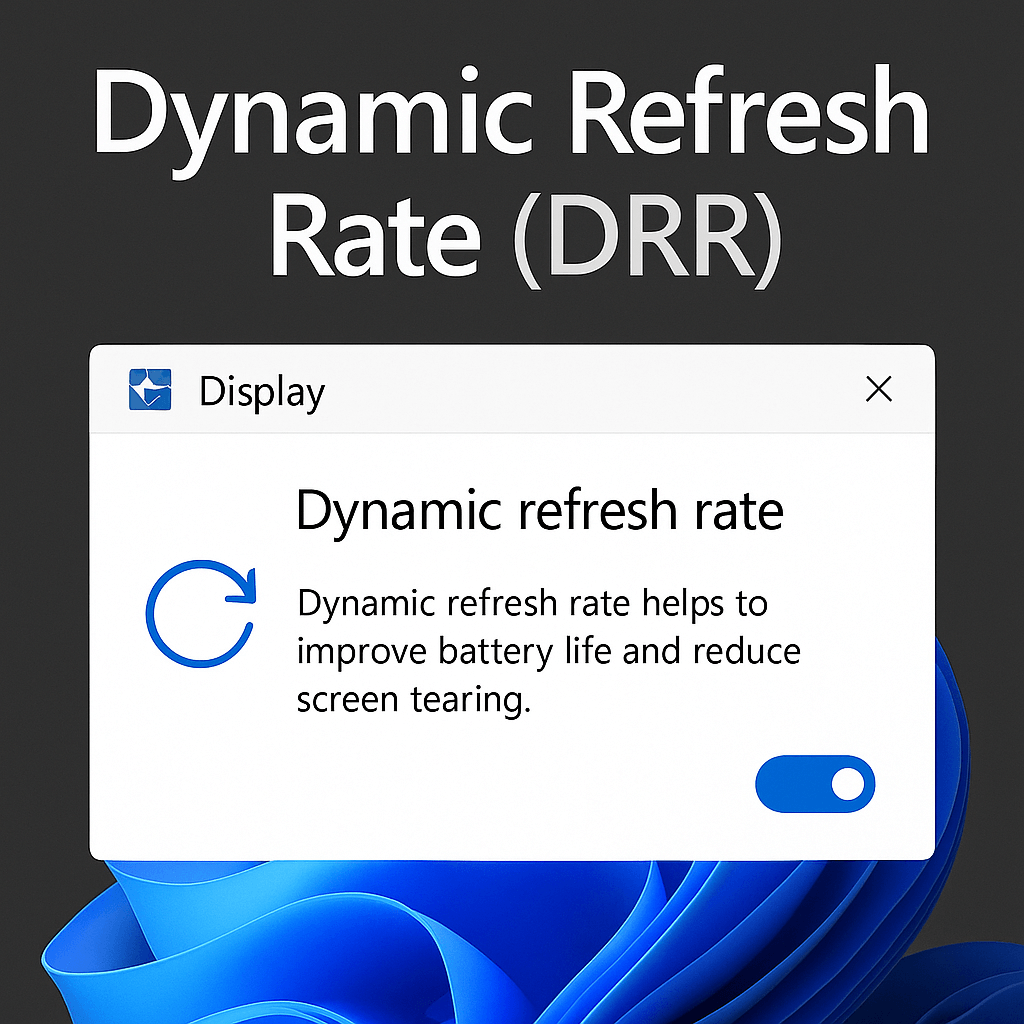
6. Taux de rafraîchissement dynamique (DRR)
Si vous disposez d'un moniteur ou d'un ordinateur portable avec un taux de rafraîchissement élevé (par exemple 120 Hz), Windows 11 peut modifier automatiquement le taux de rafraîchissement en fonction de ce que vous faites. Cela permet d'économiser la batterie et d'assurer la fluidité de l'affichage.
Où les trouver ?
- Réglages > Affichage > Affichage avancé
7. Technologie DirectStorage - chargement plus rapide des jeux
Bien que conçue principalement pour les jeux, cette technologie permet d'envoyer des données directement du SSD au GPU, sans passer par le CPU. Résultat : des temps de chargement plus courts.
Exigences : SSD NVMe et GPU pris en charge (par ex. RTX ou Radeon nouvelle génération)

8. Advanced Clipboard (gestion avancée du presse-papiers)
L'utilisation Win + V peut voir non seulement le dernier texte copié, mais aussi tout l'historique du presse-papiers. Cette fonction est très utile lorsque vous travaillez avec des textes ou des codes.
Conseil : Activez l'historique du presse-papiers via Paramètres > Système > Presse-papiers.

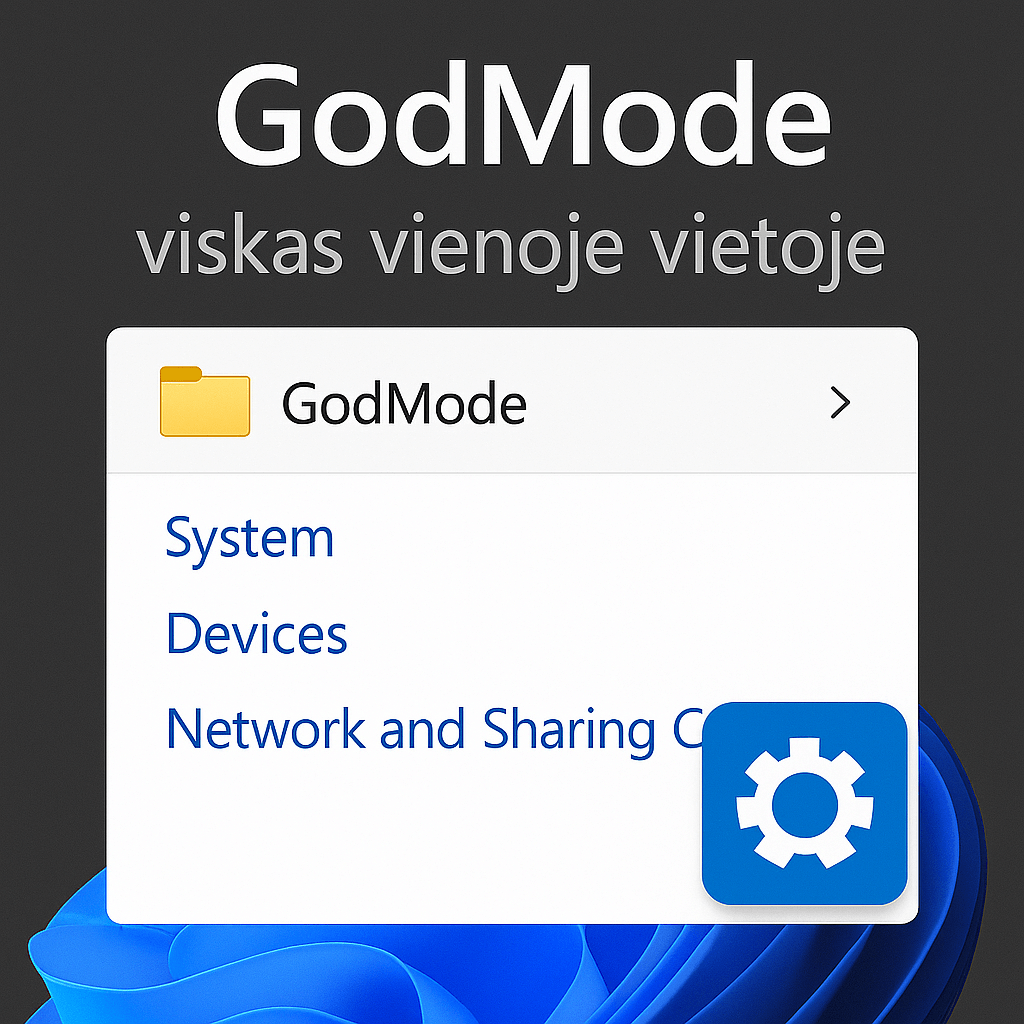
9. GodMode - tout en un seul endroit
Il s'agit d'un centre de contrôle secret qui vous permet d'accéder à tous vos paramètres en un seul endroit.
Comment l'activer :
- Créez un nouveau dossier sur votre bureau
- Renommez-le comme suit :
GodMode.{ED7BA470-8E54-465E-825C-99712043E01C}
Lorsque vous ouvrez le dossier, vous voyez des dizaines (voire des centaines) de paramètres.
10. Recommandations basées sur l'intelligence artificielle
À partir de Windows 11 version 23H2, le système d'exploitation fournit des recommandations de menu basées sur l'intelligence artificielle en fonction de vos activités. Cela peut vous aider à accéder plus rapidement aux documents, applications ou paramètres dont vous avez besoin.
Exemple : si vous avez travaillé sur un fichier Excel hier, il se peut qu'il apparaisse dans les recommandations du menu Démarrer.

Enfin, tirez le meilleur parti de Windows 11 Pro
Si Windows 11 Pro ressemble à un système d'exploitation moderne comme les autres, il cache une multitude de possibilités qui pourraient révolutionner votre expérience professionnelle.
Si vous souhaitez travailler plus rapidement, plus sûrement et plus efficacement, ces fonctions cachées sont un excellent point de départ.
🔗 Acheter une licence officielle Windows 10/11 Pro !