Cómo actualizar Windows 11 Home a Pro gratis fácilmente
Actualizar de Windows 11 Home a Pro puede parecer complicado cuando se desean funciones avanzadas sin gastos innecesarios. Si depende de su PC para el trabajo o los negocios, obtener acceso a potentes herramientas como Escritorio remoto, BitLocker y Editor de directivas de grupo es crucial. Al utilizar herramientas oficiales de actualización de Microsoft y la clave de producto genérica, puede pasar a Windows 11 Pro sin problemas y evitar los riesgos y las molestias que conllevan las soluciones no oficiales.
Índice
- Paso 2: Descargar y aplicar las herramientas Pro Tools oficiales de Windows 11
- Paso 3: Introduzca una clave de producto Pro genérica para iniciar la actualización
- Paso 4: Verificar el estado de la actualización y activar las funciones Pro
Resumen rápido
| Información esencial | Aclaración |
|---|---|
| 1. Utilice el Asistente de instalación de Microsoft | La descarga de esta herramienta simplifica el proceso de actualización garantizando la compatibilidad y automatizando la instalación de Windows 11 Pro. |
| 2. Introduzca la clave de producto Generic Pro | Necesitará la clave genérica Pro de Microsoft durante la actualización para facilitar la transición de la edición Home a la Pro. |
| 3. Verificación del estado de activación tras la actualización | Compruebe Configuración > Sistema > Activación para confirmar que Windows 11 Pro está activado y que se puede acceder a todas las funciones. |
| 4. Reinicie el ordenador si surge algún problema | Si la activación falla o las funciones no están disponibles, reinicie su PC; a veces, es necesario reiniciar para que se reconozca la actualización. |
| 5. Anote las claves importantes | Guarde un registro de la clave genérica del producto y la confirmación de activación para futuras referencias o necesidades de solución de problemas. |
...
Paso 2: Descargar y aplicar las herramientas oficiales de Windows 11 Pro
Estás listo para utilizar las herramientas de actualización oficiales que proporciona Microsoft. Estas herramientas se encargan del trabajo pesado, comprobando la compatibilidad de tu sistema y descargando automáticamente los archivos necesarios.
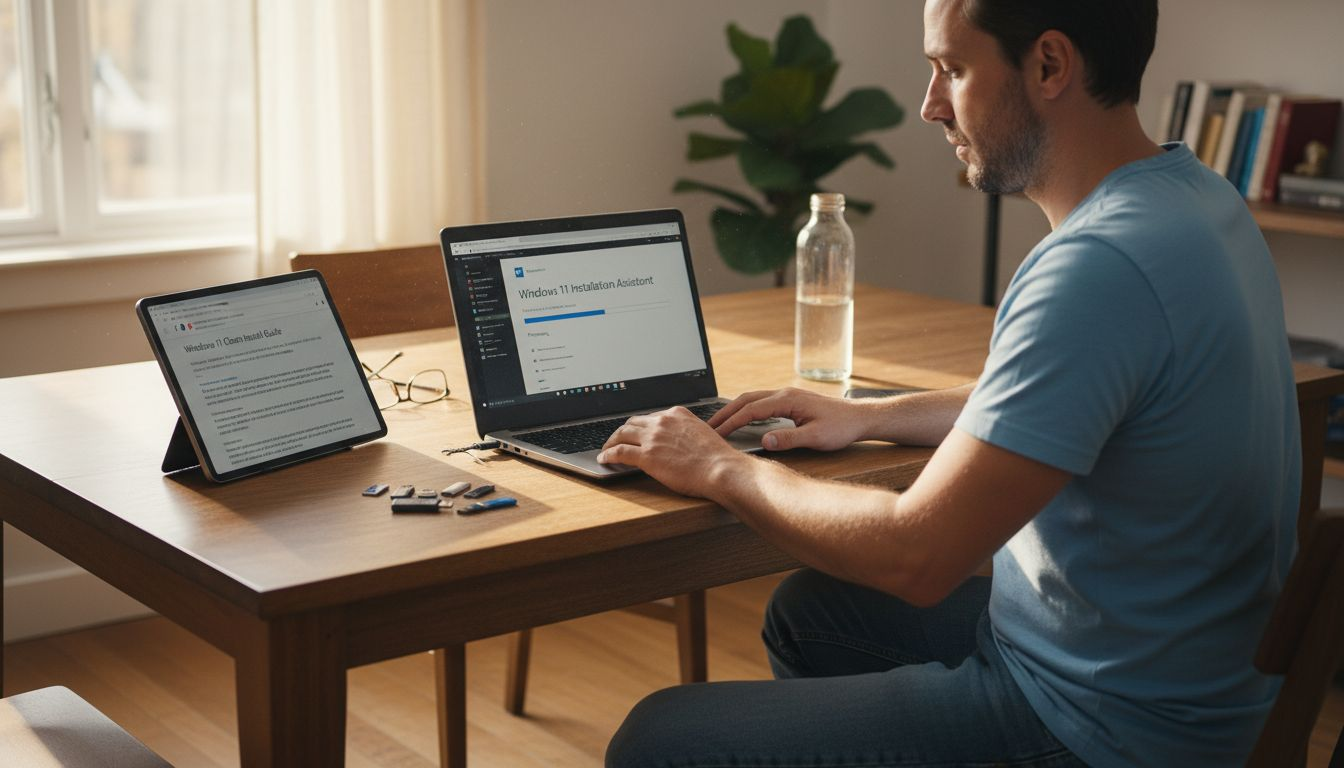
Para empezar, visite el sitio web oficial de Microsoft y descargue la aplicación Asistente de instalación de Windows 11. Este es el camino más sencillo porque verifica que tu hardware cumple los requisitos, descarga sólo lo que necesitas e instala la actualización sin necesidad de intervención manual.
Una vez descargado, ejecute el archivo de instalación. Verás estos pasos clave:
- Acepte los términos de la licencia para continuar
- Deja que la herramienta compruebe automáticamente la compatibilidad de tu sistema
- Elija actualizar a Windows 11 Pro (no Home)
- Espere mientras se descargan los archivos y comienza la instalación
- Reinicie el ordenador cuando se le solicite
En Asistente de instalación de Windows 11 conserva tus archivos y configuraciones durante la actualización, por lo que no perderás nada en el proceso. Toda la operación se ejecuta sin problemas y sin necesidad de gestionar manualmente los controladores o la configuración.
Durante la instalación, su ordenador se reiniciará varias veces. Esto es normal. No interrumpas el proceso ni apagues el PC durante estos reinicios, o podrías encontrarte con errores.
Una vez finalizada la actualización, el sistema arrancará con Windows 11 Pro. Pero aún no ha terminado. Una vez que esté ejecutando el nuevo sistema operativo, tendrá que activar Windows 11 Pro con una clave de licencia válida para desbloquear todas las funciones y evitar limitaciones.
El uso de las herramientas oficiales de Microsoft elimina el riesgo de malware o corrupción que conllevan los métodos de actualización de terceros.
Consejo profesional: Cierre todas las aplicaciones en ejecución y desactive temporalmente el software antivirus durante la instalación, ya que pueden ralentizar el proceso o causar conflictos con el procedimiento de actualización.
Paso 3: Introduzca una clave de producto Pro genérica para iniciar la actualización
Durante el proceso de actualización, Windows le pedirá que introduzca una clave de producto. Aquí es donde utilizará la clave de producto de Microsoft. clave genérica Pro para iniciar el cambio de edición Home a Pro.
Cuando se le pida una clave de producto, introdúzcala: VK7JG-NPHTM-C97JM-9MPGT-3V66T
Esta es la clave genérica oficial que Microsoft proporciona para actualizar a Windows 11 Pro. Permite que la instalación y la actualización de la edición se realicen sin interrupción. Esto es lo que ocurre a continuación:
- El sistema valida el formato de la clave y lo reconoce como legítimo
- La actualización continúa hasta su finalización sin errores
- Windows instala todas las funciones y capacidades Pro
- El sistema arranca en Windows 11 Pro
Comprenda este punto crítico: función genérica de las claves de producto sólo para la instalación, no para la activación permanente. La clave le permite realizar el proceso de actualización, pero la activación requiere un paso diferente.
Una vez que finalice la actualización y esté ejecutando Windows 11 Pro, verá una notificación de que Windows no está activado. Esto es de esperar. El trabajo de la clave genérica se hace en este punto.
No te asustes por el estado “no activado”. No ha desperdiciado nada ni ha cometido ningún error. Ahora tiene Windows 11 Pro instalado en su sistema con todas las características disponibles durante un período de gracia. Lo que viene a continuación es introducir una clave de licencia legítima o una licencia digital para activar permanentemente su copia.
Las claves genéricas no son códigos de licencia. Son sólo herramientas de instalación. La activación requiere una clave comprada válida o una licencia de cuenta Microsoft.
Consejo profesional: Anota la clave genérica antes de iniciar la actualización para no tener que buscarla durante la instalación si tu conexión a Internet se corta temporalmente.
Paso 4: Verificar el estado de la actualización y activar las funciones Pro
Ahora que Windows 11 Pro está instalado, es el momento de comprobar el estado de activación y completar el último paso. De este modo te aseguras de tener acceso completo a todas las características Pro sin limitaciones.
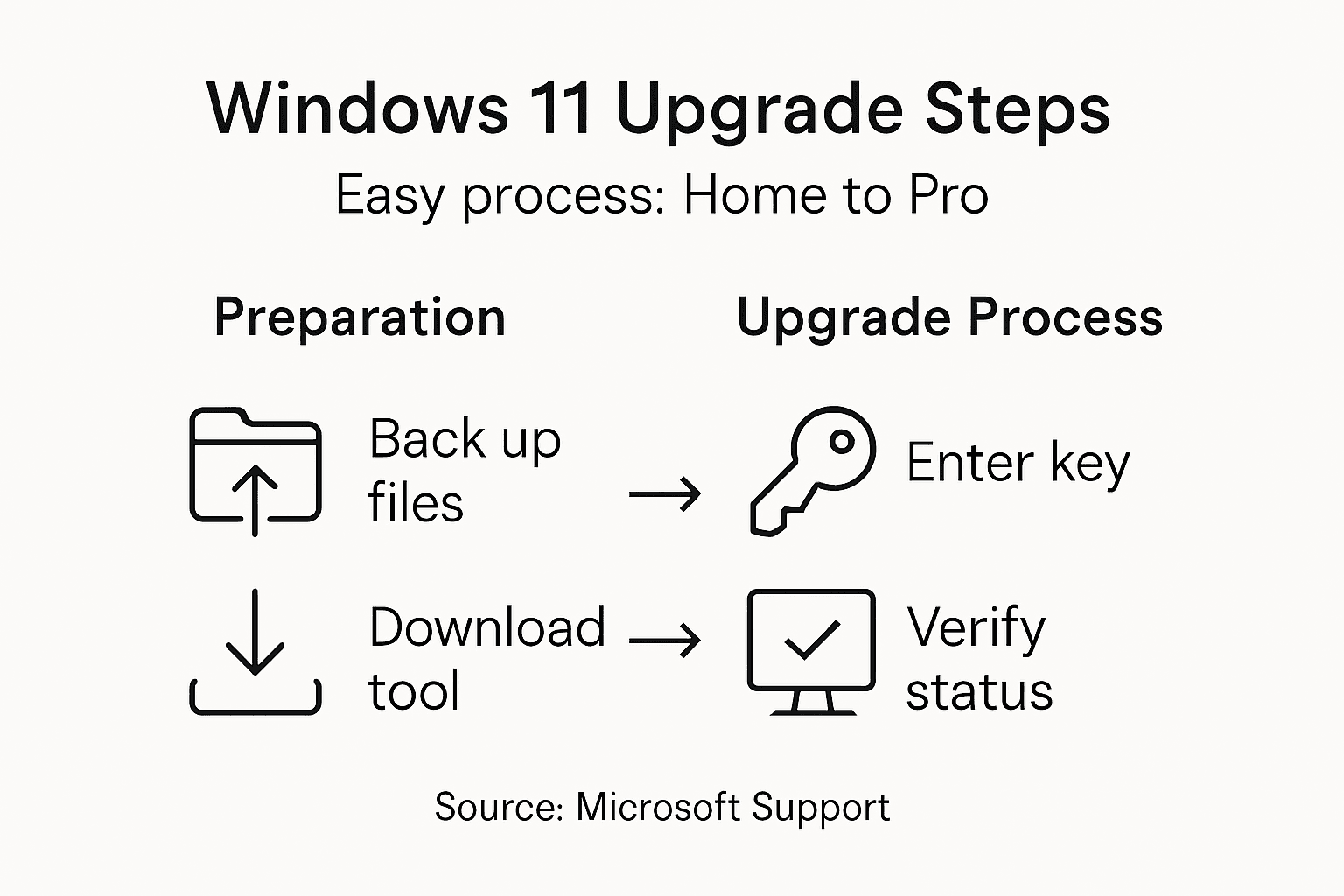
Abra la aplicación Ajustes y vaya a Sistema > Activación. Esta pantalla muestra el estado actual de activación y la edición. Verás información sobre tu versión de Windows y si la activación se ha realizado correctamente.
Esto es lo que hay que tener en cuenta:
- La edición debe mostrar Windows 11 Pro (no Home)
- El estado de activación debe mostrar “Windows está activado”.”
- El método de activación puede ser una clave de producto o una licencia digital.
- No aparece ninguna marca de agua en la esquina inferior derecha
Si todo aparece como activado, ya está. Todas las características Pro están ahora desbloqueadas y listas para usar, incluyendo Hyper-V, Escritorio Remoto, Editor de Políticas de Grupo y encriptación BitLocker.
Si ves “Windows no está activado” o un mensaje de error, no te preocupes. Pasos de verificación del estado de activación puede requerir que vuelva a introducir la clave del producto Pro o que reinicie el sistema para que los cambios surtan efecto.
Prueba a reiniciar primero el ordenador. A veces Windows necesita un reinicio completo para reconocer la actualización y validar la licencia. Después de reiniciar, comprueba de nuevo Configuración > Activación.
Si la activación sigue fallando, puede deberse a que la licencia original de la edición Home esté en conflicto con la actualización a Pro. En este caso, tendrás que introducir una clave de licencia Pro válida para completar la activación de forma permanente.
Aquí tienes un resumen de las diferencias entre las ediciones Home y Pro de Windows 11 como referencia:
| Característica | Edición doméstica | Edición Pro |
|---|---|---|
| Escritorio remoto | No incluido | Acceso total |
| Cifrado BitLocker | No se admite | Compatible con seguridad de disco |
| Editor de directivas de grupo | No disponible | Incluido para ajustes avanzados |
| Virtualización Hyper-V | Ninguna ayuda | Disponible para máquinas virtuales en ejecución |
| Opciones de activación | Sólo licencia digital | Clave de producto o licencia digital |
Para solucionar problemas rápidamente, consulte los problemas habituales de activación y sus soluciones:
| Problema de activación | Posible causa | Solución recomendada |
|---|---|---|
| “Estado ”No activado | Llave Pro genérica usada | Introduzca la clave de licencia Pro adquirida |
| Mensaje de error tras la actualización | Conflicto en torno a la licencia de residencia | Reinicie y vuelva a introducir la clave Pro |
| Marca de agua visible | Activación no válida | Compruebe la licencia y vuelva a intentar la activación |
| Funciones Pro no disponibles | Licencia no reconocida | Vincular cuenta Microsoft o introducir clave válida |
Las funciones Pro no estarán disponibles hasta que Windows reconozca una licencia Pro válida o una licencia digital vinculada a su cuenta Microsoft.
Consejo profesional: Haga una captura de pantalla de la página de confirmación de activación que muestre que Windows 11 Pro está activado, de modo que tenga una prueba del estado de su actualización si alguna vez necesita consultarla para obtener asistencia o solucionar problemas.
Libere toda la potencia de Windows 11 Pro con una licencia original
La actualización de Windows 11 Home a Pro puede resultar confusa cuando se encuentran obstáculos de activación o se necesita una clave de licencia válida. El artículo mostraba cómo las claves genéricas ayudan con la instalación pero no llegan a la activación permanente. Si desea activar completamente las funciones Pro como Escritorio remoto, BitLocker y Editor de directivas de grupo sin interrupciones ni errores de actualización, necesita una clave de licencia legítima y de confianza. Evite arriesgar la seguridad o la funcionalidad de su sistema confiando en métodos no oficiales.

Asegúrese su actualización hoy mismo con una licencia digital auténtica de Windows 11 Pro de nuestra plataforma de confianza. En https://operacinesistema.lt/en/checkout, Estamos especializados en la entrega instantánea de licencias originales de Microsoft por correo electrónico o USB físico, tanto a usuarios particulares como a pequeñas empresas. Benefíciese de compras seguras y legales respaldadas por asistencia al cliente y opciones de reembolso si no se abren. No espere a que los problemas de activación le ralenticen, tome el control ahora y experimente todo el potencial de Windows 11 Pro con confianza.
Explore sus opciones con nuestro auténtico Licencias de Windows 11 Pro y complete su actualización sin problemas. Su sistema se merece lo mejor: desbloquee, active y disfrute de Windows de calidad profesional hoy mismo.
Preguntas frecuentes
¿Cómo inicio la actualización de Windows 11 Home a Pro?
Para iniciar la actualización, descargue el Asistente de instalación de Windows 11 del sitio web oficial de Microsoft. Siga las instrucciones para comprobar la compatibilidad del sistema e iniciar el proceso de actualización.
¿Necesito hacer una copia de seguridad de mis archivos antes de actualizar a Windows 11 Pro?
Aunque el proceso de actualización conserva tus archivos y configuraciones, siempre es una buena idea hacer una copia de seguridad de tus datos importantes. Crea una copia de seguridad antes de iniciar la actualización para evitar posibles pérdidas de datos.
¿Qué ocurre si introduzco la clave de producto genérica durante la actualización?
El uso de la clave de producto genérica permite que la instalación continúe sin interrupción, pero no activa su copia de Windows 11 Pro. Después de la instalación, deberá introducir una clave de licencia adquirida válida para activar completamente el sistema.
¿Cómo puedo comprobar si la actualización de Windows 11 Pro se ha realizado correctamente?
Después de actualizar, abre la aplicación Configuración y ve a Sistema > Activación. Si aparece “Windows está activado” junto con la versión de Windows 11 Pro, la actualización se ha realizado correctamente.
¿Qué debo hacer si mi Windows 11 Pro muestra un mensaje de “activación fallida”?
Si aparece un mensaje de error de activación, reinicie primero el ordenador y compruebe de nuevo el estado de la activación. Si el problema persiste, introduce una clave de licencia Pro válida para completar la activación de forma permanente.
¿Hay alguna característica exclusiva de Windows 11 Pro?
Sí, Windows 11 Pro incluye funciones no disponibles en la edición Home, como el cifrado BitLocker, el Escritorio remoto y el Editor de directivas de grupo. Recurre a estas herramientas tras la activación para mejorar la funcionalidad de tu sistema.
Recomendado
- Cómo actualizar Win 10 a 11 paso a paso para una actualización segura
- Características de Windows 11 Pro que no están en Windows 11 Home - operacinesistema.lt
- Claves de activación de Windows 11 gratis y cómo activarlo para siempre (2026 actualizado) - operacinesistema.lt
- Windows 11 Home to Pro Upgrade Key Free: Legit Methods Microsoft Doesn't Advertise - operacinesistema.lt