Kích hoạt Windows 11 Pro: Làm thế nào để cài đặt và kích hoạt hệ điều hành mà không gặp lỗi?
Tại sao việc cài đặt Windows 11 Pro đúng cách lại quan trọng?
Windows 11 Pro là phiên bản hệ điều hành tiên tiến hơn, mang lại nhiều tính năng bảo mật, quản lý và tùy chỉnh hơn. Tuy nhiên, nếu cài đặt hoặc kích hoạt không đúng cách, có thể xảy ra các lỗi làm hạn chế chức năng hoặc thậm chí cản trở việc sử dụng hệ thống.
Trong bài viết này, chúng tôi sẽ hướng dẫn bạn cách cài đặt Windows 11 Pro một cách suôn sẻ và kích hoạt hệ điều hành này để tránh gặp phải các sự cố.
Làm thế nào để cài đặt Windows 11 Pro từ ổ USB?
Nếu quý khách đã mua USB Windows 11 Pro phiên bản này, đây là cách cài đặt chính xác:
1. Chuẩn bị máy tính để cài đặt
- Hãy đảm bảo rằng máy tính của bạn đáp ứng các yêu cầu Yêu cầu hệ thống của Windows 11 Pro:
- Ít nhất 4 GB RAM
- Ít nhất 64 GB dung lượng trống trên ổ cứng
- BIOS UEFI khi đã bật Khởi động an toàn chức năng
- Hỗ trợ TPM 2.0
2. Khởi động máy tính từ thiết bị USB
- Cắm USB Windows 11 Pro thiết bị lưu trữ vào máy tính.
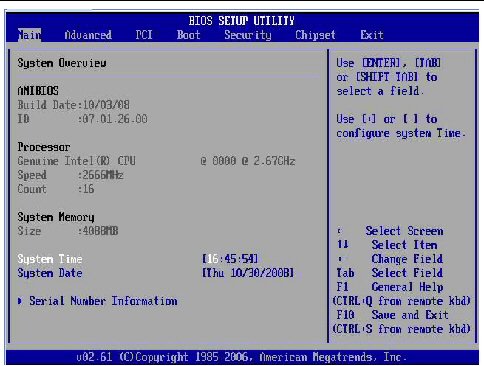
- Khởi động lại máy tính và truy cập vào BIOS (Các phím F2, F12, Delete hoặc ESC, tùy thuộc vào nhà sản xuất).
- Hãy chọn USB làm thiết bị sạc chính và lưu cài đặt.
- Khởi động lại máy tính – bạn sẽ thấy Màn hình cài đặt Windows 11.
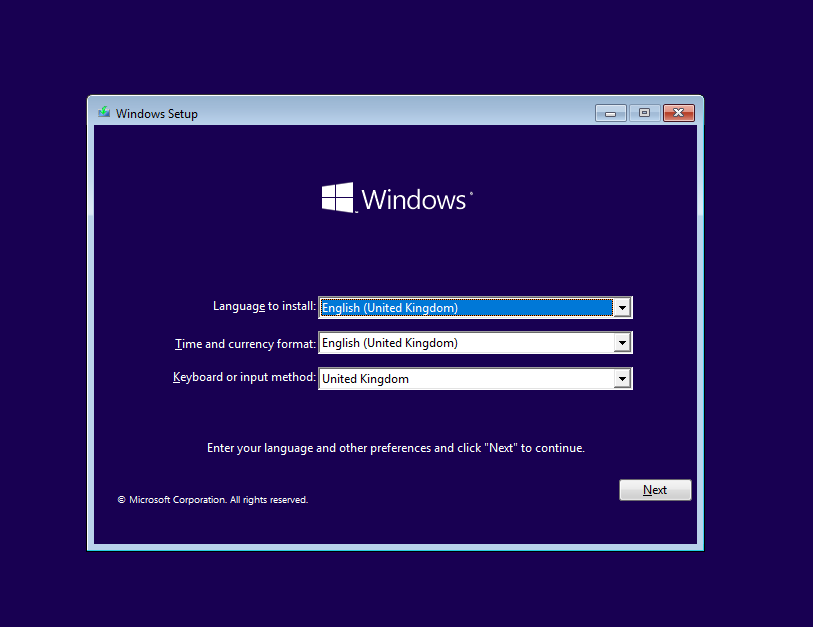
3. Cài đặt Windows 11 Pro
- Hãy chọn ngôn ngữ, múi giờ và bố cục bàn phím.
- Nhấp vào „Cài đặt ngay“.
- Nhập Mã sản phẩm Windows 11 Pro, nếu hệ thống yêu cầu.
- Hãy chọn „Lắp đặt theo yêu cầu“ (nếu bạn muốn cài đặt lại hệ thống).
- Chọn ổ đĩa để cài đặt hệ thống và làm theo hướng dẫn hiển thị trên màn hình.
- Vui lòng đợi cho đến khi hệ thống được cài đặt xong và máy tính sẽ tự động khởi động lại.
Làm thế nào để kích hoạt Windows 11 Pro?
Nếu Windows 11 Pro chưa được kích hoạt, hãy thực hiện các bước sau:
- Mở cài đặt: Hãy vào Cài đặt → Hệ thống → Kích hoạt.
- Vui lòng nhập mã kích hoạt: Nhấp vào „Thay đổi khóa sản phẩm“ và nhập mã giấy phép.
- Kiểm tra trạng thái kích hoạt: Sau vài giây, bạn sẽ thấy thông báo „Windows đã được kích hoạt“.
Nếu không kích hoạt được, hãy thử:
- Kiểm tra kết nối Internet.
- Hãy đảm bảo rằng bạn đang sử dụng khóa sản phẩm chính xác.
- Chạy công cụ „Troubleshoot activation“ qua mục „Cài đặt → Kích hoạt“.
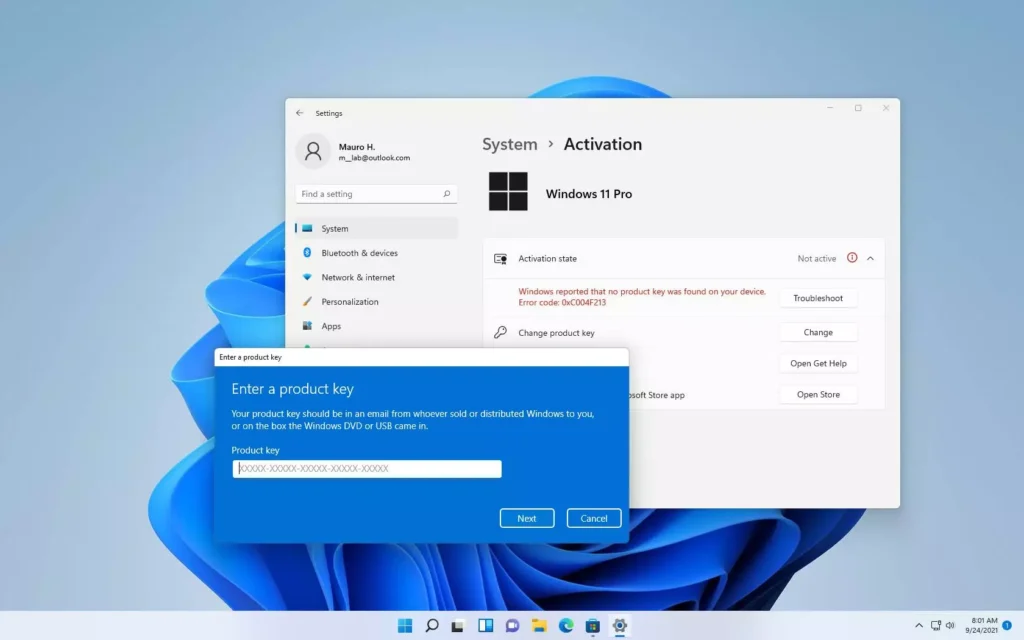
Các sự cố kích hoạt Windows 11 Pro thường gặp nhất
- „Mã sản phẩm này đã được sử dụng“ – có thể có nghĩa là chìa khóa đã được sử dụng. Trong trường hợp đó, vui lòng liên hệ với người bán.
- „Chúng tôi không thể kích hoạt Windows trên thiết bị này“ – Vấn đề có thể do kết nối mạng hoặc sự không tương thích của giấy phép. Hãy thử kích hoạt lại sau hoặc sử dụng công cụ „Troubleshoot“.
- „Không thể truy cập Windows 11 Pro sau khi cập nhật“ – Nếu bạn đã nâng cấp từ phiên bản Windows Home, có thể bạn sẽ cần cài đặt lại Windows 11 Pro bằng khóa sản phẩm phù hợp.
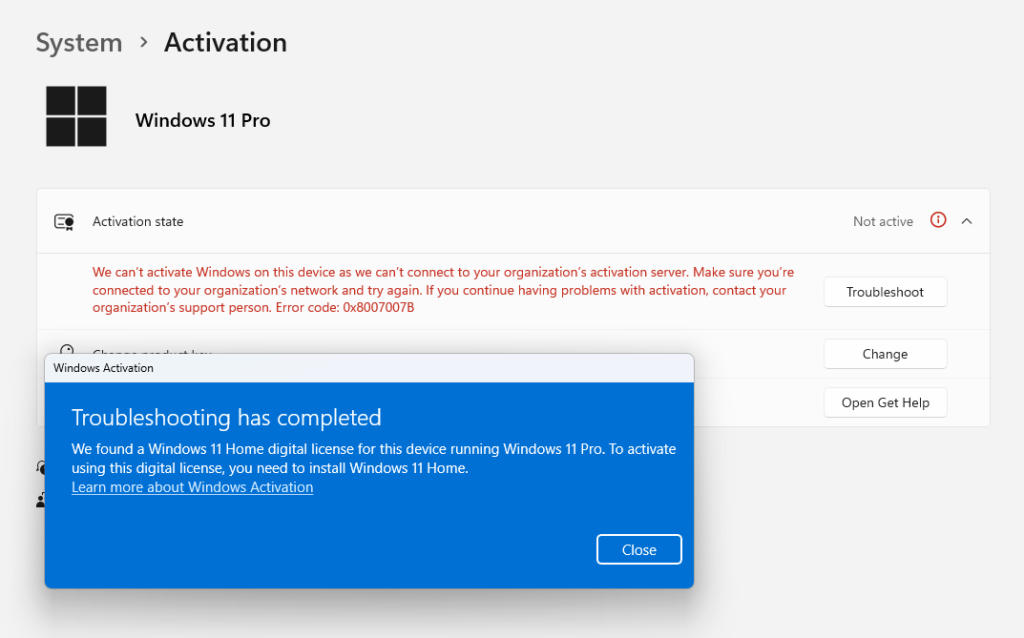
USB Windows 11 Pro: Cách đáng tin cậy để cài đặt hệ điều hành chính thức
Nếu bạn chưa có giấy tờ chính thức USB Windows 11 Pro phiên bản này, chúng tôi khuyên bạn nên mua từ một nhà cung cấp đáng tin cậy. Điều này đảm bảo rằng bạn sẽ nhận được giấy phép chính thức và an toàn, tránh được các vấn đề về kích hoạt và sẽ có tất cả các tính năng của Windows 11 Pro.
👉 Mua Windows 11 Pro USB ở đây: USB Windows 11 Pro