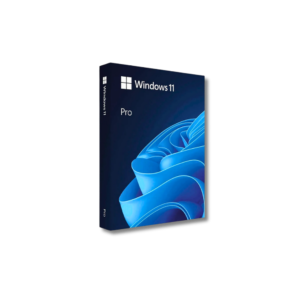
Activation de Windows 11 Pro : Comment installer et activer le système d'exploitation sans erreur ?
Kodėl svarbu teisingai įdiegti Windows 11 Pro?
Windows 11 Pro – tai pažangesnė operacinės sistemos versija, suteikianti daugiau saugumo, valdymo ir personalizavimo galimybių. Tačiau neteisingai įdiegus ar aktyvavus, gali kilti klaidų, kurios ribos funkcionalumą arba net trukdys naudotis sistema.
Šiame straipsnyje paaiškinsime, kaip sklandžiai įdiegti Windows 11 Pro ir jį aktyvuoti, kad išvengtumėte problemų.
Kaip įdiegti Windows 11 Pro iš USB laikmenos?
Jei įsigijote Windows 11 Pro USB versiją, štai kaip teisingai ją įdiegti:
1. Paruoškite kompiuterį diegimui
- Įsitikinkite, kad jūsų kompiuteris atitinka Windows 11 Pro sistemos reikalavimus:
- Bent 4 GB RAM
- Mažiausiai 64 GB laisvos vietos diske
- UEFI BIOS su įjungta Amorçage sécurisé funkcija
- TPM 2.0 palaikymas
2. Paleiskite kompiuterį iš USB laikmenos
- Įdėkite Windows 11 Pro USB laikmeną į kompiuterį.
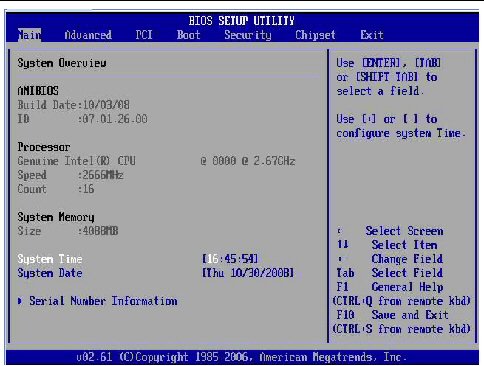
- Perkraukite kompiuterį ir įeikite į BIOS (F2, F12, Delete arba ESC klavišai, priklausomai nuo gamintojo).
- Choisir USB kaip pirmąjį įkrovos įrenginį ir išsaugokite nustatymus.
- Perkraukite kompiuterį – turėtumėte matyti Windows 11 diegimo ekraną.
3. Įdiekite Windows 11 Pro
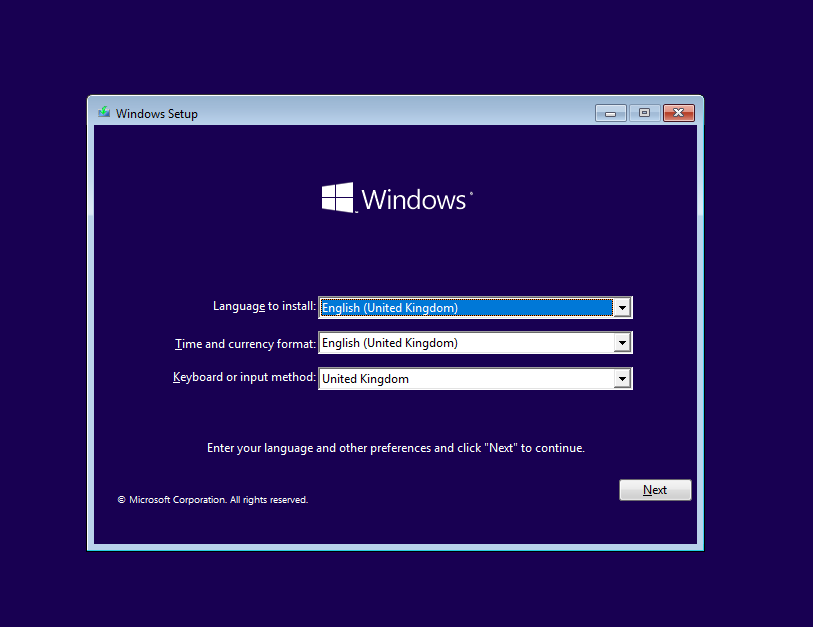
- Choisir kalbą, laiką ir klaviatūros išdėstymą.
- Spustelėkite „Install Now“.
- Įveskite Windows 11 Pro produkto raktą, jei sistema to reikalauja.
- Choisir „Custom installation“ (jei norite švarios instaliacijos).
- Pasirinkite diską, į kurį bus įdiegta sistema, ir vykdykite ekrane pateikiamas instrukcijas.
- Palaukite, kol sistema bus įdiegta ir kompiuteris automatiškai persikraus.
Kaip aktyvuoti Windows 11 Pro?
Jei Windows 11 Pro dar nėra aktyvuotas, atlikite šiuos veiksmus:
- Atidarykite nustatymus: Eikite į Settings → System → Activation.
- Įveskite aktyvavimo raktą: Spustelėkite „Changer la clé du produit“ ir įveskite licencijos kodą.
- Patikrinkite aktyvacijos būseną: Po kelių sekundžių turėtumėte matyti pranešimą „Windows is activated“.
Jei aktyvacija nepavyksta, pabandykite:
- Patikrinti interneto ryšį.
- Įsitikinti, kad naudojate teisingą produkto raktą.
- Paleisti „Troubleshoot activation“ įrankį per „Settings → Activation“.
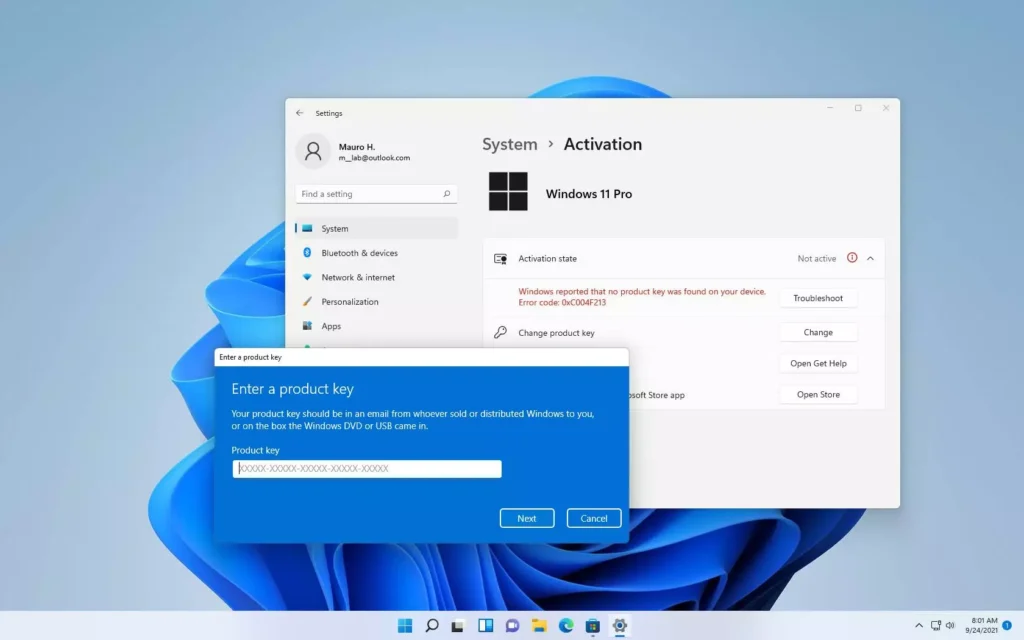
Dažniausios Windows 11 Pro aktyvavimo problemos
- „This product key is already in use“ – gali reikšti, kad raktas jau buvo panaudotas. Tokiu atveju kreipkitės į pardavėją.
- „We can’t activate Windows on this device“ – problema gali kilti dėl tinklo ryšio arba licencijos neatitikimų. Bandykite aktyvuoti vėliau arba naudokite „Troubleshoot“ įrankį.
- „Windows 11 Pro nepasiekiama po atnaujinimo“ – jei perėjote iš Windows Home versijos, gali reikėti iš naujo įdiegti Windows 11 Pro su tinkamu raktu.
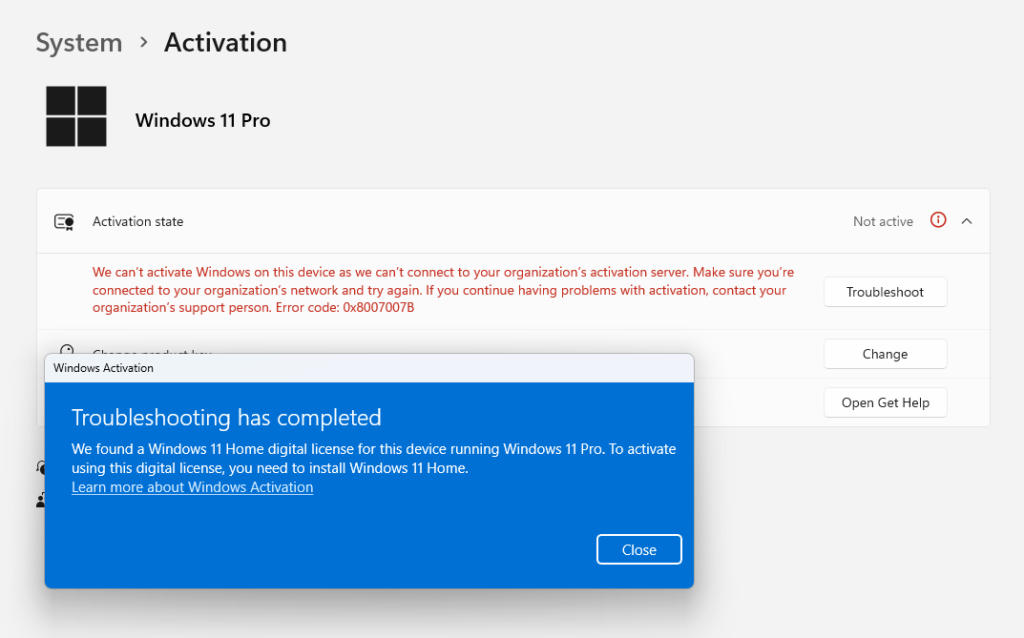
Windows 11 Pro USB: Patikimas būdas įdiegti oficialią operacinę sistemą
Jei dar neturite oficialios Windows 11 Pro USB versijos, rekomenduojame ją įsigyti iš patikimo tiekėjo. Tai garantuoja, kad gausite oficialią ir saugią licenciją, išvengsite aktyvavimo problemų ir turėsite visas Windows 11 Pro funkcijas.
👉 Įsigykite Windows 11 Pro USB čia: Windows 11 Pro USB