Windows 11'i yükleyin: Güvenli yükseltmeler için adım adım kılavuz
TL;DR:
- Windows 11'e yükseltme yapmak için katı donanım gereksinimlerini karşılamak ve uyumluluk kontrollerinden geçmek gerekir.
- Kullanıcılar, devam etmeden önce uygun kurulum yöntemini seçmeli ve verilerini yedeklemelidir.
- Gereklilikleri göz ardı etmek, güvenliği, güncelleme erişimini ve sistemin uzun vadeli istikrarını tehlikeye atar.
Windows 11'e yükseltme İlk engelle karşılaşana kadar her şey basit gibi görünür. Katı donanım gereksinimleri, TPM 2.0 kontrolleri ve lisansın geçerliliğiyle ilgili sorular birçok kullanıcıyı hazırlıksız yakalar. İster kurumsal bir donanım filosunu yükseltin ister kişisel bilgisayarınızı yenileyin, bu süreçte bir hata yapmak zaman kaybına, güvenlik açıklarına veya etkinleştirilmemiş bir sisteme yol açabilir. Bu kılavuz, uyumluluk kontrolü, doğru kurulum yöntemini seçme, adımları takip etme ve deneyimli kullanıcıların bile takılabileceği tuzaklardan kaçınma gibi her aşamada size yol gösterir. Ayrıca, orijinal bir lisansı nasıl ayırt edeceğinizi ve bunun neden çoğu kişinin fark ettiğinden daha önemli olduğunu da öğreneceksiniz.
İçindekiler
- Uyumluluğu kontrol edin ve gereksinimleri belirleyin
- Kurulum veya yükseltme yönteminizi seçin
- Adım adım kurulum talimatları
- Sorun giderme, geçici çözümler ve risklerin belirlenmesi
- Kısayollar yerine güvenlik ve destek neden daha önemlidir?
- Orijinal Windows 11 lisanslarını edinin ve yükseltmenizi güvence altına alın
- Sıkça sorulan sorular
Önemli Çıkarımlar
| Nokta | Detaylar |
|---|---|
| Önce uyumluluğu kontrol edin | Donanım ve sistem gereksinimlerini kontrol etmek, yükseltme işlemlerinde yaşanan hataları ve zaman kaybını önler. |
| Desteklenen bir yöntem seçin | Windows Update aracılığıyla güncelleme yapmak en güvenli yoldur; temiz kurulum esneklik sağlar ancak veri yedeklemesi gerektirir. |
| Resmi araçları ve kaynakları kullanın | Önyüklenebilir ortamları her zaman güvenilir kaynaklardan indirerek oluşturun ve lisansları yetkili satıcılardan satın alın. |
| Desteklenmeyen baypaslara dikkat edin | Windows 11 sistem gereksinimlerini göz ardı etmek, güvenlik özelliklerini tehlikeye atabilir ve güncellemeleri engelleyebilir. |
| Etkinleştir ve yasallığını doğrula | Kurulumdan sonra, uyumluluk ve destek için orijinal bir ürün anahtarı kullanarak yazılımın doğru şekilde etkinleştirildiğinden emin olun. |
Uyumluluğu kontrol edin ve gereksinimleri belirleyin
Herhangi bir şey indirmeden önce, bilgisayarınızın Windows 11'i gerçekten çalıştırabileceğinden emin olun. Microsoft, donanım gereksinimlerini Windows 10'a kıyasla daha sıkı bir şekilde uyguluyor ve bu kontrolü atlamak, yükseltmelerin başarısız olmasının en önemli nedenidir.
İşte tam listesi: asgari sistem gereksinimleri Karşılamanız gereken şartlar:
| Gereklilik | Asgari teknik özellikler |
|---|---|
| İşlemci | 1 GHz, 64 bit, 2+ çekirdek (desteklenen CPU listesi) |
| RAM | 4 GB |
| Depolama | 64 GB |
| Yazılım | Güvenli Önyükleme özelliğine sahip UEFI |
| TPM | TPM 2.0 |
| Grafikler | DirectX 12 ve WDDM 2.0 sürücüsü |
| Ekran | HD (720p), >9 inç |
| İnternet | Microsoft hesabıyla kurulum için gereklidir |
Bilgisayarınızın uygun olup olmadığından emin değil misiniz? Bunu öğrenmenin en hızlı yolu şudur: PC Sağlık Kontrolü'nü çalıştır Başka herhangi bir şey yapmadan önce bunu yapın. Microsoft’tan indirin, aracı çalıştırın; böylece bilgisayarınızın hangi gereksinimleri karşıladığı veya karşılamadığı tam olarak size gösterilecektir. Bu işlem yaklaşık iki dakika sürer ve saatlerce sürecek bir sıkıntıdan sizi kurtarır.
Bilgisayarınızın şartları karşıladığını öğrendikten sonra, şu hazırlık kontrol listesini gözden geçirin:
- ✅ Tüm önemli verilerin yedeğini alın harici bir sürücüye veya bulut depolama alanına
- ✅ Mevcut Windows lisansınızı doğrulayın orijinal ve etkinleştirilmiş
- ✅ Ürün anahtarınızı not edin veya bunun Microsoft hesabınızla bağlantılı olduğunu doğrulayın
- ✅ Kurulum ortamını indirin yalnızca resmi Microsoft kaynaklarından
- ✅ Dizüstü bilgisayarınızı prize takın veya kurulum sırasında masaüstü bilgisayarın güç kaynağının istikrarlı olmasını sağlamak
- ✅ Kullanılabilir disk alanını kontrol et (En az 64 GB, önerilen 128 GB)
Profesyonel İpucu: Temiz kurulum yerine basit bir yükseltme yapıyor olsanız bile, her zaman önce yedekleme yapın. Yükseltme işlemleri yarıda kalabilir ve yedekleme olmadan geri yükleme yapmak oldukça zahmetlidir.
Aşağıdakilerin tam dökümü için Ücretsiz Windows 11 yükseltme adımları, her aşamada nelerle karşılaşacağınızı da içeren ayrıntılı rehberimize göz atın. Ayrıca tüm Windows 11 kurulum yöntemleri Karar vermeden önce seçeneklerinizi anlamak için doğrudan Microsoft’tan bilgi alın.
Gereksinimler netleştikten sonra, bir sonraki adım kurulum yolunu seçmektir.
Kurulum veya yükseltme yönteminizi seçin
Bilgisayarınıza Windows 11'i yüklemenin üç ana yolu vardır. Her biri farklı bir duruma uygundur. Yanlış yolu seçmek zaman kaybına neden olur veya verileriniz için risk oluşturur.
| Yöntem | İçin en iyisi | Dosyaları saklıyor mu? | Risk seviyesi |
|---|---|---|---|
| Windows Güncelleme | Windows 10'dan yükseltme yapılacak uyumlu bilgisayarlar | Evet | Düşük |
| Kurulum Asistanı | Uyumlu bilgisayarlar için henüz güncelleme sunulmamıştır | Evet | Düşük |
| Temiz kurulum (USB/ISO) | Yeni bilgisayarlar, tam yenileme, desteklenmeyen donanım | Kimden | Orta |
Microsoft’un resmi kılavuzuna göre, başlıca yöntemler Windows Update, Kurulum Asistanı ve temiz kurulumlar veya yeni bilgisayarlar için kurulum ortamıdır.
Seçenek 1: Windows Update (en kolayı)
- Ayarlar > Windows Güncelleştirme'yi açın
- “Güncellemeleri kontrol et” seçeneğine tıklayın”
- Uygunsanız, “Windows 11 hazır” mesajını göreceksiniz — İndir ve yükle seçeneğine tıklayın
- İndirme işleminin tamamlanmasını bekleyin, ardından istenildiğinde bilgisayarı yeniden başlatın
Seçenek 2: Kurulum Asistanı
- Microsoft'tan Windows 11 Kurulum Asistanı'nı indirin
- Programı çalıştırın ve lisans koşullarını kabul edin
- Uyumluluğu kontrol edecek, güncellemeyi indirecek ve otomatik olarak yükleyecektir
- İşlem tamamlandığında yeniden başlat
Seçenek 3: USB üzerinden temiz kurulum
- Microsoft’tan Medya Oluşturma Aracını veya ISO dosyasını indirin
- Önyüklenebilir bir USB sürücü oluşturun (en az 8 GB)
- Bilgisayarınızı USB'den başlatın
- Ekrandaki kurulum talimatlarını izleyin ve sürücünüzü seçin
🛑 Güvenlik uyarısı: Donanımınız resmi olarak desteklenmiyorsa, Microsoft kurulumunuzu desteklenmeyen olarak işaretleyecektir. Bu durum, gelecekteki güncellemeleri engelleyebilir ve güvenlik özelliklerini devre dışı bırakabilir. Desteklenmeyen kurulumlara yalnızca, bunun getireceği avantaj ve dezavantajları tam olarak anladıysanız devam edin.
Geçerli bir lisansa sahip Windows 10 kullanıcıları için, güvenli yükseltme yolu en güvenli ve en hızlı yoldur. Yeni bir bilgisayara temiz kurulum yapıyorsanız, bunu gözden geçirin temiz kurulum kılavuzu ayrıntılı adımlar için.
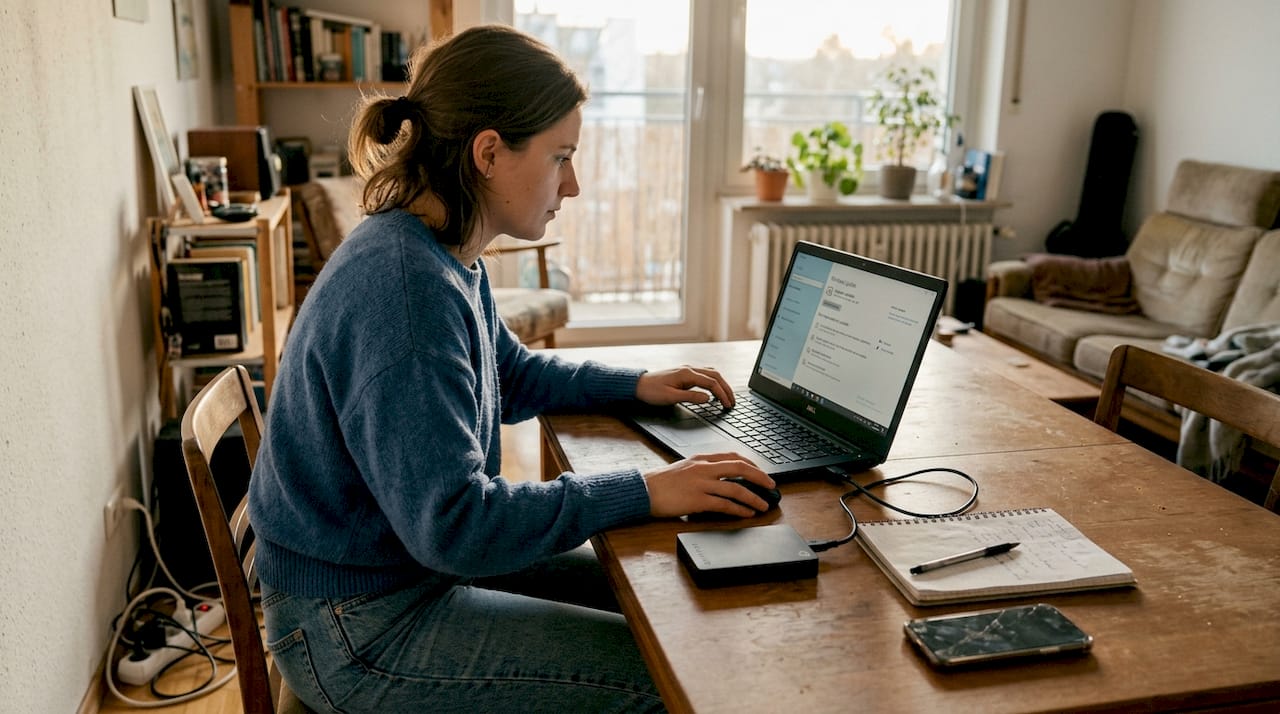
Bir yöntem seçtikten sonra, bir sonraki adım kurulum talimatlarını uygulamaktır.
Adım adım kurulum talimatları
Şimdi iki ana senaryoyu da inceleyelim: mevcut bir bilgisayarı yükseltme ve sıfırdan temiz kurulum yapma.
Windows 10'dan yükseltme (Windows Update veya Kurulum Yardımcısı kullanılarak)
- Bilgisayarınızın PC Health Check testini geçtiğini doğrulayın
- Dosyalarınızı yedekleyin (ciddiyim, bunu atlamayın)
- Windows Update'i açın veya Kurulum Yardımcısı'nı çalıştırın
- İşlemin tamamlanmasını bekleyin; bu genellikle 30 ila 60 dakika sürer
- Cihazı yeniden başlatın ve Microsoft hesabınızla oturum açın
- Windows 11'in etkinleştirildiğini doğrulamak için Ayarlar > Sistem > Etkinleştirme seçeneğine gidin
Temiz kurulum (Medya Oluşturma Aracı veya ISO kullanılarak)
Temiz bir kurulum için ISO dosyasını veya Medya Oluşturma Aracını indirin, önyüklenebilir bir USB sürücüsü oluşturun, bu sürücüden önyükleme yapın ve gerçekten sıfırdan başlamak istiyorsanız sürücünüzü biçimlendirin.
- Medya Oluşturma Aracını şu adresten indirin: resmi indirme sayfası
- Bir USB bellek (8 GB veya daha büyük) takın ve aracı çalıştırın
- “Kurulum ortamı oluştur” seçeneğini seçin ve ekrandaki talimatları izleyin
- Bilgisayarınızı yeniden başlatın ve BIOS/UEFI'ye girerek USB'yi ilk önyükleme aygıtı olarak ayarlayın
- USB'den önyükleme yapın ve “Şimdi yükle” seçeneğini seçin”
- Temiz bir başlangıç için sürücünüzü biçimlendirmek üzere “Özel” kurulum seçeneğini seçin
- İstenildiğinde ürün anahtarınızı girin veya bu adımı atlayıp daha sonra etkinleştirin
Lisanslarla ilgili olarak: Etkinleştirilmiş bir Windows 10 sisteminden yükseltme yapıyorsanız, orijinal lisanslar ücretsizdir. Yeni kurulumlar veya özel olarak birleştirilmiş bilgisayarlar için bir lisans satın almanız ve kurulum sırasında veya sonrasında ürün anahtarını girmeniz gerekir.
Profesyonel İpucu: USB oluşturma süreci üzerinde daha fazla kontrol sahibi olmak istiyorsanız, özellikle eski donanımlarda temiz kurulumlar için, Medya Oluşturma Aracı yerine Rufus'u kullanın. Araçları her zaman yalnızca resmi veya tanınmış, güvenilir kaynaklardan indirin.
Kurulumdan sonra şu kontrol listesini gözden geçirin:
- ✅ Ayarlar > Sistem > Etkinleştirme bölümünde etkinleştirme onaylandı
- ✅ En son yamaları yüklemek için Windows Update çalıştırın
- ✅ Sürücüler güncellendi (özellikle GPU, ağ ve ses sürücüleri)
- ✅ BitLocker ve Windows Defender gibi güvenlik özellikleri etkinleştirildi
Etkinleştirme işleminin adım adım açıklamasını görmek için lütfen Windows 11 etkinleştirme kılavuzu. Doğrulanmış indirme kaynakları için lütfen güvenli indirme talimatları.
Windows 11 kurulduktan sonra, sisteminizin durumunu kontrol etmek ve olası sorunları gidermek önemlidir.
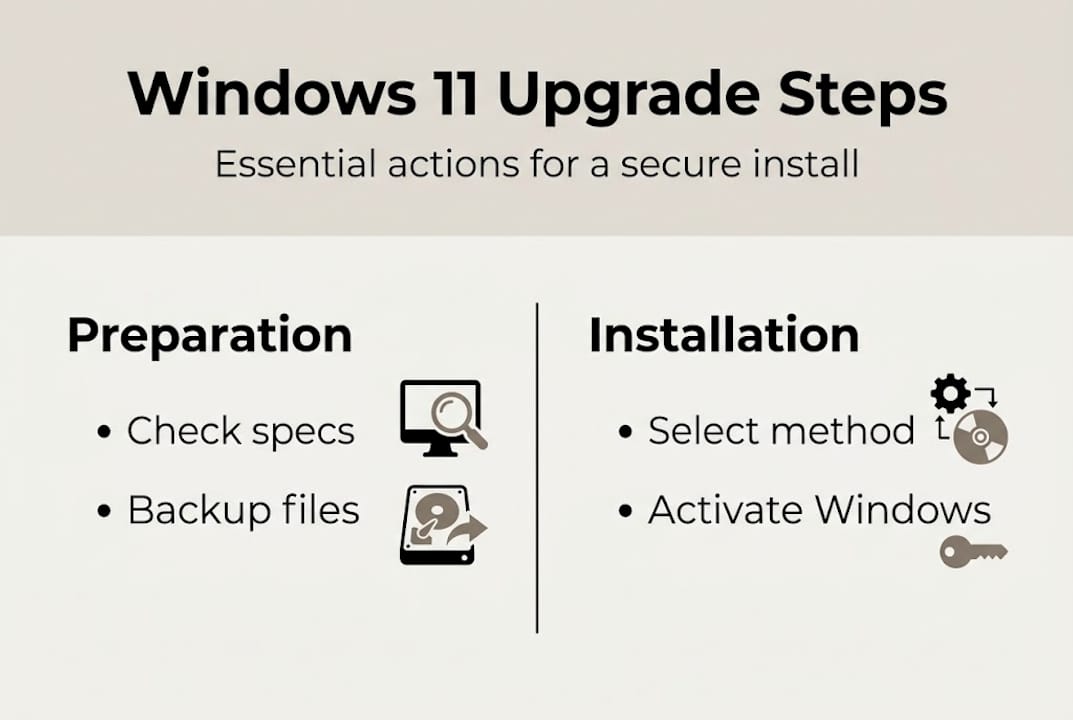
Sorun giderme, geçici çözümler ve risklerin belirlenmesi
Kurulum hataları meydana gelebilir. İşte en sık karşılaşılan hatalar ve bunların çözümleri.
Sık karşılaşılan hatalar:
- 🛑 TPM 2.0 algılanmadı — BIOS ayarlarını kontrol edin; TPM devre dışı bırakılmış olabilir ve Güvenlik ayarları altından etkinleştirilebilir
- 🛑 Güvenli Önyükleme etkin değil — BIOS'unuzu Legacy/CSM modundan UEFI moduna geçirin
- 🛑 CPU desteklenmiyor — İşlemciniz Microsoft’un onaylı listesinde yer almıyor; donanımınızı yükseltin veya (dikkatli bir şekilde) bir baypas yöntemi düşünün
- 🛑 Yeterli disk alanı yok — Devam etmeden önce depolama alanını boşaltın veya sürücünüzü yükseltin
- 🛑 Yükleme işlemi yarıda kalıyor — Harici sürücüleri çıkarın, antivirüs programını geçici olarak devre dışı bırakın ve işlemi tekrar deneyin
Bazı kullanıcılar, donanımları denetimlerden geçemediğinde alternatif yöntemlere başvurur. TPM veya Güvenli Önyükleme'yi atlama Rufus gibi araçları kullanmak veya kayıt defterinde değişiklikler yapmak teknik olarak mümkün olsa da, bunun ciddi sonuçları vardır.
⚠️ Risk uyarısı: Desteklenmeyen yüklemelerde, gelecekteki Windows güncellemelerine erişim kaybedilebilir, güvenlik korumaları azalabilir ve Microsoft desteğinden yararlanma hakkı kaybedilebilir. BitLocker şifreleme gibi özellikler öngörülemez şekilde çalışabilir.
Resmi kaynaklar, desteklenmeyen kurulumların sisteminizi “desteklenmeyen” bir duruma soktuğunu açıkça belirtmektedir; bu da Microsoft’un güncellemeleri veya sistemin kararlılığını garanti etmediği anlamına gelir.
Profesyonel İpucu: Herhangi bir gerekliliği göz ardı etmeden önce, kısa vadeli kolaylığın uzun vadeli güvenlik riskine değip değmeyeceğini kendinize sorun. Özellikle iş amaçlı cihazlar söz konusu olduğunda, cevap neredeyse her zaman “hayır”dır.
Ayrıca, sahte etkinleştirme anahtarlarına da dikkat edin. Bunlar Windows’u geçici olarak etkinleştirebilir, ancak daha sonra engellenirler. Şu konuda bilgi edinin: ücretsiz anahtarların riskleri ve ne ücretsiz etkinleştirme seçenekleri Herhangi bir kestirme yola başvurmadan önce bunların gerçekten meşru olup olmadığını kontrol edin.
Zorluklar ele alındıktan sonra, hem desteklenen hem de desteklenmeyen kurulumlardan elde edilen gerçek hayattan dersler üzerinde düşünmek faydalı olacaktır.
Kısayollar yerine güvenlik ve destek neden daha önemlidir?
İşte rahatsız edici gerçek şu: Windows 11 gereksinimlerini atlayan çoğu kişi, bunu yeni bir donanım veya yeni bir lisans satın almaktan kaçınmak için yapıyor. Bu anlaşılabilir bir durum. Ancak bunun bedeli nadiren buna değer.
We have seen it repeatedly. A user bypasses TPM and Secure Boot to install Windows 11 on an older machine. Everything seems fine for a few months. Then a major update fails. BitLocker stops working correctly. The machine becomes a liability, not an asset.
Security features like TPM 2.0 and Secure Boot are not marketing buzzwords. They protect your data from firmware-level attacks, a threat that is growing every year. Skipping them is like removing the lock from your front door because it is slightly inconvenient.
The recommended path is clear: check compatibility, back up your data, and favor supported upgrades whenever possible. If your hardware genuinely cannot support Windows 11, the honest answer is to upgrade it or invest in a licensed copy for a machine that can.
For business owners, this is even more critical. An unactivated or unsupported system can expose you to compliance risks. Understand the activation risks explained in detail before making any decisions. Long-term stability always beats short-term speed.
Orijinal Windows 11 lisanslarını edinin ve yükseltmenizi güvence altına alın
You have done the hard work: checked compatibility, chosen your method, and followed the steps. Now make sure your license is as solid as your setup.
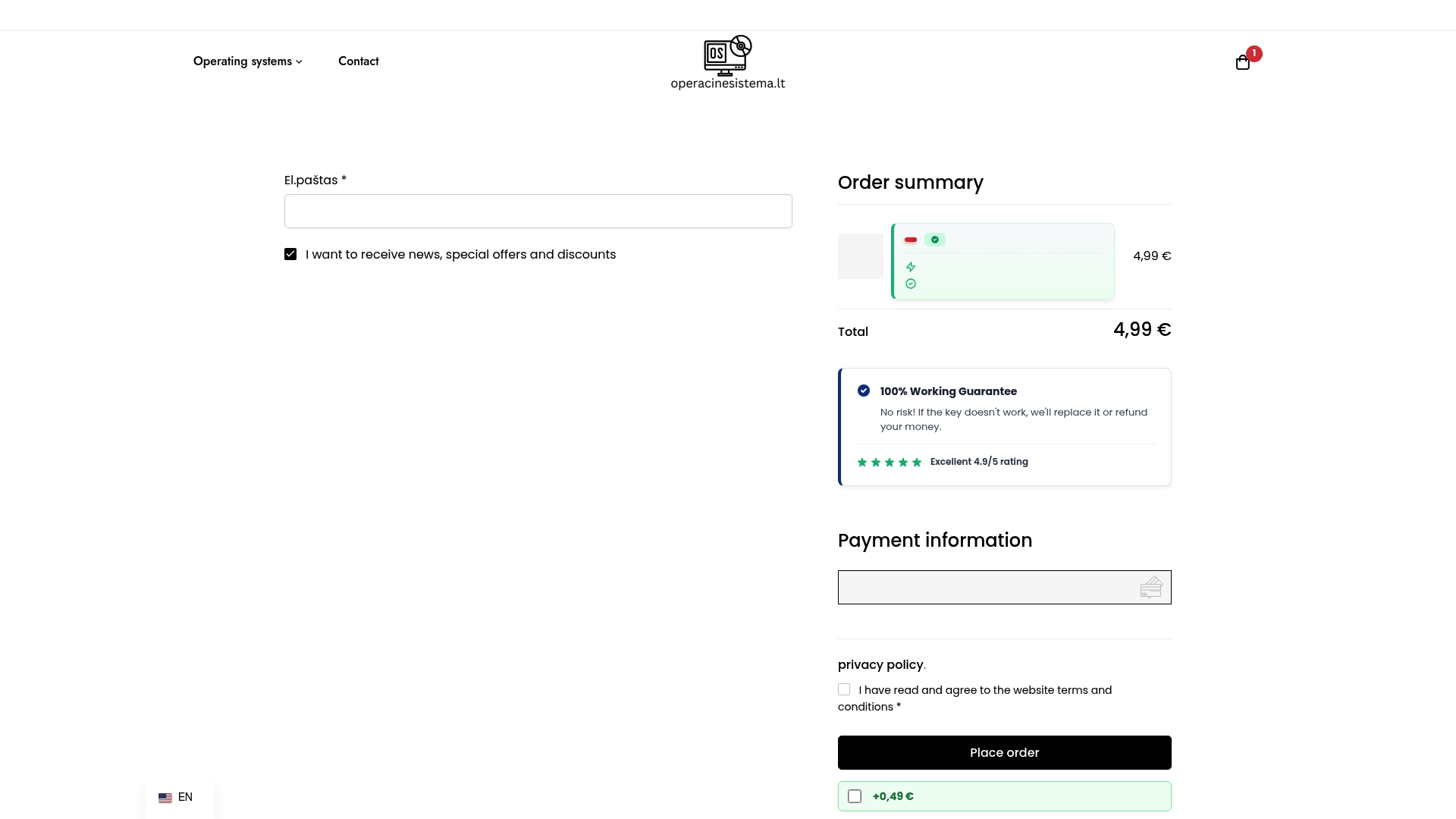
At operacinesistema.lt, we offer genuine Windows 11 Pro digital keys with instant email delivery, full activation support, and a 100% warranty. Whether you are a solo user or managing licenses for a small business, we make it easy to stay compliant. Not sure which license fits your needs? Compare license types to find the right match. Small business owners can also use our license checklist for SMBs to stay audit-ready. Ready to activate? Buy your Windows 11 digital key securely today. 🔥
Sıkça sorulan sorular
What are the minimum requirements to install Windows 11?
You need a compatible 64-bit processor, 4 GB RAM, 64 GB storage, UEFI/Secure Boot, TPM 2.0, DirectX 12 graphics, and a display over 9 inches. All requirements must be met for a supported install.
How can I check if my PC is compatible with Windows 11?
Download and run the PC Health Check app from Microsoft to get a full compatibility report before you start the upgrade process.
Is it possible to install Windows 11 on unsupported hardware?
Yes, tools like Rufus or registry edits can bypass TPM and Secure Boot checks, but unsupported installs risk losing future updates and security protections.
Where can I buy an official Windows 11 license?
Purchase from the Microsoft Store or authorized retailers to ensure your license is genuine and fully supported. Avoid unofficial sources to stay compliant.
What should I do if my upgrade fails or data is lost?
Restore your backup immediately or use Windows recovery tools. Always back up before upgrading so you have a safe fallback if something goes wrong.