Installera Windows 11: Steg-för-steg-guide för säkra uppgraderingar
TL;DR:
- För att uppgradera till Windows 11 krävs att du uppfyller strikta maskinvaruspecifikationer och klarar kompatibilitetskontroller.
- Användare bör välja rätt installationsmetod och säkerhetskopiera data innan de fortsätter.
- Att kringgå kraven äventyrar säkerheten, tillgången till uppdateringar och den långsiktiga systemstabiliteten.
Uppgradering till Windows 11 känns enkelt tills man stöter på det första hindret. Strikta maskinvarukrav, TPM 2.0-kontroller och frågor om licensens legitimitet gör många användare förvånade. Oavsett om du uppgraderar en företagsflotta eller uppdaterar en personlig dator kan fel innebära bortkastad tid, säkerhetsluckor eller ett inaktiverat system. Den här guiden tar dig igenom varje steg: kontrollera kompatibiliteten, välj rätt installationsmetod, följ de faktiska stegen och undvik de fällor som även erfarna användare går bet på. Du får också lära dig hur du känner igen en äkta licens och varför det är viktigare än de flesta inser.
Innehållsförteckning
- Kontrollera kompatibilitet och samla in krav
- Välj din installations- eller uppgraderingsmetod
- Steg-för-steg-instruktioner för installation
- Felsökning, förbikoppling och identifiering av risker
- Varför säkerhet och support betyder mer än genvägar
- Skaffa äkta Windows 11-licenser och säkra din uppgradering
- Vanliga frågor och svar
Viktiga slutsatser
| Punkt | Detaljer |
|---|---|
| Kontrollera kompatibiliteten först | Genom att verifiera hårdvaru- och systemkraven undviker du uppgraderingsfel och tidsspillan. |
| Välj en metod som stöds | Uppgradering via Windows Update är säkrast; ren installation ger flexibilitet men kräver säkerhetskopiering av data. |
| Använda officiella verktyg och källor | Skapa alltid startbara media från betrodda nedladdningar och köp licenser från auktoriserade säljare. |
| Akta dig för förbikopplingar som inte stöds | Om du hoppar över kraven för Windows 11 kan säkerhetsfunktioner äventyras och uppdateringar blockeras. |
| Aktivera och verifiera lagligheten | Efter installationen ska du säkerställa korrekt aktivering med en äkta produktnyckel för efterlevnad och support. |
Kontrollera kompatibilitet och samla in krav
Innan du laddar ner något ska du kontrollera att din dator faktiskt kan köra Windows 11. Microsoft tillämpar hårdvarukraven mer strikt än för Windows 10, och att hoppa över denna kontroll är den främsta anledningen till att uppgraderingar misslyckas.
Här är den fullständiga listan över Minimikrav för system du behöver träffa:
| Krav | Minsta specifikation |
|---|---|
| Processor | 1 GHz, 64-bitars, 2+ kärnor (lista över CPU:er som stöds) |
| RAM | 4 GB |
| Förvaring | 64 GB |
| Firmware | UEFI med Secure Boot-kapacitet |
| TPM | TPM 2.0 |
| Grafik | DirectX 12 med WDDM 2.0-drivrutin |
| Display | HD (720p), >9 tum |
| Internet | Krävs för installation med ett Microsoft-konto |
Är du osäker på om din maskin är kvalificerad? Det snabbaste sättet att ta reda på det är att köra PC Health Check innan du gör något annat. Ladda ner det från Microsoft, kör verktyget och det kommer att berätta exakt vilka krav din dator klarar eller inte klarar. Detta tar ungefär två minuter och sparar timmar av frustration.
När du vet att din dator är kvalificerad kan du gå igenom denna checklista för förberedelser:
- ✅ Säkerhetskopiera alla viktiga data till en extern enhet eller molnlagring
- ✅ Verifiera din nuvarande Windows-licens är äkta och aktiverad
- ✅ Notera din produktnyckel eller bekräfta att det är kopplat till ditt Microsoft-konto
- ✅ Ladda ner installationsmedia endast från officiella Microsoft-källor
- ✅ Koppla in din bärbara dator eller se till att strömmen till skrivbordet är stabil under installationen
- ✅ Kontrollera tillgängligt diskutrymme (minst 64 GB, 128 GB rekommenderas)
Proffstips: Även om du gör en enkel uppgradering snarare än en ren installation ska du alltid säkerhetskopiera först. Uppgraderingar kan misslyckas mitt i processen, och återställning utan säkerhetskopia är smärtsamt.
För en fullständig uppdelning av gratis steg för uppgradering av Windows 11, För mer information, inklusive vad du kan förvänta dig i varje steg, se vår särskilda guide. Du kan också granska alla Installationsmetoder för Windows 11 direkt från Microsoft för att förstå dina alternativ innan du bestämmer dig.
När kraven har klarlagts är nästa steg att välja installationsväg.
Välj din installations- eller uppgraderingsmetod
Det finns tre huvudsakliga sätt att få Windows 11 på din maskin. Vart och ett passar olika situationer. Om du väljer fel slösar du bort tid eller riskerar dina data.
| Metod | Bäst för | Förvarar du filer? | Risknivå |
|---|---|---|---|
| Uppdatering av Windows | Kompatibla datorer som uppgraderar från Win 10 | Ja | Låg |
| Installationsassistent | Kompatibla datorer erbjuds inte uppdatering ännu | Ja | Låg |
| Ren installation (USB/ISO) | Nya datorer, fullständig uppdatering, hårdvara som inte stöds | Från | Medium |
Enligt Microsofts officiella riktlinjer är de primära metoderna Windows Update, installationsassistenten och installationsmedia för rena installationer eller nya datorer.
Alternativ 1: Windows Update (enklast)
- Öppna Inställningar > Windows Update
- Klicka på “Sök efter uppdateringar”
- Om du är behörig kommer du att se “Windows 11 är klart” - klicka på Ladda ner och installera
- Vänta på nedladdningen och starta sedan om när du uppmanas till det
Alternativ 2: Installationsassistent
- Ladda ner installationsassistenten för Windows 11 från Microsoft
- Kör det och acceptera licensvillkoren
- Den verifierar kompatibiliteten, laddar ner uppgraderingen och installerar den automatiskt
- Starta om när du är klar
Alternativ 3: Ren installation via USB
- Ladda ner Media Creation Tool eller ISO från Microsoft
- Skapa en startbar USB-enhet (minst 8 GB)
- Starta din dator från USB-minnet
- Följ instruktionerna på skärmen och välj din enhet
🛑 Säkerhetsvarning: Om din maskinvara inte stöds officiellt kommer Microsoft att flagga din installation som icke-stödd. Detta kan blockera framtida uppdateringar och inaktivera säkerhetsfunktioner. Fortsätt bara med installationer som inte stöds om du förstår kompromisserna fullt ut.
För de som uppgraderar från Windows 10 med en giltig licens är säker uppgraderingsväg är den säkraste och snabbaste vägen. Om du gör en ren installation på ett nytt bygge, granska detta ren installationsguide för detaljerade steg.
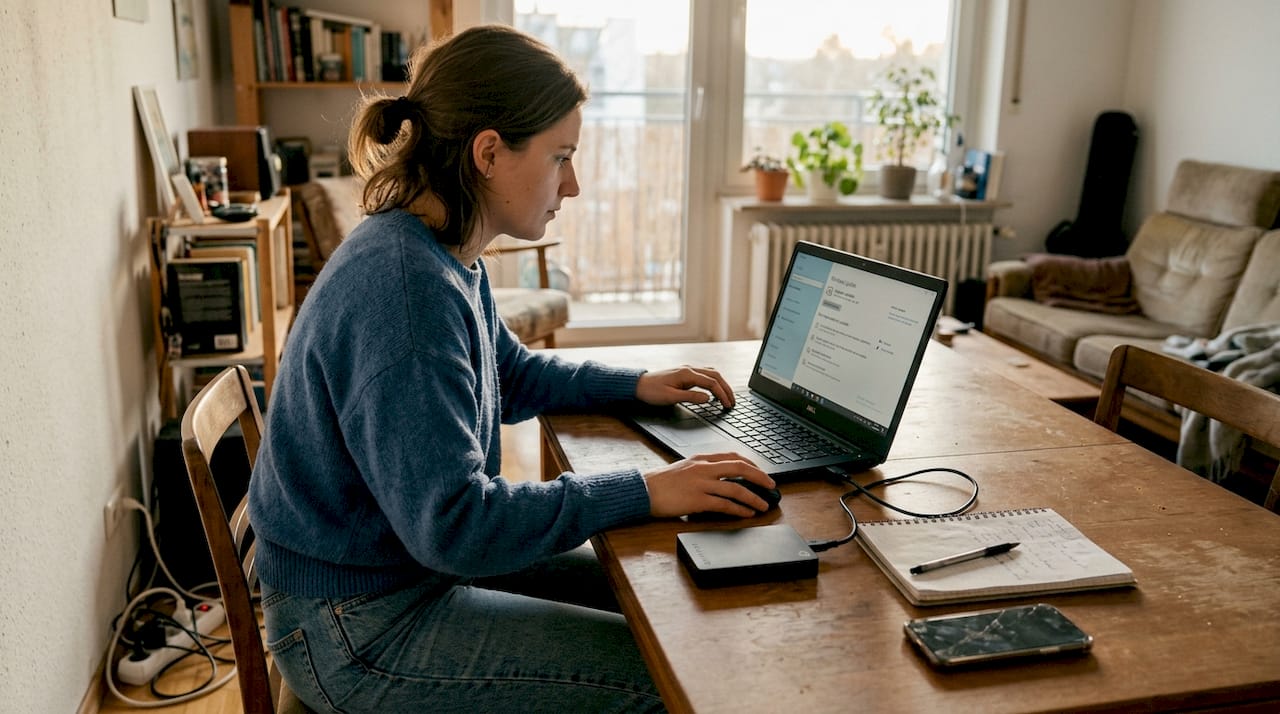
När du har valt en metod är nästa steg att följa installationsanvisningarna.
Steg-för-steg-instruktioner för installation
Låt oss gå igenom de båda huvudscenarierna: uppgradera en befintlig dator och göra en ny, ren installation.
Uppgradera från Windows 10 (med Windows Update eller Installationsassistenten)
- Bekräfta att din dator klarar PC Health Check
- Säkerhetskopiera dina filer (allvarligt, hoppa inte över detta)
- Öppna Windows Update eller kör installationsassistenten
- Låt processen slutföras, detta tar vanligtvis 30 till 60 minuter
- Starta om och logga in på ditt Microsoft-konto
- Gå till Inställningar > System > Aktivering för att bekräfta att Windows 11 är aktiverat
Ren installation (med hjälp av Media Creation Tool eller ISO)
För en ren installation, ladda ner ISO eller Media Creation Tool, skapa ett startbart USB, starta från det och formatera din enhet om du vill ha en helt ny start.
- Ladda ner Media Creation Tool från officiell nedladdningssida
- Sätt i en USB-enhet (8 GB eller större) och kör verktyget
- Välj “Skapa installationsmedia” och följ anvisningarna
- Starta om datorn och ange BIOS/UEFI för att ställa in USB som första startenhet
- Starta från USB och välj “Installera nu”
- Välj “Anpassad” installation för att formatera din hårddisk för en nystart
- Ange din produktnyckel när du uppmanas att göra det, eller hoppa över och aktivera senare
När det gäller licenser: äkta licenser är gratis om du uppgraderar från ett aktiverat Windows 10-system. För nytillverkade eller anpassade datorer måste du köpa en licens och ange produktnyckeln under eller efter installationen.
Proffstips: Använd Rufus i stället för Media Creation Tool om du behöver mer kontroll över processen för att skapa USB, särskilt för rena installationer på äldre maskinvara. Ladda alltid ner verktyg från officiella eller välkända betrodda källor.
Efter installationen ska du gå igenom denna checklista:
- ✅ Aktivering bekräftad i Inställningar > System > Aktivering
- ✅ Windows Update körs för att installera de senaste korrigeringarna
- ✅ Uppdaterade drivrutiner (särskilt GPU, nätverk och ljud)
- ✅ Säkerhetsfunktioner som BitLocker och Windows Defender aktiverade
För en fullständig genomgång av aktiveringen, besök vår Guide för aktivering av Windows 11. För verifierade nedladdningskällor, se vår instruktioner för säker nedladdning.
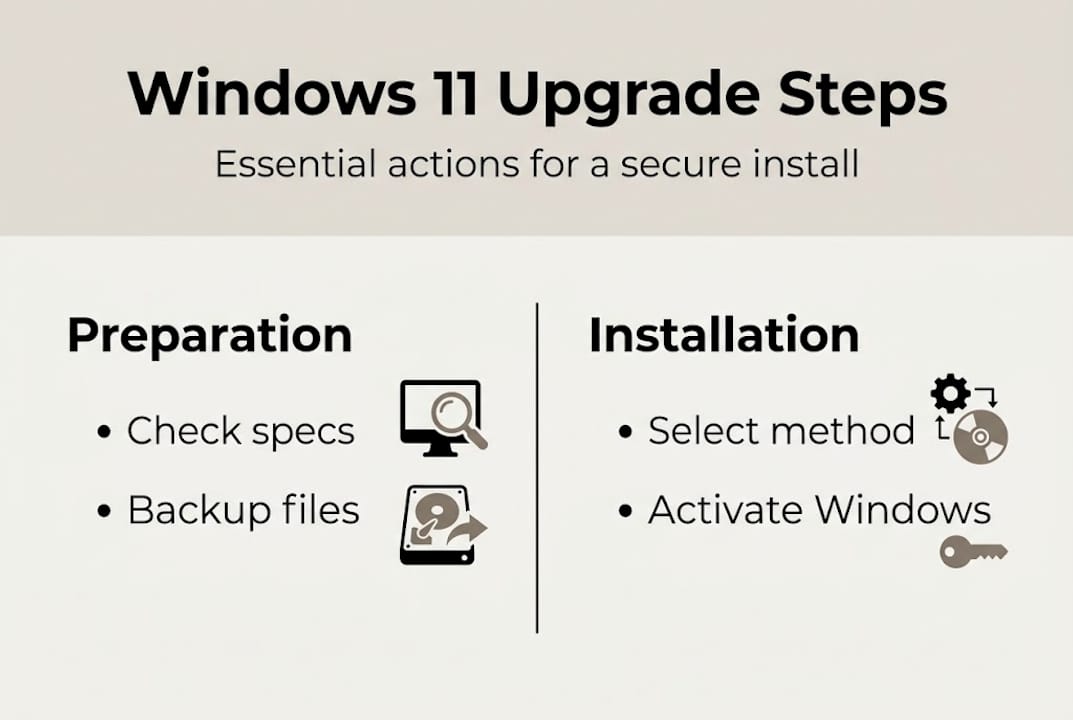
När Windows 11 har installerats är det viktigt att du kontrollerar systemets status och löser eventuella problem.
Felsökning, förbikoppling och identifiering av risker
Installationsfel förekommer. Här är de vanligaste och vad du kan göra åt dem.
Vanliga fel:
- 🛑 TPM 2.0 inte upptäckt - Kontrollera BIOS-inställningarna; TPM kan vara avaktiverat och kan aktiveras under Säkerhetsinställningar
- 🛑 Secure Boot inte aktiverad - Byt BIOS från Legacy/CSM-läge till UEFI-läge
- 🛑 CPU stöds inte - Din processor finns inte med på Microsofts lista över godkända processorer; uppgradera maskinvaran eller överväg en förbikoppling (med försiktighet)
- 🛑 Inte tillräckligt med diskutrymme - Frigör lagringsutrymme eller uppgradera hårddisken innan du fortsätter
- 🛑 Installationen misslyckas mitt i processen - Koppla bort externa enheter, inaktivera antivirus tillfälligt och försök igen
Vissa användare använder sig av förbikopplingsmetoder när deras hårdvara inte klarar kontrollerna. Kringgå TPM eller Secure Boot med hjälp av verktyg som Rufus eller registerändringar är tekniskt möjligt, men det får verkliga konsekvenser.
⚠️ Riskvarning: Installationer som inte stöds kan förlora åtkomst till framtida Windows-uppdateringar, ha reducerat säkerhetsskydd och kanske inte kvalificerar sig för Microsoft-support. Funktioner som BitLocker-kryptering kan bete sig oförutsägbart.
Officiella källor är tydliga med att installationer som inte stöds lämnar ditt system i ett “unsupported” tillstånd, vilket innebär att Microsoft inte garanterar uppdateringar eller stabilitet.
Proffstips: Innan du kringgår något krav bör du fråga dig själv om den kortsiktiga bekvämligheten är värd den långsiktiga säkerhetsrisken. Särskilt för affärsmaskiner är svaret nästan alltid nej.
Se också upp för falska aktiveringsnycklar. De kan aktivera Windows tillfälligt, men de blockeras. Lär dig mer om risker med gratis nycklar och vad kostnadsfria aktiveringsalternativ faktiskt är legitima innan du tar några genvägar.
Nu när utmaningarna är lösta är det bra att reflektera över de lärdomar som kan dras från både installationer med och utan stöd.
Varför säkerhet och support betyder mer än genvägar
Här är den obekväma sanningen: de flesta som kringgår kraven för Windows 11 gör det för att de vill slippa köpa ny hårdvara eller en ny licens. Det är förståeligt. Men kompromissen är sällan värd det.
Vi har sett det upprepade gånger. En användare kringgår TPM och Secure Boot för att installera Windows 11 på en äldre maskin. Allt verkar bra i några månader. Sedan misslyckas en större uppdatering. BitLocker slutar fungera korrekt. Maskinen blir en belastning, inte en tillgång.
Säkerhetsfunktioner som TPM 2.0 och Secure Boot är inga marknadsföringsord. De skyddar dina data från attacker på firmware-nivå, ett hot som växer för varje år. Att hoppa över dem är som att ta bort låset från din ytterdörr för att det är lite obekvämt.
Den rekommenderade vägen är tydlig: kontrollera kompatibiliteten, säkerhetskopiera dina data och välj uppgraderingar som stöds när det är möjligt. Om din maskinvara verkligen inte stöder Windows 11 är det ärliga svaret att uppgradera den eller investera i en licensierad kopia för en maskin som kan göra det.
För företagare är detta ännu mer kritiskt. Ett system som inte är aktiverat eller inte stöds kan utsätta dig för efterlevnadsrisker. Förstå aktiveringsriskerna som förklaras i detalj innan du fattar några beslut. Långsiktig stabilitet slår alltid kortsiktig snabbhet.
Skaffa äkta Windows 11-licenser och säkra din uppgradering
Du har gjort det hårda arbetet: kontrollerat kompatibiliteten, valt metod och följt stegen. Se nu till att din licens är lika solid som din installation.
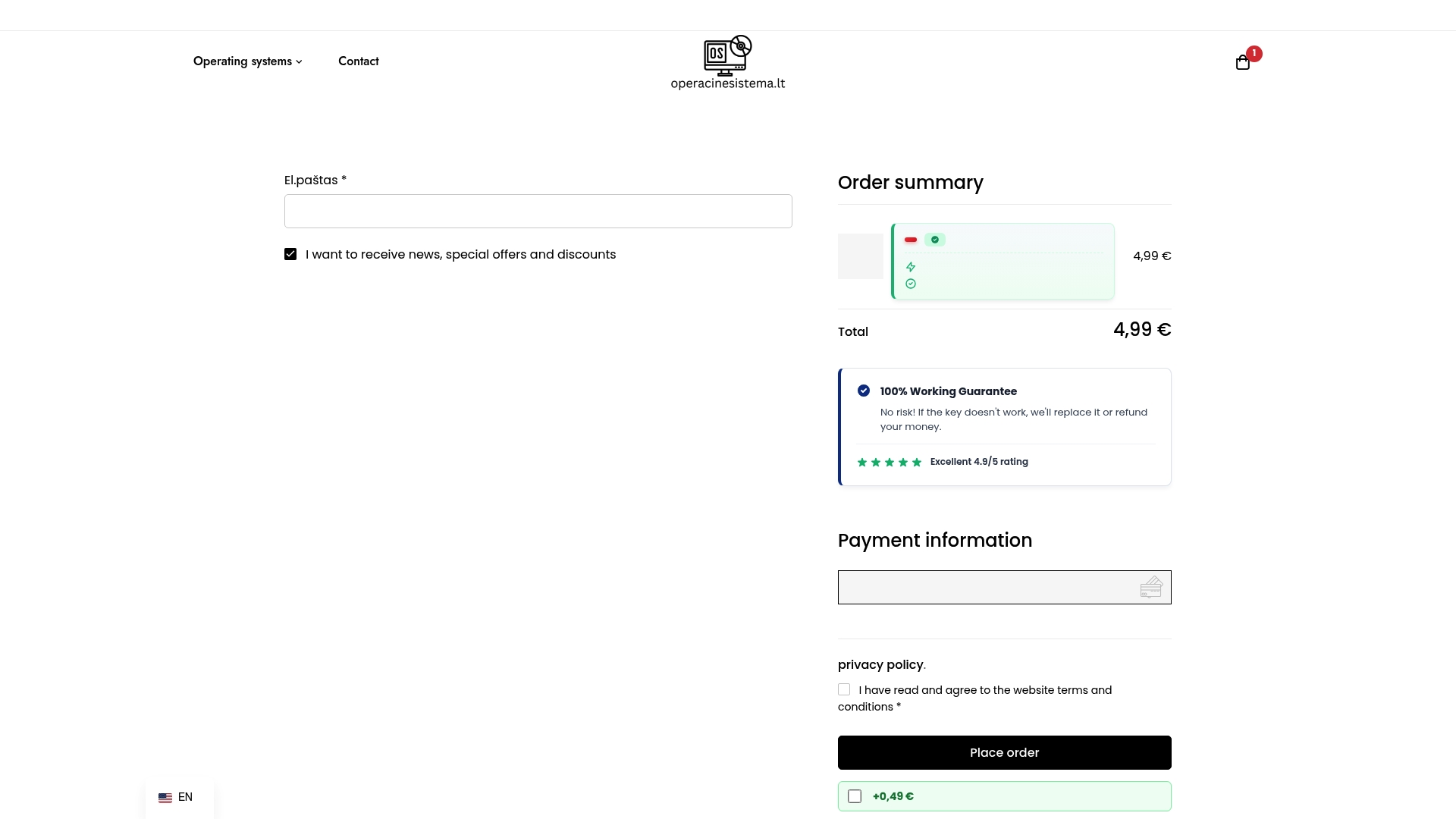
Vid operacinesistema.lt, Vi erbjuder äkta Windows 11 Pro digitala nycklar med omedelbar e-postleverans, fullständig aktiveringssupport och en 100%-garanti. Oavsett om du är en soloanvändare eller hanterar licenser för ett litet företag gör vi det enkelt att hålla sig kompatibel. Är du osäker på vilken licens som passar dina behov? Jämför licenstyper för att hitta rätt matchning. Småföretagare kan också använda vår Checklista för licens för små och medelstora företag för att vara redo för revision. Redo att aktivera? Köp din digitala nyckel till Windows 11 säkert idag. 🔥
Vanliga frågor och svar
Vilka är minimikraven för att installera Windows 11?
Du behöver en kompatibel 64-bitars processor, 4 GB RAM, 64 GB lagringsutrymme, UEFI/Secure Boot, TPM 2.0, DirectX 12-grafik och en skärm på över 9 tum. Alla krav måste uppfyllas för en installation som stöds.
Hur kan jag kontrollera om min dator är kompatibel med Windows 11?
Ladda ner och kör appen PC Health Check från Microsoft för att få en fullständig kompatibilitetsrapport innan du påbörjar uppgraderingsprocessen.
Är det möjligt att installera Windows 11 på hårdvara som inte stöds?
Ja, verktyg som Rufus eller registerändringar kan kringgå TPM- och Secure Boot-kontroller, men installationer som inte stöds riskerar att förlora framtida uppdateringar och säkerhetsskydd.
Var kan jag köpa en officiell Windows 11-licens?
Köp från Microsoft Store eller auktoriserade återförsäljare för att säkerställa att din licens är äkta och har fullt stöd. Undvik inofficiella källor för att hålla dig kompatibel.
Vad ska jag göra om min uppgradering misslyckas eller om data går förlorad?
Återställ din säkerhetskopia omedelbart eller använd Windows återställningsverktyg. Säkerhetskopiera alltid innan du uppgraderar så att du har en säker reservlösning om något går fel.