วิธีอัปเดตเป็น Windows 11 ฟรี: คู่มือทีละขั้นตอน
การอัปเกรดเป็น Windows 11 เป็นเรื่องที่น่าตื่นเต้น แต่มีขั้นตอนสำคัญบางประการที่ไม่สามารถข้ามได้ ผู้ที่ชื่นชอบเทคโนโลยีและเจ้าของธุรกิจขนาดเล็กทั่วโลกจำเป็นต้องตรวจสอบความเข้ากันได้ก่อนที่จะทำการเปลี่ยนแปลงเพื่อหลีกเลี่ยงปัญหาที่อาจเกิดขึ้นในภายหลัง แอป PC Health Check ของ Microsoft จะประเมินความพร้อมของฮาร์ดแวร์และให้รายงานโดยละเอียด ช่วยให้คุณ ปฏิบัติตามข้อบังคับการออกใบอนุญาต และหลีกเลี่ยงการขัดจังหวะที่ไม่คาดคิด คู่มือนี้จะนำคุณผ่านขั้นตอนสำคัญเพื่อให้กระบวนการอัปเกรดของคุณดำเนินไปอย่างราบรื่นและปลอดภัยตั้งแต่ต้นจนจบ.
สารบัญ
- ขั้นตอนที่ 1: ตรวจสอบความเข้ากันได้ของอุปกรณ์สำหรับ Windows 11
- ขั้นตอนที่ 2: สำรองข้อมูลและตั้งค่าที่สำคัญ
- ขั้นตอนที่ 3: ดาวน์โหลดเครื่องมืออัปเกรด Windows 11 จาก Microsoft
- ขั้นตอนที่ 4: ติดตั้ง Windows 11 และทำตามคำแนะนำในการติดตั้ง
- ขั้นตอนที่ 5: ตรวจสอบว่า Windows 11 ได้ติดตั้งสำเร็จแล้ว
สรุปอย่างรวดเร็ว
| ประเด็นสำคัญ | คำอธิบาย |
|---|---|
| 1. ตรวจสอบความเข้ากันได้ของอุปกรณ์ | ใช้แอป PC Health Check เพื่อตรวจสอบว่าฮาร์ดแวร์ของคุณตรงตามข้อกำหนดของ Windows 11 หรือไม่. |
| 2. สำรองข้อมูลสำคัญของคุณ | โปรดตรวจสอบให้แน่ใจว่าได้สำรองไฟล์ของคุณไว้โดยใช้พื้นที่เก็บข้อมูลบนคลาวด์หรือไดรฟ์ภายนอกก่อนทำการอัปเกรด. |
| 3. ดาวน์โหลดเครื่องมือ Windows 11 | ดาวน์โหลดเครื่องมือติดตั้งอย่างเป็นทางการจาก Microsoft เพื่อให้กระบวนการอัปเกรดเป็นไปอย่างราบรื่น. |
| 4. ปฏิบัติตามคำแนะนำในการติดตั้ง | กรุณาทำตามคำแนะนำการติดตั้งอย่างระมัดระวังเพื่อให้การติดตั้ง Windows 11 สำเร็จลุล่วง. |
| 5. ตรวจสอบการติดตั้งของคุณ | กรุณายืนยันว่า Windows 11 ได้รับการเปิดใช้งานแล้วและส่วนประกอบของระบบทั้งหมดทำงานอย่างถูกต้อง. |
ขั้นตอนที่ 1: ตรวจสอบความเข้ากันได้ของอุปกรณ์กับ Windows 11
ก่อนที่คุณจะอัปเกรดเป็น Windows 11 คุณจำเป็นต้องตรวจสอบให้แน่ใจว่าคอมพิวเตอร์ของคุณตรงตามข้อกำหนดฮาร์ดแวร์ที่จำเป็น ขั้นตอนนี้มีความสำคัญอย่างยิ่งเพื่อให้แน่ใจว่าอุปกรณ์ของคุณสามารถทำงานบนระบบปฏิบัติการล่าสุดได้อย่างราบรื่นโดยไม่มีปัญหาด้านประสิทธิภาพหรือปัญหาที่ไม่คาดคิด.
ไมโครซอฟท์ให้บริการอย่างเป็นทางการ แอปตรวจสอบสุขภาพพีซี เพื่อช่วยคุณตรวจสอบว่าอุปกรณ์ของคุณสามารถใช้งานได้หรือไม่ นี่คือข้อกำหนดระบบหลักที่คุณต้องตรวจสอบ:
- โปรเซสเซอร์: โปรเซสเซอร์ 64 บิต, ความเร็ว 1 GHz หรือสูงกว่า
- RAM: 4 GB ขั้นต่ำ
- การจัดเก็บ: 64 GB หรือมากกว่า
- เฟิร์มแวร์: UEFI พร้อม Secure Boot
- TPM: โมดูลแพลตฟอร์มที่เชื่อถือได้ (TPM) เวอร์ชัน 2.0
เพื่อตรวจสอบว่าอุปกรณ์ของคุณพร้อมใช้งานหรือไม่ ให้ดาวน์โหลดและเรียกใช้เครื่องมือตรวจสอบสุขภาพระบบ PC Health Check แอปนี้จะสแกนระบบของคุณและให้รายงานรายละเอียดที่บ่งชี้ว่าคอมพิวเตอร์ของคุณตรงตามข้อกำหนดสำหรับ Windows 11 หรือไม่ หากพบปัญหาใด ๆ เครื่องมือจะระบุส่วนประกอบฮาร์ดแวร์ที่ต้องอัปเกรด.
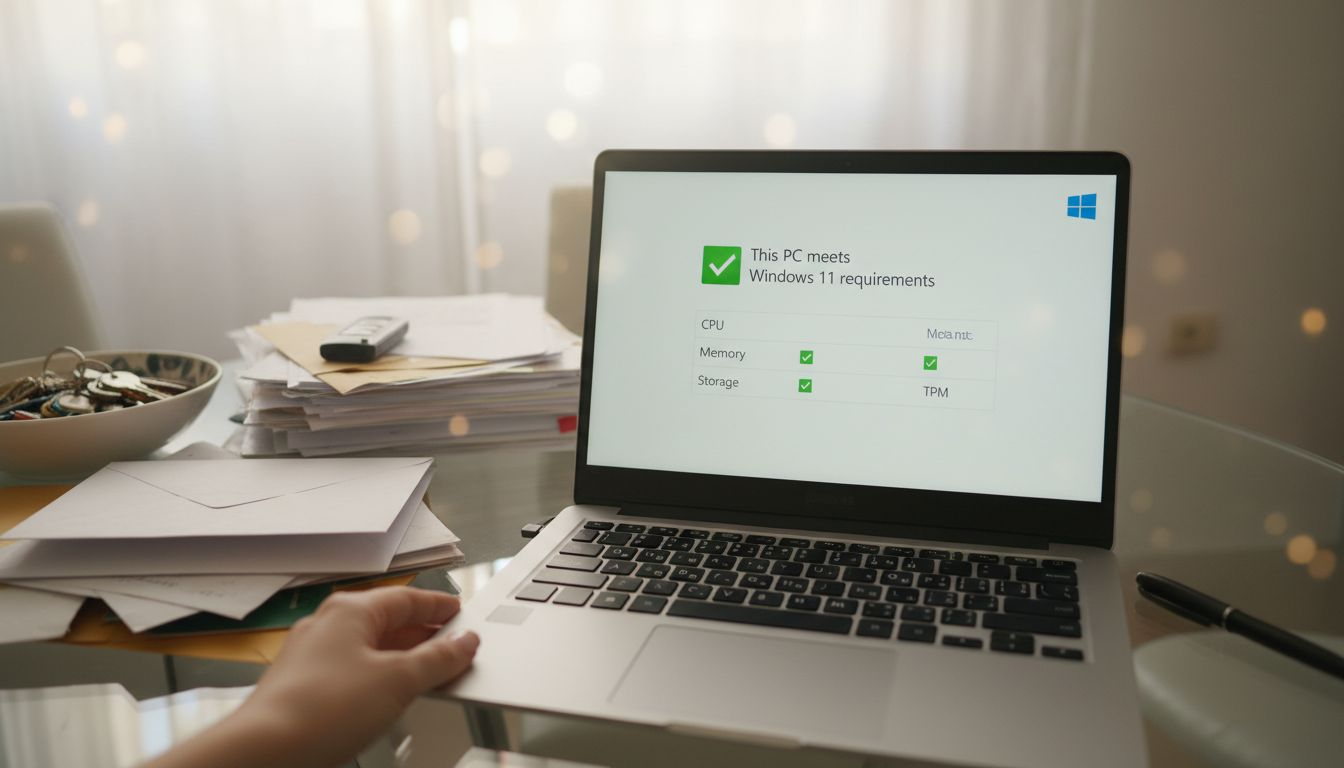
นี่คือสรุปการตรวจสอบอุปกรณ์ที่จำเป็นก่อนการอัปเกรดเป็น Windows 11:
| ตรวจสอบประเภท | ทำไมจึงสำคัญ | วิธีการตรวจสอบ |
|---|---|---|
| โปรเซสเซอร์ | รับประกันความเร็วและความเข้ากันได้ | เครื่องมือตรวจสอบสุขภาพคอมพิวเตอร์ |
| RAM | ป้องกันการชะลอตัวและการหยุดทำงาน | ยูทิลิตี้ข้อมูลระบบ |
| การจัดเก็บ | เหลือพื้นที่สำหรับการอัปเกรดและไฟล์ | ความจุของ File Explorer |
| เฟิร์มแวร์/TPM | รักษาความปลอดภัยและปรับปรุงระบบให้ทันสมัย | การตั้งค่า BIOS/UEFI |
| ผู้ขับขี่ | รองรับการทำงานของฮาร์ดแวร์ | สถานะของตัวจัดการอุปกรณ์ |
การอัปเกรด Windows 11 จะทยอยเปิดตัวอย่างค่อยเป็นค่อยไป โดยคำนึงถึงความเหมาะสมของอุปกรณ์ ความเสถียร และอายุการใช้งาน เพื่อให้ผู้ใช้สามารถเปลี่ยนผ่านได้อย่างราบรื่น.
คำแนะนำจากผู้เชี่ยวชาญ: โปรดตรวจสอบให้แน่ใจว่าระบบปฏิบัติการ Windows และไดรเวอร์ฮาร์ดแวร์ของคุณเป็นเวอร์ชันล่าสุดก่อนทำการตรวจสอบความเข้ากันได้ เพื่อเพิ่มโอกาสในการอัปเกรด Windows 11 ให้สำเร็จสูงสุด.
ขั้นตอนที่ 2: สำรองข้อมูลและตั้งค่าที่สำคัญ
ก่อนอัปเกรดเป็น Windows 11 จำเป็นอย่างยิ่งที่จะต้องปกป้องสินทรัพย์ดิจิทัลของคุณ การสำรองไฟล์ของคุณจะช่วยให้มั่นใจได้ว่าไม่มีเอกสารสำคัญ รูปภาพ หรือการตั้งค่าส่วนตัวสูญหายในระหว่างกระบวนการอัปเกรด.
Windows มีหลายวิธีในการปกป้องข้อมูลของคุณ ตัวเลือกการสำรองข้อมูลของ Windows ให้การป้องกันอย่างครอบคลุม. นี่คือวิธีการหลักในการรักษาความปลอดภัยไฟล์ของคุณ:
- คลาวด์สตอเรจ: ซิงค์ไฟล์ไปยัง OneDrive
- ไดรฟ์ภายนอก: สร้างสำรองข้อมูลระบบทั้งหมด
- การสำรองข้อมูลแบบเลือก: เลือกโฟลเดอร์ที่ต้องการป้องกัน
เพื่อเริ่มการสำรองข้อมูล ให้ลงชื่อเข้าใช้ด้วยบัญชี Microsoft ของคุณ และเปิดใช้งานการซิงค์อัตโนมัติสำหรับโฟลเดอร์ที่สำคัญ โฟลเดอร์ที่แนะนำสำหรับการสำรองข้อมูล ได้แก่:
เปรียบเทียบวิธีการสำรองข้อมูลหลักที่มีอยู่ก่อนการอัปเกรด:
| วิธีการ | ระดับความปลอดภัยของข้อมูล | การเข้าถึง | กรณีการใช้งานที่ดีที่สุด |
|---|---|---|---|
| คลาวด์สตอเรจ | สูง (นอกสถานที่) | ทุกที่ ทุกอุปกรณ์ | เอกสาร, รูปภาพ |
| ไดรฟ์ภายนอก | ปานกลาง (ในสถานที่) | เฉพาะในพื้นที่เท่านั้น | สำรองข้อมูลระบบทั้งหมด |
| การสำรองข้อมูลแบบเลือก | ปรับแต่งได้ | แตกต่างกันไปตามสถานที่ | การกู้คืนโฟลเดอร์เฉพาะ |
- เอกสาร
- รูปภาพ
- เดสก์ท็อป
- ดาวน์โหลด
- การตั้งค่าการกำหนดค่าส่วนบุคคล
การสำรองข้อมูลช่วยปกป้องชีวิตดิจิทัลของคุณจากความล้มเหลวของฮาร์ดแวร์ที่อาจเกิดขึ้น การลบโดยไม่ได้ตั้งใจ หรือการเปลี่ยนแปลงระบบที่ไม่คาดคิด.
ระบบสำรองข้อมูลของ Microsoft ช่วยให้คุณสามารถกู้คืนโปรไฟล์ทั้งหมดของคุณ รวมถึงแอปที่ติดตั้งไว้, ธีม, และการตั้งค่า Wi-Fi ได้บนอุปกรณ์ใหม่หรืออุปกรณ์ที่ได้รับการอัปเกรดเพียงไม่กี่คลิก.
คำแนะนำจากผู้เชี่ยวชาญ: ตรวจสอบให้แน่ใจเสมอว่าการสำรองข้อมูลของคุณเสร็จสมบูรณ์และทดสอบกระบวนการกู้คืนก่อนที่จะดำเนินการอัปเกรดระบบครั้งใหญ่ใด ๆ เพื่อให้แน่ใจว่าไฟล์สำคัญทั้งหมดของคุณได้รับการเก็บรักษาไว้อย่างปลอดภัย.
ขั้นตอนที่ 3: ดาวน์โหลดเครื่องมืออัปเกรด Windows 11 จาก Microsoft
เพื่ออัปเกรดระบบ Windows ของคุณ คุณจำเป็นต้องดาวน์โหลดเครื่องมือติดตั้ง Windows 11 อย่างเป็นทางการจาก Microsoft. เครื่องมือฟรีนี้ช่วยให้คุณสามารถสร้างสื่อติดตั้งที่สามารถบูตได้ และเตรียมคอมพิวเตอร์ของคุณสำหรับการอัปเกรดที่กำลังจะมาถึง.
เยี่ยมชมเว็บไซต์ทางการของ Microsoft และไปที่หน้าดาวน์โหลด Windows 11 คุณจะต้องใช้ ผู้ช่วยติดตั้ง Windows 11 เพื่อเริ่มกระบวนการดาวน์โหลด. เครื่องมือนี้มีคุณสมบัติหลักหลายประการ:
- ดาวน์โหลดโดยตรง: ดาวน์โหลดไฟล์ติดตั้ง Windows 11 ล่าสุด
- การตรวจสอบความเข้ากันได้: การตรวจสอบข้อกำหนดของระบบโดยอัตโนมัติ
- การติดตั้งแบบมีคำแนะนำ: คำแนะนำการอัปเกรดแบบขั้นตอนต่อขั้นตอน
ก่อนดาวน์โหลด โปรดตรวจสอบให้แน่ใจว่าคุณมี:
- การเชื่อมต่ออินเทอร์เน็ตที่เสถียร
- พื้นที่จัดเก็บข้อมูลอย่างน้อย 8 GB
- สำรองไฟล์สำคัญ
- ข้อมูลบัญชีผู้ดูแลระบบ
การดาวน์โหลดโดยตรงจาก Microsoft จะทำให้คุณได้รับเวอร์ชันล่าสุดและปลอดภัยที่สุดของ Windows 11.
ตัวช่วยติดตั้งจะแนะนำคุณผ่านแต่ละขั้นตอน ช่วยให้คุณสามารถสร้างสื่อการติดตั้งบนไดรฟ์ USB หรือทำการอัปเกรดโดยตรงไปยังระบบที่มีอยู่ของคุณ.
คำแนะนำจากผู้เชี่ยวชาญ: ดาวน์โหลดเครื่องมือติดตั้งในช่วงเวลาที่ไม่ใช่ชั่วโมงเร่งด่วนเพื่อให้แน่ใจว่าจะได้ความเร็วในการดาวน์โหลดที่เร็วขึ้นและลดความแออัดของอินเทอร์เน็ตที่อาจเกิดขึ้น.
ขั้นตอนที่ 4: ติดตั้ง Windows 11 และทำตามคำแนะนำในการติดตั้ง
เมื่อคุณมีสื่อการติดตั้งพร้อมแล้ว คุณก็พร้อมที่จะอัปเกรดระบบของคุณเป็น Windows 11 ได้แล้ว กระบวนการติดตั้งจะเปลี่ยนแปลงคอมพิวเตอร์ของคุณ นำคุณสมบัติใหม่ ๆ และประสิทธิภาพที่ดีขึ้นมาให้.
ไมโครซอฟท์ให้บริการ คำแนะนำการติดตั้งอย่างละเอียด เพื่อแนะนำคุณตลอดกระบวนการอัปเกรด ต่อไปนี้คือรายละเอียดของสิ่งที่คุณจะพบในระหว่างการติดตั้ง:
- สื่อที่สามารถบูตได้: บูตจาก USB หรือเครื่องมือติดตั้ง
- การเลือกภาษา: เลือกภาษาที่คุณต้องการ
- การกำหนดค่าภูมิภาค: กำหนดค่าการตั้งค่าภูมิภาค
- การตั้งค่าบัญชี: ลงชื่อเข้าใช้ด้วยบัญชี Microsoft
กระบวนการติดตั้งประกอบด้วยขั้นตอนสำคัญหลายขั้นตอน:
- รีสตาร์ทคอมพิวเตอร์ของคุณจากสื่อการติดตั้ง
- เลือกภาษาและการตั้งค่าแป้นพิมพ์ของคุณ
- ป้อนรหัสผลิตภัณฑ์ของคุณหรือข้ามไปเพื่อเปิดใช้งานในภายหลัง
- ยอมรับเงื่อนไขของใบอนุญาต
- เลือกประเภทการติดตั้ง (อัปเกรดหรือติดตั้งใหม่ทั้งหมด)
การติดตั้ง Windows 11 อาจใช้เวลา 20–40 นาที ขึ้นอยู่กับการกำหนดค่าของคอมพิวเตอร์ของคุณ.
ระหว่างการตั้งค่า คุณจะพบกับหน้าจอการปรับแต่งส่วนตัวต่างๆ ซึ่งคุณสามารถกำหนดค่าการตั้งค่าความเป็นส่วนตัว เลือกแอปเริ่มต้น และปรับแต่งประสบการณ์เดสก์ท็อปของคุณได้ ความอดทนเป็นสิ่งสำคัญในขณะที่ระบบของคุณกำลังถูกตั้งค่า.
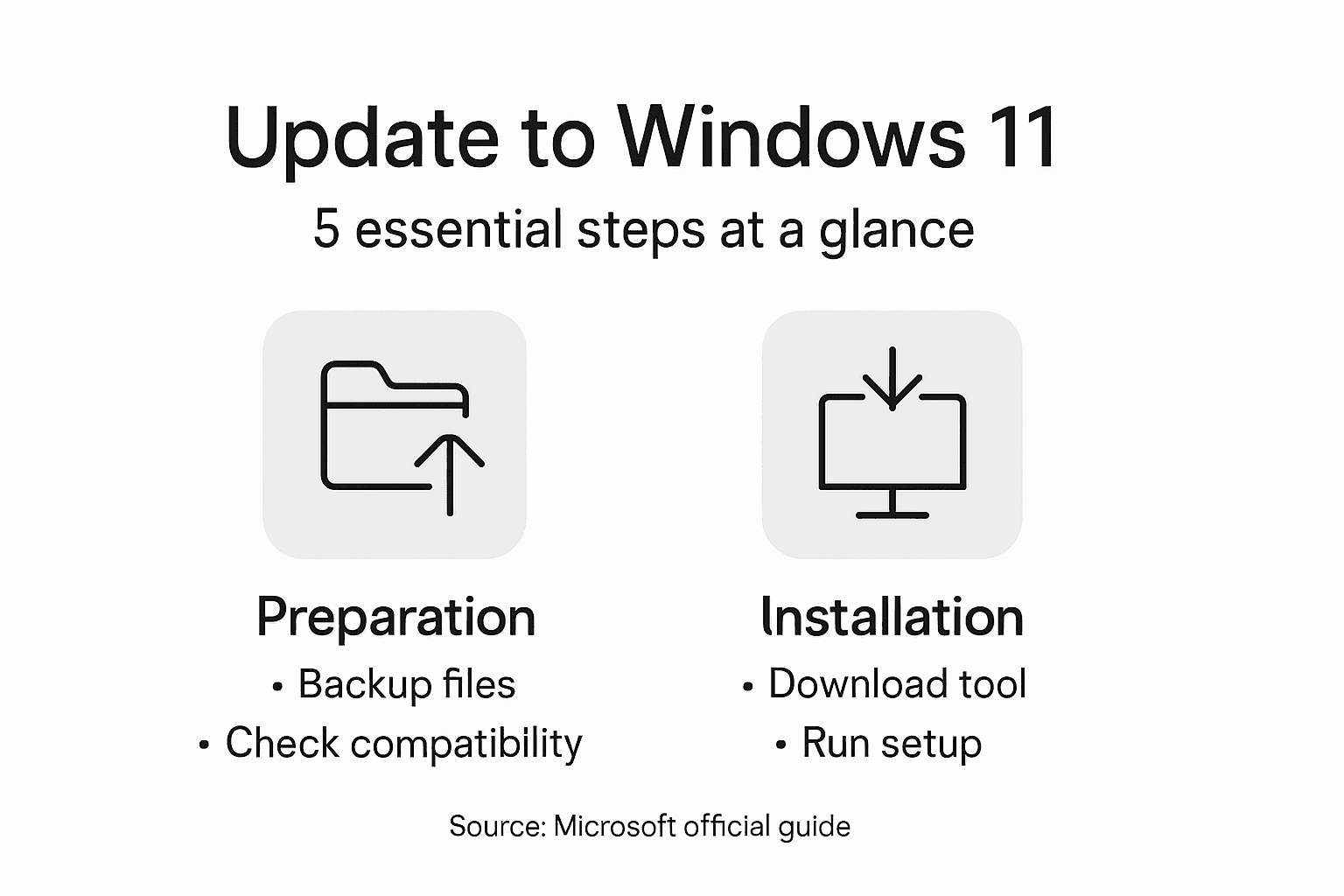
คำแนะนำจากผู้เชี่ยวชาญ: เก็บสื่อการติดตั้งและรหัสผลิตภัณฑ์ไว้ใกล้มือตลอดกระบวนการในกรณีที่คุณต้องแก้ไขปัญหาหรือทำการติดตั้งใหม่ทั้งหมด.
ขั้นตอนที่ 5: ตรวจสอบว่า Windows 11 ได้ติดตั้งสำเร็จแล้ว
เมื่อคุณติดตั้ง Windows 11 เสร็จแล้ว สิ่งสำคัญคือต้องตรวจสอบให้แน่ใจว่าทุกอย่างได้รับการตั้งค่าอย่างถูกต้อง การตรวจสอบอย่างละเอียดจะช่วยให้ระบบปฏิบัติการใหม่ของคุณทำงานได้อย่างสมบูรณ์และพร้อมใช้งาน.
ไมโครซอฟท์แนะนำ วิธีการตรวจสอบระบบหลายวิธี เพื่อตรวจสอบความสมบูรณ์ของการติดตั้งของคุณ. นี่คือขั้นตอนตรวจสอบที่สำคัญ:
- ข้อมูลระบบ: ตรวจสอบเวอร์ชันของ Windows
- ตัวจัดการอุปกรณ์: ตรวจสอบการติดตั้งไดรเวอร์
- สถานะการเปิดใช้งาน: ยืนยันการอนุญาตใช้ซอฟต์แวร์
- สุขภาพของระบบ: ดำเนินการตรวจสอบความสมบูรณ์ของระบบ
เพื่อยืนยันการติดตั้ง Windows 11 ของคุณ ให้ทำตามขั้นตอนต่อไปนี้อย่างละเอียด:
- ไปที่ การตั้งค่า > ระบบ > เกี่ยวกับ
- ตรวจสอบเวอร์ชันและหมายเลขบิลด์ของ Windows 11
- สถานะการเปิดใช้งานแสดงว่าเปิดใช้งานแล้ว
- เปิด Device Manager และตรวจสอบว่าไม่มีไอคอนแสดงข้อผิดพลาด
- ให้รัน Windows Update เพื่อให้แน่ใจว่าคุณมีแพตช์ล่าสุด
การติดตั้งที่ประสบความสำเร็จหมายความว่าทุกส่วนประกอบของระบบทำงานได้โดยไม่มีข้อความเตือนหรือการแจ้งเตือนข้อผิดพลาดใด ๆ.
นอกจากนี้ คุณสามารถรันคำสั่งตรวจสอบความสมบูรณ์ของระบบ เช่น ‘sfc /scannow’ ใน Command Prompt เพื่อตรวจหาและซ่อมแซมปัญหาการติดตั้งที่อาจเกิดขึ้น คำสั่งเหล่านี้ช่วยให้ระบบ Windows 11 ของคุณมีความเสถียรและปราศจากข้อผิดพลาด.
คำแนะนำจากผู้เชี่ยวชาญ: รีสตาร์ทคอมพิวเตอร์ของคุณหนึ่งครั้งหลังจากการตรวจสอบเพื่อให้กระบวนการของระบบทั้งหมดเสถียรและเสร็จสิ้นการกำหนดค่าเริ่มต้น.
รับการอัปเกรด Windows 11 ของแท้ด้วยความมั่นใจ
การอัปเกรดเป็น Windows 11 อาจเป็นเรื่องน่าตื่นเต้น แต่ก็ท้าทายหากคุณไม่มีลิขสิทธิ์ที่ถูกต้องและถูกต้องตามกฎหมาย ตามที่บทความได้อธิบายไว้ การตรวจสอบความเข้ากันได้และการสำรองข้อมูลของคุณเป็นเพียงส่วนหนึ่งของกระบวนการ ขั้นตอนต่อไปที่สำคัญคือการได้รับ ลิขสิทธิ์แท้ของ Microsoft Windows 11 เพื่อปลดล็อกคุณสมบัติทั้งหมด, รับการอัปเดตอย่างเป็นทางการ, และหลีกเลี่ยงความเสี่ยงด้านความปลอดภัยที่เกี่ยวข้องกับซอฟต์แวร์ไม่เป็นทางการ.

อย่าเสี่ยงต่อความเสถียรของอุปกรณ์หรือความปลอดภัยทางดิจิทัลของคุณ เข้าชม operacinesistema.lt ซื้อ คีย์ดิจิทัลอย่างเป็นทางการของ Windows 11 Pro พร้อมการส่งอีเมลทันทีและการสนับสนุนลูกค้าอย่างเต็มที่ ไม่ว่าคุณจะต้องการใบอนุญาต OEM หรือค้าปลีก คุณจะได้รับทั้งความถูกต้องตามกฎหมาย ราคาที่คุ้มค่า และความสบายใจ เริ่มต้นการอัปเกรดที่ราบรื่นของคุณวันนี้ด้วยการเลือกใบอนุญาตระบบปฏิบัติการ Microsoft ที่เชื่อถือได้และเพิ่มประสิทธิภาพให้กับพีซีของคุณอย่างถูกต้อง สำรวจตัวเลือกการออกใบอนุญาตที่ปลอดภัยได้ที่ Secure Windows Licenses และควบคุมการอัปเกรด Windows 11 ของคุณด้วยความมั่นใจ.
คำถามที่พบบ่อย
ข้อกำหนดของระบบสำหรับการอัปเกรด Windows 11 ฟรีคืออะไร?
เพื่ออัปเกรดเป็น Windows 11 ฟรี อุปกรณ์ของคุณต้องตรงตามข้อกำหนดขั้นต่ำต่อไปนี้: โปรเซสเซอร์ 64 บิต ที่ทำงานที่ความเร็ว 1 GHz หรือสูงกว่า, RAM 4 GB, พื้นที่เก็บข้อมูลอย่างน้อย 64 GB, UEFI firmware พร้อม Secure Boot, และ TPM เวอร์ชัน 2.0 ตรวจสอบความเข้ากันได้ของอุปกรณ์ของคุณโดยใช้เครื่องมือ PC Health Check เพื่อให้แน่ใจว่าการอัปเกรดเป็นไปอย่างราบรื่น.
ฉันจะสำรองไฟล์สำคัญของฉันก่อนอัปเกรดเป็น Windows 11 ได้อย่างไร?
เพื่อสำรองไฟล์ที่สำคัญ คุณสามารถใช้บริการเก็บข้อมูลบนคลาวด์ เช่น OneDrive, ไดรฟ์ภายนอกสำหรับการสำรองระบบทั้งหมด หรือทำการสำรองข้อมูลเฉพาะโฟลเดอร์ที่ต้องการ เริ่มต้นโดยการลงชื่อเข้าใช้ด้วยบัญชี Microsoft ของคุณและเปิดใช้งานการซิงค์อัตโนมัติสำหรับโฟลเดอร์เช่น เอกสาร และรูปภาพ เพื่อรักษาความปลอดภัยของข้อมูลของคุณ.
ฉันจะดาวน์โหลดเครื่องมือติดตั้ง Windows 11 ได้อย่างไร?
คุณสามารถดาวน์โหลดเครื่องมือติดตั้ง Windows 11 ได้โดยไปที่เว็บไซต์ทางการของ Microsoft และไปที่หน้าดาวน์โหลด Windows 11 คลิกที่ตัวช่วยติดตั้งและทำตามคำแนะนำเพื่อดาวน์โหลดไฟล์ติดตั้งไปยังอุปกรณ์ของคุณโดยตรง.
ฉันควรคาดหวังอะไรในระหว่างกระบวนการติดตั้ง Windows 11?
ในระหว่างกระบวนการติดตั้ง Windows 11 คุณจะต้องกำหนดค่าการตั้งค่าต่างๆ เช่น การเลือกภาษาและความชอบในภูมิภาค ลงชื่อเข้าใช้ด้วยบัญชี Microsoft ของคุณ และเลือกระหว่างการอัปเกรดหรือการติดตั้งใหม่ทั้งหมด การติดตั้งทั้งหมดอาจใช้เวลา 20–40 นาที ขึ้นอยู่กับการกำหนดค่าของระบบของคุณ กรุณาอดใจรอจนกว่าจะเสร็จสมบูรณ์.
ฉันจะตรวจสอบได้อย่างไรว่าการติดตั้ง Windows 11 ของฉันสำเร็จหรือไม่?
เพื่อยืนยันว่าการติดตั้ง Windows 11 ของคุณประสบความสำเร็จ ให้ตรวจสอบเวอร์ชันของ Windows ภายใต้ การตั้งค่า > ระบบ > เกี่ยวกับ > ตรวจสอบให้แน่ใจว่าสถานะการเปิดใช้งานแสดงว่าเปิดใช้งานแล้ว และตรวจสอบให้แน่ใจว่าไม่มีข้อผิดพลาดในตัวจัดการอุปกรณ์ ทำการตรวจสอบความสมบูรณ์ของระบบโดยใช้คำสั่ง ‘sfc /scannow’ ใน Command Prompt เพื่อยืนยันเพิ่มเติมว่าส่วนประกอบทั้งหมดทำงานอย่างถูกต้อง.
หากอุปกรณ์ของฉันไม่รองรับ Windows 11 ฉันควรทำอย่างไร?
หากอุปกรณ์ของคุณไม่รองรับ Windows 11 คุณมีตัวเลือกสองสามอย่าง: พิจารณาอัปเกรดส่วนประกอบฮาร์ดแวร์เฉพาะ เช่น RAM หรือโปรเซสเซอร์ หรือใช้เวอร์ชัน Windows ปัจจุบันของคุณต่อไป ประเมินประสิทธิภาพของอุปกรณ์ของคุณเป็นประจำและตรวจสอบการอัปเดตในอนาคตที่อาจรองรับระบบปฏิบัติการ Windows ใหม่.
แนะนำ
- รหัสเปิดใช้งาน Windows 11 ฟรี & วิธีเปิดใช้งานถาวร (อัปเดต 2026) – operacinesistema.lt
- รหัสเปิดใช้งาน Windows 11 ฟรี & วิธีเปิดใช้งานถาวร (อัปเดต 2026) – operacinesistema.lt
- 10 ฟีเจอร์ลับของ Windows 11 Pro ที่คุณอาจไม่เคยรู้มาก่อน – operacinesistema.lt
- การเปิดใช้งาน Windows 11 Pro: วิธีการติดตั้งและเปิดใช้งานระบบปฏิบัติการโดยไม่มีข้อผิดพลาด – operacinesistema.lt