
Windows 10 กับ 11: ความแตกต่างที่สำคัญอธิบายสำหรับปี 2026
สรุปสั้น:
- Windows 11 ต้องการคุณสมบัติฮาร์ดแวร์เฉพาะ เช่น TPM 2.0, Secure Boot และ CPU รุ่นใหม่กว่า.
- การสนับสนุนสำหรับ Windows 10 จะสิ้นสุดในเดือนตุลาคม 2025 ซึ่งส่งผลให้ต้องเสียค่าใช้จ่ายสูงสำหรับการอัปเดตความปลอดภัย.
- การอัปเกรดเป็น Windows 11 Pro มอบความปลอดภัยที่แข็งแกร่งขึ้น, การสนับสนุนที่ยาวนานขึ้น, และการอนุญาตใช้งานที่คุ้มค่าสำหรับธุรกิจขนาดเล็กและขนาดกลาง.
คอมพิวเตอร์ Windows 10 ของคุณอาจดูเหมือนทำงานได้อย่างสมบูรณ์แบบ แต่ไม่ได้หมายความว่าจะสามารถใช้งาน Windows 11 ได้ ไมโครซอฟท์ได้กำหนดข้อกำหนดด้านฮาร์ดแวร์และความปลอดภัยที่เข้มงวด ทำให้อุปกรณ์หลายล้านเครื่องไม่มีสิทธิ์ในการอัปเกรด ในขณะเดียวกัน, การสนับสนุนสำหรับ Windows 10 ได้สิ้นสุดลงแล้ว ในเดือนตุลาคมปี 2025 ซึ่งหมายความว่าความเสี่ยงด้านความปลอดภัยที่ยังไม่ได้รับการแก้ไขกำลังเพิ่มขึ้นอย่างต่อเนื่อง ไม่ว่าคุณจะกำลังจัดการกับเครื่องคอมพิวเตอร์เพียงเครื่องเดียวหรือกลุ่มอุปกรณ์ทางธุรกิจจำนวนมาก คู่มือฉบับนี้จะครอบคลุมถึงสี่ประเด็นสำคัญที่คุณต้องตัดสินใจ: ความเหมาะสมของฮาร์ดแวร์, ระยะเวลาการสนับสนุน, ค่าใช้จ่ายในการอนุญาตให้ใช้สิทธิ์, และความเข้ากันได้ในโลกจริง เมื่อคุณอ่านจบแล้ว คุณจะทราบถึงสถานะของคุณอย่างชัดเจนและทราบถึงขั้นตอนต่อไปที่คุณต้องทำ.
สารบัญ
- ข้อกำหนดด้านฮาร์ดแวร์และความปลอดภัย: ระบบของคุณพร้อมหรือยัง?
- ระยะเวลาการสนับสนุนและการอัปเดตความปลอดภัย: อะไรจะเกิดขึ้นหลังจากปี 2025?
- การออกใบอนุญาตและคุณสมบัติ: การเลือกเวอร์ชันที่เหมาะสมที่สุดสำหรับความต้องการของคุณ
- ความเข้ากันได้ ประสิทธิภาพ และการแก้ไขปัญหา: สิ่งที่ควรคาดหวัง
- ความคิดเห็นของเรา: ปัจจัยที่ควรพิจารณาจริงสำหรับผู้ใช้ที่เชี่ยวชาญด้านเทคโนโลยีและธุรกิจขนาดเล็กและขนาดกลาง
- อัปเกรดด้วยความมั่นใจ: ตัวเลือกการอนุญาตและการใช้งานระบบปฏิบัติการที่ชาญฉลาดที่สุดสำหรับปี 2026
- คำถามที่พบบ่อย
ประเด็นสำคัญ
| จุด | รายละเอียด |
|---|---|
| ความเข้ากันได้ของฮาร์ดแวร์มีความสำคัญอย่างยิ่ง | คอมพิวเตอร์ Windows 10 หลายเครื่องไม่สามารถอัปเกรดเป็น Windows 11 ได้เนื่องจากข้อกำหนดใหม่ที่เข้มงวด. |
| ค่าใช้จ่ายในการสนับสนุนกำลังเพิ่มขึ้น | ผู้ใช้ Windows 10 จะต้องชำระค่าธรรมเนียมที่เพิ่มขึ้นสำหรับการอัปเดตความปลอดภัยหลังจากปี 2025. |
| การปรับปรุงคุณสมบัติสำหรับธุรกิจขนาดกลางและขนาดเล็ก | Windows 11 Pro มอบคุณสมบัติขั้นสูงที่ทำให้การอัปเกรดคุ้มค่าสำหรับธุรกิจ. |
| ความเข้ากันได้เป็นเรื่องที่ซับซ้อน | แอปส่วนใหญ่สามารถใช้งานบน Windows 11 ได้ แต่ควรตรวจสอบอุปกรณ์ต่อพ่วงและซอฟต์แวร์รุ่นเก่าทั้งหมดก่อนทำการอัปเกรด. |
ข้อกำหนดด้านฮาร์ดแวร์และความปลอดภัย: ระบบของคุณพร้อมหรือยัง?
ตอนนี้เราได้ระบุข้อกำหนดเบื้องต้นแล้ว มาดูกันให้ละเอียดว่าฮาร์ดแวร์ปัจจุบันของคุณเข้ากันได้กับ Windows 11 หรือไม่ หรือคุณจำเป็นต้องใช้ Windows 10 ต่อไป.
Windows 11 ไม่ใช่แค่การอัปเกรดที่เปลี่ยนแปลงแค่รูปลักษณ์เท่านั้น แต่ต้องการการกำหนดค่าฮาร์ดแวร์ที่แตกต่างจาก Windows 10 อย่างสิ้นเชิง. Windows 11 ต้องการ TPM 2.0, Secure Boot, RAM อย่างน้อย 4GB (เมื่อเทียบกับ 2GB สำหรับ Windows 10 64-bit), พื้นที่เก็บข้อมูล 64GB (เมื่อเทียบกับ 20GB), และ CPU ที่รองรับจาก Intel รุ่นที่ 8 หรือ AMD Ryzen 2000 series และใหม่กว่า ข้อกำหนดสุดท้ายนี้เองที่ทำให้เครื่องธุรกิจรุ่นเก่าส่วนใหญ่ไม่สามารถรองรับได้.
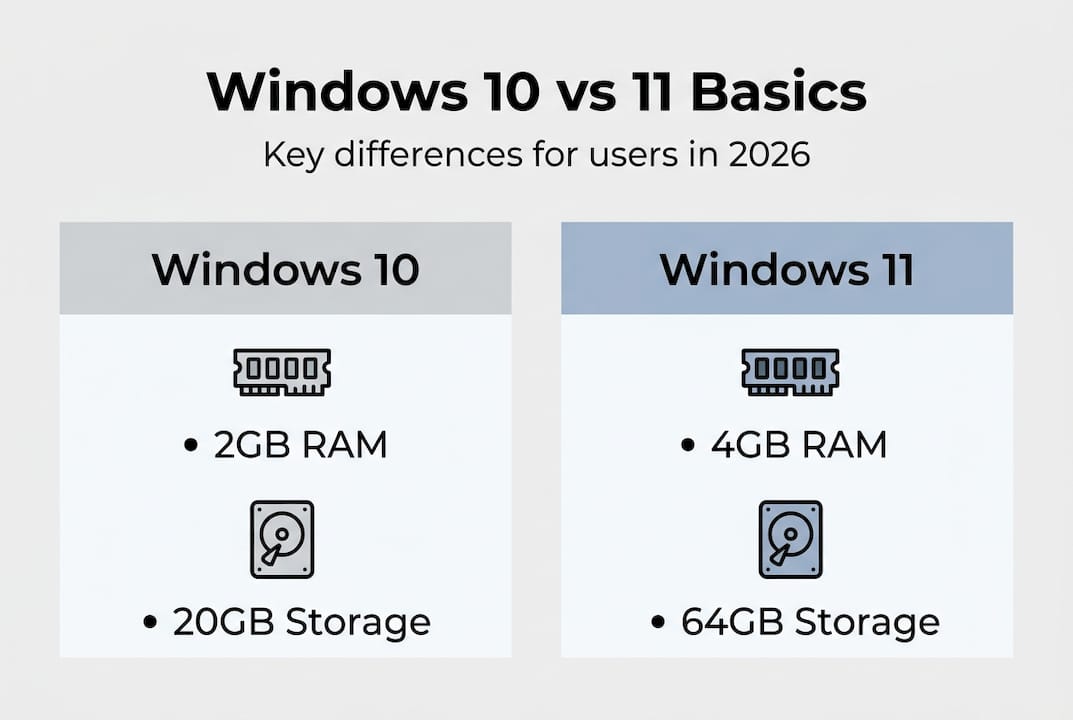
| ข้อกำหนด | วินโดวส์ 10 | วินโดวส์ 11 |
|---|---|---|
| RAM | 2 GB (64-บิต) | ขั้นต่ำ 4GB |
| การจัดเก็บ | 20GB | 64GB |
| TPM | ไม่จำเป็น | TPM 2.0 เป็นข้อบังคับ |
| การบูตที่ปลอดภัย | ตัวเลือก | จำเป็น |
| ซีพียู | การสนับสนุนอย่างกว้างขวาง | Intel เจนเนอเรชั่นที่ 8 ขึ้นไป / AMD Ryzen 2000 ขึ้นไป |
| แสดง | 800×600 | 720p minimum, 9″ screen |
The ข้อกำหนด TPM (Trusted Platform Module) เป็นอุปสรรคที่พบบ่อยที่สุด TPM 2.0 เป็นชิปความปลอดภัยเฉพาะทางที่จัดการกุญแจการเข้ารหัส, การตรวจสอบการบูตที่ปลอดภัย และการยืนยันตัวตนที่ใช้ฮาร์ดแวร์ หลายเครื่อง PC ที่ผลิตก่อนปี 2018 อาจไม่มีชิปนี้เลยหรือถูกปิดใช้งานใน BIOS.
นี่คือสิ่งที่ควรตรวจสอบก่อนสมมติว่าอุปกรณ์ของคุณมีสิทธิ์:
- ✅ เปิด ตัวจัดการอุปกรณ์ และดูภายใต้ อุปกรณ์ความปลอดภัย สำหรับ TPM 2.0
- ✅ รัน การตรวจสอบสุขภาพคอมพิวเตอร์ แอปจากไมโครซอฟท์ (ดาวน์โหลดฟรี)
- ✅ ตรวจสอบสถานะ Secure Boot ในการตั้งค่า BIOS/UEFI ของคุณ
- ✅ ตรวจสอบว่าโมเดล CPU ของคุณอยู่ในรายการโปรเซสเซอร์ที่รองรับของ Microsoft
- 🛑 อย่าคิดเอาเองว่าโปรเซสเซอร์ที่เร็วจะรองรับได้เสมอไป Intel Core i7 รุ่นที่ 7 ยังถูกบล็อกอยู่.
สำหรับการเปรียบเทียบแบบเคียงข้างกันที่ออกแบบมาโดยเฉพาะสำหรับผู้ค้าส่งไอทีและผู้ซื้อธุรกิจ การเปรียบเทียบ Windows สำหรับตัวแทนจำหน่ายไอที คู่มือนี้สำรวจการตรวจสอบคุณสมบัติในระดับกองยานอย่างละเอียดมากขึ้น.
คำแนะนำจากผู้เชี่ยวชาญ: เปิดใช้งาน TPM 2.0 ใน BIOS ของคุณก่อนทำการตรวจสอบสุขภาพของเครื่องคอมพิวเตอร์ (PC Health Check) TPM ถูกปิดใช้งานไว้เป็นค่าเริ่มต้นในเครื่องคอมพิวเตอร์หลายเครื่อง ให้ไปที่การตั้งค่า BIOS ของคุณ ค้นหาแท็บความปลอดภัย (Security) หรือแท็บขั้นสูง (Advanced) และตั้งค่า TPM เป็น “เปิดใช้งาน” (Enabled) การทำเพียงอย่างเดียวอาจทำให้เครื่องคอมพิวเตอร์ที่ไม่ผ่านเกณฑ์กลายเป็นผ่านเกณฑ์ได้.
ผู้ใช้บางรายพยายามหลีกเลี่ยงการตรวจสอบฮาร์ดแวร์ของ Windows 11 โดยการแก้ไขรีจิสทรีหรือใช้เครื่องมือจากบุคคลที่สาม ในทางเทคนิคแล้วสามารถทำได้ แต่คุณกำลังแลกความสะดวกสบายในระยะสั้นกับความเสี่ยงในระยะยาว รายละเอียดเพิ่มเติมในส่วนที่เกี่ยวกับความเข้ากันได้.
ระยะเวลาการสนับสนุนและการอัปเดตความปลอดภัย: อะไรจะเกิดขึ้นหลังจากปี 2025?
เมื่อคุณทราบแล้วว่าฮาร์ดแวร์ของคุณมีคุณสมบัติตรงตามข้อกำหนดหรือไม่ ขั้นตอนต่อไปคือการทำความเข้าใจว่านโยบายการสนับสนุนของ Microsoft ส่งผลต่อการตัดสินใจในการอัปเกรดและค่าใช้จ่ายต่อเนื่องของคุณอย่างไร.

Windows 10 ได้สิ้นสุดการสนับสนุนหลักแล้ว และตั้งแต่เดือนตุลาคม 2025 เป็นต้นไป จะไม่ได้รับการอัปเดตความปลอดภัยฟรีอีกต่อไป นี่ไม่ใช่เพียงแค่ความไม่สะดวกเท่านั้น แต่ยังหมายความว่าช่องโหว่ใหม่ใด ๆ ที่ถูกค้นพบหลังจากวันดังกล่าวจะยังคงไม่ได้รับการแก้ไข เว้นแต่คุณจะชำระเงินเพื่อรับบริการอัปเดตความปลอดภัยแบบขยาย (Extended Security Updates - ESU).
ราคาของ ESU สูงมากและแย่ลงทุกปี:
| ปี | ค่าใช้จ่ายต่ออุปกรณ์ของ ESU |
|---|---|
| ปีที่ 1 (2025–2026) | $61 |
| ปีที่ 2 (2026–2027) | $122 |
| ปีที่ 3 (2027–2028) | $244 |
📊 โปรดทราบ: ธุรกิจขนาดเล็กที่ใช้งานอุปกรณ์ 20 เครื่องบน Windows 10 ESU เป็นเวลา 3 ปีทั้งหมด จะใช้จ่ายมากกว่า $8,500 เพียงเพื่อให้ระบบทันสมัยอยู่เสมอ นั่นคือเงินที่สามารถนำไปใช้ซื้อฮาร์ดแวร์ใหม่และลิขสิทธิ์ Windows 11 ได้แทน.
Windows 11, ในทางตรงกันข้าม, คือ รองรับจนถึงประมาณปี 2031, มอบการอัปเดตความปลอดภัยและการปรับปรุงคุณสมบัติให้คุณฟรีเป็นเวลาห้าปีหรือมากกว่า. นี่คือระยะเวลาที่สำคัญอย่างยิ่งสำหรับธุรกิจใด ๆ ที่ลงทุนในฮาร์ดแวร์ในปัจจุบัน.
สำหรับธุรกิจที่กำลังประเมินระยะเวลาการสนับสนุนการอัปเกรด ตัวเลขค่อนข้างชัดเจน การใช้งาน Windows 10 ต่อไปหลังจากปีแรกของการอัปเดตความปลอดภัยแบบขยาย (ESU) จะมีค่าใช้จ่ายสูงอย่างรวดเร็ว โดยเฉพาะอย่างยิ่งเมื่อพิจารณาถึงความเสี่ยงด้านการปฏิบัติตามข้อกำหนดของการใช้งานระบบที่ไม่ได้รับการอัปเดตแพตช์.
ประเด็นสำคัญเกี่ยวกับการสนับสนุน:
- 🛑 การสนับสนุนฟรีสำหรับ Windows 10 ได้สิ้นสุดลงแล้ว
- ✅ ESU ซื้อเวลา แต่ไม่ใช่แบบไม่มีกำหนด
- ✅ Windows 11 มอบระยะเวลาการสนับสนุนฟรีที่ยาวนานที่สุดในปัจจุบัน
- 🔥 ธุรกิจขนาดกลางและขนาดย่อมที่มีอุปกรณ์ 10 เครื่องขึ้นไปได้รับผลกระทบมากที่สุดจากค่าใช้จ่าย ESU
หากฮาร์ดแวร์ของคุณเข้ากันได้ การอัปเกรดตอนนี้จะช่วยให้คุณหลีกเลี่ยงกับดัก ESU ได้ทั้งหมด หากไม่เข้ากัน คุณจะต้องชั่งน้ำหนักระหว่างค่าใช้จ่ายระยะสั้นของ ESU กับค่าใช้จ่ายของฮาร์ดแวร์ใหม่.
การออกใบอนุญาตและคุณสมบัติ: การเลือกเวอร์ชันที่เหมาะสมที่สุดสำหรับความต้องการของคุณ
เมื่อมีการกำหนดค่าใช้จ่ายในการสนับสนุนและการอัปเกรดอย่างชัดเจนแล้ว การเลือกใบอนุญาตและฟีเจอร์จึงกลายเป็นสิ่งสำคัญ โดยเฉพาะอย่างยิ่งหากคุณจัดการอุปกรณ์หลายเครื่องหรือต้องการความปลอดภัยในระดับ SMB.
นี่คือภาพรวมของราคาสำหรับทั้งสองระบบปฏิบัติการ:
- วินโดวส์ 11 โฮม: $139 หนึ่งครั้งเท่านั้น
- วินโดวส์ 11 โปร: $199 ครั้งเดียว
- วินโดว์ส 10 โปร: ยังมีอยู่ แต่การขายกำลังจะสิ้นสุดลง
- วินโดว์ส 11 เอ็นเทอร์ไพรส์: ประมาณ $84 ต่อปีต่ออุปกรณ์ (การสมัครสมาชิก)
เส้นทางการอัปเกรดฟรีจาก Windows 10 เป็น Windows 11 ยังคงมีให้บริการหากฮาร์ดแวร์ของคุณตรงตามข้อกำหนด คุณไม่จำเป็นต้องซื้อใบอนุญาตใหม่หากคุณมีการเปิดใช้งาน Windows 10 ของแท้แล้ว อย่างไรก็ตาม หากอุปกรณ์ของคุณไม่เข้าเกณฑ์ คุณจะต้องมีใบอนุญาตใหม่สำหรับเครื่องใหม่.
สำหรับธุรกิจขนาดเล็กส่วนใหญ่, วินโดวส์ 11 โปร คือจุดที่ลงตัวที่สุด นี่คือสิ่งที่ Pro มีเหนือกว่า Home:
- 🔐 บิตล็อกเกอร์ การเข้ารหัสเพื่อการป้องกันข้อมูลบนดิสก์เต็มรูปแบบ
- 🖥️ รีโมทเดสก์ท็อป สำหรับการจัดการอุปกรณ์จากระยะไกล
- 🖧 การเข้าร่วมโดเมน สำหรับการผสานรวมกับ Active Directory
- ⚙️ ไฮเปอร์-วี สำหรับการรันเครื่องเสมือนในเครื่อง
- 🛡️ วินโดวส์ แซนด์บ็อกซ์ สำหรับการทดสอบซอฟต์แวร์อย่างปลอดภัย
- 📋 นโยบายกลุ่ม การจัดการสำหรับผู้ดูแลระบบไอที
รุ่น Enterprise นั้นเกินความจำเป็นสำหรับธุรกิจขนาดเล็กส่วนใหญ่ เว้นแต่คุณจะต้องการฟีเจอร์ขั้นสูง เช่น DirectAccess หรือ AppLocker ในระดับองค์กร รุ่น Pro ครอบคลุมการใช้งานส่วนใหญ่ของธุรกิจขนาดกลางและขนาดเล็ก (SMB) ในราคาที่ต่ำกว่า.
คำแนะนำจากผู้เชี่ยวชาญ: หลีกเลี่ยงเว็บไซต์บุคคลที่สามที่ขาย “คีย์ราคาถูก” สำหรับ Windows ในราคาที่ต่ำผิดปกติ คีย์เหล่านี้หลายรายการเป็นลิขสิทธิ์แบบปริมาณที่ถูกนำมาขายต่อโดยไม่ได้รับอนุญาต ซึ่งหมายความว่าสามารถถูกบล็อกโดย Microsoft ได้ทุกเมื่อ ควรซื้อจากตัวแทนจำหน่ายที่ได้รับการยืนยันเท่านั้น คุณสามารถค้นหาตัวแทนจำหน่ายที่ถูกต้องตามกฎหมายได้ ข้อเสนอสำหรับ Windows 11 Pro ที่มีราคาไม่แพงอย่างแท้จริง และปราศจากความเสี่ยง.
หากคุณต้องการรายละเอียดที่ชัดเจนว่าฟีเจอร์ Pro ทำงานอย่างไรเพื่อปรับปรุงกระบวนการทำงานของคุณ คุณสมบัติสำหรับมืออาชีพ หน้านี้ครอบคลุมแต่ละหัวข้ออย่างละเอียด.
ความเข้ากันได้ ประสิทธิภาพ และการแก้ไขปัญหา: สิ่งที่ควรคาดหวัง
ตอนนี้เรามาดูกันว่างานประจำวันและการใช้งานซอฟต์แวร์แตกต่างกันอย่างไรระหว่างสองเวอร์ชันของ Windows รวมถึงปัญหาที่ยังคงมีอยู่เกี่ยวกับความเข้ากันได้และประสิทธิภาพ.
ความเข้ากันได้ของแอปพลิเคชันเกือบจะเหมือนกัน ระหว่าง Windows 10 และ Windows 11. หากซอฟต์แวร์ของคุณทำงานบนระบบใดระบบหนึ่งได้ ก็เกือบจะแน่นอนว่าจะสามารถทำงานบนระบบอื่นได้เช่นกัน. ปัญหาที่แท้จริงอาจเกิดขึ้นกับอุปกรณ์ต่อพ่วงและไดร์เวอร์ที่เก่ากว่า. Windows 11 มีข้อกำหนดที่เข้มงวดขึ้นเกี่ยวกับการเซ็นชื่อไดร์เวอร์และการสนับสนุนฮาร์ดแวร์แบบเก่า ซึ่งหมายความว่าเครื่องพิมพ์สแกนเนอร์และอุปกรณ์เฉพาะทางบางรุ่นอาจหยุดทำงานได้.
ก่อนที่คุณจะย้ายข้อมูล กรุณาตรวจสอบรายการนี้:
- ✅ รายการอุปกรณ์ต่อพ่วงทั้งหมดที่เชื่อมต่อกับแต่ละอุปกรณ์ (เครื่องพิมพ์, สแกนเนอร์, แท็บเล็ตกราฟิก, ดองเกิล)
- ✅ ตรวจสอบเว็บไซต์ของผู้ผลิตเพื่อดูความพร้อมใช้งานของไดรเวอร์สำหรับ Windows 11
- ✅ ทดสอบซอฟต์แวร์เฉพาะอุตสาหกรรมหรือซอฟต์แวร์รุ่นเก่าในเครื่องเสมือน Windows 11 ก่อน
- ✅ ตรวจสอบว่าฮาร์ดแวร์ที่เชื่อมต่อผ่าน USB มีการอัปเดตเฟิร์มแวร์แล้ว
- 🛑 อย่าคิดว่าแค่บางสิ่งเคยใช้ได้บน Windows 10 แล้วจะใช้ได้บน Windows 11
ในแง่ของประสิทธิภาพ Windows 11 ได้แนะนำระบบความปลอดภัยแบบ Virtualisation-Based Security (VBS) ซึ่งเพิ่มชั้นการแยกตัวในระดับฮาร์ดแวร์ นี่เป็นประโยชน์อย่างมากต่อความปลอดภัย แต่อาจลด ประสิทธิภาพการเล่นเกม โดยประมาณไม่กี่เปอร์เซ็นต์ในบางระบบ สำหรับงานธุรกิจ ผลกระทบแทบไม่มีเลย สำหรับนักเล่นเกมจริงจังที่ใช้ CPU รุ่นเก่า ควรคำนึงถึงไว้บ้าง.
เกี่ยวกับวิธีแก้ไขปัญหา: แม้ว่าจะสามารถหลีกเลี่ยงข้อกำหนดของ Windows 11 ได้ด้วยเครื่องมือเช่น Rufus หรือโดยการแก้ไขรีจิสทรี แต่ Microsoft ได้ระบุไว้อย่างชัดเจนว่าอุปกรณ์เหล่านี้อาจไม่ได้รับการอัปเดตในอนาคต สำหรับเครื่องทดสอบส่วนบุคคล นี่ถือเป็นความเสี่ยงที่คำนวณได้ แต่สำหรับอุปกรณ์ธุรกิจที่จัดการข้อมูลลูกค้าหรือบันทึกทางการเงิน นี่ถือเป็นปัญหาด้านการปฏิบัติตามข้อกำหนดที่อาจเกิดขึ้นได้.
คำแนะนำจากผู้เชี่ยวชาญ: ใช้ฟรี ทำไมไม่ชนะ11 เครื่องมือที่ให้รายงานคุณสมบัติที่ละเอียดกว่าการตรวจสอบสุขภาพพีซีอย่างเป็นทางการของไมโครซอฟต์ มันจะบอกคุณอย่างชัดเจนว่าข้อกำหนดใดที่ไม่ตรงตามและมักจะแนะนำวิธีแก้ไข.
สำหรับภาพรวมที่ครอบคลุมมากขึ้นเกี่ยวกับการแลกเปลี่ยนระหว่างประสิทธิภาพและความปลอดภัยเมื่อทำการอัปเกรด รวมถึงข้อมูลการทดสอบในโลกจริง คู่มือนั้นจะครอบคลุมรายละเอียดอย่างลึกซึ้ง คุณยังสามารถสำรวจ คุณสมบัติที่ซ่อนอยู่ใน Windows 11 ที่ผู้ใช้ส่วนใหญ่ไม่เคยค้นพบหลังจากอัปเกรด.
ความคิดเห็นของเรา: ปัจจัยที่ควรพิจารณาจริงสำหรับผู้ใช้ที่เชี่ยวชาญด้านเทคโนโลยีและธุรกิจขนาดเล็กและขนาดกลาง
นี่คือสิ่งที่เราได้เรียนรู้จากการวิเคราะห์เชิงลึกและโครงการโยกย้ายในโลกจริง: ความเชื่อทั่วไปที่ว่าคุณควรอัปเกรดทันทีไม่ใช่สิ่งที่ถูกต้องเสมอไป แต่การรอคอยอย่างไม่มีกำหนดก็ไม่ใช่ทางเลือกที่ชาญฉลาดเช่นกัน.
หากฮาร์ดแวร์ของคุณรองรับ การอัปเกรดเป็น Windows 11 Pro ในตอนนี้เป็นวิธีที่แน่นอนที่สุดในการรับประกันความปลอดภัยในระยะยาวและลดค่าใช้จ่ายในการสนับสนุน. การตัดสินใจอัปเกรดสำหรับธุรกิจขนาดเล็กและขนาดกลาง สรุปได้ว่า: Windows 11 Pro มอบการผสมผสานที่ดีที่สุดของฟีเจอร์ความปลอดภัย การสนับสนุนระยะยาว และความพร้อมในการปฏิบัติตามข้อกำหนด Windows 10 ESU เป็นทางเลือกที่เหมาะสมในระยะสั้น แต่ค่าใช้จ่ายที่เพิ่มขึ้นทำให้เป็นกลยุทธ์ระยะยาวที่ไม่ดี.
การล่อลวงให้หลีกเลี่ยงข้อกำหนดด้านฮาร์ดแวร์เป็นเรื่องจริง โดยเฉพาะเมื่ออุปกรณ์ดูเหมือนจะทำงานได้อย่างสมบูรณ์แบบ แต่สำหรับเครื่องจักรใดๆ ที่จัดการข้อมูลที่ละเอียดอ่อนหรือเชื่อมต่อกับเครือข่ายธุรกิจ การเลือกทางลัดนั้นจะสร้างความเสี่ยง คุณสูญเสียการรับประกันการอัปเดต และ Microsoft สามารถแจ้งเตือนการติดตั้งว่าไม่ได้รับการสนับสนุนได้ทุกเมื่อ.
คำแนะนำที่ซื่อสัตย์ของเรา: ทดสอบซอฟต์แวร์ที่มีความสำคัญต่อธุรกิจของคุณก่อนที่จะตัดสินใจอัปเกรด อย่าพึ่งพาการรับรองความเข้ากันได้ของ Microsoft เพียงอย่างเดียว ใช้งานเครื่องมือจริงของคุณในสภาพแวดล้อม Windows 11 ก่อน จากนั้นจึงตัดสินใจ คู่มือการอัปเกรดอย่างชาญฉลาดจะอธิบายวิธีการทำทั้งหมดโดยไม่รบกวนการดำเนินงานของคุณ.
อัปเกรดด้วยความมั่นใจ: ตัวเลือกการอนุญาตและการใช้งานระบบปฏิบัติการที่ชาญฉลาดที่สุดสำหรับปี 2026
หากคุณพร้อมที่จะอัปเกรดหรือสำรวจตัวเลือกการอนุญาตให้ใช้สิทธิ์ที่ชาญฉลาดขึ้นสำหรับการใช้งานทางธุรกิจหรือส่วนตัว นี่คือที่ที่คุณสามารถหาตัวเลือกที่น่าเชื่อถือได้.
🔥 การเลือกใบอนุญาตที่ไม่ถูกต้องอาจทำให้คุณเสียมากกว่าเงิน. กุญแจปลอมหรือหมดอายุจะถูกบล็อก ทำให้เครื่องของคุณไม่สามารถใช้งานได้ และธุรกิจของคุณอาจเสี่ยงต่อการถูกโจมตี. นี่คือความเสี่ยงที่ไม่มีใครต้องการ.

สำหรับคำแนะนำแบบขั้นตอนต่อขั้นตอนเกี่ยวกับวิธีการซื้อลิขสิทธิ์ Windows แท้อย่างปลอดภัย, คู่มือการซื้อลิขสิทธิ์ Windows ครอบคลุมทุกอย่างตั้งแต่ OEM เทียบกับค้าปลีก ไปจนถึงวิธีการเปิดใช้งาน หากคุณกำลังจัดการอุปกรณ์หลายเครื่อง รายการตรวจสอบการปฏิบัติตามใบอนุญาต ช่วยให้คุณพร้อมสำหรับการตรวจสอบและหลีกเลี่ยงข้อผิดพลาดที่มีค่าใช้จ่ายสูง ใบอนุญาตแท้ การจัดส่งที่รวดเร็ว และการสนับสนุนที่แท้จริงทำให้กระบวนการอัปเกรดเป็นเรื่องง่าย.
คำถามที่พบบ่อย
ฉันสามารถอัปเกรดจาก Windows 10 เป็น Windows 11 ได้ฟรีหรือไม่?
ใช่ หากฮาร์ดแวร์ของคุณตรงตามข้อกำหนดของ Microsoft คุณสามารถอัปเกรดได้ฟรีโดยตรงจาก Windows 10 โดยใช้เครื่องมือ Windows Update ที่มีอยู่ในระบบ คุณไม่จำเป็นต้องซื้อลิขสิทธิ์ใหม่.
ข้อกำหนดฮาร์ดแวร์หลักสำหรับ Windows 11 มีอะไรบ้าง?
Windows 11 ต้องการ TPM 2.0, Secure Boot, RAM อย่างน้อย 4GB, พื้นที่เก็บข้อมูล 64GB และ CPU 64-bit รุ่นใหม่ เช่น โปรเซสเซอร์ Intel รุ่นที่ 8 หรือใหม่กว่า หรือ AMD Ryzen ซีรีส์ 2000 หรือใหม่กว่า CPU รุ่นเก่าจะถูกบล็อกไม่ว่าจะประสิทธิภาพโดยรวมเป็นอย่างไรก็ตาม.
แอป Windows 10 ทำงานบน Windows 11 ได้หรือไม่?
ส่วนใหญ่แล้ว ความเข้ากันได้ของแอปพลิเคชันแทบจะไม่แตกต่างกันเลย แต่ฮาร์ดแวร์เก่าและไดร์เวอร์แบบเก่าอาจไม่สามารถทำงานได้ เนื่องจากข้อกำหนดทางฮาร์ดแวร์ที่เข้มงวดขึ้นของ Windows 11 ควรทดสอบเครื่องมือที่สำคัญก่อนการโยกย้ายเสมอ.
การข้ามข้อจำกัดฮาร์ดแวร์ของ Windows 11 ปลอดภัยหรือไม่?
เป็นไปได้ทางเทคนิค แต่การหลีกเลี่ยงข้อกำหนดของ TPM อาจทำให้พลาดการอัปเดตในอนาคต ระบบไม่เสถียร และความปลอดภัยลดลง สำหรับอุปกรณ์ทางธุรกิจ นี่อาจก่อให้เกิดความเสี่ยงที่แท้จริงของการไม่ปฏิบัติตามข้อกำหนดและความรับผิดชอบทางกฎหมาย.
การอัปเดตความปลอดภัยแบบขยาย (ESU) สำหรับ Windows 10 มีค่าใช้จ่ายเท่าไร?
ESU เริ่มต้นที่ $61 ต่ออุปกรณ์ในปีแรก และเพิ่มขึ้นเป็น $244 ในปีที่สาม ทำให้เป็นโซลูชันระยะยาวที่มีค่าใช้จ่ายสูงสำหรับธุรกิจใด ๆ ที่มีอุปกรณ์หลายเครื่อง.





