10 ฟีเจอร์ลับของ Windows 11 Pro ที่คุณอาจไม่เคยรู้มาก่อน
Windows 11 Pro ไม่ใช่แค่เรื่องของการออกแบบใหม่และประสิทธิภาพที่เร็วขึ้นเท่านั้นระบบปฏิบัติการนี้ซ่อนความลับไว้มากมายที่สามารถช่วยให้คุณทำงานได้อย่างมีประสิทธิภาพ ปลอดภัย และสะดวกสบายยิ่งขึ้น หากคุณเป็นหนึ่งในผู้ที่ใช้ Windows ทุกวัน เคล็ดลับเพิ่มประสิทธิภาพและการตั้งค่าที่ดีที่สุดสำหรับ Windows 11 เหล่านี้จะทำให้คุณประหลาดใจอย่างแน่นอน.
1. เซสชันโฟกัส – เพื่อประสิทธิภาพการทำงานที่ไม่ถูกรบกวน
ฟีเจอร์ใหม่ “Focus Sessions” ได้ถูกผสานรวมเข้ากับแอป “Clock” แล้ว ซึ่งช่วยให้คุณสามารถตั้งช่วงเวลาที่คุณต้องการให้ตัวเองมีสมาธิ โดยจะไม่มีการแจ้งเตือนใด ๆ เข้ามา และยังสามารถเชื่อมต่อกับ “Spotify” เพื่อติดตามความคืบหน้าของคุณได้อีกด้วย.
ทำไมสิ่งนี้ถึงมีประโยชน์?
- การถูกรบกวนน้อยลงระหว่างเวลาทำงาน
- ช่วยให้คุณวางแผนการทำงานและช่วงเวลาพักผ่อน

2. โต๊ะทำงานเสมือน
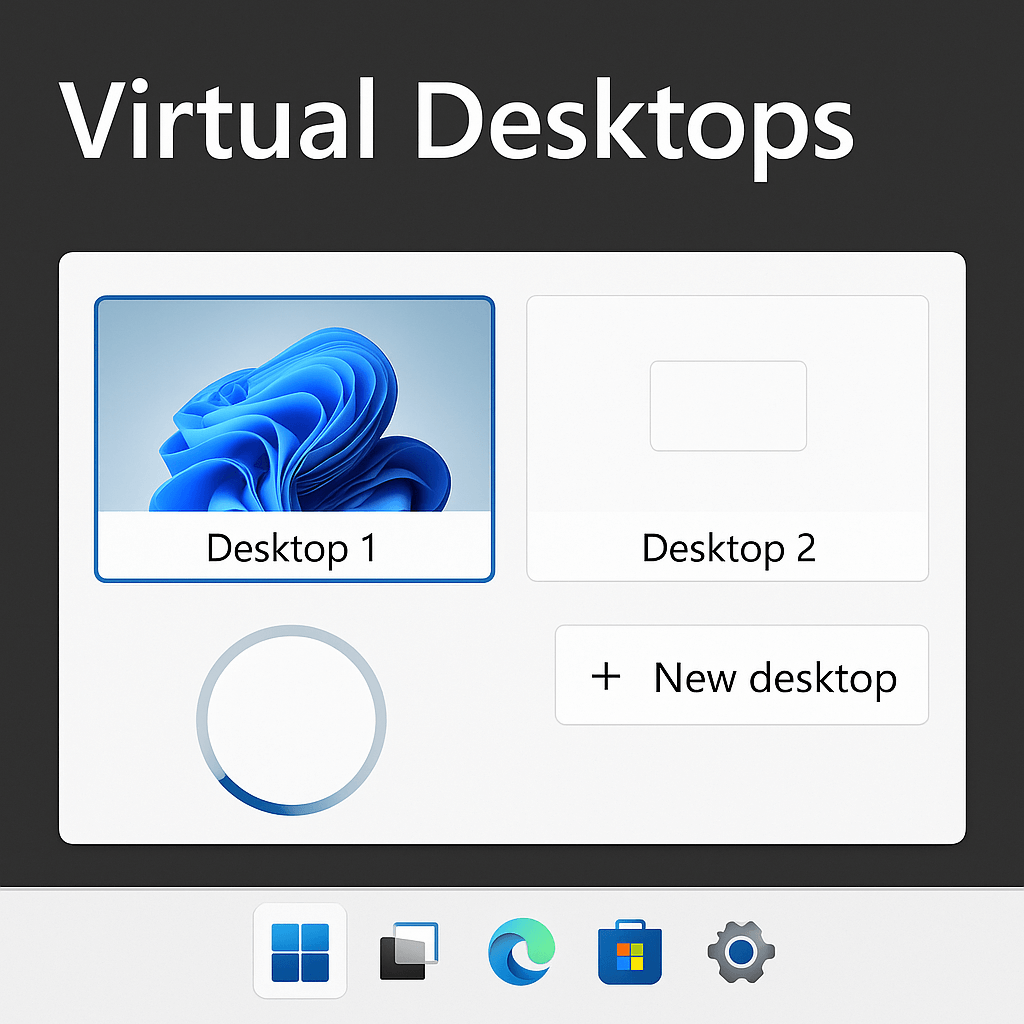
Windows 11 Pro ช่วยให้คุณสร้างเดสก์ท็อปเสมือนหลายตัวได้ เพื่อให้คุณสามารถแยกงาน การเรียน และเวลาพักผ่อนออกจากกันได้ แต่ละเดสก์ท็อปสามารถมีแอป หน้าต่าง และแม้แต่พื้นหลังที่แตกต่างกันได้.
เคล็ดลับ: ใช้คีย์บอร์ดลัด Win + Ctrl + D, เพื่อให้คุณสามารถสร้างเดสก์ท็อปใหม่ได้อย่างรวดเร็ว.
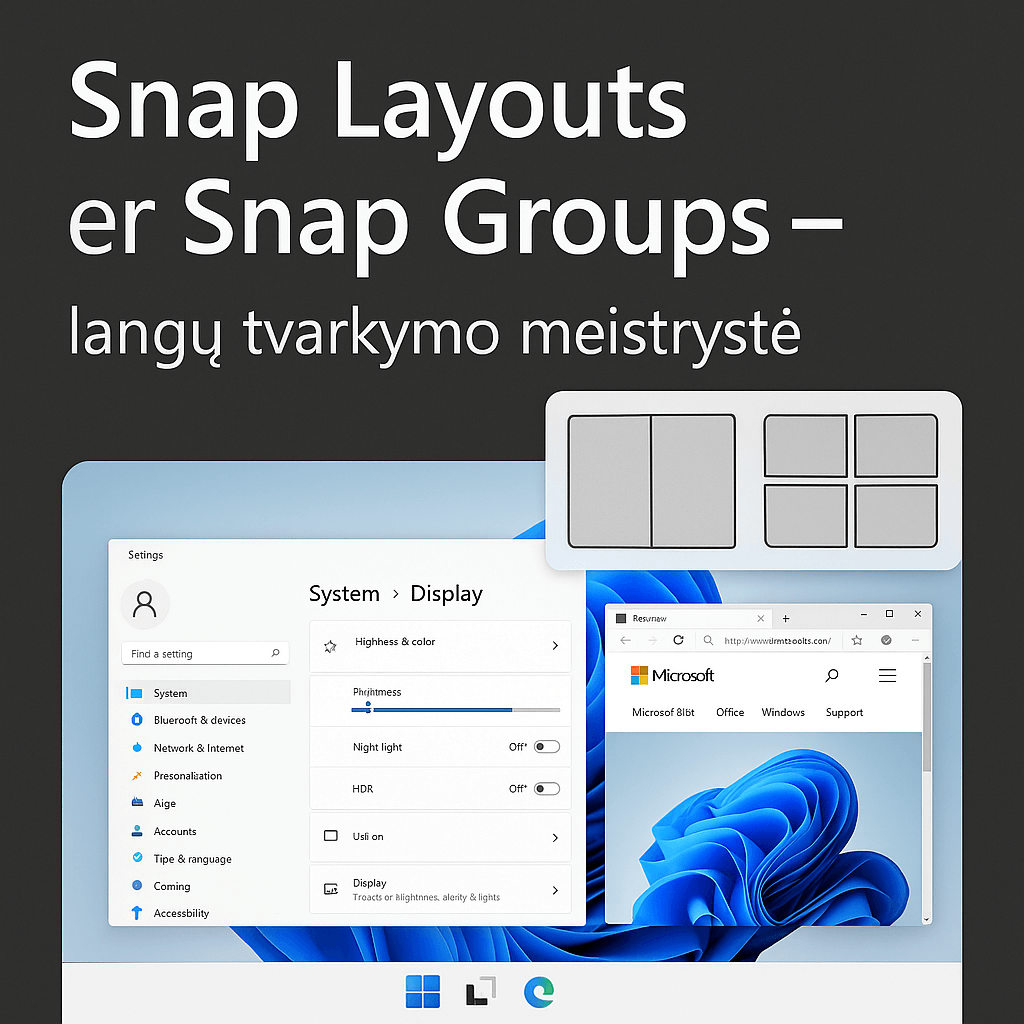
3. Snap Layouts และ Snap Groups – ศิลปะของการจัดการหน้าต่าง
นี่คือหนึ่งในคุณสมบัติใหม่ที่ดีที่สุด คุณสามารถแบ่งหน้าจอได้อย่างรวดเร็วเป็นหลายส่วนโดยใช้การจัดวางที่ตั้งค่าไว้ล่วงหน้า.
วิธีใช้:
- เลื่อนเมาส์ของคุณไปเหนือปุ่ม “ขยายเต็มหน้าจอ” ที่ด้านบนของหน้าต่าง แล้วเลือกเลย์เอาต์ที่แนะนำ.
กลุ่มสแนป จดจำหน้าต่างที่จัดกลุ่มของคุณและให้คุณกู้คืนได้ด้วยการคลิกเพียงครั้งเดียว.
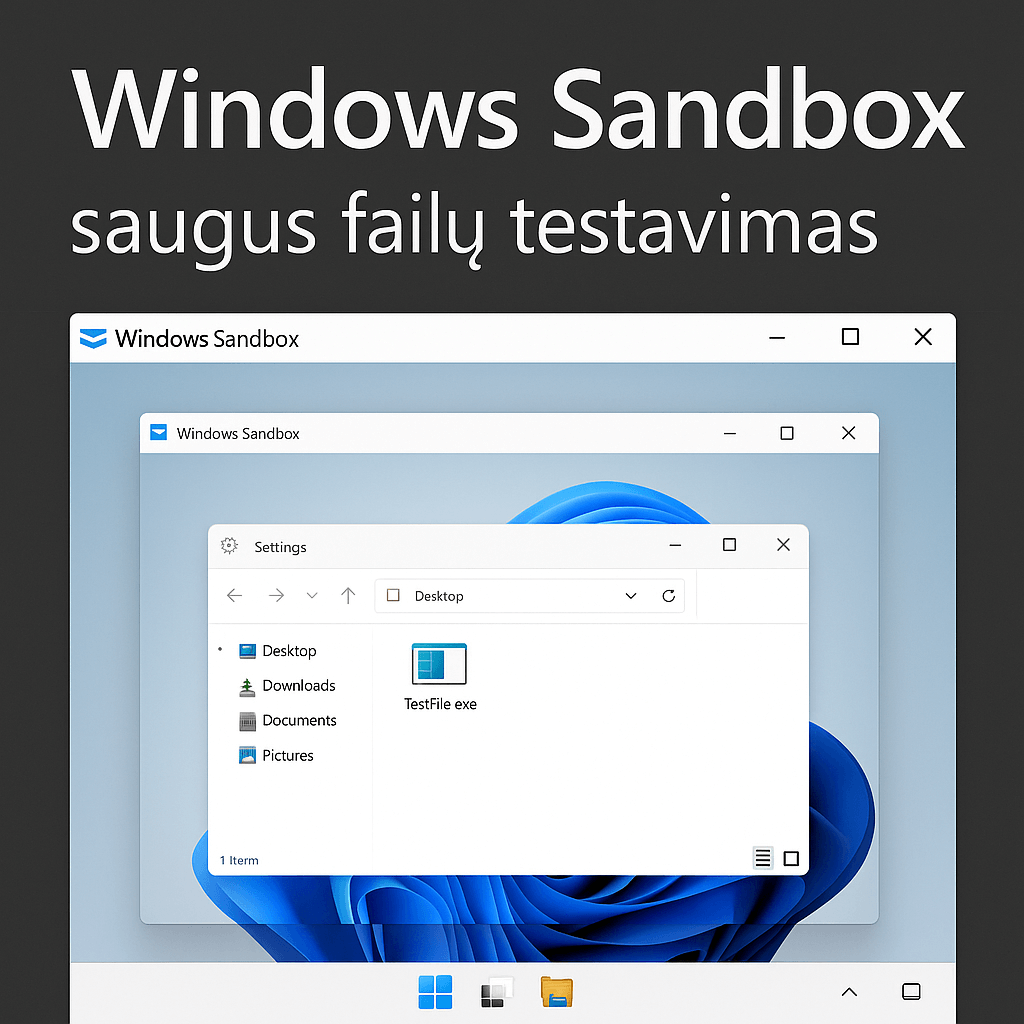
4. Windows Sandbox – การทดสอบไฟล์อย่างปลอดภัย
เฉพาะในเวอร์ชัน Pro เท่านั้น! นี่คือสภาพแวดล้อมที่แยกออกมา ซึ่งคุณสามารถเรียกใช้ไฟล์หรือโปรแกรมที่ไม่น่าเชื่อถือได้โดยไม่ส่งผลกระทบต่อระบบหลัก.
การเปิดใช้งาน:
- ไปที่ “เปิดหรือปิดคุณสมบัติของ Windows” และเปิดใช้งาน “Windows Sandbox”
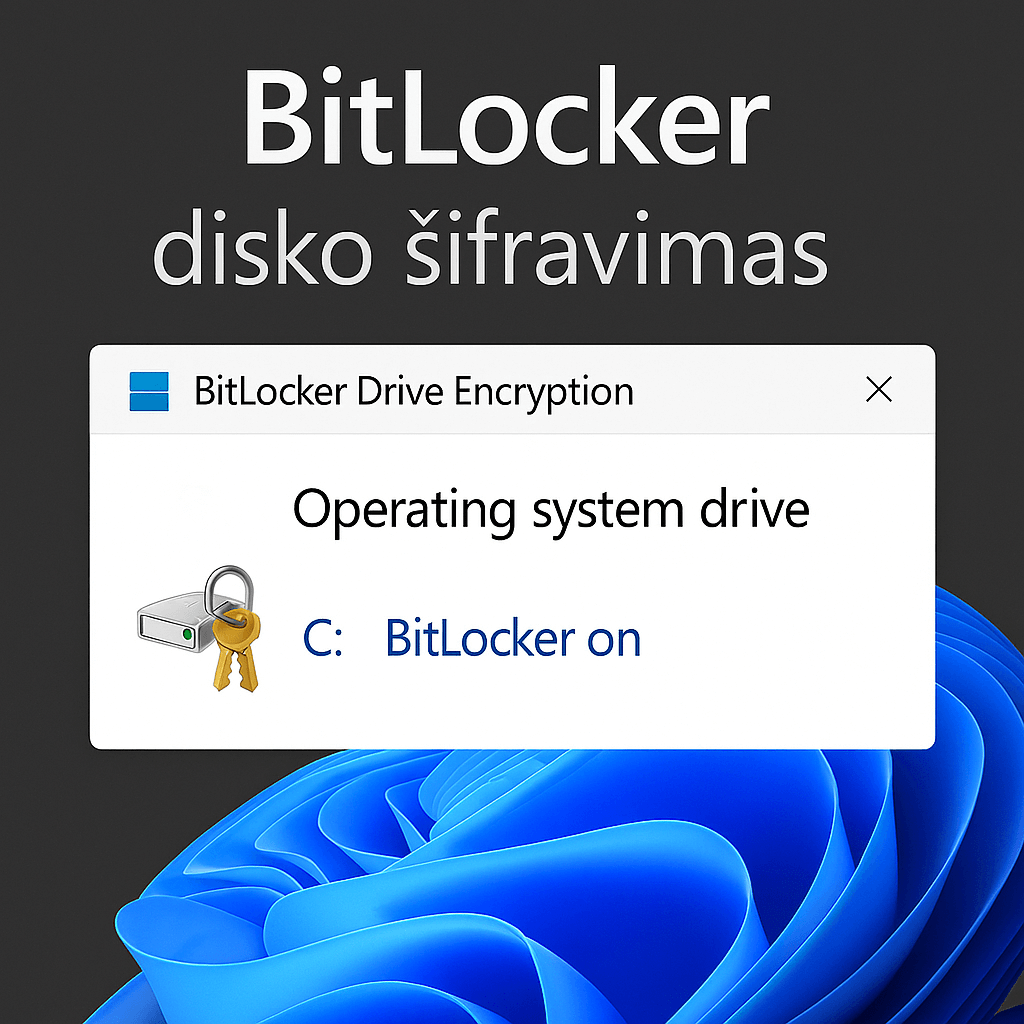
5. การเข้ารหัสไดรฟ์ BitLocker
Windows 11 Pro อนุญาตให้คุณใช้ บิตล็อกเกอร์ – ฟีเจอร์ที่ปกป้องข้อมูลของคุณโดยการเข้ารหัสไดรฟ์ แม้หากอุปกรณ์ของคุณถูกขโมย ก็ไม่มีใครสามารถเข้าถึงข้อมูลได้หากไม่มีรหัสผ่าน.
มีประโยชน์สำหรับธุรกิจและการใช้งานส่วนบุคคล, โดยเฉพาะอย่างยิ่งหากคุณกำลังจัดเก็บไฟล์ที่มีความละเอียดอ่อน.
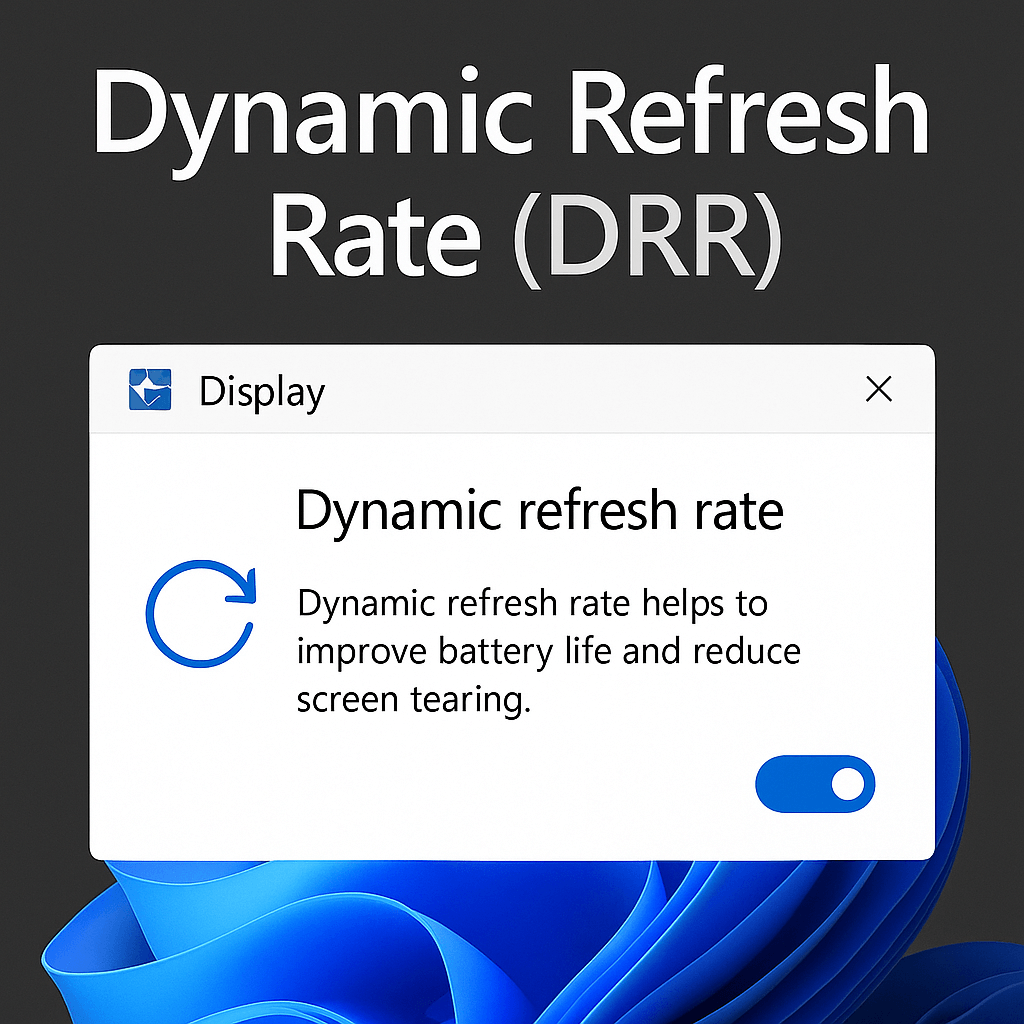
6. อัตราการรีเฟรชแบบไดนามิก (DRR)
หากคุณมีหน้าจอหรือแล็ปท็อปที่มีอัตราการรีเฟรชสูง (เช่น 120Hz) Windows 11 สามารถปรับอัตราการรีเฟรชโดยอัตโนมัติตามการใช้งานของคุณได้ ซึ่งช่วยประหยัดพลังงานแบตเตอรี่และมอบประสบการณ์การใช้งานที่ราบรื่น.
ที่ตั้ง:
- การตั้งค่า > หน้าจอ > หน้าจอขั้นสูง
7. เทคโนโลยี DirectStorage – เวลาในการโหลดเกมเร็วขึ้น
แม้ว่าจะออกแบบมาเพื่อการเล่นเกมเป็นหลัก แต่เทคโนโลยีนี้ช่วยให้ข้อมูลสามารถส่งตรงจาก SSD ไปยัง GPU ได้ โดยไม่ต้องผ่าน CPU ผลลัพธ์: เวลาในการโหลดที่สั้นลง.
ข้อกำหนด: NVMe SSD และ GPU ที่รองรับ (เช่น RTX หรือ Radeon รุ่นใหม่กว่า)

8. คลิปบอร์ดขั้นสูง (การจัดการคลิปบอร์ดขั้นสูง)
โดยการใช้ Win + V คุณสามารถเห็นไม่เพียงแต่ข้อความล่าสุดที่คุณคัดลอกไว้เท่านั้น แต่ยังรวมถึงประวัติคลิปบอร์ดทั้งหมดด้วย ซึ่งนี้มีประโยชน์มากเมื่อคุณทำงานกับข้อความหรือโค้ด.
เคล็ดลับ: เปิดใช้งานประวัติคลิปบอร์ดผ่าน การตั้งค่า > ระบบ > คลิปบอร์ด.

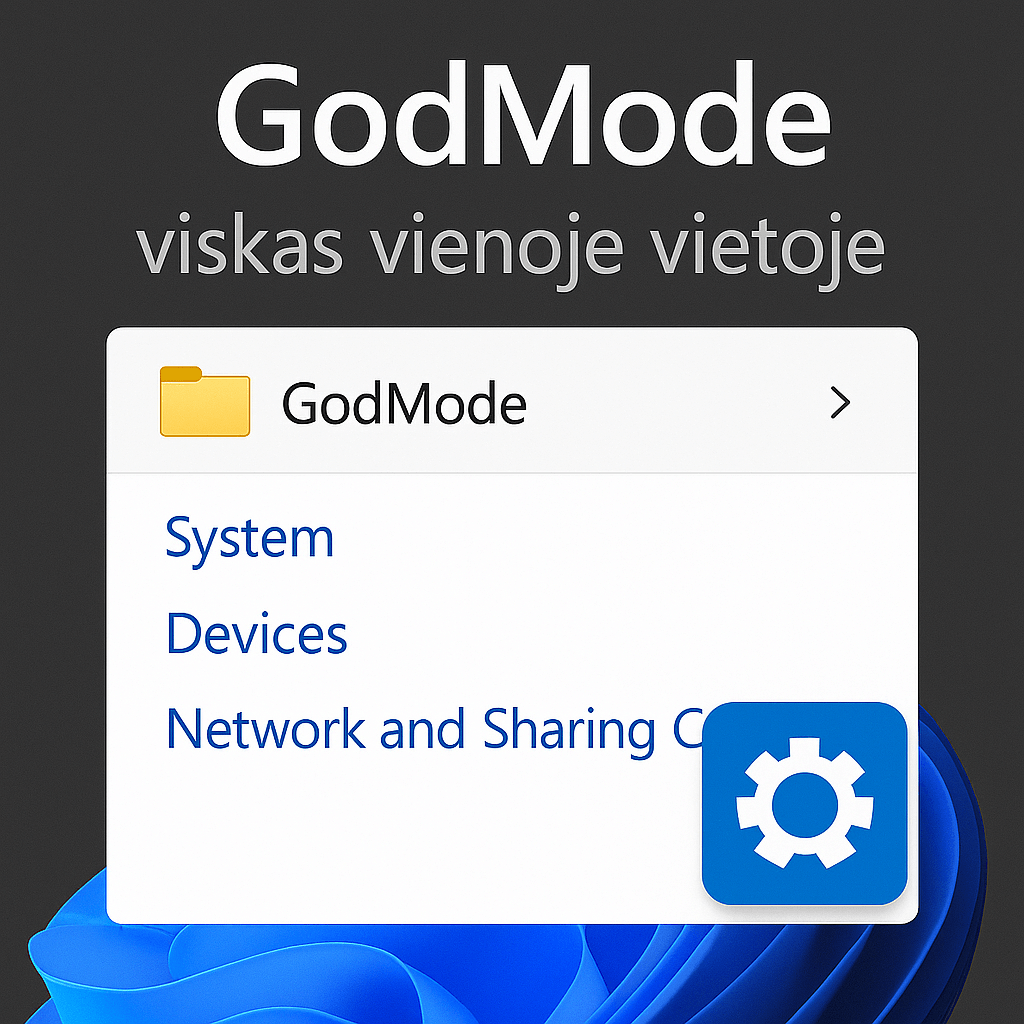
9. โหมดพระเจ้า – ทุกอย่างในที่เดียว
นี่คือศูนย์ควบคุมที่ซ่อนอยู่ซึ่งคุณสามารถเข้าถึงการตั้งค่าทั้งหมดได้ในที่เดียว.
วิธีเปิดใช้งาน:
- สร้างโฟลเดอร์ใหม่บนเดสก์ท็อป
- เปลี่ยนชื่อเป็นดังนี้:
GodMode.{ED7BA470-8E54-465E-825C-99712043E01C}
เมื่อคุณเปิดโฟลเดอร์ คุณจะเห็นการตั้งค่าหลายสิบ (หรืออาจถึงหลายร้อย) รายการ.
10. ข้อเสนอแนะที่อ้างอิงจากปัญญาประดิษฐ์
ตั้งแต่ Windows 11 รุ่น 23H2 เป็นต้นไป ระบบปฏิบัติการจะให้คำแนะนำที่ขับเคลื่อนด้วย AI ในเมนูตามกิจกรรมของคุณ ซึ่งสามารถช่วยให้คุณค้นหาเอกสาร แอป หรือการตั้งค่าที่คุณต้องการได้รวดเร็วขึ้น.
ตัวอย่าง: หากคุณทำงานกับไฟล์ Excel เมื่อวานนี้ อาจปรากฏอยู่ในคำแนะนำบนเมนูเริ่มต้น.

สุดท้ายนี้ ใช้ประโยชน์จากคุณสมบัติทั้งหมดที่ Windows 11 Pro มีให้อย่างเต็มที่
แม้ว่า Windows 11 Pro อาจดูเหมือนเป็นเพียงระบบปฏิบัติการสมัยใหม่อีกระบบหนึ่ง แต่ก็มีคุณสมบัติมากมายที่สามารถเปลี่ยนแปลงประสบการณ์การทำงานของคุณได้อย่างพื้นฐาน.
หากคุณต้องการทำงานได้เร็วขึ้น ปลอดภัยขึ้น และมีประสิทธิภาพมากขึ้น คุณสมบัติที่ซ่อนอยู่เหล่านี้คือจุดเริ่มต้นที่ยอดเยี่ยม.
🔗 ซื้อลิขสิทธิ์ Windows 10/11 Pro อย่างเป็นทางการ!