ขั้นตอนการทำงานสำหรับการอัปเกรดระบบปฏิบัติการ: คู่มือแบบทีละขั้นตอนสำหรับปี 2026
การอัปเกรดระบบปฏิบัติการ Microsoft ของคุณอาจรู้สึกท่วมท้น โดยเฉพาะเมื่อคุณกำลังจัดการโครงสร้างพื้นฐานด้านไอทีของธุรกิจหรือต้องจัดการระบบหลายระบบในฐานะเจ้าของธุรกิจขนาดเล็กความเสี่ยงสูง: การอัปเกรดที่ล้มเหลวอาจส่งผลให้สูญเสียประสิทธิภาพการทำงาน ช่องโหว่ด้านความปลอดภัย และปัญหาการปฏิบัติตามข้อกำหนด อย่างไรก็ตาม การเลื่อนการอัปเกรดออกไปจะทำให้ระบบของคุณเสี่ยงต่อภัยคุกคามและปัญหาความเข้ากันได้ คู่มือนี้จะนำคุณผ่านขั้นตอนการทำงานที่ปลอดภัยและได้รับการพิสูจน์แล้วสำหรับการอัปเกรดระบบปฏิบัติการ Microsoft ในปี 2026 ช่วยให้คุณดำเนินการในแต่ละขั้นตอนได้อย่างมั่นใจและลดความเสี่ยง พร้อมทั้งเพิ่มประสิทธิภาพการทำงานและความปลอดภัยของระบบปฏิบัติการสมัยใหม่ให้สูงสุด.
สารบัญ
- การเตรียมตัวสำหรับการอัปเกรดระบบปฏิบัติการ: สิ่งที่คุณต้องรู้
- การอัปเกรดระบบปฏิบัติการ: คู่มือทีละขั้นตอน
- การตรวจสอบและแก้ไขปัญหาการอัปเกรดระบบปฏิบัติการของคุณ
- ยกระดับการอัปเกรดระบบปฏิบัติการของคุณด้วยการจัดหาใบอนุญาตและการสนับสนุนที่เชื่อถือได้
ประเด็นสำคัญ
| จุด | รายละเอียด |
|---|---|
| การเตรียมความพร้อมเป็นสิ่งสำคัญ | ตรวจสอบความเข้ากันได้ของฮาร์ดแวร์, สำรองข้อมูล และตรวจสอบใบอนุญาต ก่อนเริ่มการอัปเกรดใด ๆ เพื่อป้องกันการล้มเหลวและการสูญเสียข้อมูล. |
| ทำตามขั้นตอนด้านล่าง | ดำเนินการอัปเกรดโดยใช้กระบวนการที่ชัดเจนและเป็นขั้นตอน ซึ่งรักษาความสมบูรณ์ของระบบและลดเวลาหยุดทำงานสำหรับการดำเนินงานของธุรกิจของคุณให้น้อยที่สุด. |
| ตรวจสอบและแก้ไขปัญหา | ยืนยันว่าการติดตั้งสำเร็จแล้ว ตรวจสอบให้แน่ใจว่าระบบปฏิบัติการของคุณตั้งค่าอย่างถูกต้อง และแก้ไขปัญหาทั่วไป เช่น ความขัดแย้งของไดรเวอร์หรือข้อผิดพลาดในการเปิดใช้งานทันที. |
| ใช้ใบอนุญาตแท้ | กุญแจผลิตภัณฑ์แท้ช่วยให้การปฏิบัติตามข้อกำหนด ความปลอดภัย และการเปิดใช้งานเป็นไปอย่างราบรื่น โดยปราศจากความเสี่ยงทางกฎหมายหรือการดำเนินงาน. |
การเตรียมตัวสำหรับการอัปเกรดระบบปฏิบัติการ: สิ่งที่คุณต้องรู้
การอัปเกรดระบบปฏิบัติการที่ประสบความสำเร็จเริ่มต้นขึ้นนานก่อนที่คุณจะคลิกปุ่มติดตั้ง การเตรียมตัวอย่างเหมาะสมคือสิ่งที่ทำให้การเปลี่ยนผ่านเป็นไปอย่างราบรื่น แทนที่จะเกิดความล้มเหลวอย่างร้ายแรงซึ่งอาจทำให้ระบบหยุดทำงานเป็นเวลาหลายชั่วโมงและเสี่ยงต่อการสูญเสียข้อมูล.
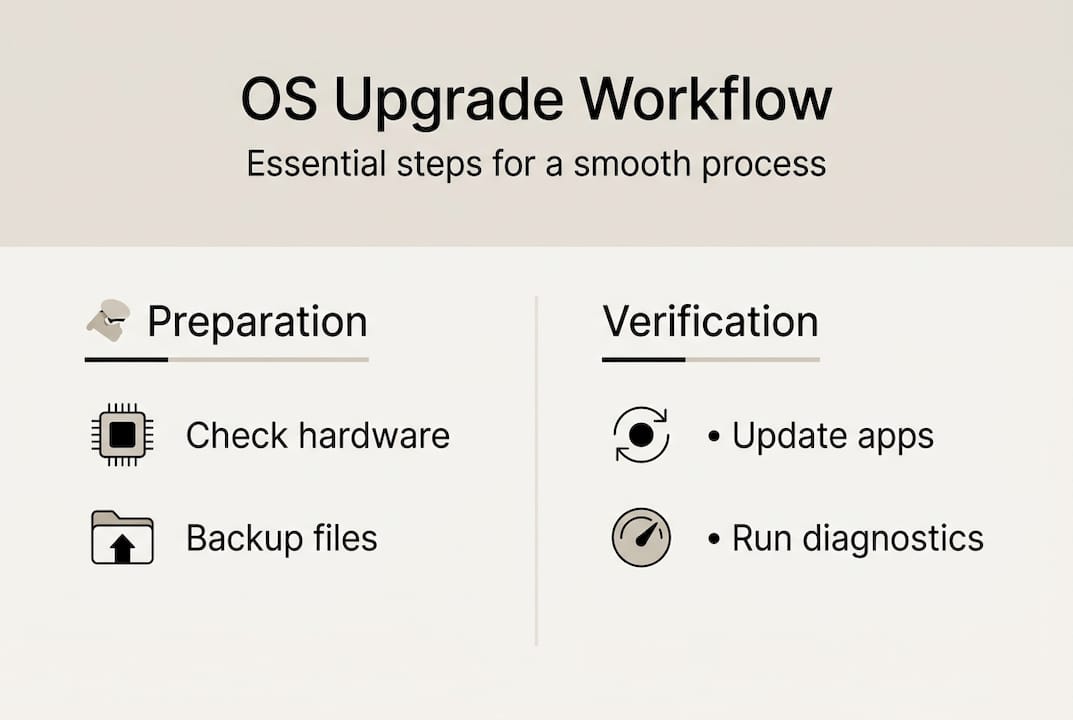
เริ่มต้นด้วยการตรวจสอบสภาพแวดล้อมปัจจุบันของคุณ บันทึกเวอร์ชันระบบปฏิบัติการ สเปกฮาร์ดแวร์ และแอปพลิเคชันที่ติดตั้งไว้ ตรวจสอบรุ่นของ CPU ความจุ RAM พื้นที่จัดเก็บข้อมูล และเวอร์ชัน TPM ของคุณ ตัวอย่างเช่น Windows 11 Pro ต้องการคุณสมบัติฮาร์ดแวร์เฉพาะที่ระบบเก่าอาจไม่มี ใช้งานเครื่องมือ PC Health Check เพื่อระบุปัญหาความเข้ากันได้ตั้งแต่เนิ่นๆ.
ต่อไป ให้สำรองข้อมูลที่สำคัญทั้งหมด สร้างภาพระบบทั้งหมดและเก็บไว้ในไดรฟ์ภายนอกหรือในระบบเก็บข้อมูลบนคลาวด์ ทดสอบการสำรองข้อมูลของคุณโดยการกู้คืนไฟล์ตัวอย่างเพื่อให้แน่ใจว่าทำงานได้ หลายคนในสายงานไอทีข้ามขั้นตอนนี้และเสียใจเมื่อมีปัญหาเกิดขึ้นระหว่างการติดตั้ง.
การตรวจสอบใบอนุญาตไม่สามารถต่อรองได้. การตรวจสอบรหัสลิขสิทธิ์ Windows จำเป็นอย่างยิ่งที่จะต้องทำสิ่งนี้ก่อนการอัปเกรดเพื่อหลีกเลี่ยงปัญหาการเปิดใช้งานและการปฏิบัติตามข้อกำหนด คีย์ที่ไม่ถูกต้องหรือปลอมจะป้องกันไม่ให้เปิดใช้งาน ทำให้ระบบไม่สามารถใช้งานได้ โปรดใช้เวลาห้านาทีในการตรวจสอบคีย์ลิขสิทธิ์ Windows ของคุณผ่านช่องทางอย่างเป็นทางการก่อนดำเนินการต่อ.
ตรวจสอบฐานความปลอดภัยของคุณ. ติดตั้งการอัปเดต Windows ที่ค้างอยู่ทั้งหมดและแพตช์ความปลอดภัยบนระบบปฏิบัติการปัจจุบันของคุณ. อัปเดตฐานข้อมูลไวรัสของคุณและทำการสแกนระบบอย่างสมบูรณ์. จัดทำเอกสารนโยบายความปลอดภัยปัจจุบันของคุณ, กฎไฟร์วอลล์ และการตั้งค่าเครือข่ายของคุณเพื่อให้คุณสามารถทำซ้ำได้หลังการอัปเกรด.
นี่คือรายการตรวจสอบเพื่อช่วยให้คุณเตรียมพร้อม:
- บันทึกเวอร์ชันระบบปฏิบัติการปัจจุบันและข้อมูลจำเพาะของฮาร์ดแวร์
- ตรวจสอบว่าฮาร์ดแวร์ตรงตามข้อกำหนดของระบบปฏิบัติการเป้าหมาย
- สร้างการสำรองข้อมูลระบบทั้งหมดและทดสอบกระบวนการกู้คืน
- ตรวจสอบความถูกต้องของใบอนุญาตซอฟต์แวร์ทั้งหมดเพื่อให้เป็นไปตามข้อกำหนด
- ติดตั้งแพตช์ความปลอดภัยและอัปเดตเวอร์ชันล่าสุด
- นโยบายความปลอดภัยของเอกสารและการตั้งค่าเครือข่าย
- ถอดอุปกรณ์ต่อพ่วงที่ไม่จำเป็นออกทั้งหมดระหว่างการอัปเกรด
- ตรวจสอบให้แน่ใจว่ามีแหล่งจ่ายไฟที่เสถียรหรือใช้เครื่องสำรองไฟ (UPS)
คำแนะนำจากผู้เชี่ยวชาญ: สร้างแผนการย้อนกลับก่อนที่คุณจะเริ่มต้น. บันทึกขั้นตอนที่จำเป็นอย่างละเอียดเพื่อคืนระบบปฏิบัติการเดิมของคุณจากข้อมูลสำรองหากการอัปเกรดล้มเหลว. ทดสอบกระบวนการนี้บนเครื่องที่ไม่มีความสำคัญก่อนเพื่อสร้างความมั่นใจ.
พิจารณาความเข้ากันได้ของการใช้งานอย่างรอบคอบ ซอฟต์แวร์ธุรกิจรุ่นเก่าบางตัวอาจไม่สามารถทำงานบนระบบปฏิบัติการเวอร์ชันใหม่ได้ ติดต่อผู้จำหน่ายเพื่อยืนยันการสนับสนุนหรือระบุทางเลือกอื่น สร้างตารางความเข้ากันได้เช่นนี้:
| การสมัคร | เวอร์ชันปัจจุบัน | ใช้งานร่วมกับ Windows 11 | ต้องดำเนินการ |
|---|---|---|---|
| ซอฟต์แวร์บัญชี | 8.2 | ใช่ | อัปเดตเป็นเวอร์ชัน 8.5 ก่อน |
| ระบบ CRM | 3.1 | ไม่ | ย้ายไปใช้เวอร์ชันบนคลาวด์ |
| เครื่องมือฐานข้อมูล | 2019 | ใช่ | ไม่จำเป็นต้องดำเนินการ |
| สคริปต์ที่กำหนดเอง | หลากหลาย | ต้องการการทดสอบ | ทดสอบในสภาพแวดล้อมแซนด์บ็อกซ์ |
โปรดเผื่อเวลาให้เพียงพอสำหรับกระบวนการอัปเกรด โดยใช้เวลาติดตั้งจริงประมาณ 2–4 ชั่วโมง และเผื่อเวลาเพิ่มเติมสำหรับการตรวจสอบและแก้ไขปัญหา หากเป็นไปได้ กรุณากำหนดเวลาอัปเกรดในช่วงเวลาที่ไม่ใช่ชั่วโมงเร่งด่วนเพื่อลดผลกระทบต่อการดำเนินงานของธุรกิจ.
การอัปเกรดระบบปฏิบัติการ: คู่มือทีละขั้นตอน
ตอนนี้การเตรียมการเสร็จสมบูรณ์แล้ว คุณพร้อมที่จะดำเนินการอัปเกรดจริง. ทำตามคำแนะนำการอัปเกรดแบบละเอียดทีละขั้นตอน ลดข้อผิดพลาดและรักษาความสมบูรณ์ของระบบ. ขั้นตอนนี้ต้องการความตั้งใจและความอดทน.
นี่คือขั้นตอนการทำงานของคุณ:
สร้างสื่อการติดตั้งโดยใช้เครื่องมือสร้างสื่อการติดตั้ง Windows อย่างเป็นทางการ ดาวน์โหลดจากเว็บไซต์ของ Microsoft และใช้ไดรฟ์ USB ที่มีพื้นที่เก็บข้อมูลอย่างน้อย 8GB เครื่องมือจะดาวน์โหลด Windows 11 Pro และสร้างตัวติดตั้งที่สามารถบูตได้โดยอัตโนมัติ.
ปิดโปรแกรมที่กำลังทำงานทั้งหมดอย่างสมบูรณ์ บันทึกงานของคุณและออกจากทุกโปรแกรม รวมถึงโปรแกรมที่ทำงานอยู่เบื้องหลังในถาดระบบด้วย ปิดการใช้งานซอฟต์แวร์ป้องกันไวรัสชั่วคราวเพื่อป้องกันการขัดแย้งระหว่างการติดตั้ง แต่จำไว้ว่าต้องเปิดใช้งานอีกครั้งทันทีหลังจากเสร็จสิ้น.
เสียบไดรฟ์ USB ที่สามารถบูตได้ของคุณและรีสตาร์ทคอมพิวเตอร์ของคุณ เข้าสู่ BIOS หรือเมนูบูต (โดยปกติโดยการกดปุ่ม F2, F12 หรือ Delete) และเลือกไดรฟ์ USB เป็นอุปกรณ์บูต ระบบของคุณจะโหลดตัวติดตั้ง Windows.
โปรดเลือกภาษา รูปแบบเวลา และคีย์บอร์ดที่คุณต้องการเมื่อระบบแจ้งให้ดำเนินการ คลิก “ติดตั้งทันที” เพื่อเริ่มกระบวนการ คุณจะเห็นหน้าจอที่ขอให้คุณป้อนรหัสผลิตภัณฑ์.
ป้อนรหัสผลิตภัณฑ์ Windows 11 Pro ของคุณที่ถูกต้อง หากคุณยังไม่มี คุณสามารถข้ามขั้นตอนนี้ไปก่อนได้ แต่คุณจะต้องเปิดใช้งานภายใน 30 วัน การใช้รหัสที่ถูกต้องจะช่วยให้คุณหลีกเลี่ยงปัญหาการเปิดใช้งานในภายหลัง.
กรุณาอ่านเงื่อนไขของใบอนุญาตและยอมรับเงื่อนไขเหล่านั้น เลือก “อัปเกรด” เพื่อเก็บไฟล์และแอปพลิเคชันของคุณไว้ หรือ “กำหนดเอง” สำหรับการติดตั้งใหม่ทั้งหมด ผู้ใช้ธุรกิจส่วนใหญ่ชอบตัวเลือกการอัปเกรดเพื่อรักษาข้อมูลและการตั้งค่าของพวกเขาไว้.
เลือกไดรฟ์สำหรับการติดตั้งอย่างระมัดระวัง ตัวติดตั้งจะแสดงพาร์ติชันที่มีอยู่ ให้เลือกไดรฟ์ที่ถูกต้องซึ่งระบบปฏิบัติการปัจจุบันของคุณติดตั้งอยู่ ตรวจสอบขั้นตอนนี้อีกครั้ง เนื่องจากหากเลือกไดรฟ์ผิด ข้อมูลทั้งหมดบนไดรฟ์นั้นจะถูกลบอย่างถาวร.
ตรวจสอบความคืบหน้าของการติดตั้งโดยไม่หยุดชะงัก คอมพิวเตอร์ของคุณจะรีสตาร์ทหลายครั้งโดยอัตโนมัติ กระบวนการนี้มักใช้เวลา 30–90 นาที ขึ้นอยู่กับความเร็วของฮาร์ดแวร์และปริมาณข้อมูล อย่าบังคับให้ระบบปิดหรือถอดปลั๊กออกจากระบบ.
ให้เสร็จสิ้นการตั้งค่าเริ่มต้น (OOBE) ให้เลือกการตั้งค่าความเป็นส่วนตัวของคุณ สร้างหรือลงชื่อเข้าใช้ด้วยบัญชี Microsoft ของคุณ และตั้งค่า Windows Hello หากฮาร์ดแวร์ของคุณรองรับ การตั้งค่าเบื้องต้นเหล่านี้จะสร้างฐานความปลอดภัยของคุณ.
ติดตั้งไดร์เวอร์ที่สำคัญทันทีหลังการบูตครั้งแรก Windows Update จะดาวน์โหลดไดร์เวอร์ส่วนใหญ่โดยอัตโนมัติ แต่ตรวจสอบเว็บไซต์ของผู้ผลิตสำหรับฮาร์ดแวร์เฉพาะ เช่น การ์ดกราฟิก, ตัวเชื่อมต่อเครือข่าย หรือไดร์เวอร์เครื่องพิมพ์.
คำแนะนำจากผู้เชี่ยวชาญ: เก็บสื่อการติดตั้งไว้หลังจากอัปเกรดแล้ว. เก็บ USB ไว้ที่ที่ปลอดภัยเพื่อที่คุณสามารถติดตั้งหรือซ่อมแซม Windows ได้อย่างรวดเร็วหากมีปัญหาเกิดขึ้นในภายหลัง โดยไม่ต้องดาวน์โหลดทุกอย่างอีกครั้ง.
กระบวนการอัปเกรดจะรักษาการตั้งค่าและแอปพลิเคชันส่วนใหญ่ไว้ แต่บางโปรแกรมอาจจำเป็นต้องติดตั้งใหม่ กรุณาเก็บไฟล์ติดตั้งซอฟต์แวร์และรหัสลิขสิทธิ์ไว้ใกล้มือ วางแผนอัปเกรดระบบปฏิบัติการ Windows ของคุณอย่างปลอดภัยโดยปฏิบัติตามคำแนะนำของผู้ผลิตสำหรับแต่ละแอปพลิเคชันที่สำคัญ.
หากผู้ติดตั้งพบข้อผิดพลาด ให้บันทึกหมายเลขข้อผิดพลาดและข้อความที่ปรากฏไว้ ปัญหาที่พบบ่อยได้แก่ พื้นที่ดิสก์ไม่เพียงพอ ไดร์เวอร์ไม่รองรับ หรือไฟล์ติดตั้งเสียหาย ให้แก้ไขปัญหาเหล่านี้ก่อนที่จะทำการอัปเกรดอีกครั้ง.
การตรวจสอบและแก้ไขปัญหาการอัปเกรดระบบปฏิบัติการของคุณ
เมื่อการติดตั้งเสร็จสมบูรณ์ นั่นเป็นเพียงจุดเริ่มต้นเท่านั้น การตรวจสอบอย่างละเอียดจะช่วยให้มั่นใจว่าการอัปเกรดของคุณประสบความสำเร็จและระบบของคุณทำงานได้อย่างปลอดภัย. ดำเนินการตรวจสอบหลังการอัปเกรดอย่างละเอียด รับประกันความเสถียรและความปลอดภัย ลดความเสี่ยงของมัลแวร์ได้ถึง 50%.

เริ่มต้นด้วยการตรวจสอบการตั้งค่าระบบพื้นฐาน กดปุ่ม Windows และ R พิมพ์ “winver” แล้วกด Enter เพื่อตรวจสอบเวอร์ชันและหมายเลขบิลด์ของระบบปฏิบัติการของคุณ ตรวจสอบให้แน่ใจว่าคุณกำลังใช้รุ่นที่ถูกต้อง (Pro, Enterprise ฯลฯ) และบิลด์ล่าสุดสำหรับปี 2026.
ตรวจสอบการทำงานของอุปกรณ์อย่างเป็นระบบ:
- เปิด Device Manager และมองหาไอคอนเตือนสีเหลืองที่บ่งชี้ถึงปัญหาไดร์เวอร์
- ทดสอบการเชื่อมต่อเครือข่ายโดยการเข้าถึงเว็บไซต์และแชร์เครือข่าย
- ตรวจสอบว่าเครื่องพิมพ์ทำงานโดยพิมพ์หน้าทดสอบ
- ตรวจสอบเสียงที่ออกผ่านลำโพงและหูฟัง
- ทดสอบพอร์ต USB ด้วยอุปกรณ์ต่างๆ
- ตรวจสอบการตั้งค่าการแสดงผลและการกำหนดค่าหลายจอภาพ
- ตรวจสอบการเชื่อมต่อ Bluetooth หากใช้ได้
เปิดใช้งาน Windows ทันทีหากคุณยังไม่ได้ทำ ไปที่ การตั้งค่า, ระบบ, การเปิดใช้งาน และป้อนรหัสผลิตภัณฑ์ของคุณ การเปิดใช้งานควรเสร็จสิ้นภายในไม่กี่นาทีหากคุณมีการเชื่อมต่ออินเทอร์เน็ต สถานะใบอนุญาตของคุณควรแสดงว่า “Windows ได้รับการเปิดใช้งานด้วยใบอนุญาตดิจิทัล”
ให้ทำการอัปเดต Windows อย่างสมบูรณ์ ตรวจสอบการอัปเดตหลายครั้งจนกว่าจะไม่มีอัปเดตเพิ่มเติมปรากฏขึ้น กระบวนการนี้อาจต้องทำซ้ำหลายครั้ง เนื่องจากบางอัปเดตอาจต้องติดตั้งอัปเดตอื่น ๆ ก่อน ให้ทำการรีสตาร์ทคอมพิวเตอร์ของคุณหลังจากทุกครั้งที่มีการอัปเดตเสร็จสิ้น.
อัปเดตแอปพลิเคชันที่ติดตั้งทั้งหมดให้เป็นเวอร์ชันล่าสุด โปรแกรมหลายตัวต้องการการอัปเดตเพื่อให้ทำงานร่วมกับ Windows 11 ได้อย่างถูกต้อง ตรวจสอบแอปพลิเคชันทางธุรกิจที่สำคัญแต่ละตัวและให้แน่ใจว่าสามารถเปิดและทำงานได้อย่างถูกต้อง.
กู้คืนฐานความปลอดภัยของคุณ. กำหนดค่ากฎไฟร์วอลล์, การตั้งค่าแอนตี้ไวรัส และนโยบายความปลอดภัยที่คุณได้บันทึกไว้ในระหว่างขั้นตอนการเตรียมการ. ทำการสแกนความปลอดภัยแบบเต็มระบบเพื่อยืนยันว่าไม่มีภัยคุกคามใด ๆ เกิดขึ้นในระหว่างกระบวนการอัปเกรด. ปฏิบัติตามรายการตรวจสอบความปลอดภัยของระบบปฏิบัติการไมโครซอฟต์ 2026 เพื่อให้ได้รับการป้องกันอย่างครอบคลุม.
ปัญหาที่พบบ่อยในการแก้ไขปัญหา ได้แก่:
| ปัญหา | สาเหตุที่น่าจะเป็นไปได้ | โซลูชัน |
|---|---|---|
| การเปิดใช้งานล้มเหลว | รหัสผลิตภัณฑ์ไม่ถูกต้องหรือถูกใช้งานแล้ว | ตรวจสอบความถูกต้องของกุญแจ และติดต่อฝ่ายสนับสนุน |
| บูตวน | ความขัดแย้งของไดร์เวอร์หรือไฟล์เสียหาย | บูตเข้าสู่โหมดปลอดภัยและถอนการติดตั้งไดรเวอร์ล่าสุด |
| ประสิทธิภาพช้า | หน่วยความจำ (RAM) ไม่เพียงพอหรือมีกระบวนการทำงานเบื้องหลัง | ตรวจสอบตัวจัดการงานและปิดการใช้งานโปรแกรมเริ่มต้น |
| การสูญเสียการเชื่อมต่อเครือข่าย | ไดรเวอร์อะแดปเตอร์เครือข่ายล้าสมัย | อัปเดตไดร์เวอร์จากเว็บไซต์ของผู้ผลิต |
| แอปพลิเคชันล่ม | ปัญหาความเข้ากันได้ | เรียกใช้ตัวแก้ไขปัญหาความเข้ากันได้หรืออัปเดตแอป |
หากการเปิดใช้งานล้มเหลว อย่าตื่นตระหนก ก่อนอื่นให้ตรวจสอบว่าการเชื่อมต่ออินเทอร์เน็ตของคุณทำงานอย่างถูกต้อง จากนั้นตรวจสอบว่าคุณได้ป้อนรหัสผลิตภัณฑ์ถูกต้องแล้วหรือไม่ โดยไม่มีข้อผิดพลาดในการพิมพ์ หากปัญหาไม่หายไป ให้ใช้ระบบเปิดใช้งานทางโทรศัพท์อัตโนมัติ หรือ ติดต่อฝ่ายสนับสนุนของไมโครซอฟท์พร้อมรหัสผลิตภัณฑ์ของคุณ.
“ความล้มเหลวในการอัปเกรดที่พบบ่อยที่สุดเกิดจากการข้ามขั้นตอนการเตรียมการหรือการใช้ใบอนุญาตที่ไม่ถูกต้อง การใช้เวลาตรวจสอบทุกอย่างก่อนเริ่มจะช่วยประหยัดเวลาในการแก้ไขปัญหาในภายหลังได้หลายชั่วโมง” หลักการนี้ใช้ได้ทั้งการอัปเกรดเครื่องเดียวหรือการปรับใช้การเปลี่ยนแปลงทั่วทั้งองค์กร.
บันทึกการเปลี่ยนแปลงการตั้งค่าใด ๆ ที่คุณทำในระหว่างการแก้ไขปัญหา เอกสารนี้จะมีคุณค่าอย่างยิ่งเมื่อทำการอัปเกรดระบบอื่น ๆ หรือวินิจฉัยปัญหาในอนาคต สร้างสเปรดชีตง่าย ๆ เพื่อติดตามวันที่อัปเกรดของแต่ละระบบ ปัญหาที่พบ และวิธีแก้ไขที่ใช้.
ทดสอบขั้นตอนการสำรองข้อมูลและการกู้คืนหลังจากอัปเกรด ตรวจสอบว่าคุณยังสามารถเข้าถึงไฟล์สำรองข้อมูลได้และแผนการกู้คืนจากภัยพิบัติของคุณทำงานร่วมกับระบบปฏิบัติการใหม่ได้ อัปเดตเอกสารของคุณเพื่อสะท้อนการเปลี่ยนแปลงใดๆ ในขั้นตอนการสำรองข้อมูลหรือเครื่องมือ.
เพิ่มประสิทธิภาพการอัปเกรดระบบปฏิบัติการของคุณด้วยการจัดหาใบอนุญาตและการสนับสนุนที่เชื่อถือได้
การอัปเกรดระบบปฏิบัติการจะง่ายขึ้นอย่างมากเมื่อคุณร่วมมือกับผู้ให้บริการใบอนุญาตซอฟต์แวร์ที่เชื่อถือได้ ใบอนุญาตแท้ช่วยขจัดปัญหาการเปิดใช้งานและรับรองว่าธุรกิจของคุณจะปฏิบัติตามข้อกำหนดของ Microsoft อย่างถูกต้อง.
สำหรับผู้เชี่ยวชาญด้านไอทีที่จัดการระบบหลายระบบ การจัดหาใบอนุญาต Windows ของแท้จากผู้จำหน่ายที่เชื่อถือได้จะช่วยให้การติดตั้งเป็นไปอย่างมีประสิทธิภาพ คุณต้องการผู้จำหน่ายที่ส่งมอบ กุญแจดิจิตอลทันที และให้การสนับสนุนหากมีปัญหาในการเปิดใช้งานเกิดขึ้น.

ก่อนซื้อลิขสิทธิ์ ให้ตรวจสอบหมายเลขลิขสิทธิ์ Windows ของคุณเสมอเพื่อให้แน่ใจว่าถูกต้องตามกฎหมาย ขั้นตอนง่าย ๆ นี้ช่วยป้องกันความผิดพลาดที่มีค่าใช้จ่ายสูง และทำให้การเปิดใช้งานระบบของคุณเป็นไปอย่างราบรื่นทั่วทั้งโครงสร้างพื้นฐานของคุณ เมื่อคุณซื้อคีย์ดิจิตอล Windows 11 Pro จากผู้จำหน่ายที่น่าเชื่อถือ คุณสามารถมั่นใจได้ว่าลิขสิทธิ์ของคุณถูกต้องตามกฎหมายและได้รับการสนับสนุน.
เจ้าของธุรกิจขนาดเล็กได้รับประโยชน์จากการทำความเข้าใจข้อกำหนดด้านการปฏิบัติตามกฎระเบียบผ่านแหล่งข้อมูล เช่น คู่มือการปฏิบัติตามข้อกำหนดใบอนุญาตซอฟต์แวร์สำหรับธุรกิจขนาดกลางและขนาดย่อม. การมีใบอนุญาตที่ถูกต้องช่วยปกป้องธุรกิจของคุณจากการตรวจสอบและการซับซ้อนทางกฎหมาย พร้อมทั้งทำให้คุณได้รับการอัปเดตความปลอดภัยและการสนับสนุนทางเทคนิค.
คำถามที่พบบ่อย
ข้อกำหนดฮาร์ดแวร์ขั้นต่ำสำหรับการอัปเกรดเป็น Windows 11 ในปี 2026 คืออะไร?
Windows 11 ต้องการโปรเซสเซอร์ 1GHz dual-core 64-bit, RAM 4GB, และพื้นที่เก็บข้อมูล 64GB เป็นข้อกำหนดขั้นต่ำระบบของคุณยังต้องการ TPM เวอร์ชัน 2.0, UEFI firmware ที่มีความสามารถ Secure Boot, และการ์ดกราฟิกที่รองรับ DirectX 12. คอมพิวเตอร์ส่วนใหญ่ที่ผลิตหลังปี 2018 จะตรงตามข้อกำหนดเหล่านี้ แต่ระบบเก่าอาจต้องการการอัปเกรดฮาร์ดแวร์. ตรวจสอบหน้าข้อกำหนดฮาร์ดแวร์อย่างเป็นทางการของ Windows 11 สำหรับข้อมูลจำเพาะทั้งหมดและเครื่องมือความเข้ากันได้.
ฉันจะแก้ไขข้อผิดพลาดการเปิดใช้งาน Windows หลังจากอัปเกรดได้อย่างไร?
เริ่มต้นด้วยการตรวจสอบรหัสไลเซนส์ของคุณเพื่อให้แน่ใจว่าถูกต้องและยังไม่เคยถูกใช้งานบนอุปกรณ์อื่นมาก่อน ข้อผิดพลาดในการเปิดใช้งานมักเกิดจากรหัสที่ไม่ถูกต้องหรือปัญหาเครือข่ายระหว่างการเปิดใช้งาน กรุณาตรวจสอบการเชื่อมต่ออินเทอร์เน็ตของคุณและลองเปิดใช้งานอีกครั้งหลังจากรีสตาร์ทเราเตอร์ หากปัญหายังคงอยู่ ให้ใช้เครื่องมือแก้ไขปัญหาการเปิดใช้งานในเมนูการตั้งค่า ภายใต้ระบบ > การเปิดใช้งาน ซึ่งสามารถแก้ไขปัญหาทั่วไปได้โดยอัตโนมัติ สำหรับปัญหาที่ยังคงอยู่ กรุณาติดต่อฝ่ายสนับสนุนของ Microsoft หรือผู้ให้บริการไลเซนส์ของคุณ พร้อมระบุรหัสผลิตภัณฑ์และรหัสข้อผิดพลาดเพื่อขอความช่วยเหลือ.
ตัวเลือกการให้สิทธิ์การใช้งานที่ดีที่สุดสำหรับธุรกิจขนาดเล็กและขนาดกลางที่ต้องการอัปเกรดเป็น Windows 11 ในปี 2026 คืออะไร?
ธุรกิจขนาดเล็กที่มีอุปกรณ์ 5–10 เครื่อง มักจะได้รับประโยชน์จากใบอนุญาตแบบ OEM หรือใบอนุญาตค้าปลีกที่ซื้อแยก ซึ่งให้ความยืดหยุ่นและต้นทุนเริ่มต้นที่ต่ำกว่าองค์กรที่มีอุปกรณ์มากกว่า 10 เครื่องควรพิจารณาโปรแกรมการให้สิทธิ์การใช้งานแบบกลุ่ม เช่น Microsoft 365 Business Premium ซึ่งรวม Windows 11 Pro กับแอปเพิ่มประสิทธิภาพและการจัดการที่ง่ายขึ้น คู่มือการปฏิบัติตามข้อกำหนดสำหรับธุรกิจขนาดกลางและขนาดเล็กแนะนำให้ใช้การให้สิทธิ์การใช้งานแบบกลุ่มสำหรับสภาพแวดล้อมที่มีอุปกรณ์หลายเครื่อง เนื่องจากช่วยลดต้นทุนต่อหน่วยและทำให้การติดตามใบอนุญาตง่ายขึ้น โปรดตรวจสอบรายการตรวจสอบใบอนุญาตซอฟต์แวร์สำหรับธุรกิจขนาดกลางและขนาดเล็กเพื่อกำหนดรูปแบบการให้สิทธิ์การใช้งานที่สอดคล้องกับขนาดธุรกิจและแผนการเติบโตของคุณ.
การอัปเกรด Windows 11 โดยทั่วไปใช้เวลาเท่าไรตั้งแต่เริ่มต้นจนเสร็จสิ้น?
กระบวนการติดตั้งจริงใช้เวลาประมาณ 30–90 นาที ขึ้นอยู่กับความเร็วของฮาร์ดแวร์ ประเภทของที่เก็บข้อมูล (SSD หรือ HDD) และปริมาณข้อมูล อย่างไรก็ตาม คุณควรเผื่อเวลาไว้ทั้งหมด 3–4 ชั่วโมง โดยคำนึงถึงขั้นตอนการเตรียมการ การสร้างข้อมูลสำรอง การอัปเกรด และขั้นตอนการตรวจสอบหลังการติดตั้ง ระบบที่ใช้ SSD และโปรเซสเซอร์รุ่นใหม่จะดำเนินการได้รวดเร็วกว่าระบบที่ใช้ฮาร์ดแวร์รุ่นเก่าหรือมีข้อมูลจำนวนมาก ซึ่งจะทำให้ใช้เวลานานขึ้นเผื่อเวลาเพิ่มเติมหากคุณพบปัญหาเกี่ยวกับผู้ขับขี่หรือจำเป็นต้องติดตั้งแอปพลิเคชันใหม่ที่ไม่สามารถถ่ายโอนได้อย่างถูกต้องระหว่างกระบวนการอัปเกรด.
ฉันสามารถกลับไปใช้ Windows 10 ได้หรือไม่ หากการอัปเกรดเป็น Windows 11 ทำให้เกิดปัญหา?
ใช่, Windows มีระยะเวลาคืนค่า 10 วันหลังจากอัปเกรดเป็น Windows 11 ไปที่ การตั้งค่า, ระบบ, การกู้คืน และเลือก “ย้อนกลับ” เพื่อกลับไปยังเวอร์ชันระบบปฏิบัติการก่อนหน้า ตัวเลือกนี้จะรักษาไฟล์ของคุณไว้ แต่จะลบแอปที่ติดตั้งหลังจากการอัปเกรดหลังจาก 10 วัน Windows จะลบไฟล์ย้อนกลับโดยอัตโนมัติเพื่อเพิ่มพื้นที่ว่างในดิสก์ ทำให้ไม่สามารถย้อนกลับได้หากไม่กู้คืนจากข้อมูลสำรองของคุณ นี่คือเหตุผลที่การสร้างข้อมูลสำรองระบบทั้งหมดก่อนการอัปเกรดเป็นสิ่งสำคัญ หากคุณต้องการดาวน์เกรดหลังจาก 10 วัน คุณจะต้องทำการติดตั้ง Windows 10 ใหม่ทั้งหมดและกู้คืนข้อมูลของคุณจากข้อมูลสำรอง.
ฉันควรอัปเกรดระบบธุรกิจทั้งหมดพร้อมกันหรือทยอยเปิดตัวเป็นระยะๆ?
การทยอยเปิดตัวเป็นระยะช่วยลดความเสี่ยงในสภาพแวดล้อมทางธุรกิจได้อย่างมีนัยสำคัญ เริ่มต้นด้วยระบบที่ไม่สำคัญ 2–3 ระบบเพื่อระบุปัญหาที่อาจเกิดขึ้นก่อนที่จะอัปเกรดโครงสร้างพื้นฐานทั้งหมด วิธีการนี้ช่วยให้คุณสามารถทดสอบความเข้ากันได้ของแอปพลิเคชัน ปรับปรุงกระบวนการอัปเกรด และฝึกอบรมผู้ใช้ได้อย่างค่อยเป็นค่อยไป อัปเกรดเครื่องของเจ้าหน้าที่ IT ก่อนเพื่อให้พวกเขาสามารถแก้ไขปัญหาได้ก่อนที่จะเกิดขึ้นกับผู้ใช้ปลายทางวางแผนให้เสร็จสิ้นการเปิดตัวเต็มรูปแบบภายใน 2–4 สัปดาห์ ขึ้นอยู่กับขนาดขององค์กรของคุณ โดยเผื่อเวลาไว้สำหรับการแก้ไขปัญหาโดยไม่ให้ทรัพยากรสนับสนุนของคุณต้องรับภาระมากเกินไป บันทึกบทเรียนที่ได้เรียนรู้จากแต่ละขั้นตอนเพื่อปรับปรุงการอัปเกรดครั้งต่อไปและสร้างฐานความรู้สำหรับการเปลี่ยนระบบปฏิบัติการในอนาคต.
แนะนำ
- วิธีอัปเดต Win 10 เป็น 11 ทีละขั้นตอนเพื่อการอัปเกรดที่ปลอดภัย
- วิธีอัปเกรดระบบปฏิบัติการเพื่อความปลอดภัยของ Windows Pro
- วิธีอัปเดตเป็น Windows 11 ฟรี: คู่มือทีละขั้นตอน
- ทำไมการอัปเดตระบบปฏิบัติการของคุณจึงสำคัญในปี 2026
- ขั้นตอนการอัปเกรดระบบ POS: 50% – ลดเวลาหยุดทำงานในปี 2026
- กระบวนการอัปเดตเนื้อหา WordPress: คู่มือทีละขั้นตอน – WPCTO