Windows 11 Home vs Pro: Vilken utgåva passar dina behov?
TL;DR:
- Windows 11 Home och Pro delar kärnfunktioner som AI-verktyg och spel, lämpliga för personligt bruk.
- Pro innehåller avancerade säkerhets- och hanteringsverktyg som BitLocker, Remote Desktop och Group Policy.
- De flesta användare behöver inte Pro; det är viktigt främst för småföretag och avancerade användare som kräver specifika funktioner.
De flesta antar att Windows 11 Home och Pro är nästan identiska, och att Pro bara är en lite finare version som du förmodligen inte behöver. Oavsett om du är student, frilansare eller driver ett litet företag med fem arbetsstationer innebär fel utgåva antingen att du betalar för mycket för verktyg som du aldrig kommer att använda eller att dina data är farligt exponerade. I den här guiden går vi igenom varje meningsfull skillnad mellan Home och Pro, visar exakt vilka som drar nytta av respektive version och hjälper dig att fatta ett tryggt och välgrundat beslut innan du spenderar en enda dollar.
Innehållsförteckning
- Centrala funktioner i Windows 11 Home och Pro
- Säkerhet och hantering: där Pro sticker ut
- Prestanda, hårdvarugränser och virtualisering
- Priser, uppgraderingsmöjligheter och val av rätt utgåva
- Varför de flesta har fel om Windows 11-utgåvorna
- Hitta rätt Windows-licens för dina mål
- Vanliga frågor och svar
Viktiga slutsatser
| Punkt | Detaljer |
|---|---|
| Pro lägger till säkerhetsverktyg | Windows 11 Pro erbjuder BitLocker och avancerad enhetshantering som saknas i Home. |
| De flesta användare behöver endast Home | För 90% av individerna innehåller Windows 11 Home alla viktiga funktioner och underhållningsmöjligheter. |
| Företag behöver Pro | Småföretagare drar nytta av Pro:s verktyg för fjärråtkomst, grupprinciper och dataskydd. |
| Prisskillnaden förklarad | Det finns en $60 detaljhandelslucka - uppgradera endast om du verkligen behöver Pro's extrafunktioner. |
Centrala funktioner i Windows 11 Home och Pro
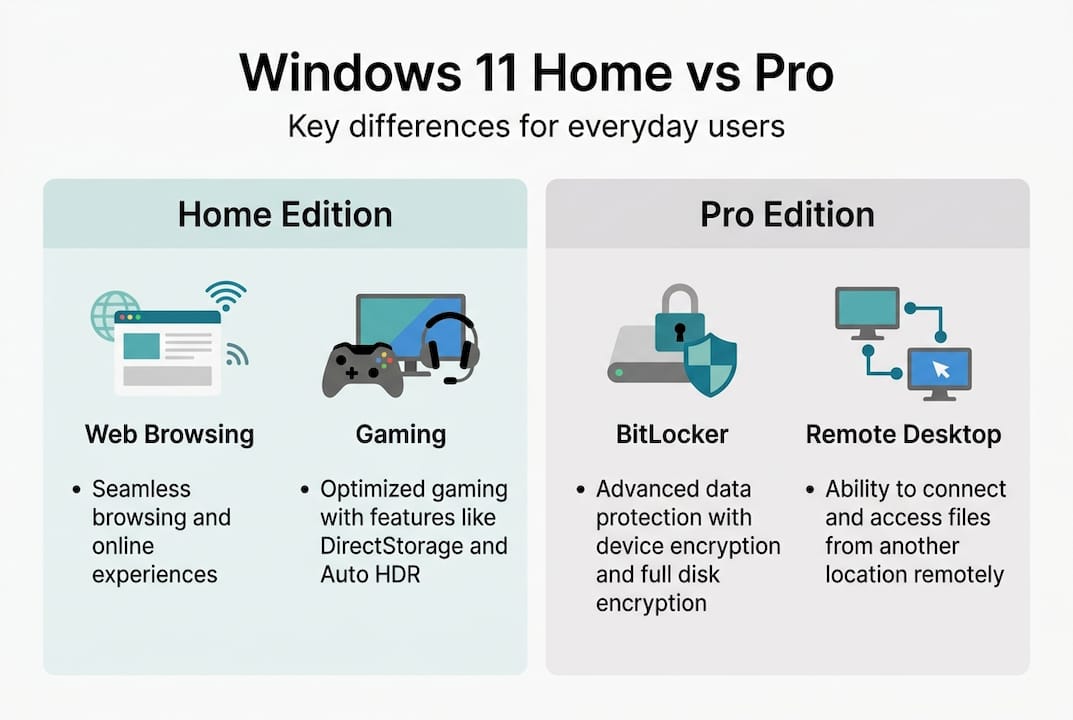
Båda utgåvorna har samma moderna Windows 11-gränssnitt, inklusive det centrerade aktivitetsfältet, Snap Layouts och den omdesignade Start-menyn. Du får också samma AI-verktyg för konsumenter, fullt spelstöd via DirectX 12 Ultimate och Xbox Game Pass-integration, biometrisk inloggning med Windows Hello och Microsoft Defender för grundläggande säkerhet. För de flesta vardagliga användare, konsumentfunktioner som AI och spel finns i båda utgåvorna, vilket innebär att Home verkligen kan användas för personligt bruk.
Där saker och ting skiljer sig åt är i de verktyg som är byggda för företag och kraftanvändare. Windows 11 Pro lägger till ett lager av funktioner som Home helt enkelt inte inkluderar. Här är en snabb titt på vad som skiljer dem åt:
| Funktion | Windows 11 Hem | Windows 11 Pro |
|---|---|---|
| BitLocker-kryptering | ✗ | ✓ |
| Redigerare för grupprinciper | ✗ | ✓ |
| Hyper-V-virtualisering | ✗ | ✓ |
| Sandlåda för Windows | ✗ | ✓ |
| Domäntillhörighet | ✗ | ✓ |
| Fjärrskrivbord (värd) | ✗ | ✓ |
| Tilldelad tillgång | ✗ | ✓ |
| Microsoft Defender App Guard | ✗ | ✓ |
| AI-verktyg och spel | ✓ | ✓ |
| Windows Hello | ✓ | ✓ |
Den Exklusiva funktioner i Windows 11 Pro som listas ovan är inte marknadsföringsfluff. De löser verkliga problem för verkliga arbetsflöden. Men de är också helt irrelevanta om du bara surfar, streamar och arbetar i Office.
För en uppdelning sida vid sida från en oberoende källa, är Jämförelse med CNET är en bra referens. Du kan också utforska mindre kända Pro-funktioner som sällan nämns i mainstream-artiklar.
Proffstips: Om dina dagliga arbetsuppgifter inkluderar webbsurfning, videosamtal, kreativt arbete eller spel, täcker Windows 11 Home allt du behöver utan kompromisser.
Säkerhet och hantering: där Pro sticker ut
Efter att ha förstått de grundläggande funktionerna är det viktigt att titta djupare på varför säkerhets- och hanteringsalternativ väger tyngre för vissa användare.
Det största säkerhetsgapet mellan de två utgåvorna är kryptering. Home erbjuder grundläggande enhetskryptering, som är knuten till ditt Microsoft-konto och begränsad i omfattning. Pro inkluderar BitLocker-kryptering av hela hårddisken, vilket krypterar varje byte på din hårddisk och låter dig hantera återställningsnycklar oberoende. Det är en avgörande skillnad om din bärbara dator blir stulen.

| Säkerhetsfunktion | Windows 11 Hem | Windows 11 Pro |
|---|---|---|
| Grundläggande kryptering av enheter | ✓ | ✓ |
| BitLocker-kryptering av hela hårddisken | ✗ | ✓ |
| Redigerare för grupprinciper | ✗ | ✓ |
| Microsoft Defender App Guard | ✗ | ✓ |
| Tilldelad åtkomst (kioskläge) | ✗ | ✓ |
| Domänanslutning / Azure AD | ✗ | ✓ |
Windows 11 Pro lägger också till Group Policy, Domain Join och App Guard, verktyg som IT-administratörer använder för att kontrollera enheternas beteende i hela organisationen. Med Group Policy kan du tillämpa regler som att inaktivera USB-portar eller begränsa appinstallationer. Domain join ansluter din dator till ett företagsnätverk med centraliserad autentisering.
Här är fyra verkliga scenarier där Pros säkerhetsverktyg gör en verklig skillnad:
- En frilansare med kundkontrakt på sin laptop - BitLocker säkerställer att känsliga filer inte kan nås utan återställningsnyckeln om enheten tappas bort eller blir stulen.
- Ett litet detaljhandelsföretag som driver en kundorienterad kiosk - Assigned Access låser enheten till en enda app och hindrar kunderna från att komma åt något annat.
- Ett team på distans som delar företagets resurser - Domain join och Azure Active Directory möjliggör centraliserad inloggningshantering för flera maskiner.
- En anställd som hanterar känsliga finansiella uppgifter - Microsoft Defender App Guard isolerar webbläsarsessioner så att skadlig kod inte kan ta sig in i huvudsystemet.
“Pro rekommenderas för BitLocker (datasäkerhet), Fjärrskrivbord (fjärråtkomst), Hyper-V (test av virtuella maskiner) och Grupprincip (enhetskonfigurationer).” - CNET
För en djupare titt på affärsfunktioner i Pro och hur de tillämpas på små team går skillnaderna långt utöver bara kryptering. Du kan också kolla skillnader i fjärråtkomst mellan utgåvorna om Fjärrskrivbord är en prioritet för ditt arbetsflöde.
Prestanda, hårdvarugränser och virtualisering
Att säkra ditt system är en sida, men hur hanterar varje utgåva krävande uppgifter eller hårdvara?
Båda utgåvorna körs på samma Windows 11-kärna, så rå prestanda för vardagliga uppgifter är identisk. Skillnaderna visar sig vid hårdvarutaket och i avancerade verktyg som virtualisering.
Här är hur hårdvarugränserna fördelar sig per utgåva:
- Windows 11 Hem: Stödjer 1 fysisk CPU, upp till 64 kärnor, och maximalt 128 GB RAM
- Windows 11 Pro: Stöd för 2 fysiska processorer, upp till 128 kärnor och upp till 2 TB RAM
För de allra flesta bärbara och stationära datorer som säljs idag är dessa gränser helt irrelevanta. En typisk hemanvändare med 16GB eller 32GB RAM kommer aldrig i närheten av Home's tak. Dessa gränser är viktiga för arbetsstationer som kör databehandling, vetenskaplig modellering eller serveranknutna uppgifter.
Där Pro drar ifrån för kraftanvändare är virtualisering. Hyper-V och Windows Sandbox är exklusiva för Windows 11 Pro. Hyper-V är Microsofts inbyggda verktyg för att köra virtuella maskiner (VM), vilket innebär att du kan köra ett separat operativsystem i ett fönster på skrivbordet. Utvecklare använder det för att testa programvara i olika miljöer. IT-proffs använder det för att simulera nätverk.
Windows Sandbox är en lättare version av samma idé. Det snurrar upp en tillfällig, isolerad Windows-miljö på några sekunder. Du kan öppna en misstänkt fil eller testa en app i sandlådan, och när du stänger den försvinner allt. Det är ett verkligt användbart skyddsnät.
- Användningsfall för Hyper-V: Mjukvaruutveckling, nätverkssimulering, köra Linux parallellt med Windows
- Användningsfall för Windows Sandbox: Testa okända filer, utvärdera ny programvara på ett säkert sätt, utbildningsscenarier
🛑 Vissa guider föreslår att du aktiverar Hyper-V på Windows 11 Home genom lösningar. Dessa metoder är instabila, stöds inte av Microsoft och kan orsaka systemproblem. Om virtualisering är viktigt för dig, gå med Pro från början.
Du kan utforska hela utbudet av virtualiseringsverktyg som finns i Pro och hur de står sig i jämförelse med alternativ från tredje part.
Proffstips: Om din maskin har mindre än 128 GB RAM och du inte kör VM: er kommer Homes hårdvarugränser aldrig att påverka dig. Låt inte specifikationer på papper driva ditt beslut.
Priser, uppgraderingsmöjligheter och val av rätt utgåva
Alla dessa funktioner kan låta viktiga, men hur är det med kostnaden och hur gör du det slutliga valet?
Här är vad Microsoft tar betalt i detaljhandeln:
- Windows 11 Hem: $139 till $140
- Windows 11 Pro: $199 till $200
- Uppgradera från Home till Pro: $99 via Microsoft
Det $60 gapet mellan utgåvorna är betydelsefullt. Men det är också värt att notera att äkta OEM- och detaljhandelslicenser ofta är tillgängliga till betydligt lägre priser via auktoriserade återförsäljare. Kontrollera bästa erbjudandena för Pro-licenser om du vill undvika att betala Microsofts fulla detaljhandelspris.
Om du redan har Home och inser att du behöver Pro, kan du använda Uppgraderingsalternativ för Home to Pro är enkla och kräver ingen ominstallation av Windows. Du anger helt enkelt en Pro-licensnyckel och systemet uppgraderas på plats.
Här följer en enkel process i fyra steg för att avgöra vilken utgåva som är rätt för dig:
- Lista dina faktiska användningsfall. Behöver du BitLocker, fjärrskrivbord eller grupprincip? Om ingen av dessa ringer en klocka är Home troligen tillräckligt.
- Kontrollera din hårdvara. Om du kör en arbetsstation med flera CPU:er eller behöver virtualisering är Pro det rätta valet.
- Bedöm din riskexponering. Småföretagare som hanterar kunddata, finansiella register eller information om anställda bör prioritera BitLocker och domänhantering.
- Jämför din budget med uppgraderingskostnaden. Om du är priskänslig kan du börja med Home och uppgradera senare till $99 om dina behov ändras.
🔥 Cirka 90% av enskilda användare kommer aldrig att behöva de funktioner som är exklusiva för Windows 11 Pro. Men för småföretag kan hoppa över Pro lämna kritiska luckor i säkerhet och enhetshantering.
Vem ska välja Home: Studenter, hemanvändare, gamers, kreatörer och alla som arbetar på en enda personlig enhet.
Vem ska välja Pro: Småföretagare, IT-proffs, utvecklare, distansarbetare som behöver Remote Desktop och alla som hanterar känsliga data. För fullständiga detaljer om uppgraderingsvägen är PCMags uppdelning värt att läsa innan du förbinder dig.
Varför de flesta har fel om Windows 11-utgåvorna
Här är den ärliga versionen: det vanligaste misstaget är inte att välja fel utgåva. Det är att välja utan att faktiskt tänka på arbetsflödet.
Vi ser två mönster upprepa sig ständigt. Först köper individer Pro eftersom det låter kraftfullare, och sedan rör de aldrig en enda Pro-exklusiv funktion. De betalade $60 extra för ingenting. För det andra köper småföretagare Home för att spara pengar och inser sedan sex månader senare att de inte kan kryptera enheter, inte kan ansluta sig till en domän och inte kan hantera enheter centralt. Den översynen kostar mycket mer att åtgärda än den ursprungliga prisskillnaden.
Standardrådet att “alltid köpa den mest kraftfulla versionen” är lättsinnigt. Kraften är bara viktig om den kan kopplas till något du faktiskt gör. De förbisedda Pro-funktionerna är inte dolda pärlor för alla. För en hemanvändare är de bara skräp. För en företagare är de en viktig infrastruktur.
Innan du köper bör du skriva ner tre saker: vad du lagrar på den här maskinen, vem som annars har åtkomst till den och om du någonsin kommer att behöva hantera den på distans. Dessa tre svar kommer att berätta allt för dig.
Hitta rätt Windows-licens för dina mål
Är du redo att fatta ditt beslut? Här hittar du information om hur du skaffar en äkta licens och undviker vanliga fallgropar.

Vid operacinesistema.lt, gör vi det enkelt att skaffa en legitim Windows 11-licens, oavsett om du behöver Home eller Pro. Du kan hämta en säker Pro-licens med omedelbar e-postleverans och fullständig aktiveringssupport. Är du osäker på vilken licenstyp som passar din installation? Vår typer av programvarulicenser guide går igenom OEM- respektive detaljhandelsalternativ på ett tydligt sätt. För småföretagare erbjuder vi också en checklista för efterlevnad för att säkerställa att din programvaruinstallation uppfyller juridiska och operativa standarder. Äkta licenser skyddar dig från blockerade aktiveringar, uppdateringar som saknas och säkerhetsproblem. Riskera inte det med falska nycklar.
Vanliga frågor och svar
Innehåller Windows 11 Home BitLocker?
Nej, BitLocker är exklusivt för Pro, och Home Edition erbjuder endast grundläggande enhetskryptering kopplad till ditt Microsoft-konto.
Kan jag uppgradera från Windows 11 Home till Pro senare?
Ja, du kan uppgradera när som helst utan att installera om Windows, och standarduppgraderingen kostar $99 via Microsoft.
Vem bör välja Windows 11 Pro istället för Home?
Småföretagare eller användare som behöver funktioner för BitLocker, Hyper-V eller Remote Desktop Host bör välja Pro, eftersom Pro rekommenderas för datasäkerhet och fjärråtkomst.
Finns det skillnader i spel- eller AI-funktioner mellan Home och Pro?
Nej, båda utgåvorna innehåller fullt spelstöd och konsumentinriktade AI-verktyg, så ingen av utgåvorna har en fördel för de flesta vardagliga användare.
Rekommenderas
- Bästa erbjudandena för Windows 11 Pro-licenser (billigare än du tror) - operacinesistema.lt
- Bästa erbjudandena för Windows 11 Pro-licenser (billigare än du tror) - operacinesistema.lt
- Windows 11 Pro-nedladdningar: Säker och äkta guide
- Funktioner i Windows 11 Pro finns inte i Windows 11 Home - operacinesistema.lt