Aktivering av Windows 11 Pro: Hur installerar och aktiverar jag operativsystemet utan fel?
Varför är det viktigt att installera Windows 11 Pro på rätt sätt?
Windows 11 Pro är en mer avancerad version av operativsystemet, med fler säkerhets-, kontroll- och personaliseringsalternativ. Felaktig installation eller aktivering kan dock leda till fel som kan begränsa funktionaliteten eller till och med störa systemet.
I den här artikeln förklarar vi hur du installerar och aktiverar Windows 11 Pro på ett smidigt sätt för att undvika problem.
Hur installerar jag Windows 11 Pro från ett USB-minne?
Om du har köpt Windows 11 Pro USB version, så här gör du för att installera den på rätt sätt:
1. Förbered din dator för installation
- Se till att din dator uppfyller kraven i Systemkrav för Windows 11 Pro:
- Åtminstone 4 GB RAM-MINNE
- Åtminstone 64 GB ledigt diskutrymme
- UEFI BIOS med på Säker start Funktion
- Stöd för TPM 2.0
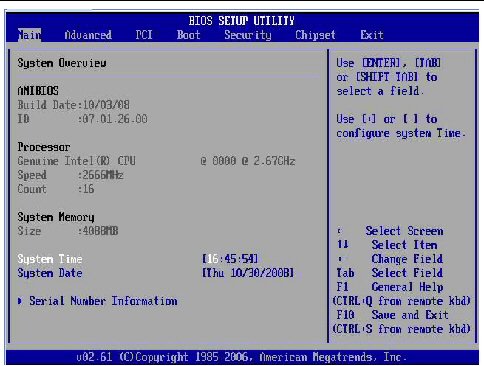
2. Starta datorn från USB-minnet
- Sätt i Windows 11 Pro USB media på din dator.
- Starta om datorn och gå in i BIOS (F2, F12, Delete- eller ESC-tangenter, beroende på tillverkare).
- Välj USB som den första laddningsanordningen och spara dina inställningar.
- Starta om din dator - du bör se Installationsskärm för Windows 11.
3. Installera Windows 11 Pro
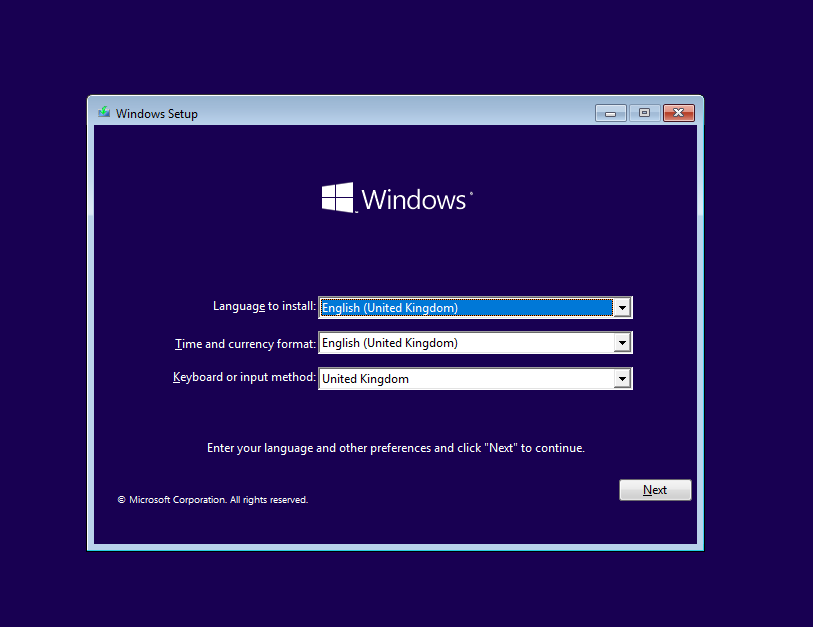
- Välj språk, tid och tangentbordslayout.
- Klicka på „Installera nu“.
- Ange Windows 11 Pro produktnyckel, om systemet kräver det.
- Välj „Anpassad installation“ (om du vill ha en ren installation).
- Välj den skiva som systemet ska installeras på och följ anvisningarna på skärmen.
- Vänta tills systemet är installerat och datorn har startat om automatiskt.
Hur aktiverar jag Windows 11 Pro?
Om Windows 11 Pro ännu inte är aktiverat följer du dessa steg:
- Öppna inställningarna: Gå till Inställningar → System → Aktivering.
- Ange din aktiveringsnyckel: Klicka på „Ändra produktnyckel“ och ange licenskoden.
- Kontrollera aktiveringsstatus: Efter några sekunder bör du se meddelandet „Windows är aktiverat“.
Om aktiveringen misslyckas, försök igen:
- Kontrollera din internetanslutning.
- Se till att du använder rätt produktnyckel.
- Kör aktiveringsverktyget för felsökning via „Inställningar → Aktivering“.
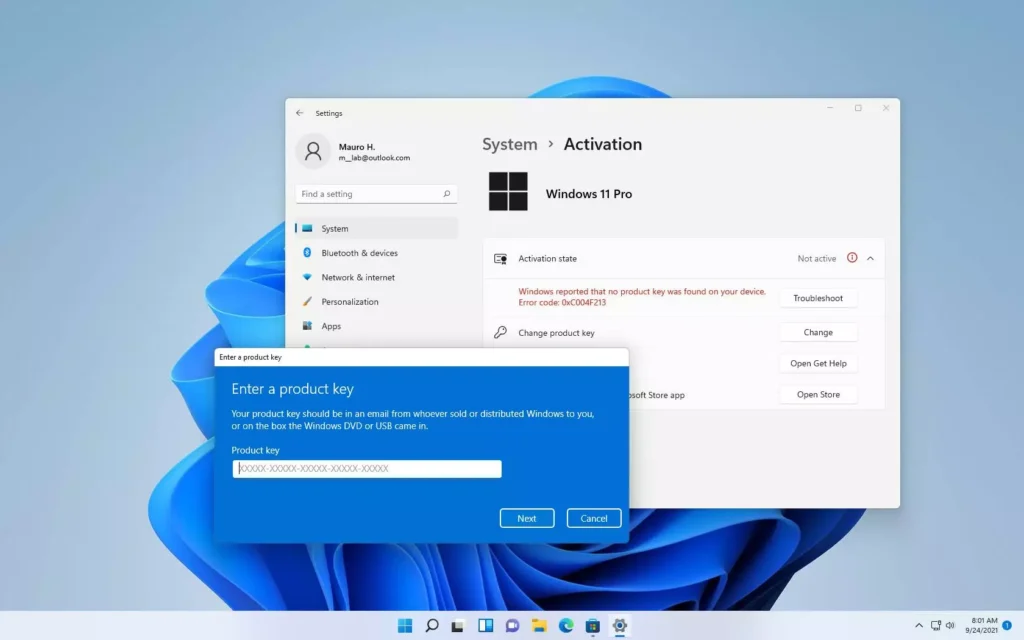
Vanliga problem med aktivering av Windows 11 Pro
- „Denna produktnyckel är redan i bruk“ - kan tyda på att nyckeln redan har använts. Kontakta i så fall din återförsäljare.
- „Vi kan inte aktivera Windows på den här enheten“ - problemet kan orsakas av nätverksanslutning eller licensavvikelser. Prova att aktivera senare eller använd felsökningsverktyget.
- „Windows 11 Pro inte tillgängligt efter uppdatering“ - om du har uppgraderat från Windows Home kan du behöva installera om Windows 11 Pro med rätt nyckel.
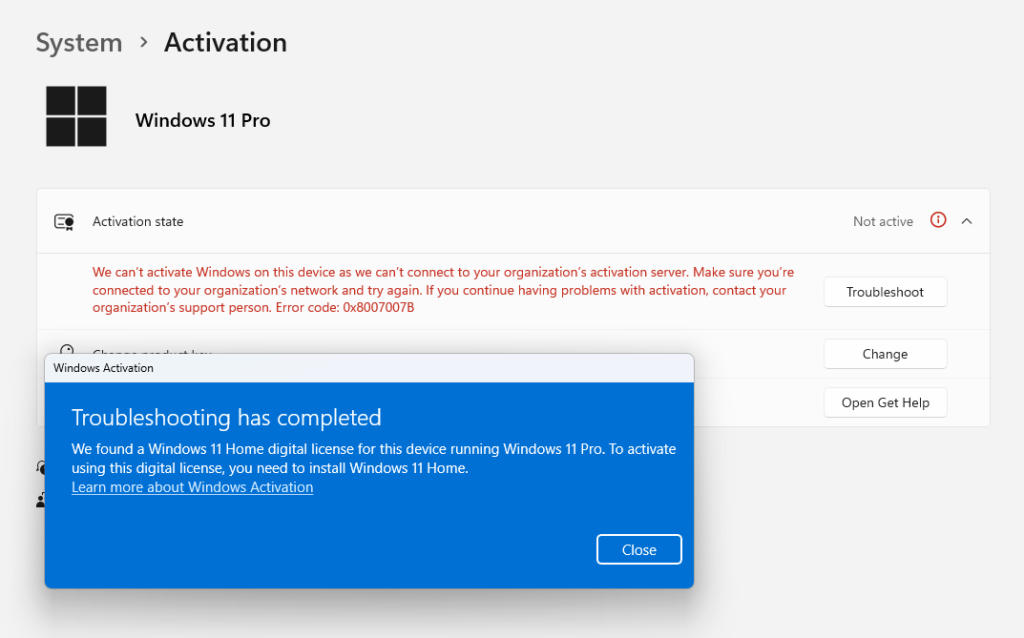
Windows 11 Pro USB: Det pålitliga sättet att installera det officiella operativsystemet
Om du inte har en officiell Windows 11 Pro USB version rekommenderar vi att du köper den från en välrenommerad leverantör. Detta säkerställer att du får en officiell och säker licens, undviker aktiveringsproblem och har Alla funktioner i Windows 11 Pro.
👉 Skaffa Windows 11 Pro USB här: Windows 11 Pro USB