Как обновить операционную систему для безопасной работы с Windows Pro
Обновление офисных компьютеров может показаться рискованным, когда ваш бизнес зависит от каждого файла и рабочего процесса. Для технически подкованных владельцев малого бизнеса переход на подлинную Windows 10 или 11 Pro приносит ощутимые улучшения в плане безопасности и повседневной работы. При тщательном планировании и ориентации на подлинное лицензирование вы получаете уверенность в том, что полный доступ к обновлениям и функциям-и избежать разочарований, связанных с неподдерживаемым или контрафактным программным обеспечением. В этом пошаговом руководстве описаны самые надежные методы подготовки системы, защиты данных и обеспечения долгосрочной выгоды от инвестиций.
Оглавление
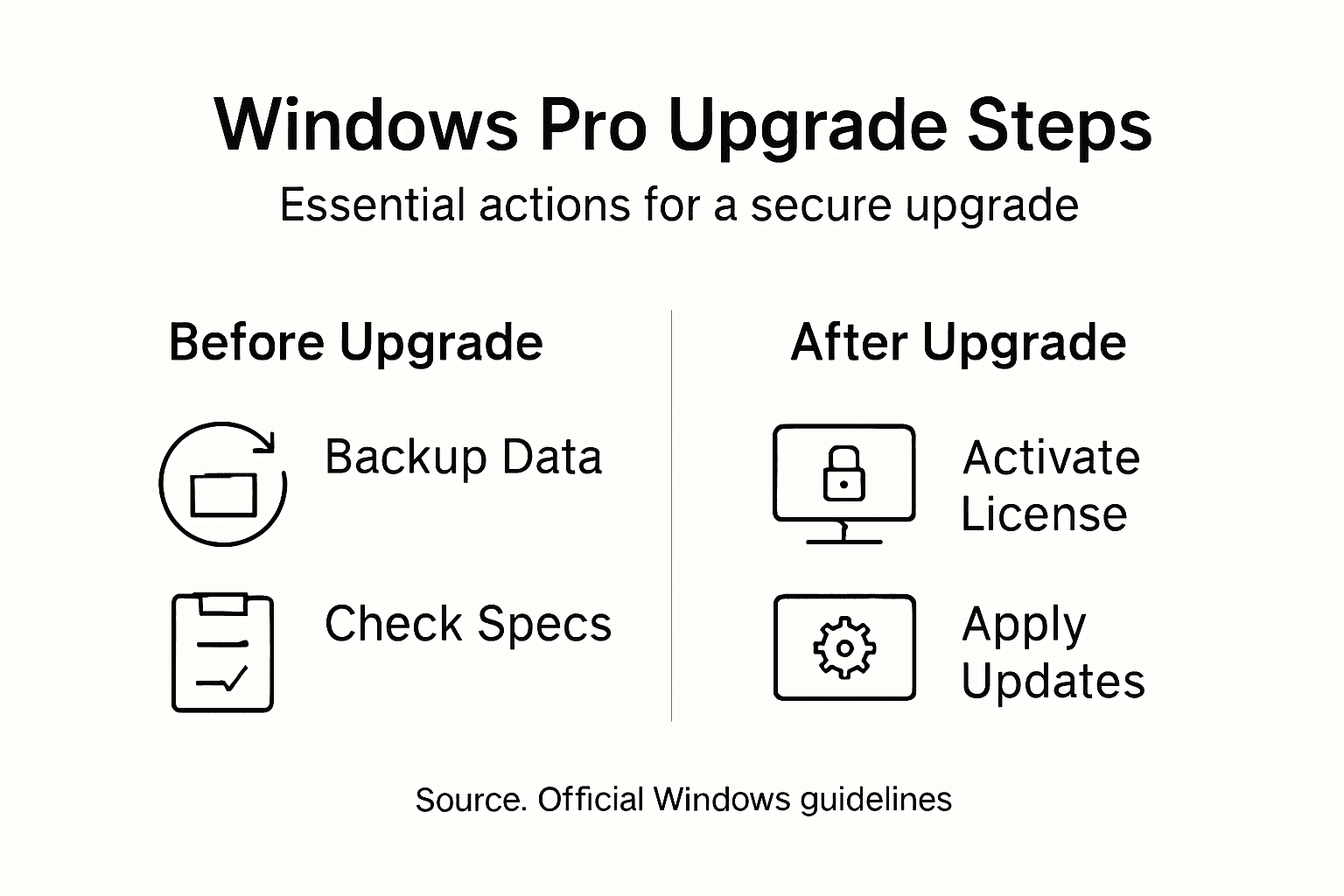
- Шаг 1: Оцените совместимость системы и создайте резервную копию данных
- Шаг 2: Получите подлинную лицензию Windows из надежного источника
- Шаг 3: Создание установочного носителя и запуск обновления
- Шаг 4: Следуйте инструкциям по установке и активируйте лицензию
- Шаг 5: Убедитесь в успешном обновлении и оптимизируйте настройки
Краткое резюме
| Ключевой момент | Пояснение |
|---|---|
| 1. Проверьте совместимость системы | Перед обновлением операционной системы проверьте соответствие процессора, оперативной памяти и накопителя требованиям новой версии Windows. |
| 2. Резервное копирование важных данных | Создайте полную резервную копию с помощью внешних накопителей или облачных сервисов, чтобы сохранить важные файлы до обновления. |
| 3. Получите подлинную лицензию Windows | Приобретайте легальную лицензию у официальных продавцов, чтобы обеспечить полную функциональность системы и совместимость с обновлениями. |
| 4. Создание загрузочного установочного носителя | Используйте Microsoft Media Creation Tool, чтобы подготовить загрузочный USB-накопитель для плавной установки. |
| 5. Оптимизация системы после обновления | Проведите тщательную проверку обновлений, драйверов и настроек, чтобы обеспечить оптимальную функциональность и безопасность после установки. |
Шаг 1: Оцените совместимость системы и создайте резервную копию данных
Перед обновлением операционной системы Windows необходимо тщательно подготовить компьютер, проверив его совместимость с оборудованием и защитив ценные данные. Этот шаг обеспечит плавный переход и предотвратит возможную потерю данных в процессе обновления.
Начните с проверки соответствия вашей системы минимальным требованиям для новой версии Windows. Проверьте совместимость оборудования изучите характеристики процессора, оперативной памяти и накопителя вашего компьютера. Вот основные параметры, которые необходимо проверить:
- Совместимость с процессором с 64-битными наборами инструкций
- Минимум 4 ГБ оперативной памяти (рекомендуется 8 ГБ)
- Не менее 64 ГБ свободного места для хранения данных
- Обновление BIOS и встроенного программного обеспечения
Параллельно с оценкой совместимости создайте полную резервную копию всех важных данных. Подключите внешний жесткий диск и используйте для копирования встроенные средства резервного копирования Windows или программное обеспечение сторонних производителей:
Вот краткий обзор распространенных вариантов резервного копирования и их уникальных преимуществ:
| Метод резервного копирования | Средство хранения | Уровень безопасности данных | Доступность |
|---|---|---|---|
| Внешний жесткий диск | Физическое устройство дома | Высокий уровень с шифрованием | Быстрый локальный доступ |
| Облачное резервное копирование онлайн | Удаленное интернет-хранилище | Очень высокая, за пределами участка | Доступно в любом месте |
| Сетевое хранилище данных (NAS) | Домашнее/офисное сетевое устройство | Высокая, с сетевыми ограничениями | Доступность в локальной сети |
| Флэш-накопитель USB | Портативное физическое устройство | Умеренный, портативный | Легко, но мало места |
- Личные документы
- Рабочие файлы
- Фотографии и мультимедиа
- Закладки браузера
- Настройки приложения
Важно: Прежде чем приступать к обновлению системы, всегда проверяйте, что резервная копия завершена и доступна.
Официальные руководства по кибербезопасности рекомендуют включение автоматических обновлений и обеспечение установки всех текущих исправлений системы перед тем, как приступить к серьезному обновлению операционной системы. Это минимизирует потенциальные риски совместимости и безопасности.
Совет профессионала: Создайте несколько резервных копий на разных устройствах хранения и рассмотрите возможность использования облачных хранилищ в качестве дополнительной защиты наиболее важных файлов.
Шаг 2: Получите подлинную лицензию Windows из надежного источника
Получение законной лицензии Windows имеет решающее значение для обеспечения безопасности системы, доступа к важным обновлениям и оптимального функционирования операционной системы. Ваша цель на этом шаге - приобрести подлинную лицензию, которая обеспечит все возможности системы и юридическую защиту.
Проверка подлинности Windows Genuine Advantage гарантирует подлинность лицензии и предоставляет полный доступ к функциям и поддержке Microsoft. Приобретая лицензию на Windows, учитывайте следующие важные факторы:
- Официальные каналы Microsoft
- Авторизованные реселлеры
- Проверенные цифровые ключи продуктов
- Прозрачное ценообразование и документация
Чтобы защитить себя от возможных мошенников, выполните следующие действия при покупке лицензии Windows:
- Исследуйте уполномоченных продавцов
- Проверьте полномочия продавца
- Проверка подлинности ключа продукта
- Сравните цены с официальными источниками
Подлинные лицензии на программное обеспечение защищают вашу систему от потенциальных рисков безопасности и обеспечивают полную функциональность.
Руководство по приобретению аутентичного программного обеспечения Рекомендуем покупать напрямую у авторитетных источников, которые предоставляют четкую документацию и поддержку клиентов. Ищите продавцов, которые предлагают:

В этой таблице сравниваются методы проверки лицензий на программное обеспечение:
| Метод проверки | Подробности процесса | Выгода для пользователя |
|---|---|---|
| Проверка полномочий продавца | Обзор истории бизнеса | Снижает риск подделок |
| Проверка подлинности ключа продукта | Тестовый ключ с Microsoft | Подтверждает подлинность |
| Обзор документации | Обеспечение бумажного/цифрового подтверждения | Юридическая защита в спорах |
| Поддержка доступа | Подтвердите поддержку продавца | Более простое решение проблем |
- Мгновенная цифровая доставка
- Четкие инструкции по активации
- Услуги по поддержке клиентов
- Гарантии возврата или замены
Совет профессионала: Всегда храните товарный чек и документацию по ключу продукта в надежной цифровой папке для будущих справок и возможных гарантийных претензий.
Шаг 3: Создание установочного носителя и запуск обновления
Подготовка правильного установочного носителя имеет решающее значение для успешного процесса обновления Windows. Ваша цель - создать загрузочный USB-накопитель, который позволит вам безопасно установить новую операционную систему с минимальными трудностями.
Методы создания загрузочного USB Для начала работы вам понадобится следующее оборудование:
- USB-накопитель (минимум 16 ГБ)
- Надежное интернет-соединение
- Microsoft Media Creation Tool
- Компьютер с текущей установкой Windows
Выполните следующие действия, чтобы создать установочный носитель:
- Скачать Microsoft Media Creation Tool
- Подключите USB-накопитель
- Запустите инструмент и выберите опцию USB-накопителя
- Выберите версию Windows
- Разрешите инструменту загрузить и подготовить установочные файлы
Перед началом процесса создания носителя убедитесь, что ваш USB-накопитель полностью пуст, чтобы избежать возможных конфликтов файлов.
Среда предустановки Windows предлагает опытным пользователям дополнительные возможности развертывания для более сложных установок. Для большинства пользователей стандартный инструмент Microsoft обеспечивает самый простой путь к созданию загрузочного установочного носителя.
Во время установки компьютер будет перезагружаться несколько раз. Сохраняйте терпение и не прерывайте процесс. Держите компьютер подключенным к сети и избегайте лишних действий во время обновления.
Совет профессионала: Перед началом установки создайте точку восстановления системы, чтобы подстраховаться на случай возникновения непредвиденных проблем в процессе обновления.
Шаг 4: Следуйте инструкциям по установке и активируйте лицензию
Заключительный этап обновления Windows включает в себя завершение процесса установки и успешную активацию новой операционной системы. Этот важный шаг гарантирует полный доступ ко всем функциям Windows и постоянным обновлениям системы.
Методы активации Windows требуют точного выполнения, чтобы связать ключ продукта с аппаратным обеспечением устройства. Перед началом работы вам необходимо подготовить следующие предметы:
- Ключ к продукту от вашей покупки
- Компьютер, подключенный к Интернету
- Административный доступ к вашему устройству
- Действительный адрес электронной почты, связанный с учетной записью Microsoft
Внимательно выполните эти шаги по активации:
- Откройте настройки Windows
- Перейдите в раздел Обновление и безопасность
- Выберите вкладку ‘Активация
- Нажмите ‘Изменить ключ продукта’.’
- Введите 25-символьный ключ продукта
Точный ввод ключа продукта имеет решающее значение для успешной активации Windows и доступа ко всем функциям системы.
Услуги по управлению ключами предоставляют альтернативные методы активации для организаций и опытных пользователей. Большинство индивидуальных пользователей завершают активацию через стандартный процесс меню "Настройки".
Если активация не удалась, перепроверьте ключ продукта и убедитесь, что ваше интернет-соединение стабильно. Для некоторых лицензий может потребоваться ручная активация по телефону или поддержка со стороны поставщика программного обеспечения.
Совет профессионала: Сделайте скриншот ключа продукта и подтверждения активации для дальнейшего использования, сохранив изображение в надежной зашифрованной папке.
Шаг 5: Убедитесь в успешном обновлении и оптимизируйте настройки
После обновления Windows наступает следующий важный этап - подтверждение успешности установки и тонкая настройка системы для оптимальной производительности и безопасности. Этот заключительный шаг гарантирует, что новая операционная система будет работать без сбоев и соответствовать вашим потребностям.
Этапы проверки после обновления требуют систематического подхода к проверке готовности и функциональности системы. Вы должны сосредоточиться на нескольких ключевых областях конфигурации системы:
- Обновление Windows настройки
- Совместимость драйверов устройств
- Конфигурации безопасности системы
- Оптимизация производительности
Выполните эти проверки по порядку:
- Откройте Windows Update и проверьте наличие дополнительных обновлений
- Просмотрите установленные драйверы устройств
- Проверьте производительность и стабильность системы
- Проверьте совместимость приложений
- Настройте параметры конфиденциальности и безопасности
Тщательная проверка после обновления предотвращает возможные проблемы в системе и обеспечивает оптимальную производительность.
Эталоны конфигурации системы безопасности содержит исчерпывающие рекомендации по усилению защиты новой установки Windows. Эти рекомендации помогут защитить вашу систему от потенциальных киберугроз и одновременно повысить эффективность работы.
Немедленно обновите все системные драйверы и запустите Windows Update, чтобы убедиться в наличии последних исправлений безопасности и улучшений производительности. Обратите особое внимание на драйверы для аппаратного обеспечения, которые могут потребовать обновления вручную.
Совет профессионала: Создайте точку восстановления системы сразу после завершения проверки оптимизации, чтобы подстраховаться на случай будущих неполадок.
Защитите обновление Windows с помощью подлинных лицензий, которым можно доверять
Обновление операционной системы Windows включает в себя такие важные этапы, как проверка совместимости, создание установочного носителя и активация ключа продукта. На этих этапах требуется подлинная лицензия Windows, чтобы избежать проблем с активацией и обеспечить полный доступ к обновлениям и функциям безопасности. Если вы хотите быть спокойными и без проблем перейти на безопасную среду Windows Pro, подлинное программное обеспечение - это основа.
Откройте для себя оригинальные цифровые ключи Windows 10 и Windows 11 Pro и физические USB-версии на сайте operacinesistema.lt/en. Наша платформа специализируется на предоставлении подлинных лицензий операционных систем Microsoft с быстрой доставкой, четким руководством по активации и всесторонней поддержкой. Не рискуйте поддельными ключами или проблемами с поздней активацией. Посетите наш сайт прямо сейчас, чтобы приобрести безопасную, легальную лицензию Windows и уверенно перейти на новую версию. Ваш новый уровень Windows начинается здесь.
Часто задаваемые вопросы
Как проверить, совместим ли мой компьютер с новой операционной системой Windows?
Перед обновлением проверьте характеристики процессора, оперативной памяти и хранилища вашего компьютера, чтобы убедиться, что они соответствуют минимальным требованиям новой версии Windows. Ищите процессор, поддерживающий 64-разрядные инструкции, не менее 4 ГБ оперативной памяти и минимум 64 ГБ свободного места для хранения данных.
Что нужно сделать для резервного копирования данных перед обновлением операционной системы Windows?
Создайте полную резервную копию, подключив внешний жесткий диск или воспользовавшись облачным хранилищем. Скопируйте важные файлы, такие как личные документы, рабочие файлы и мультимедиа, и убедитесь в целостности резервной копии, прежде чем приступать к обновлению.
Как создать загрузочный USB-накопитель для обновления Windows?
Чтобы создать загрузочный USB-накопитель, загрузите программу Microsoft Media Creation Tool, подключите USB-накопитель объемом не менее 16 Гб и следуйте инструкциям программы для загрузки и подготовки установочных файлов. Обязательно используйте пустой USB-накопитель, чтобы избежать конфликтов файлов во время процесса.
Какие действия необходимо выполнить для активации операционной системы Windows после обновления?
После установки перейдите в раздел ‘Параметры Windows’, перейдите в раздел "Обновление и безопасность" и выберите вкладку "Активация". Введите 25-символьный ключ продукта, чтобы активировать операционную систему и обеспечить полный доступ ко всем функциям Windows.
Как оптимизировать новую операционную систему Windows после обновления?
Проверьте Windows Update на наличие дополнительных обновлений, убедитесь, что все драйверы устройств обновлены, и настройте параметры безопасности системы. Регулярное выполнение этих проверок поможет поддерживать оптимальную производительность и защитить систему от киберугроз.
Что делать, если активация Windows не удалась?
Если активация не удается, проверьте правильность ввода ключа продукта и убедитесь в стабильности интернет-соединения. Если проблемы сохраняются, возможно, вам придется выполнить активацию вручную по телефону или обратиться за помощью в службу поддержки.