Активация Windows 11 Pro: как установить и активировать операционную систему без ошибок?
Почему важно правильно установить Windows 11 Pro?
Windows 11 Pro - это более продвинутая версия операционной системы, с более широкими возможностями безопасности, управления и персонализации. Однако неправильная установка или активация может привести к ошибкам, которые ограничат функциональность или даже нарушат работу системы.
В этой статье мы расскажем, как установить и активировать Windows 11 Pro плавно, чтобы избежать проблем.
Как установить Windows 11 Pro с USB-накопителя?
Если вы приобрели Windows 11 Pro USB версию, вот как правильно ее установить:
1. Подготовьте компьютер к установке
- Убедитесь, что ваш компьютер соответствует требованиям Системные требования Windows 11 Pro:
- По крайней мере 4 ГБ ОЗУ
- По крайней мере 64 ГБ свободного дискового пространства
- UEFI BIOS с Безопасная загрузка Функция
- Поддержка TPM 2.0
2. Запустите компьютер с USB-накопителя
- Вставьте USB-накопитель Windows 11 Pro носитель на вашем компьютере.
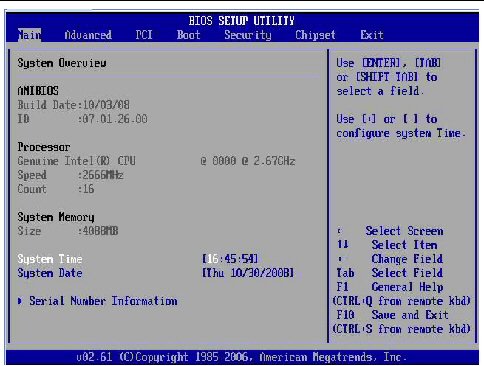
- Перезагрузите компьютер и войдите в BIOS (F2, F12, клавиши Delete или ESC, в зависимости от производителя).
- Выберите USB в качестве первого зарядного устройства и сохраните настройки.
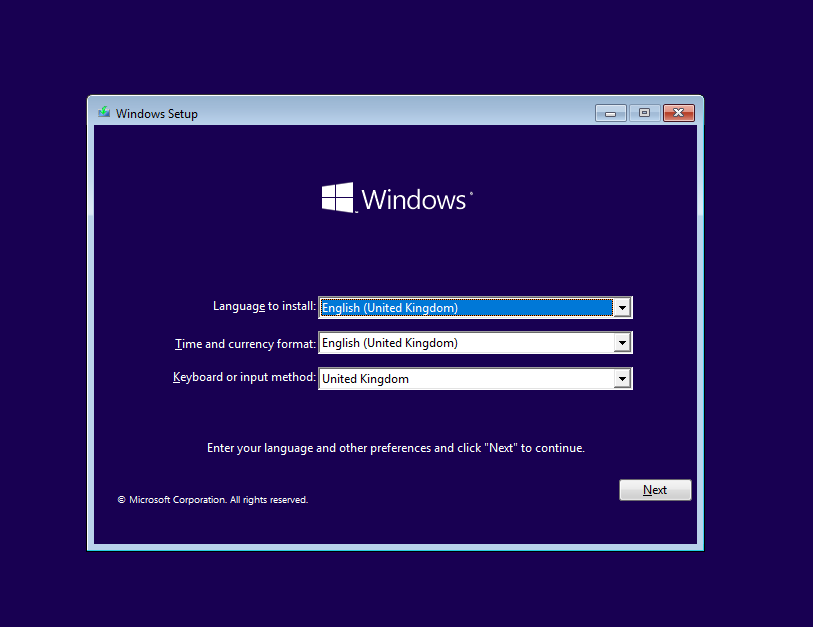
- Перезагрузите компьютер - вы должны увидеть Экран установки Windows 11.
3. Установите Windows 11 Pro
- Выберите язык, время и раскладка клавиатуры.
- Нажмите „Установить сейчас“.
- Заходите на Ключ продукта Windows 11 Pro, если этого требует система.
- Выберите „Пользовательская установка“ (если вам нужна чистая установка).
- Выберите диск, на который будет установлена система, и следуйте инструкциям на экране.
- Дождитесь, пока система установится и компьютер автоматически перезагрузится.
Как активировать Windows 11 Pro?
Если Windows 11 Pro еще не активирована, выполните следующие действия:
- Откройте настройки: Перейти к Настройки → Система → Активация.
- Введите ключ активации: Нажмите „Изменить ключ продукта“ и введите лицензионный код.
- Проверьте статус активации: Через несколько секунд вы увидите сообщение „Windows активирована“.
Если активация не удалась, попробуйте еще раз:
- Проверьте подключение к Интернету.
- Убедитесь, что вы используете правильный ключ продукта.
- Запустите инструмент активации Troubleshoot через „Настройки → Активация“.
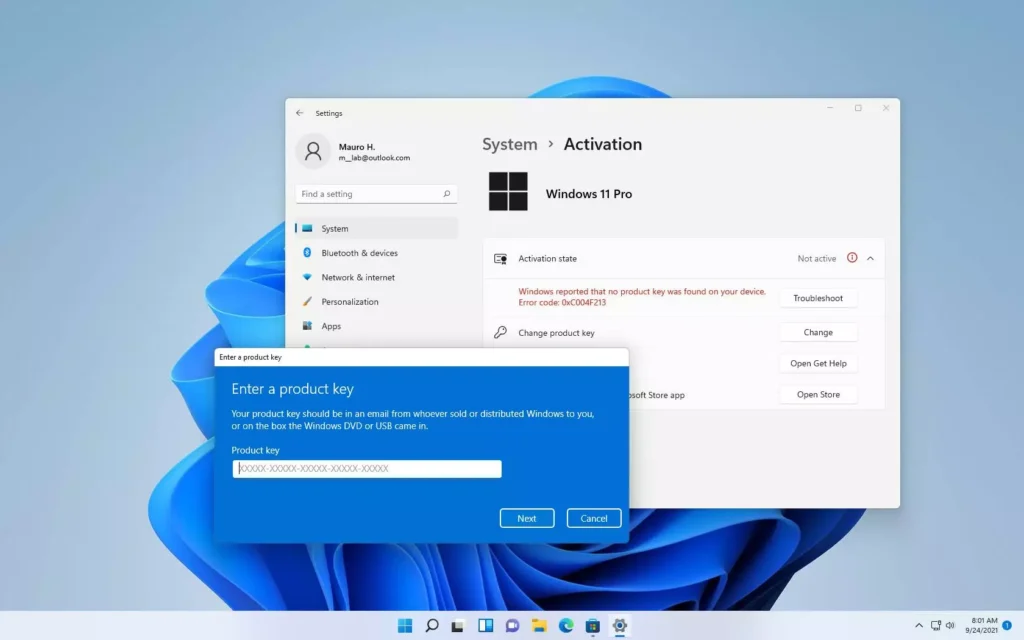
Распространенные проблемы активации Windows 11 Pro
- „Этот ключ продукта уже используется“.“ - может означать, что ключ уже использовался. В этом случае обратитесь к дилеру.
- „Мы не можем активировать Windows на этом устройстве“.“ - проблема может быть вызвана подключением к сети или несоответствием лицензий. Попробуйте активировать позже или воспользуйтесь инструментом „Устранение неполадок“.
- „Windows 11 Pro недоступна после обновления“ - Если вы перешли с Windows Home, вам может потребоваться переустановить Windows 11 Pro с помощью правильного ключа.
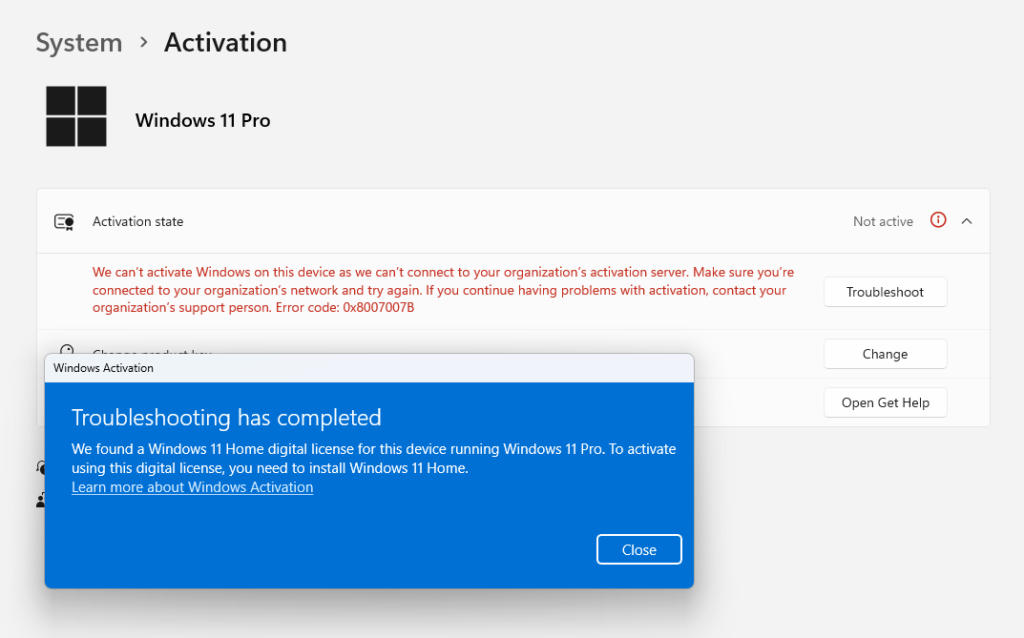
Windows 11 Pro USB: надежный способ установки официальной операционной системы
Если у вас нет официального Windows 11 Pro USB версию, мы рекомендуем приобретать ее у надежного поставщика. Это гарантирует, что вы получите официальную и безопасную лицензию, избежите проблем с активацией и будете иметь Все возможности Windows 11 Pro.
👉 Получите Windows 11 Pro USB здесь: Windows 11 Pro USB