Jak bezpłatnie zaktualizować system do wersji Windows 11: przewodnik krok po kroku
Aktualizacja do Windows 11 wiąże się z ekscytacją i kilkoma ważnymi krokami, których nie można pominąć. Entuzjaści technologii i właściciele małych firm na całym świecie muszą zweryfikować kompatybilność przed wykonaniem skoku, aby uniknąć późniejszych bólów głowy. Aplikacja PC Health Check firmy Microsoft ocenia kwalifikowalność sprzętu i wydaje szczegółowe raporty, pomagając zachować zgodność z systemem Windows 11. zgodność z przepisami licencyjnymi i uniknąć nieoczekiwanych przerw. Ten przewodnik przeprowadzi Cię przez kluczowe punkty kontrolne, dzięki czemu proces aktualizacji będzie płynny i bezpieczny od początku do końca.
Spis treści
- Krok 1: Sprawdź zgodność urządzenia z systemem Windows 11
- Krok 2: Utwórz kopię zapasową ważnych plików i ustawień
- Krok 3: Pobranie narzędzia do aktualizacji systemu Windows 11 od firmy Microsoft
- Krok 4: Zainstaluj system Windows 11 i postępuj zgodnie z instrukcjami instalacji
- Krok 5: Sprawdzenie poprawności instalacji systemu Windows 11
Szybkie podsumowanie
| Kluczowy punkt | Wyjaśnienie |
|---|---|
| 1. Sprawdź kompatybilność urządzenia | Użyj aplikacji PC Health Check, aby sprawdzić, czy Twój sprzęt spełnia wymagania systemu Windows 11. |
| 2. Tworzenie kopii zapasowych ważnych danych | Przed aktualizacją upewnij się, że pliki są chronione przy użyciu pamięci masowej w chmurze lub dysku zewnętrznego. |
| 3. Pobierz narzędzie Windows 11 | Uzyskaj oficjalne narzędzie instalacyjne firmy Microsoft, aby zapewnić płynny proces aktualizacji. |
| 4. Postępuj zgodnie z instrukcjami instalacji | Aby pomyślnie zainstalować system Windows 11, należy dokładnie przestrzegać instrukcji instalacji. |
| 5. Zweryfikuj instalację | Upewnij się, że system Windows 11 jest aktywny i wszystkie jego składniki działają prawidłowo. |
Krok 1: Sprawdź zgodność urządzenia z systemem Windows 11
Przed uaktualnieniem do systemu Windows 11 należy sprawdzić, czy komputer spełnia niezbędne specyfikacje sprzętowe. Ten krytyczny krok gwarantuje, że urządzenie może płynnie obsługiwać najnowszy system operacyjny bez problemów z wydajnością lub nieoczekiwanych komplikacji.
Microsoft udostępnia oficjalną Aplikacja PC Health Check Oto najważniejsze wymagania systemowe, które należy sprawdzić:
- ProcesorProcesor 64-bitowy, 1 GHz lub szybszy
- RAMminimum 4 GB
- Przechowywanie64 GB lub więcej
- Oprogramowanie układoweUEFI z funkcją bezpiecznego rozruchu
- TPMTrusted Platform Module (TPM) w wersji 2.0
Aby zweryfikować gotowość urządzenia, pobierz i uruchom narzędzie PC Health Check. Aplikacja ta przeskanuje system i dostarczy szczegółowy raport wskazujący, czy komputer spełnia wymagania systemu Windows 11. W przypadku wykrycia jakichkolwiek problemów, narzędzie określi, które komponenty sprzętowe wymagają aktualizacji.
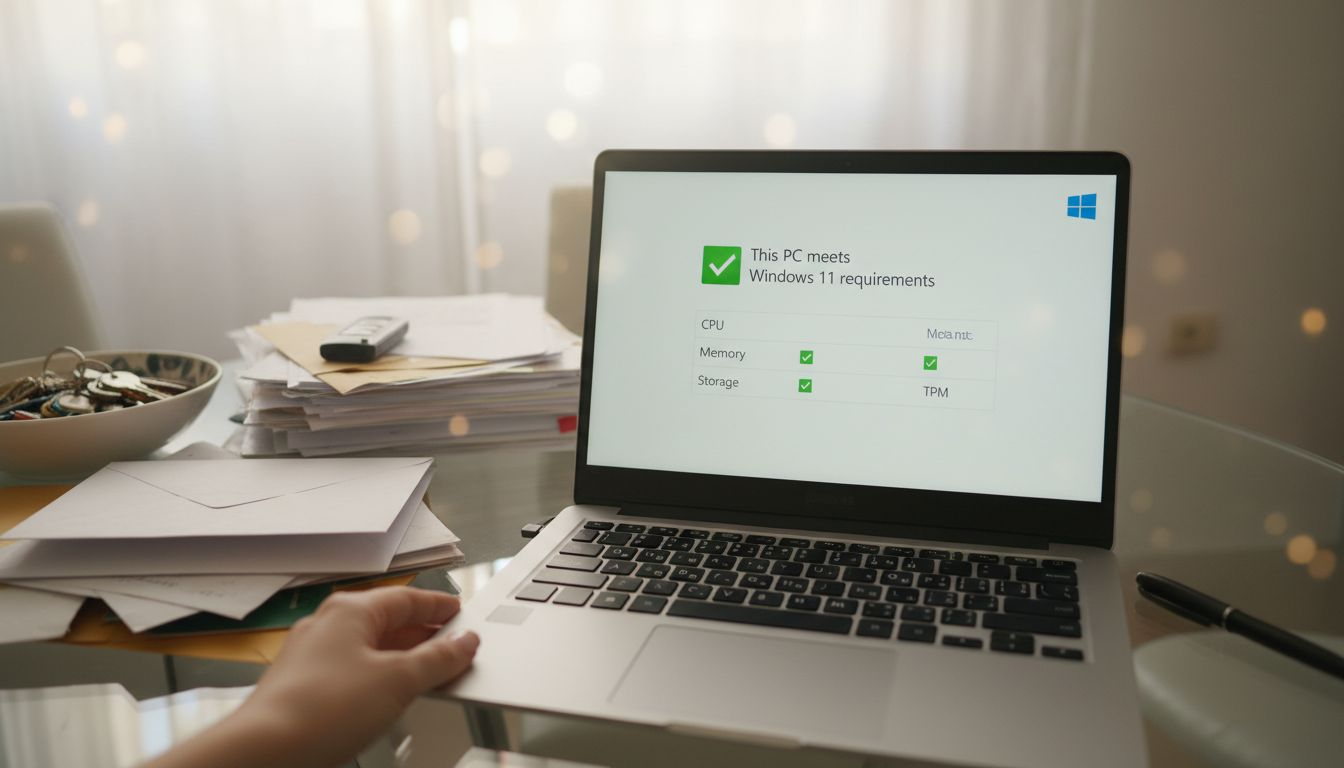
Oto podsumowanie niezbędnych kontroli urządzeń przed uaktualnieniem do systemu Windows 11:
| Sprawdź typ | Dlaczego to ma znaczenie | Jak zweryfikować |
|---|---|---|
| Procesor | Zapewnia szybkość i kompatybilność | Narzędzie PC Health Check |
| RAM | Zapobiega spowolnieniom i awariom | Narzędzie Informacje o systemie |
| Przechowywanie | Zapewnia miejsce na aktualizację i pliki | Pojemność Eksploratora plików |
| Oprogramowanie sprzętowe/TPM | Zabezpiecza i modernizuje system | Ustawienia BIOS/UEFI |
| Kierowcy | Obsługuje funkcje sprzętowe | Status Menedżera urządzeń |
Aktualizacje systemu Windows 11 są wdrażane stopniowo w oparciu o kwalifikowalność urządzenia, niezawodność i wiek, aby zapewnić płynne przejście dla użytkowników.
Wskazówka: Przed uruchomieniem sprawdzania zgodności należy zaktualizować bieżącą wersję systemu Windows i sterowniki sprzętu, aby zmaksymalizować szanse na pomyślną aktualizację systemu Windows 11.
Krok 2: Utwórz kopię zapasową ważnych plików i ustawień
Przed uaktualnieniem do systemu Windows 11 ochrona zasobów cyfrowych ma kluczowe znaczenie. Tworzenie kopii zapasowych plików gwarantuje, że żadne ważne dokumenty, zdjęcia lub ustawienia osobiste nie zostaną utracone podczas procesu aktualizacji systemu.
System Windows oferuje wiele sposobów ochrony danych, w tym Opcje kopii zapasowej systemu Windows zapewniając kompleksową ochronę. Oto najważniejsze metody zabezpieczania plików:
- Przechowywanie w chmurzeSynchronizacja plików z OneDrive
- Dysk zewnętrznyUtwórz pełną kopię zapasową systemu
- Selektywna kopia zapasowaWybierz określone foldery do ochrony
Aby rozpocząć tworzenie kopii zapasowej, zaloguj się na swoje konto Microsoft i włącz automatyczną synchronizację dla najważniejszych folderów. Zalecane foldery do utworzenia kopii zapasowej obejmują:
Porównaj główne metody tworzenia kopii zapasowych dostępne przed aktualizacją:
| Metoda | Poziom bezpieczeństwa danych | Dostępność | Najlepszy przypadek użycia |
|---|---|---|---|
| Przechowywanie w chmurze | Wysoki (poza siedzibą) | Wszędzie, na wielu urządzeniach | Dokumenty, zdjęcia |
| Dysk zewnętrzny | Umiarkowany (na premii) | Tylko lokalnie | Pełne kopie zapasowe systemu |
| Selektywna kopia zapasowa | Możliwość dostosowania | Zależy od lokalizacji | Odzyskiwanie określonych folderów |
- Dokumenty
- Zdjęcia
- Pulpit
- Pliki do pobrania
- Ustawienia konfiguracji osobistej
Tworzenie kopii zapasowych chroni cyfrowe życie przed potencjalnymi awariami sprzętu, przypadkowym usunięciem danych lub nieoczekiwanymi zmianami w systemie.
System kopii zapasowych firmy Microsoft umożliwia przywrócenie całego profilu, w tym zainstalowanych aplikacji, motywów i ustawień Wi-Fi, na nowym lub zaktualizowanym urządzeniu za pomocą zaledwie kilku kliknięć.
Wskazówka: Zawsze sprawdzaj, czy kopia zapasowa jest kompletna i przetestuj proces przywracania przed wykonaniem jakiejkolwiek większej aktualizacji systemu, aby upewnić się, że wszystkie ważne pliki zostały bezpiecznie zachowane.
Krok 3: Pobranie narzędzia do aktualizacji systemu Windows 11 ze strony Microsoft
Aby zaktualizować system Windows, należy pobrać oficjalne narzędzie instalacyjne Microsoft Windows 11. To bezpłatne narzędzie umożliwia utworzenie rozruchowego nośnika instalacyjnego i przygotowanie komputera do nadchodzącej aktualizacji.
Odwiedź oficjalną witrynę firmy Microsoft i przejdź do strony pobierania systemu Windows 11. Będziesz musiał użyć opcji Asystent instalacji systemu Windows 11 aby rozpocząć proces pobierania. Narzędzie oferuje kilka ważnych funkcji:
- Bezpośrednie pobieraniePobierz najnowsze pliki instalacyjne systemu Windows 11
- Kontrola kompatybilnościAutomatyczna weryfikacja wymagań systemowych
- Instalacja z przewodnikiemInstrukcje aktualizacji krok po kroku
Przed pobraniem upewnij się, że posiadasz:
- Stabilne połączenie internetowe
- Co najmniej 8 GB dostępnej pamięci
- Kopia zapasowa ważnych plików
- Poświadczenia konta administratora
Pobranie bezpośrednio ze strony Microsoft gwarantuje otrzymanie najbardziej aktualnej i bezpiecznej wersji systemu Windows 11.
Asystent instalacji przeprowadzi Cię przez każdy krok, pomagając utworzyć nośnik instalacyjny na dysku USB lub przeprowadzić bezpośrednią aktualizację istniejącego systemu.
Wskazówka: Pobierz narzędzie instalacyjne poza godzinami szczytu, aby zapewnić większą prędkość pobierania i zminimalizować potencjalne przeciążenie Internetu.
Krok 4: Zainstaluj system Windows 11 i postępuj zgodnie z instrukcjami konfiguracji
Po przygotowaniu nośnika instalacyjnego możesz uaktualnić swój system do wersji Windows 11. Proces instalacji przekształca komputer, wprowadzając nowe funkcje i lepszą wydajność.
Microsoft zapewnia Szczegółowe instrukcje instalacji Oto, czego można się spodziewać podczas instalacji:
- Nośnik startowyUruchamianie z USB lub narzędzia instalacyjnego
- Wybór językaWybierz preferowany język
- Konfiguracja regionuSkonfiguruj ustawienia regionalne
- Konfiguracja kontaZaloguj się za pomocą konta Microsoft
Proces instalacji obejmuje kilka kluczowych kroków:
- Uruchom ponownie komputer z nośnika instalacyjnego
- Wybór języka i preferencji klawiatury
- Wprowadź klucz produktu lub pomiń go w celu późniejszej aktywacji
- Zaakceptuj warunki licencji
- Wybierz typ instalacji (aktualizacja lub czysta instalacja)
Instalacja systemu Windows 11 może potrwać 20-40 minut, w zależności od specyfikacji komputera.
Podczas instalacji napotkasz różne ekrany personalizacji, na których możesz skonfigurować ustawienia prywatności, wybrać domyślne aplikacje i dostosować środowisko pulpitu. Cierpliwość jest kluczowa, ponieważ system przechodzi transformację.
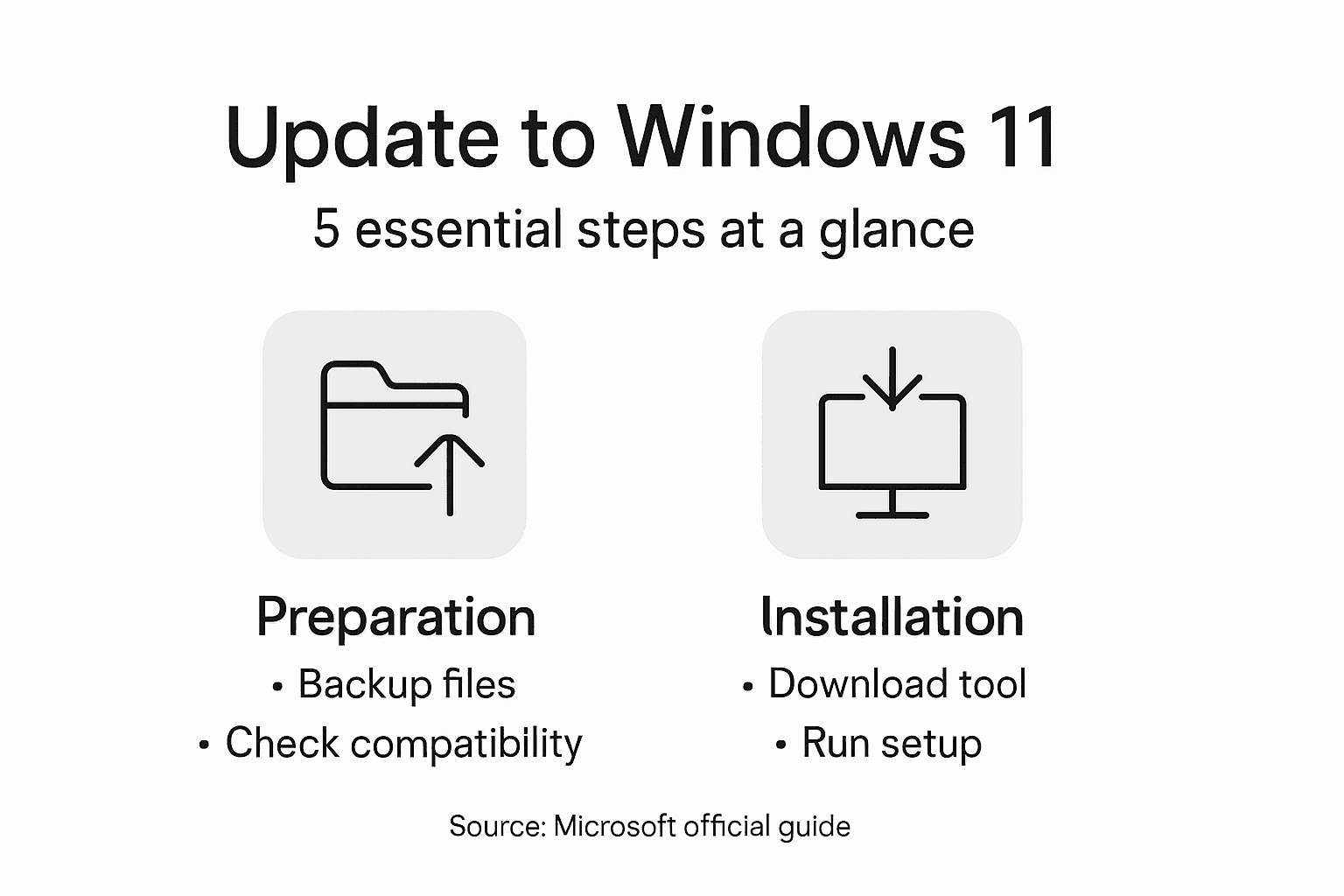
Wskazówka: Zachowaj dostęp do nośnika instalacyjnego i klucza produktu przez cały czas trwania procesu na wypadek konieczności rozwiązania problemów lub przeprowadzenia czystej ponownej instalacji.
Krok 5: Weryfikacja pomyślnej instalacji systemu Windows 11
Po zakończeniu instalacji systemu Windows 11 ważne jest, aby potwierdzić, że wszystko zostało poprawnie skonfigurowane. Dokładna weryfikacja gwarantuje, że nowy system operacyjny jest w pełni funkcjonalny i gotowy do użycia.
Microsoft zaleca kilka metod weryfikacji systemu Oto najważniejsze kroki weryfikacji:
- Informacje o systemieSprawdź wersję systemu Windows
- Menedżer urządzeńWeryfikacja instalacji sterowników
- Status aktywacjiPotwierdź licencjonowanie oprogramowania
- Zdrowie systemuPrzeprowadzanie kontroli integralności
Aby zweryfikować instalację systemu Windows 11, wykonaj następujące szczegółowe kroki:
- Otwórz Ustawienia > System > Informacje
- Potwierdź wersję i numer kompilacji systemu Windows 11
- Sprawdź, czy status aktywacji jest wyświetlany jako aktywny
- Otwórz Menedżera urządzeń i sprawdź, czy nie ma ikon błędów
- Uruchom Windows Update, aby zapewnić najnowsze poprawki
Pomyślna instalacja oznacza, że wszystkie komponenty systemu działają bez żadnych komunikatów ostrzegawczych lub powiadomień o błędach.
Dodatkowo można uruchomić polecenia integralności systemu, takie jak ‘sfc /scannow’ w Wierszu polecenia, aby wykryć i naprawić wszelkie potencjalne problemy z instalacją. Polecenia te pomagają zapewnić, że system Windows 11 jest stabilny i wolny od błędów.
Wskazówka: Po zakończeniu weryfikacji uruchom ponownie komputer, aby wszystkie procesy systemowe ustabilizowały się i zakończyły początkową konfigurację.
Pewność bezpiecznej aktualizacji do oryginalnego systemu Windows 11
Aktualizacja do Windows 11 może być ekscytująca, ale także trudna, jeśli nie masz oryginalnej i ważnej licencji. Jak pokazano w artykule, zapewnienie kompatybilności i tworzenie kopii zapasowych danych to tylko część podróży. Kolejnym krytycznym krokiem jest uzyskanie oryginalna licencja Microsoft Windows 11 aby odblokować wszystkie funkcje, otrzymywać oficjalne aktualizacje i uniknąć zagrożeń bezpieczeństwa ze strony nieoficjalnego oprogramowania.

Nie ryzykuj stabilności swojego urządzenia lub bezpieczeństwa cyfrowego. Odwiedź operacinesistema.lt zakup oficjalne klucze cyfrowe systemu Windows 11 Pro Niezależnie od tego, czy preferujesz licencję OEM, czy detaliczną, zyskujesz legalność, przystępną cenę i spokój ducha. Rozpocznij płynną aktualizację już dziś, wybierając zaufane licencje systemu operacyjnego Microsoft i wzmocnij swój komputer we właściwy sposób. Poznaj bezpieczne opcje licencjonowania już teraz w Secure Windows Licenses i przejmij kontrolę nad aktualizacją systemu Windows 11 bez obaw.
Często zadawane pytania
Jakie są wymagania systemowe do bezpłatnej aktualizacji do Windows 11?
Aby bezpłatnie zaktualizować system do Windows 11, urządzenie musi spełniać następujące minimalne wymagania: 64-bitowy procesor 1 GHz lub szybszy, 4 GB pamięci RAM, pojemność pamięci co najmniej 64 GB, oprogramowanie układowe UEFI z funkcją Secure Boot i moduł TPM w wersji 2.0. Sprawdź kompatybilność swojego urządzenia za pomocą narzędzia PC Health Check, aby zapewnić płynny proces aktualizacji.
Jak wykonać kopię zapasową ważnych plików przed uaktualnieniem do systemu Windows 11?
Aby utworzyć kopię zapasową ważnych plików, można użyć magazynu w chmurze, takiego jak OneDrive, dysku zewnętrznego do wykonania pełnej kopii zapasowej systemu lub wykonać selektywną kopię zapasową określonych folderów. Zacznij od zalogowania się na swoje konto Microsoft i włącz automatyczną synchronizację folderów, takich jak Dokumenty i Zdjęcia, aby zabezpieczyć swoje dane.
Jak mogę pobrać narzędzie instalacyjne systemu Windows 11?
Narzędzie instalacyjne systemu Windows 11 można pobrać, odwiedzając oficjalną witrynę firmy Microsoft i przechodząc do strony pobierania systemu Windows 11. Kliknij asystenta instalacji i postępuj zgodnie z instrukcjami, aby pobrać pliki instalacyjne bezpośrednio na swoje urządzenie.
Czego mogę się spodziewać podczas procesu instalacji systemu Windows 11?
Podczas procesu instalacji systemu Windows 11 należy skonfigurować ustawienia, takie jak wybór języka i preferencje regionalne, zalogować się na konto Microsoft i wybrać między aktualizacją a czystą instalacją. Cała instalacja może zająć 20-40 minut, w zależności od specyfikacji systemu, więc upewnij się, że masz cierpliwość podczas jej ukończenia.
Jak sprawdzić, czy instalacja systemu Windows 11 przebiegła pomyślnie?
Aby sprawdzić, czy instalacja systemu Windows 11 przebiegła pomyślnie, sprawdź wersję systemu Windows w Ustawienia > System > Informacje, potwierdź, że status aktywacji jest wyświetlany jako aktywowany i upewnij się, że w Menedżerze urządzeń nie ma błędów. Wykonaj sprawdzenie integralności systemu za pomocą polecenia ‘sfc /scannow’ w Wierszu polecenia, aby dodatkowo potwierdzić, że wszystkie komponenty działają poprawnie.
Co powinienem zrobić, jeśli moje urządzenie nie jest kompatybilne z Windows 11?
Jeśli Twoje urządzenie nie jest kompatybilne z Windows 11, masz kilka opcji: albo rozważyć aktualizację określonych komponentów sprzętowych, takich jak pamięć RAM lub procesor, albo kontynuować korzystanie z bieżącej wersji systemu Windows. Regularnie oceniaj wydajność swojego urządzenia i sprawdzaj dostępność przyszłych aktualizacji, które mogą obsługiwać nowy system operacyjny Windows.
Zalecane
- Darmowe klucze aktywacyjne Windows 11 i jak aktywować na zawsze (aktualizacja 2026) - operacinesistema.lt
- Darmowe klucze aktywacyjne Windows 11 i jak aktywować na zawsze (aktualizacja 2026) - operacinesistema.lt
- 10 tajnych funkcji Windows 11 Pro, o których mogłeś nie wiedzieć - operacinesistema.lt
- Aktywacja Windows 11 Pro: Jak zainstalować i aktywować system operacyjny bez błędów - operacinesistema.lt