Aktywacja Windows 11 Pro: Jak zainstalować i aktywować system operacyjny bez błędów?
Dlaczego ważna jest prawidłowa instalacja systemu Windows 11 Pro?
Windows 11 Pro to bardziej zaawansowana wersja systemu operacyjnego, oferująca więcej opcji zabezpieczeń, kontroli i personalizacji. Nieprawidłowa instalacja lub aktywacja może jednak prowadzić do błędów, które mogą ograniczać funkcjonalność lub nawet zakłócać działanie systemu.
W tym artykule wyjaśnimy, jak płynnie zainstalować i aktywować system Windows 11 Pro, aby uniknąć problemów.
Jak zainstalować system Windows 11 Pro z pamięci USB?
Jeśli zakupiłeś Windows 11 Pro USB oto jak ją poprawnie zainstalować:
1. Przygotowanie komputera do instalacji
- Upewnij się, że komputer jest zgodny z Wymagania systemowe Windows 11 Pro:
- Przynajmniej 4 GB RAM
- Przynajmniej 64 GB wolnego miejsca na dysku
- UEFI BIOS z włączonym Bezpieczny rozruch Funkcja
- Obsługa TPM 2.0
2. Uruchom komputer z pamięci USB
- Włóż USB z systemem Windows 11 Pro na komputerze.
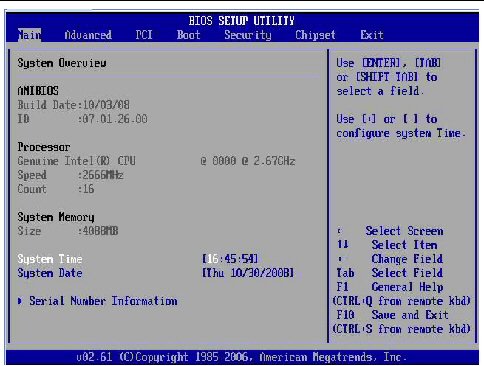
- Uruchom ponownie komputer i wejdź do systemu BIOS (F2, F12, Delete lub ESC, w zależności od producenta).
- Wybierz USB jako pierwsze urządzenie ładujące i zapisz ustawienia.
- Uruchom ponownie komputer - powinieneś zobaczyć Ekran instalacji systemu Windows 11.
3. Zainstaluj Windows 11 Pro
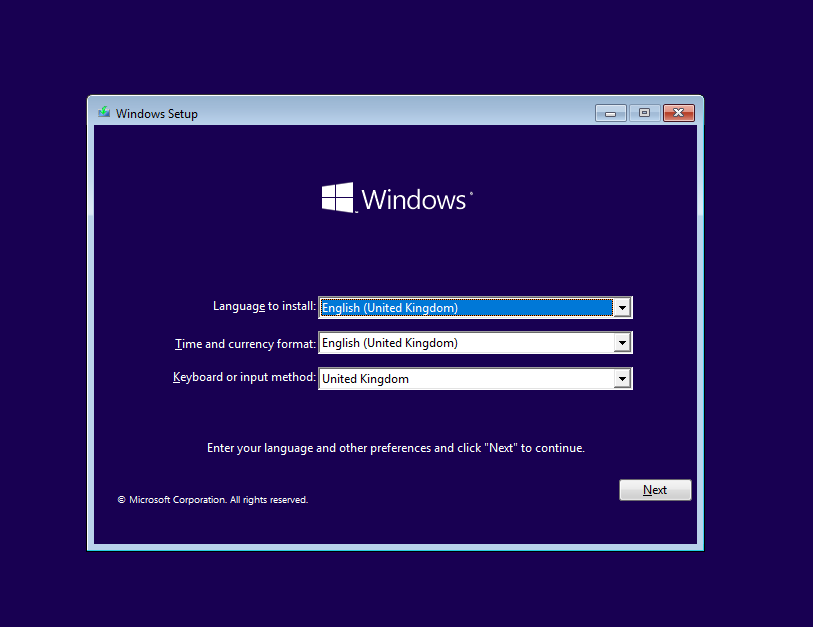
- Wybierz język, godzina i układ klawiatury.
- Kliknij „Zainstaluj teraz“.
- Enter Klucz produktu Windows 11 Pro, jeśli system tego wymaga.
- Wybierz „Instalacja niestandardowa“ (jeśli chcesz przeprowadzić czystą instalację).
- Wybierz dysk, na którym zostanie zainstalowany system i postępuj zgodnie z instrukcjami wyświetlanymi na ekranie.
- Poczekaj, aż system zostanie zainstalowany, a komputer automatycznie uruchomi się ponownie.
Jak aktywować system Windows 11 Pro?
Jeśli system Windows 11 Pro nie został jeszcze aktywowany, wykonaj następujące kroki:
- Otwórz ustawienia: Przejdź do Ustawienia → System → Aktywacja.
- Wprowadź klucz aktywacyjny: Kliknij „Zmień klucz produktu“ i wprowadź kod licencji.
- Sprawdź status aktywacji: Po kilku sekundach powinien pojawić się komunikat „Windows jest aktywowany“.
Jeśli aktywacja nie powiedzie się, spróbuj ponownie:
- Sprawdź połączenie internetowe.
- Upewnij się, że używasz prawidłowego klucza produktu.
- Uruchom narzędzie aktywacji Troubleshoot poprzez „Ustawienia → Aktywacja“.
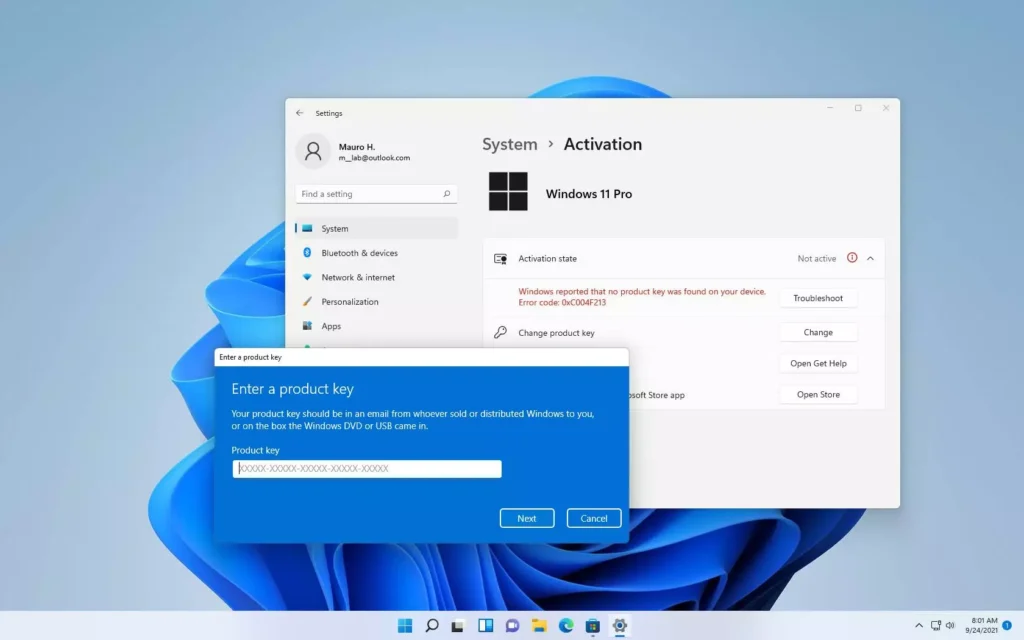
Typowe problemy z aktywacją systemu Windows 11 Pro
- „Ten klucz produktu jest już używany“ - może oznaczać, że kluczyk został już użyty. W takim przypadku należy skontaktować się ze sprzedawcą.
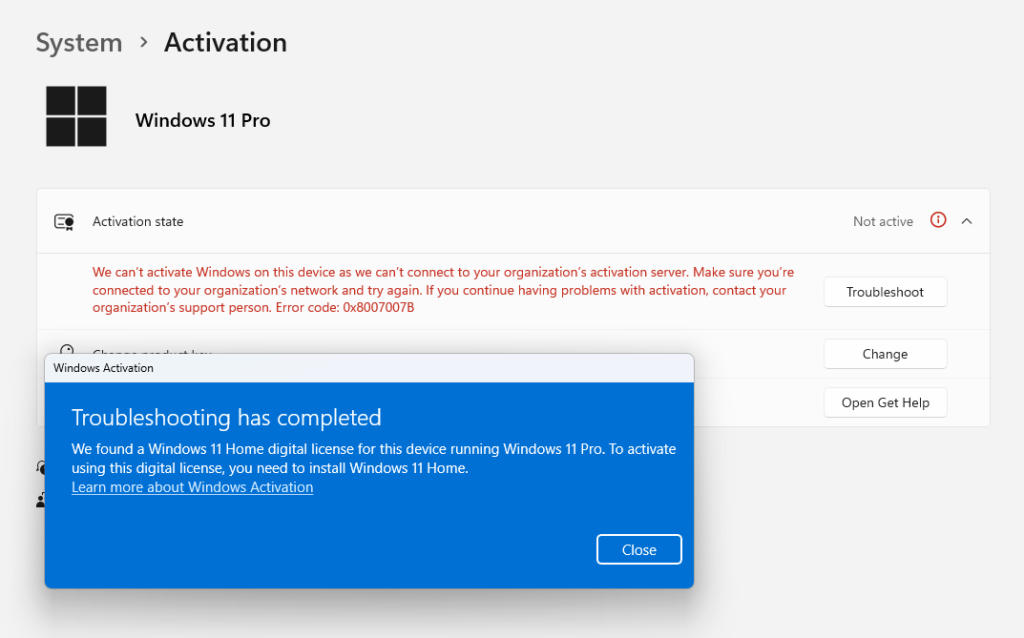
- „Nie możemy aktywować systemu Windows na tym urządzeniu“ - Problem może być spowodowany łącznością sieciową lub rozbieżnościami licencyjnymi. Spróbuj aktywować później lub użyj narzędzia do rozwiązywania problemów.
- „Windows 11 Pro niedostępny po aktualizacji“ - W przypadku uaktualnienia z systemu Windows Home może być konieczne ponowne zainstalowanie systemu Windows 11 Pro przy użyciu prawidłowego klucza.
Windows 11 Pro USB: zaufany sposób na instalację oficjalnego systemu operacyjnego
Jeśli nie masz oficjalnego Windows 11 Pro USB zalecamy zakup od renomowanego dostawcy. Gwarantuje to uzyskanie oficjalnej i bezpiecznej licencji, uniknięcie problemów z aktywacją i posiadanie Wszystkie funkcje systemu Windows 11 Pro.
Pobierz Windows 11 Pro USB tutaj: Windows 11 Pro USB