
Jak uaktualnić systemy operacyjne do bezpiecznego systemu Windows Pro
Modernizacja komputerów biurowych może wydawać się ryzykowna, gdy działalność firmy zależy od każdego pliku i przepływu pracy. Dla obeznanych z technologią właścicieli małych firm, przejście na oryginalny system Windows 10 lub 11 Pro przynosi wymierną poprawę bezpieczeństwa i codziennych operacji. Dzięki starannemu planowaniu i skupieniu się na autentycznych licencjach, zyskujesz pewność, że pełny dostęp do aktualizacji i funkcji-i uniknąć frustracji związanej z niewspieranym lub podrobionym oprogramowaniem. Ten przewodnik krok po kroku obejmuje najbardziej niezawodne praktyki przygotowania systemu, ochrony danych i zapewnienia długoterminowej wartości inwestycji.
Spis treści
- Krok 1: Ocena kompatybilności systemu i tworzenie kopii zapasowych danych
- Krok 2: Uzyskanie oryginalnej licencji Windows z zaufanego źródła
- Krok 3: Utworzenie nośnika instalacyjnego i rozpoczęcie aktualizacji
- Krok 4: Postępuj zgodnie z instrukcjami instalacji i aktywuj licencję
- Krok 5: Weryfikacja pomyślnej aktualizacji i optymalizacja ustawień
Szybkie podsumowanie
| Kluczowy punkt | Wyjaśnienie |
|---|---|
| 1. Weryfikacja kompatybilności systemu | Przed aktualizacją systemu operacyjnego należy sprawdzić, czy procesor, pamięć RAM i pamięć masowa spełniają wymagania nowej wersji systemu Windows. |
| 2. Tworzenie kopii zapasowych ważnych danych | Utwórz kompleksową kopię zapasową przy użyciu dysków zewnętrznych lub usług w chmurze, aby zabezpieczyć krytyczne pliki przed aktualizacją. |
| 3. Uzyskanie oryginalnej licencji systemu Windows | Kup legalną licencję od autoryzowanych sprzedawców, aby zapewnić pełne możliwości systemu i zgodność z aktualizacjami. |
| 4. Tworzenie bootowalnego nośnika instalacyjnego | Użyj narzędzia Microsoft Media Creation Tool, aby przygotować bootowalny dysk USB do płynnego procesu instalacji. |
| 5. Optymalizacja systemu po aktualizacji | Przeprowadzaj dokładne kontrole aktualizacji, sterowników i ustawień, aby zapewnić optymalną funkcjonalność i bezpieczeństwo po instalacji. |
Krok 1: Ocena kompatybilności systemu i tworzenie kopii zapasowych danych
Przed aktualizacją systemu operacyjnego Windows należy systematycznie przygotowywać komputer, sprawdzając jego zgodność sprzętową i chroniąc cenne dane. Krok ten zapewnia płynne przejście i zapobiega potencjalnej utracie danych podczas procesu aktualizacji.
Zacznij od sprawdzenia, czy Twój system spełnia minimalne wymagania dla nowej wersji Windows. Sprawdź kompatybilność sprzętu poprzez sprawdzenie specyfikacji procesora, pamięci RAM i pamięci masowej komputera. Oto kluczowe elementy, które należy zweryfikować:
- Kompatybilność procesora z 64-bitowymi zestawami instrukcji
- Minimum 4 GB pamięci RAM (zalecane 8 GB)
- Co najmniej 64 GB wolnej przestrzeni dyskowej
- Zaktualizowany BIOS i oprogramowanie sprzętowe
Równolegle z oceną kompatybilności należy utworzyć kompleksową kopię zapasową wszystkich krytycznych danych. Podłącz zewnętrzny dysk twardy i użyj wbudowanych w system Windows narzędzi do tworzenia kopii zapasowych lub oprogramowania innych firm do kopiowania:
Oto krótki przegląd popularnych opcji tworzenia kopii zapasowych i ich unikalnych zalet:
| Metoda tworzenia kopii zapasowych | Nośnik pamięci masowej | Poziom bezpieczeństwa danych | Dostępność |
|---|---|---|---|
| Zewnętrzny dysk twardy | Urządzenie fizyczne w domu | Wysoki z szyfrowaniem | Szybki, lokalny dostęp |
| Kopia zapasowa online w chmurze | Zdalna pamięć masowa przez Internet | Bardzo wysoka, poza siedzibą | Dostępny wszędzie |
| Sieciowa pamięć masowa (NAS) | Domowe/biurowe urządzenie sieciowe | Wysoki, z ograniczeniami sieciowymi | Dostępne w sieci lokalnej |
| Pamięć flash USB | Przenośne urządzenie fizyczne | Umiarkowany, przenośny | Łatwe, ale ograniczone miejsce |
- Dokumenty osobiste
- Pliki robocze
- Zdjęcia i multimedia
- Zakładki przeglądarki
- Ustawienia aplikacji
Ważne: Przed przystąpieniem do aktualizacji systemu należy zawsze sprawdzić, czy kopia zapasowa jest kompletna i dostępna.
Oficjalne wytyczne dotyczące cyberbezpieczeństwa zalecają Włączenie automatycznych aktualizacji i upewnienie się, że wszystkie bieżące poprawki systemowe są zainstalowane przed próbą poważnej aktualizacji systemu operacyjnego. Minimalizuje to potencjalne ryzyko związane z kompatybilnością i bezpieczeństwem.
Wskazówka: Utwórz wiele kopii zapasowych na różnych urządzeniach pamięci masowej i rozważ korzystanie z pamięci masowej w chmurze jako dodatkowego zabezpieczenia dla najbardziej krytycznych plików.
Krok 2: Uzyskanie oryginalnej licencji Windows z zaufanego źródła
Zapewnienie legalnej licencji systemu Windows ma kluczowe znaczenie dla utrzymania bezpieczeństwa systemu, dostępu do krytycznych aktualizacji i zapewnienia optymalnego działania systemu operacyjnego. Celem tego kroku jest uzyskanie autentycznej licencji, która zapewnia pełne możliwości systemu i ochronę prawną.
Weryfikacja Windows Genuine Advantage gwarantuje, że licencja jest autentyczna i zapewnia pełny dostęp do funkcji i pomocy technicznej firmy Microsoft. Kupując licencję na system Windows, należy wziąć pod uwagę następujące ważne czynniki:
- Oficjalne kanały Microsoft
- Autoryzowani sprzedawcy
- Zweryfikowane cyfrowe klucze produktów
- Przejrzyste ceny i dokumentacja
Aby uchronić się przed potencjalnymi oszustwami, postępuj zgodnie z poniższymi krokami podczas zakupu licencji Windows:
- Wyszukiwanie autoryzowanych sprzedawców
- Weryfikacja danych uwierzytelniających sprzedawcy
- Sprawdź autentyczność klucza produktu
- Porównanie cen z oficjalnymi źródłami
Oryginalne licencje na oprogramowanie chronią system przed potencjalnymi zagrożeniami bezpieczeństwa i zapewniają pełną funkcjonalność.
Wytyczne dotyczące zakupu autentycznego oprogramowania Zalecamy kupowanie bezpośrednio z renomowanych źródeł, które zapewniają przejrzystą dokumentację i obsługę klienta. Szukaj sprzedawców, którzy oferują:

Ta tabela porównuje metody weryfikacji licencji na oprogramowanie:
| Metoda weryfikacji | Szczegóły procesu | Korzyści dla użytkownika |
|---|---|---|
| Kontrola poświadczeń sprzedawcy | Przegląd historii działalności | Zmniejsza ryzyko podrabiania |
| Weryfikacja klucza produktu | Klucz testowy firmy Microsoft | Potwierdza autentyczność |
| Przegląd dokumentacji | Zapewnienie papierowego/cyfrowego dowodu | Ochrona prawna w sporach |
| Wsparcie dostępu | Potwierdź wsparcie sprzedawcy | Łatwiejsze rozwiązywanie problemów |
- Natychmiastowa dostawa cyfrowa
- Jasne instrukcje aktywacji
- Usługi wsparcia klienta
- Gwarancje zwrotu lub wymiany
Wskazówka: Dowód zakupu i dokumentację klucza produktu należy zawsze przechowywać w bezpiecznym folderze cyfrowym na wypadek przyszłych roszczeń gwarancyjnych.
Krok 3: Utworzenie nośnika instalacyjnego i rozpoczęcie aktualizacji
Przygotowanie odpowiedniego nośnika instalacyjnego ma kluczowe znaczenie dla płynnego procesu aktualizacji systemu Windows. Celem jest utworzenie rozruchowego dysku USB, który pozwoli bezpiecznie zainstalować nowy system operacyjny przy minimalnych komplikacjach.
Techniki tworzenia bootowalnego USB Wymaga to starannego przygotowania i odpowiednich narzędzi. Aby rozpocząć, będziesz potrzebować następującego sprzętu:
- Napęd USB (minimum 16 GB)
- Niezawodne połączenie internetowe
- Narzędzie Microsoft Media Creation Tool
- Komputer z aktualną instalacją systemu Windows
Wykonaj poniższe kroki, aby utworzyć nośnik instalacyjny:
- Pobierz narzędzie Microsoft Media Creation Tool
- Podłącz dysk USB
- Uruchom narzędzie i wybierz opcję napędu USB
- Wybierz wersję systemu Windows
- Zezwól narzędziu na pobranie i przygotowanie plików instalacyjnych
Upewnij się, że dysk USB jest całkowicie pusty przed rozpoczęciem procesu tworzenia nośnika, aby zapobiec potencjalnym konfliktom plików.
Środowisko preinstalacji systemu Windows oferuje zaawansowanym użytkownikom dodatkowe opcje wdrażania dla bardziej złożonych instalacji. Dla większości użytkowników standardowe narzędzie Microsoft zapewnia najprostszą ścieżkę do tworzenia bootowalnych nośników instalacyjnych.
Podczas instalacji komputer uruchomi się ponownie wiele razy. Zachowaj cierpliwość i nie przerywać procesu. Pozostaw komputer podłączony do zasilania i unikaj niepotrzebnych interakcji podczas aktualizacji.
Wskazówka: Utwórz punkt przywracania systemu przed rozpoczęciem instalacji, aby zapewnić siatkę bezpieczeństwa na wypadek nieoczekiwanych problemów podczas procesu aktualizacji.
Krok 4: Postępuj zgodnie z instrukcjami instalacji i aktywuj licencję
Ostatni etap aktualizacji systemu Windows obejmuje zakończenie procesu instalacji i pomyślną aktywację nowego systemu operacyjnego. Ten krytyczny krok zapewnia pełny dostęp do wszystkich funkcji systemu Windows i bieżących aktualizacji systemu.
Metody aktywacji systemu Windows wymagają precyzyjnego wykonania, aby połączyć klucz produktu ze sprzętem urządzenia. Przed rozpoczęciem należy przygotować następujące elementy:
- Klucz produktu od zakupu
- Komputer podłączony do Internetu
- Dostęp administracyjny do urządzenia
- Prawidłowy adres e-mail powiązany z kontem Microsoft
Postępuj zgodnie z tymi krokami aktywacji:
- Otwórz Ustawienia systemu Windows
- Przejdź do sekcji Aktualizacja i zabezpieczenia
- Wybierz zakładkę ‘Aktywacja
- Kliknij ‘Zmień klucz produktu’
- Wprowadź 25-znakowy klucz produktu
Dokładne wprowadzenie klucza produktu ma kluczowe znaczenie dla pomyślnej aktywacji systemu Windows i uzyskania dostępu do wszystkich funkcji systemu.
Usługi zarządzania kluczami zapewniają alternatywne metody aktywacji dla organizacji i zaawansowanych użytkowników. Większość indywidualnych użytkowników zakończy aktywację poprzez standardowy proces menu Ustawienia.
Jeśli aktywacja nie powiedzie się, podwójne sprawdzenie klucza produktu i upewnić się, że połączenie internetowe jest stabilne. Niektóre licencje mogą wymagać ręcznej aktywacji telefonicznej lub wsparcia ze strony dostawcy oprogramowania.
Wskazówka: Zrzut ekranu klucza produktu i potwierdzenia aktywacji do wykorzystania w przyszłości, przechowując obraz w bezpiecznym, zaszyfrowanym folderze.
Krok 5: Weryfikacja pomyślnej aktualizacji i optymalizacja ustawień
Po zakończeniu aktualizacji systemu Windows, kolejnym kluczowym etapem jest potwierdzenie powodzenia instalacji i dostrojenie systemu w celu uzyskania optymalnej wydajności i bezpieczeństwa. Ten ostatni krok zapewnia, że nowy system operacyjny działa płynnie i spełnia określone potrzeby.
Kroki weryfikacji po aktualizacji wymagają systematycznego podejścia do sprawdzania gotowości i funkcjonalności systemu. Warto skupić się na kilku kluczowych obszarach konfiguracji systemu:
- Windows Update ustawienia
- Zgodność sterowników urządzeń
- Konfiguracje zabezpieczeń systemu
- Optymalizacja wydajności
Wykonaj te kontrole weryfikacyjne w kolejności:
- Otwórz Windows Update i sprawdź dostępność dodatkowych aktualizacji
- Przegląd zainstalowanych sterowników urządzeń
- Sprawdź wydajność i stabilność systemu
- Weryfikacja zgodności aplikacji
- Konfiguracja ustawień prywatności i bezpieczeństwa
Dokładna weryfikacja po aktualizacji zapobiega potencjalnym problemom systemowym i zapewnia optymalną wydajność.
Testy porównawcze konfiguracji zabezpieczeń zawiera kompleksowe wytyczne dotyczące zabezpieczenia nowej instalacji systemu Windows. Zalecenia te pomagają chronić system przed potencjalnymi zagrożeniami cybernetycznymi, jednocześnie maksymalizując wydajność operacyjną.
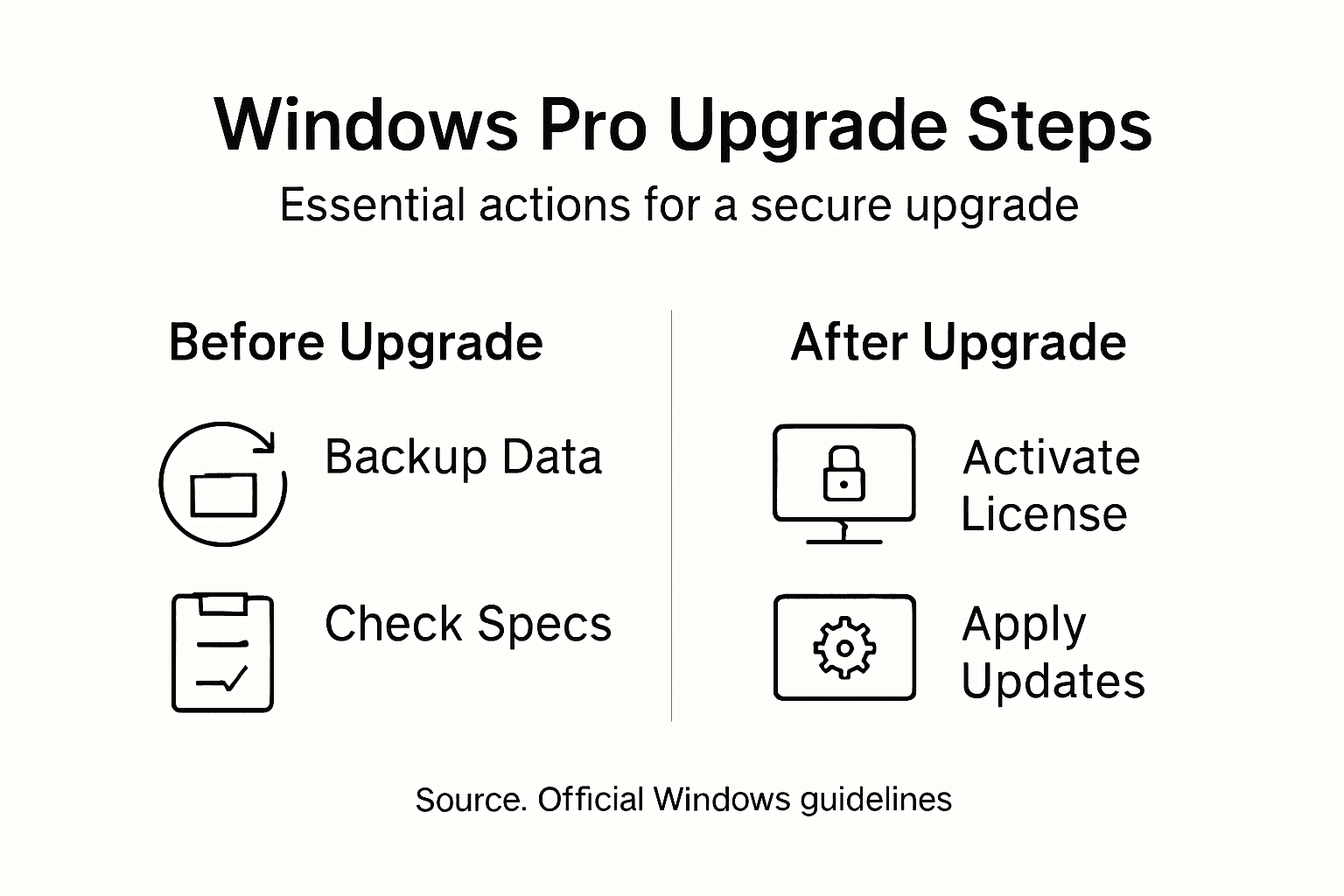
Natychmiastowa aktualizacja wszystkich sterowników systemowych i uruchom Windows Update, aby upewnić się, że masz najnowsze poprawki zabezpieczeń i ulepszenia wydajności. Zwróć szczególną uwagę na sterowniki sprzętowe, które mogą wymagać ręcznej aktualizacji.
Wskazówka: Utwórz punkt przywracania systemu natychmiast po zakończeniu kontroli optymalizacji, aby zapewnić siatkę bezpieczeństwa na wypadek przyszłych problemów.
Zabezpiecz swoją aktualizację systemu Windows dzięki oryginalnym licencjom, którym możesz zaufać
Aktualizacja systemu operacyjnego Windows obejmuje kluczowe kroki, takie jak weryfikacja zgodności, tworzenie nośnika instalacyjnego i aktywacja klucza produktu. Etapy te wymagają oryginalnej licencji Windows, aby uniknąć problemów z aktywacją i zapewnić pełny dostęp do aktualizacji zabezpieczeń i funkcji. Jeśli chcesz mieć spokój ducha i płynną aktualizację w drodze do bezpiecznego środowiska Windows Pro, podstawą jest autentyczne oprogramowanie.
Odkryj oryginalne klucze cyfrowe Windows 10 i Windows 11 Pro oraz fizyczne wersje USB na stronie operacinesistema.lt/en. Nasza platforma specjalizuje się w dostarczaniu oryginalnych licencji na systemy operacyjne Microsoft z szybką dostawą, jasnymi wskazówkami dotyczącymi aktywacji i kompleksowym wsparciem. Nie ryzykuj podrabiania kluczy lub problemów z późną aktywacją. Odwiedź naszą stronę internetową już teraz, aby kupić bezpieczną, legalną licencję na system Windows i pewnie przeprowadzić aktualizację. Twoja przygoda z systemem Windows na wyższym poziomie zaczyna się tutaj.
Często zadawane pytania
Jak mogę sprawdzić, czy mój komputer jest kompatybilny z nowym systemem operacyjnym Windows?
Przed aktualizacją należy sprawdzić procesor, pamięć RAM i pamięć masową komputera, aby upewnić się, że spełniają one minimalne wymagania nowej wersji systemu Windows. Poszukaj procesora obsługującego instrukcje 64-bitowe, co najmniej 4 GB pamięci RAM i co najmniej 64 GB wolnej przestrzeni dyskowej.
Co należy zrobić, aby utworzyć kopię zapasową danych przed aktualizacją systemu operacyjnego Windows?
Utwórz kompleksową kopię zapasową, podłączając zewnętrzny dysk twardy lub korzystając z pamięci masowej w chmurze. Skopiuj ważne pliki, takie jak dokumenty osobiste, pliki robocze i multimedia, i upewnij się, że zweryfikowałeś integralność kopii zapasowej przed przystąpieniem do aktualizacji.
Jak utworzyć bootowalny dysk USB do aktualizacji systemu Windows?
Aby utworzyć rozruchowy dysk USB, pobierz narzędzie Microsoft Media Creation Tool, podłącz dysk USB o pojemności co najmniej 16 GB i postępuj zgodnie z instrukcjami narzędzia, aby pobrać i przygotować pliki instalacyjne. Upewnij się, że używasz pustego dysku USB, aby uniknąć konfliktów plików podczas procesu.
Jakie kroki należy wykonać, aby aktywować system operacyjny Windows po aktualizacji?
Po instalacji przejdź do Ustawień systemu Windows, przejdź do Aktualizacji i zabezpieczeń i wybierz kartę ‘Aktywacja’. Wprowadź 25-znakowy klucz produktu, aby aktywować system operacyjny i zapewnić sobie pełny dostęp do wszystkich funkcji systemu Windows.
Jak zoptymalizować nowy system operacyjny Windows po aktualizacji?
Sprawdź Windows Update pod kątem dodatkowych aktualizacji, upewnij się, że wszystkie sterowniki urządzeń są aktualne i skonfiguruj ustawienia zabezpieczeń systemu. Regularne przeprowadzanie tych kontroli pomaga utrzymać optymalną wydajność i chronić system przed cyberzagrożeniami.
Co powinienem zrobić, jeśli aktywacja systemu Windows nie powiedzie się?
Jeśli aktywacja nie powiedzie się, należy dwukrotnie sprawdzić, czy wprowadzono prawidłowy klucz produktu i upewnić się, że połączenie internetowe jest stabilne. Jeśli problemy nie ustąpią, konieczne może być przeprowadzenie ręcznej aktywacji telefonicznej lub skontaktowanie się z obsługą klienta w celu uzyskania pomocy.





