Windows 11 Pro activeren: Hoe installeer en activeer ik het besturingssysteem zonder fouten?
Waarom is het belangrijk om Windows 11 Pro correct te installeren?
Windows 11 Pro is een geavanceerdere versie van het besturingssysteem, met meer beveiligings-, controle- en personalisatieopties. Een onjuiste installatie of activering kan echter leiden tot fouten die de functionaliteit beperken of zelfs het systeem verstoren.
In dit artikel leggen we uit hoe je Windows 11 Pro soepel installeert en activeert om problemen te voorkomen.
Hoe installeer ik Windows 11 Pro vanaf een USB-stick?
Als u Windows 11 Pro USB versie, lees je hier hoe je deze correct installeert:
1. Bereid de computer voor op de installatie
- Zorg ervoor dat uw computer voldoet aan Systeemvereisten voor Windows 11 Pro:
- Ten minste 4 GB RAM
- Ten minste 64 GB vrije schijfruimte
- UEFI BIOS met op Beveiligd opstarten Functie
- TPM 2.0 ondersteuning
2. Start uw computer op vanaf de USB-stick
- Plaats Windows 11 Pro USB media op uw computer.
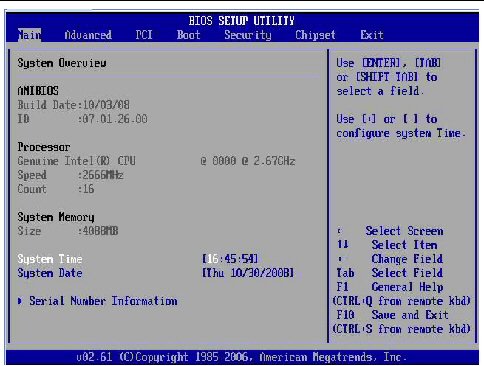
- Start de computer opnieuw op en ga naar de BIOS (F2, F12, Delete of ESC, afhankelijk van de fabrikant).
- Kies USB als eerste oplaadapparaat en sla uw instellingen op.
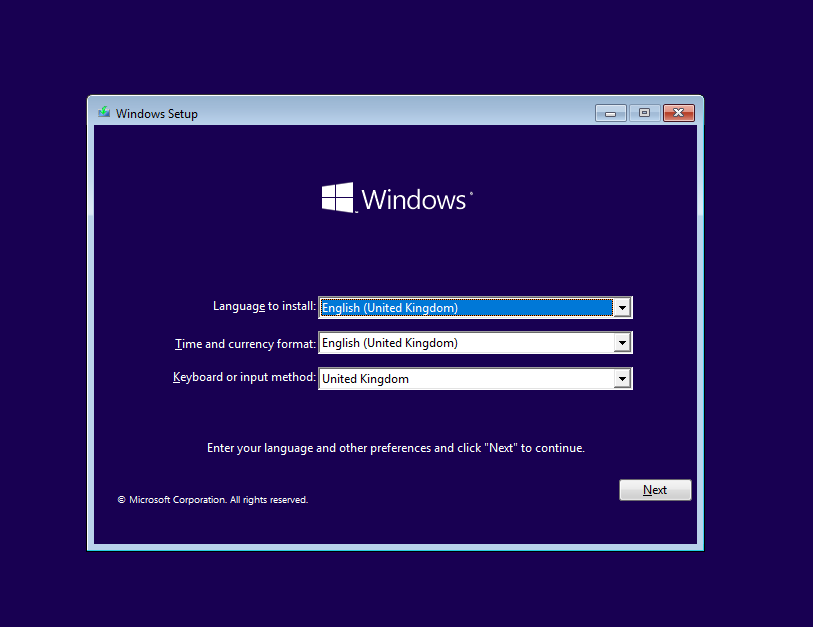
- Start je computer opnieuw op - je zou het volgende moeten zien Windows 11 installatiescherm.
3. Installeer Windows 11 Pro
- Kies taal, tijd en toetsenbordindeling.
- Klik op „Nu installeren“.“.
- Ga naar Windows 11 Pro productsleutel, als het systeem dit vereist.
- Kies „Aangepaste installatie“ (als je een schone installatie wilt).
- Selecteer de schijf waarop het systeem wordt geïnstalleerd en volg de instructies op het scherm.
- Wacht tot het systeem is geïnstalleerd en je computer automatisch opnieuw is opgestart.
Hoe activeer ik Windows 11 Pro?
Als Windows 11 Pro nog niet is geactiveerd, volg dan deze stappen:
- Open de instellingen: Ga naar Instellingen → Systeem → Activering.
- Voer je activeringssleutel in: Klik op „Wijzig productsleutel“.“ en voer de licentiecode in.
- Controleer de activeringsstatus: Na een paar seconden zou je het bericht „Windows is geactiveerd“ moeten zien.
Als de activering mislukt, probeer het dan opnieuw:
- Controleer je internetverbinding.
- Zorg ervoor dat je de juiste productsleutel gebruikt.
- Voer het activeringshulpmiddel voor probleemoplossing uit via „Instellingen → Activering“.
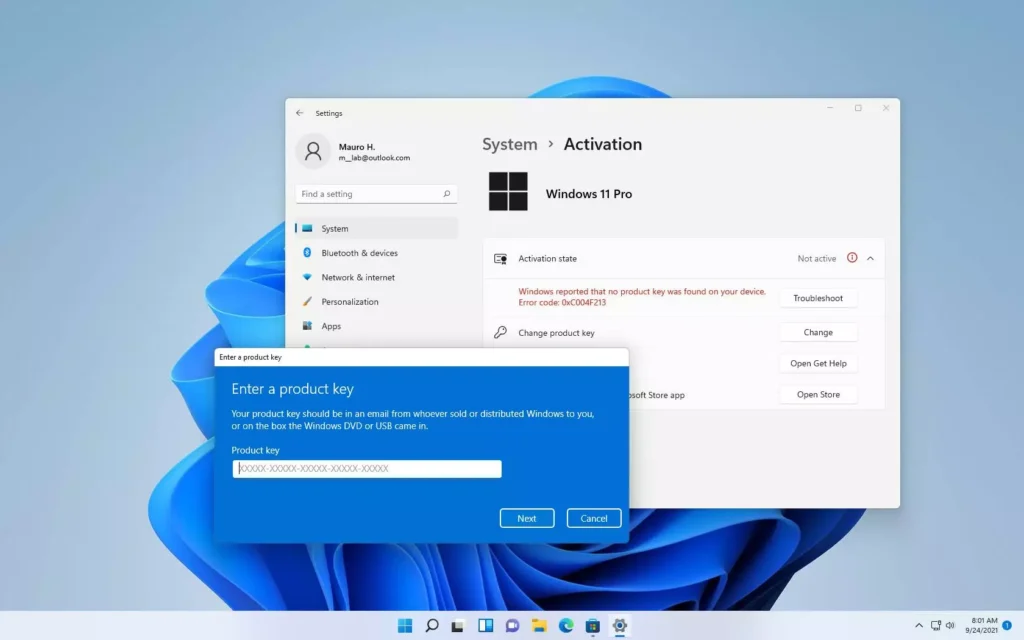
Veelvoorkomende Windows 11 Pro activeringsproblemen
- „Deze productsleutel is al in gebruik“.“ - kan erop wijzen dat de sleutel al gebruikt is. Neem in dat geval contact op met uw dealer.
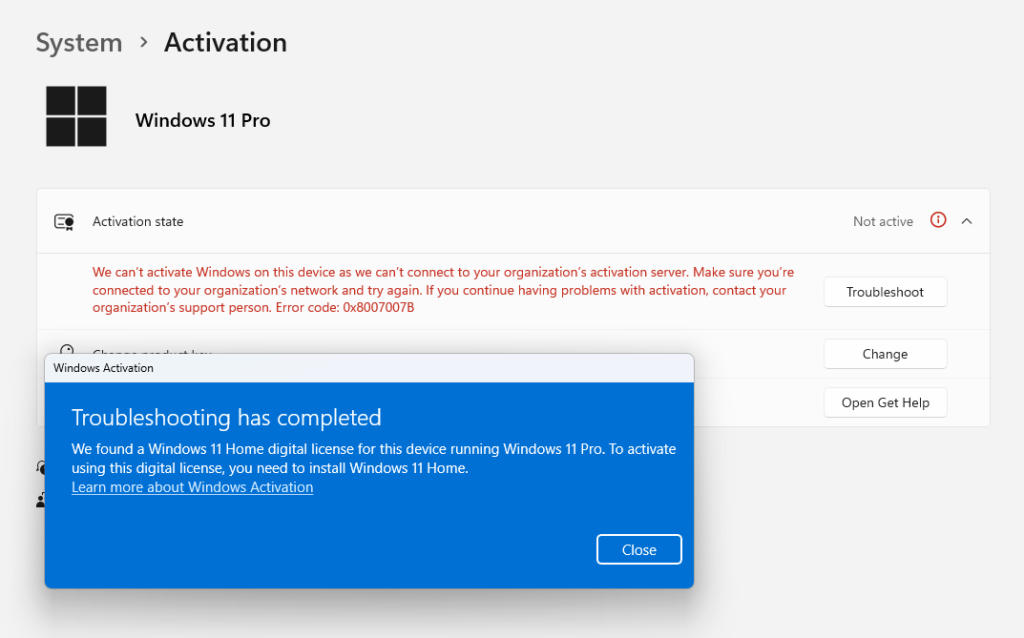
- „We kunnen Windows niet activeren op dit apparaat“.“ - het probleem kan worden veroorzaakt door netwerkconnectiviteit of licentiediscrepanties. Probeer later te activeren of gebruik de tool Problemen oplossen.
- „Windows 11 Pro niet beschikbaar na update“ - Als je een upgrade hebt uitgevoerd vanuit Windows Home, moet je Windows 11 Pro mogelijk opnieuw installeren met de juiste sleutel.
Windows 11 Pro USB: de vertrouwde manier om het officiële besturingssysteem te installeren
Als je geen officiële Windows 11 Pro USB versie, raden we je aan deze te kopen bij een gerenommeerde leverancier. Zo ben je verzekerd van een officiële en veilige licentie, voorkom je activeringsproblemen en heb je Alle functies van Windows 11 Pro.
Windows 11 Pro USB verkrijgen hier: Windows 11 Pro USB