
Kā atjaunināt operētājsistēmas, lai nodrošinātu drošu Windows Pro
Biroja datoru modernizēšana var šķist riskanta, ja jūsu bizness ir atkarīgs no katra faila un darba plūsmas. Tehnoloģiju ziņā zinošiem mazo uzņēmumu īpašniekiem pāreja uz oriģinālo Windows 10 vai 11 Pro sniedz jūtamus uzlabojumus drošībai un ikdienas darbībai. Rūpīgi plānojot un koncentrējoties uz autentisku licencēšanu, jūs gūsiet pārliecību par to, ka pilnīga piekļuve atjauninājumiem un funkcijām-un izvairīties no vilšanās, kas saistīta ar neatbalstītu vai viltotu programmatūru. Šajā soli pa solim aprakstīta visuzticamākā prakse, lai sagatavotu sistēmu, aizsargātu datus un nodrošinātu ilgtermiņa ieguldījumu vērtību.
Satura rādītājs
- 1. solis: novērtējiet sistēmas savietojamību un dublējiet datus
- 2. solis: Iegūstiet oriģinālu Windows licenci no uzticama avota
- 3. solis: Izveidojiet instalācijas multivides un sāciet atjaunināšanu
- 4. solis: izpildiet norādījumus par instalēšanu un aktivizējiet licenci
- 5. solis: Veiksmīgas atjaunināšanas pārbaude un iestatījumu optimizēšana
Īss kopsavilkums
| Galvenais punkts | Paskaidrojums |
|---|---|
| 1. Pārbaudiet sistēmas savietojamību | Pirms operētājsistēmas atjaunināšanas pārbaudiet, vai CPU, RAM un atmiņas apjoms atbilst jaunās Windows versijas prasībām. |
| 2. Svarīgu datu dublēšana | Pirms atjaunināšanas izveidojiet visaptverošu dublējumu, izmantojot ārējos diskus vai mākoņpakalpojumus, lai aizsargātu svarīgākos failus. |
| 3. Iegūstiet oriģinālu Windows licenci | Iegādājieties likumīgu licenci no autorizētiem pārdevējiem, lai nodrošinātu pilnīgas sistēmas iespējas un saderību ar atjauninājumiem. |
| 4. Izveidot bootable instalācijas multivides | Izmantojiet Microsoft multivides izveides rīku, lai sagatavotu sāknējamu USB diskdziņu netraucētai instalēšanai. |
| 5. Sistēmas optimizēšana pēc atjaunināšanas | Veiciet rūpīgas atjauninājumu, draiveru un iestatījumu pārbaudes, lai pēc instalēšanas nodrošinātu optimālu funkcionalitāti un drošību. |
1. solis: novērtējiet sistēmas savietojamību un dublējiet datus
Pirms Windows operētājsistēmas atjaunināšanas dators ir sistemātiski jāsagatavo, pārbaudot tā aparatūras savietojamību un aizsargājot vērtīgos datus. Šis solis nodrošina vienmērīgu pāreju un novērš iespējamu datu zudumu atjaunināšanas procesa laikā.
Vispirms pārbaudiet, vai jūsu sistēma atbilst minimālajām prasībām jaunajai Windows versijai. Pārbaudiet aparatūras savietojamību pārbaudiet datora procesora, operatīvās atmiņas un atmiņas specifikācijas. Šeit ir galvenie pārbaudāmie elementi:
- Procesora savietojamība ar 64 bitu instrukciju komplektiem
- Vismaz 4 GB RAM (ieteicams 8 GB)
- Vismaz 64 GB brīvas glabāšanas vietas
- Atjaunināts BIOS un programmaparatūra
Paralēli savietojamības novērtēšanai izveidojiet visaptverošu visu svarīgāko datu dublējumu. Ārējā cietā diska pievienošana un kopēšanai izmantojiet Windows iebūvētos dublēšanas rīkus vai trešo pušu programmatūru:
Šeit sniegts īss pārskats par izplatītākajām dublēšanas iespējām un to unikālajām priekšrocībām:
| Rezerves kopēšanas metode | Uzglabāšanas līdzeklis | Datu drošības līmenis | Pieejamība |
|---|---|---|---|
| Ārējais cietais disks | Fiziska ierīce mājās | Augsts ar šifrēšanu | Ātra, lokāla piekļuve |
| Tiešsaistes mākoņa dublējums | Attālā interneta krātuve | Ļoti augsts, ārpus vietas | Pieejams no jebkuras vietas |
| Tīkla datu glabāšana (NAS) | Mājas/biroja tīkla ierīce | Augsts, ar tīkla ierobežojumiem | Pieejams vietējā tīklā |
| USB zibatmiņas disks | Pārnēsājama fiziska ierīce | Mērens, pārnēsājams | Viegli, bet ar ierobežotu vietu |
- Personas dokumenti
- Darba faili
- Fotogrāfijas un multivides
- Pārlūka grāmatzīmes
- Lietojumprogrammas iestatījumi
Svarīgi: pirms sistēmas atjaunināšanas vienmēr pārliecinieties, ka dublējums ir pilnīgs un pieejams.
Oficiālās kiberdrošības vadlīnijas iesaka ieslēgt automātiskos atjauninājumus un pārliecināties, ka ir instalēti visi pašreizējie sistēmas labojumi, pirms mēģināt veikt lielu operētājsistēmas atjaunināšanu. Tas samazina iespējamos savietojamības un drošības riskus.
Profesionāļu padoms: Izveidojiet vairākas dublējumkopijas dažādās datu glabāšanas ierīcēs un apsveriet iespēju izmantot mākoņglabāšanu kā papildu aizsardzību vissvarīgākajiem failiem.
2. solis: Iegūstiet oriģinālu Windows licenci no uzticama avota
Lai saglabātu sistēmas drošību, piekļūtu svarīgiem atjauninājumiem un nodrošinātu optimālu operētājsistēmas darbību, ir ļoti svarīgi nodrošināt likumīgu Windows licenci. Jūsu mērķis šajā solī ir iegūt autentisku licenci, kas nodrošina visas sistēmas iespējas un juridisko aizsardzību.
Windows Genuine Advantage apstiprināšana nodrošina, ka jūsu licence ir autentiska un nodrošina pilnīgu piekļuvi Microsoft funkcijām un atbalstam. Iegādājoties Windows licenci, ņemiet vērā šos svarīgos faktorus:
- Oficiālie Microsoft kanāli
- Autorizētie tālākpārdevēji
- Pārbaudītas digitālo produktu atslēgas
- Pārredzama cenu noteikšana un dokumentācija
Lai pasargātu sevi no iespējamiem krāpšanas gadījumiem, iegādājoties Windows licenci, ievērojiet šos norādījumus:
- Izpētīt pilnvarotos pārdevējus
- Pārdevēja pilnvaru pārbaude
- Pārbaudiet produkta atslēgas autentiskumu
- Cenu salīdzināšana ar oficiāliem avotiem
Īstas programmatūras licences aizsargā jūsu sistēmu no iespējamiem drošības riskiem un nodrošina pilnīgu funkcionalitāti.
Autentiskas programmatūras iegādes vadlīnijas iesakām iegādāties tieši no cienījamiem avotiem, kas nodrošina skaidru dokumentāciju un klientu atbalstu. Meklējiet pārdevējus, kas piedāvā:

Šajā tabulā ir salīdzinātas programmatūras licenču verifikācijas metodes:
| Verifikācijas metode | Procesa informācija | Lietotāja ieguvums |
|---|---|---|
| Pārdevēja pilnvaru pārbaude | Uzņēmējdarbības vēstures pārskatīšana | Samazina viltojumu risku |
| Produkta atslēgas apstiprināšana | Testa atslēga ar Microsoft | Apstiprina autentiskumu |
| Dokumentācijas pārskatīšana | Nodrošināt papīra/digitālo apliecinājumu | Juridiskā aizsardzība strīdos |
| Atbalsts Piekļuve | Apstipriniet pārdevēja atbalstu | Vieglāka problēmu risināšana |
- Tūlītēja digitālā piegāde
- Skaidri aktivizēšanas norādījumi
- Klientu atbalsta pakalpojumi
- Atmaksāšanas vai aizstāšanas garantijas
Profesionāļu padoms: Always keep your purchase receipt and product key documentation in a secure digital folder for future reference and potential warranty claims.
3. solis: Izveidojiet instalācijas multivides un sāciet atjaunināšanu
Preparing the right installation media is crucial for a smooth Windows upgrade process. Your goal is to create a bootable USB drive that will allow you to safely install your new operating system with minimal complications.
Bootable USB creation techniques require careful preparation and the right tools. You’ll need the following equipment to get started:
- USB disks (minimum 16GB)
- Reliable internet connection
- Microsoft Media Creation Tool
- Computer with current Windows installation
Follow these steps to create your installation media:
- Download Microsoft Media Creation Tool
- Connect your USB drive
- Run the tool and select USB drive option
- Choose your Windows version
- Allow tool to download and prepare installation files
Ensure your USB drive is completely empty before starting the media creation process to prevent potential file conflicts.
Windows Preinstallation Environment offers advanced users additional deployment options for more complex installations. For most users, the standard Microsoft tool provides the simplest path to creating bootable installation media.
During the installation, your computer will restart multiple times. Stay patient and do not interrupt the process. Keep your computer plugged in and avoid any unnecessary interactions during the upgrade.
Profesionāļu padoms: Create a system restore point before beginning the installation to provide a safety net in case any unexpected issues arise during the upgrade process.
4. solis: izpildiet norādījumus par instalēšanu un aktivizējiet licenci
The final stage of your Windows upgrade involves completing the installation process and successfully activating your new operating system. This critical step ensures you have full access to all Windows features and ongoing system updates.
Windows activation methods require precise execution to link your product key with your device hardware. You’ll need to prepare the following items before beginning:
- Product key from your purchase
- Computer connected to the internet
- Administrative access to your device
- Valid email associated with Microsoft account
Follow these activation steps carefully:
- Open Windows Settings
- Navigate to Update & Security
- Select ‘Activation’ tab
- Click ‘Change product key’
- Enter your 25-character product key
Accurate product key entry is crucial for successful Windows activation and accessing all system features.
Key Management Services provide alternative activation methods for organizations and advanced users. Most individual users will complete activation through the standard Settings menu process.
If activation fails, double-check your product key and ensure your internet connection is stable. Some licenses might require manual phone activation or support from your software vendor.
Profesionāļu padoms: Screenshot your product key and activation confirmation for future reference, storing the image in a secure, encrypted folder.
5. solis: Veiksmīgas atjaunināšanas pārbaude un iestatījumu optimizēšana
With your Windows upgrade complete, the next crucial phase is confirming the installation’s success and fine-tuning your system for optimal performance and security. This final step ensures your new operating system runs smoothly and meets your specific needs.
Post-upgrade verification steps require a systematic approach to check system readiness and functionality. You’ll want to focus on several key areas of system configuration:
- Windows Update iestatījumi
- Device driver compatibility
- System security configurations
- Performance optimization
Perform these verification checks in order:
- Open Windows Update and check for additional updates
- Review installed device drivers
- Check system performance and stability
- Verify application compatibility
- Configure privacy and security settings
Thorough post-upgrade verification prevents potential system issues and ensures optimal performance.
Security configuration benchmarks provide comprehensive guidelines for hardening your new Windows installation. These recommendations help protect your system from potential cyber threats while maximizing operational efficiency.
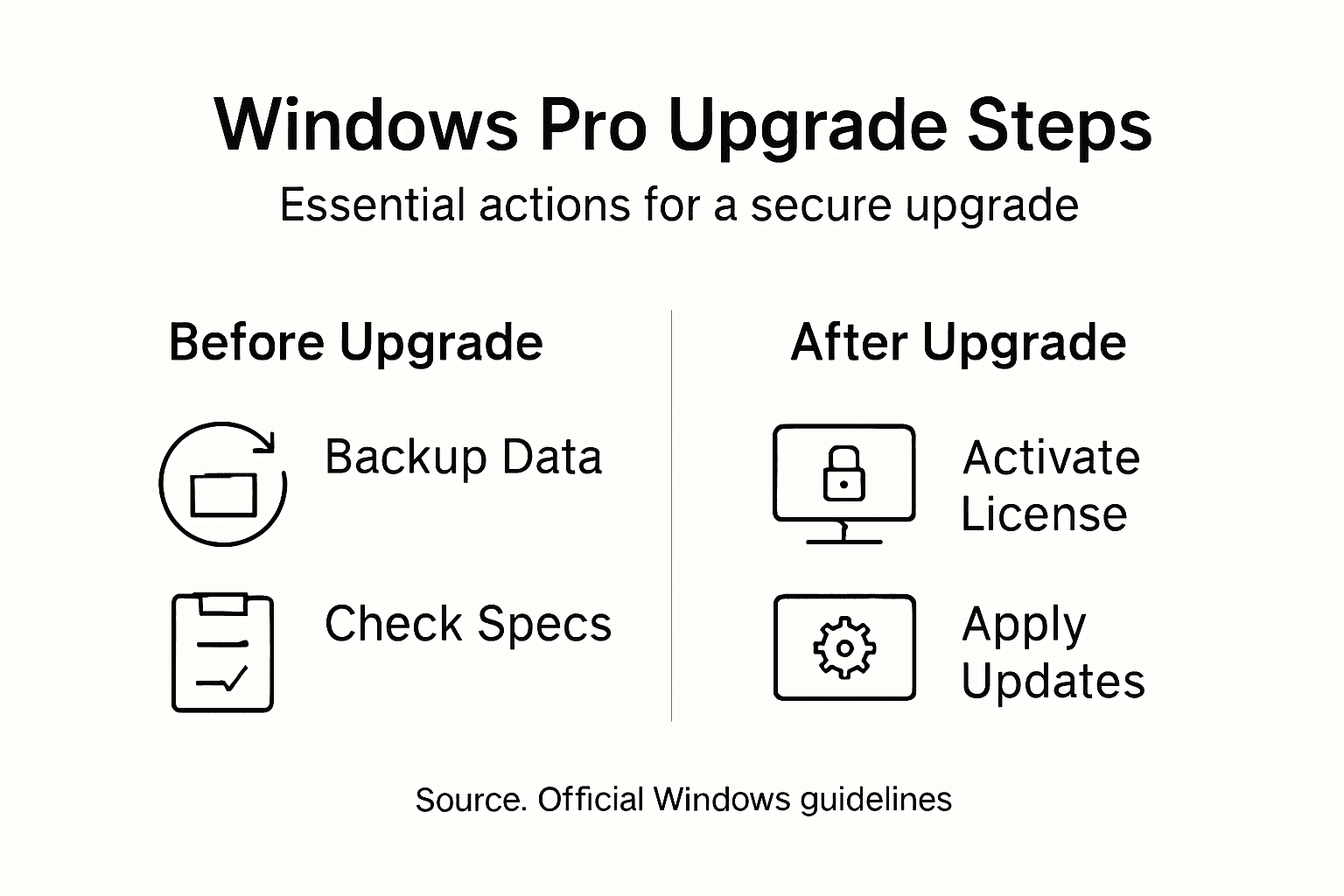
Immediately update all system drivers and run Windows Update to ensure you have the latest security patches and performance improvements. Pay special attention to hardware-specific drivers that might require manual updates.
Profesionāļu padoms: Create a system restore point immediately after completing your optimization checks to provide a safety net for future troubleshooting.
Secure Your Windows Upgrade with Genuine Licenses You Can Trust
Upgrading your Windows operating system involves crucial steps like verifying compatibility, creating installation media, and activating your product key. These stages demand a genuine Windows license to avoid activation issues and ensure full access to security updates and features. If you want peace of mind and a smooth upgrade on your journey to a secure Windows Pro environment, authentic software is the foundation.
Discover original Windows 10 and Windows 11 Pro digital keys and physical USB versions at operacinesistema.lt/en. Our platform specializes in providing genuine Microsoft operating system licenses with fast delivery, clear activation guidance, and comprehensive support. Don’t risk counterfeit keys or late activation problems. Visit our website now to buy your secure, legal Windows license and power your upgrade confidently. Your next-level Windows experience starts here.
Biežāk uzdotie jautājumi
How can I check if my computer is compatible with the new Windows operating system?
Before upgrading, verify your computer’s processor, RAM, and storage specifications to ensure they meet the minimum requirements for the new Windows version. Look for a CPU that supports 64-bit instructions, at least 4GB of RAM, and a minimum of 64GB of free storage.
What should I do to back up my data before upgrading my Windows operating system?
Create a comprehensive backup by connecting an external hard drive or using cloud storage. Copy important files such as personal documents, work files, and multimedia, and ensure you verify the backup’s integrity before proceeding with the upgrade.
How do I create a bootable USB drive for my Windows upgrade?
To create a bootable USB drive, download the Microsoft Media Creation Tool, connect a USB drive of at least 16GB, and follow the tool’s instructions to download and prepare the installation files. Make sure to use an empty USB drive to avoid file conflicts during the process.
What steps should I follow to activate my Windows operating system after upgrading?
After installation, go to Windows Settings, navigate to Update & Security, and select the ‘Activation’ tab. Enter your 25-character product key to activate your operating system and ensure you have full access to all Windows features.
How can I optimize my new Windows operating system after the upgrade?
Check Windows Update for additional updates, ensure that all device drivers are up to date, and configure system security settings. Regularly running these checks helps maintain optimal performance and protect your system from cyber threats.
What should I do if my Windows activation fails?
If activation fails, double-check that you’ve entered the correct product key and ensure your internet connection is stable. If issues persist, you may need to pursue manual phone activation or contact customer support for assistance.





