Windows 11 Pro aktivizēšana: kā instalēt un aktivizēt operētājsistēmu bez kļūdām?
Kāpēc ir svarīgi pareizi instalēt Windows 11 Pro?
Windows 11 Pro ir pilnveidota operētājsistēmas versija ar plašākām drošības, vadības un personalizācijas iespējām. Tomēr nepareiza instalēšana vai aktivizēšana var izraisīt kļūdas, kas var ierobežot funkcionalitāti vai pat traucēt sistēmas darbību.
Šajā rakstā mēs izskaidrosim, kā instalēt un aktivizēt operētājsistēmu Windows 11 Pro, lai izvairītos no problēmām.
Kā instalēt operētājsistēmu Windows 11 Pro no USB atmiņas ierīces?
Ja esat iegādājies Windows 11 Pro USB versiju, šeit ir aprakstīts, kā to pareizi instalēt:
1. Sagatavojiet datoru instalēšanai
- Pārliecinieties, vai dators atbilst Windows 11 Pro sistēmas prasības:
- Vismaz 4 GB RAM
- Vismaz 64 GB brīvas vietas uz diska
- UEFI BIOS ar Droša palaišana Funkcija
- TPM 2.0 atbalsts
2. Palaidiet datoru no USB atmiņas
- Ievietojiet Windows 11 Pro USB multivides jūsu datorā.
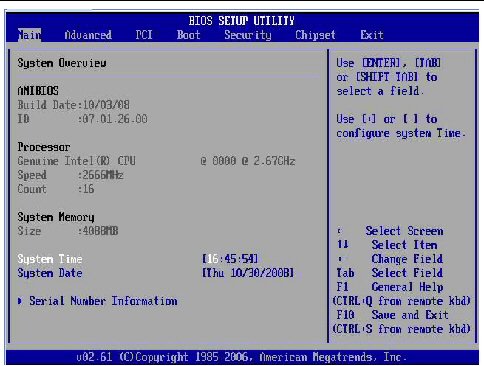
- Pārstartējiet datoru un ievadiet BIOS (F2, F12, Delete vai ESC taustiņi atkarībā no ražotāja.).
- Izvēlieties USB kā pirmā uzlādes ierīce un saglabājiet iestatījumus.
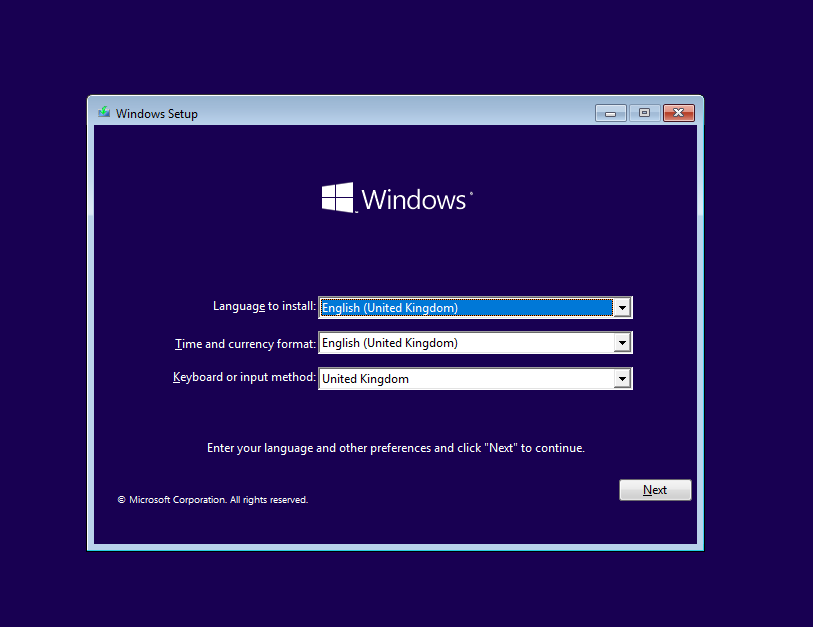
- Pārstartējiet datoru - jāredz Windows 11 instalēšanas ekrāns.
3. Windows 11 Pro instalēšana
- Izvēlieties valoda, laiks un tastatūras izkārtojums.
- Noklikšķiniet uz „Instalēt tagad“.
- Ievadiet Windows 11 Pro produkta atslēga, ja sistēma to pieprasa.
- Izvēlieties „Pielāgota uzstādīšana“ (ja vēlaties tīru instalāciju).
- Izvēlieties disku, uz kura tiks instalēta sistēma, un izpildiet ekrānā redzamos norādījumus.
- Pagaidiet, līdz sistēma ir instalēta un dators ir automātiski restartēts.
Kā aktivizēt operētājsistēmu Windows 11 Pro?
Ja operētājsistēma Windows 11 Pro vēl nav aktivizēta, izpildiet šādas darbības:
- Atveriet iestatījumus: Dodieties uz Iestatījumi → Sistēma → Aktivizēšana.
- Ievadiet aktivizācijas atslēgu: Noklikšķiniet uz „Mainīt produkta atslēgu“ un ievadiet licences kodu.
- Pārbaudiet aktivizēšanas statusu: Pēc dažām sekundēm jāparādās ziņai „Windows ir aktivizēta“.
Ja aktivizēšana neizdodas, mēģiniet vēlreiz:
- Pārbaudiet interneta savienojumu.
- Pārliecinieties, ka izmantojat pareizo produkta atslēgu.
- Palaist aktivizēšanas rīku Problēmu novēršana izmantojot „Iestatījumi → Aktivizēšana“.
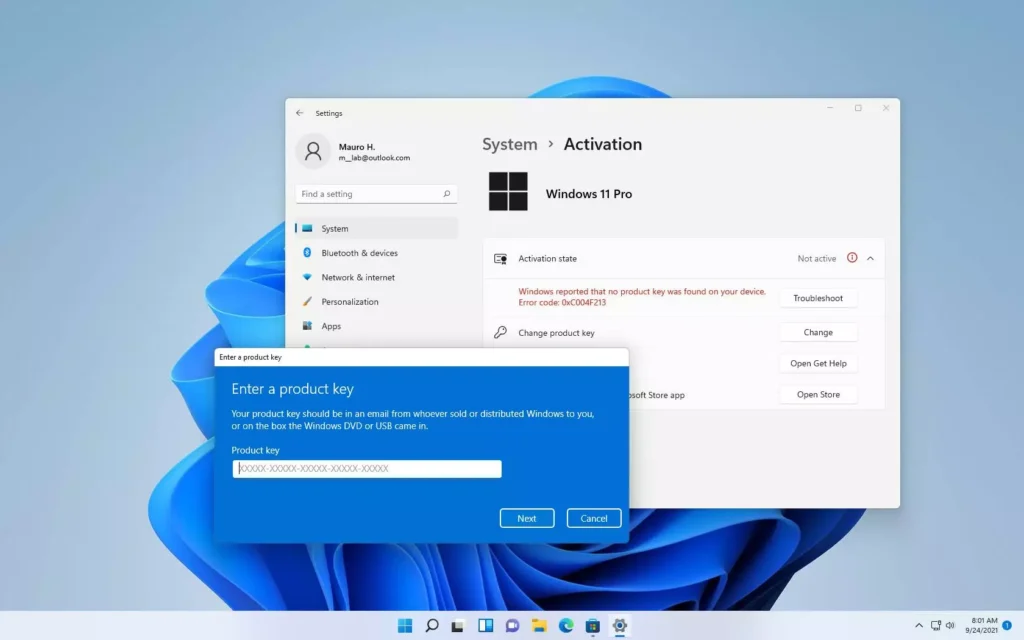
Biežāk sastopamās Windows 11 Pro aktivizēšanas problēmas
- „Šī produkta atslēga jau tiek izmantota“ - var norādīt, ka atslēga jau ir izmantota. Šādā gadījumā sazinieties ar izplatītāju.
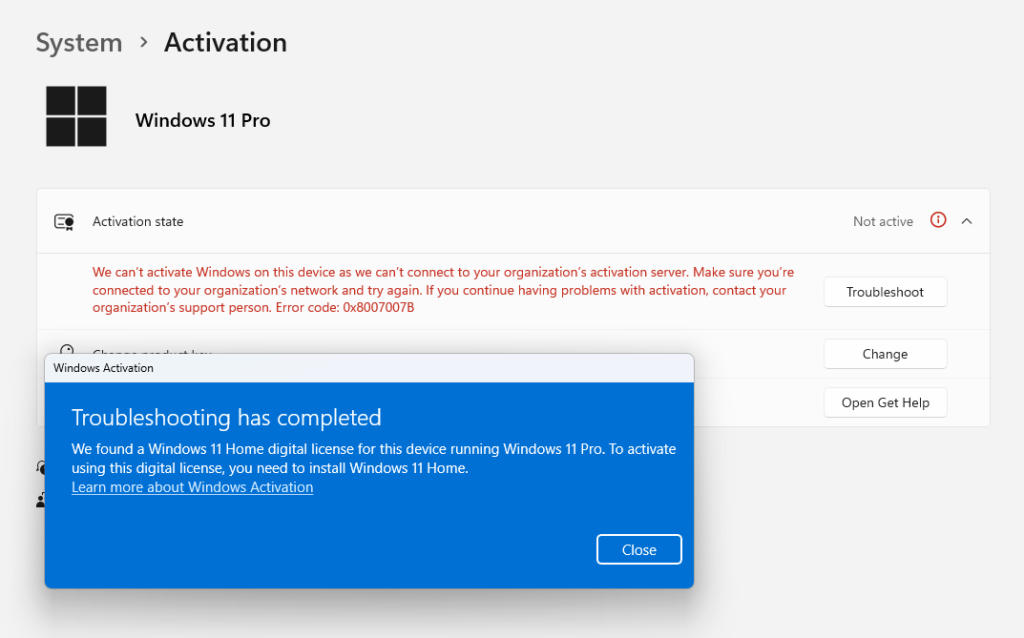
- „Šajā ierīcē nevaram aktivizēt operētājsistēmu Windows“ - problēmu var izraisīt tīkla savienojamība vai licenču neatbilstības. Mēģiniet aktivizēt vēlāk vai izmantojiet problēmu novēršanas rīku.
- „Windows 11 Pro pēc atjaunināšanas nav pieejams“ - Ja esat jauninājis operētājsistēmu Windows no Windows Home, iespējams, būs jāpārinstalē operētājsistēma Windows 11 Pro, izmantojot pareizo atslēgu.
Windows 11 Pro USB: uzticams veids, kā instalēt oficiālo operētājsistēmu
Ja jums nav oficiāla Windows 11 Pro USB versiju, mēs iesakām to iegādāties no cienījama piegādātāja. Tas garantē, ka saņemsiet oficiālu un drošu licenci, izvairīsieties no aktivizēšanas problēmām un iegūsiet oficiālu un drošu licenci. Visas Windows 11 Pro funkcijas.
👉 Iegūt Windows 11 Pro USB šeit: Windows 11 Pro USB