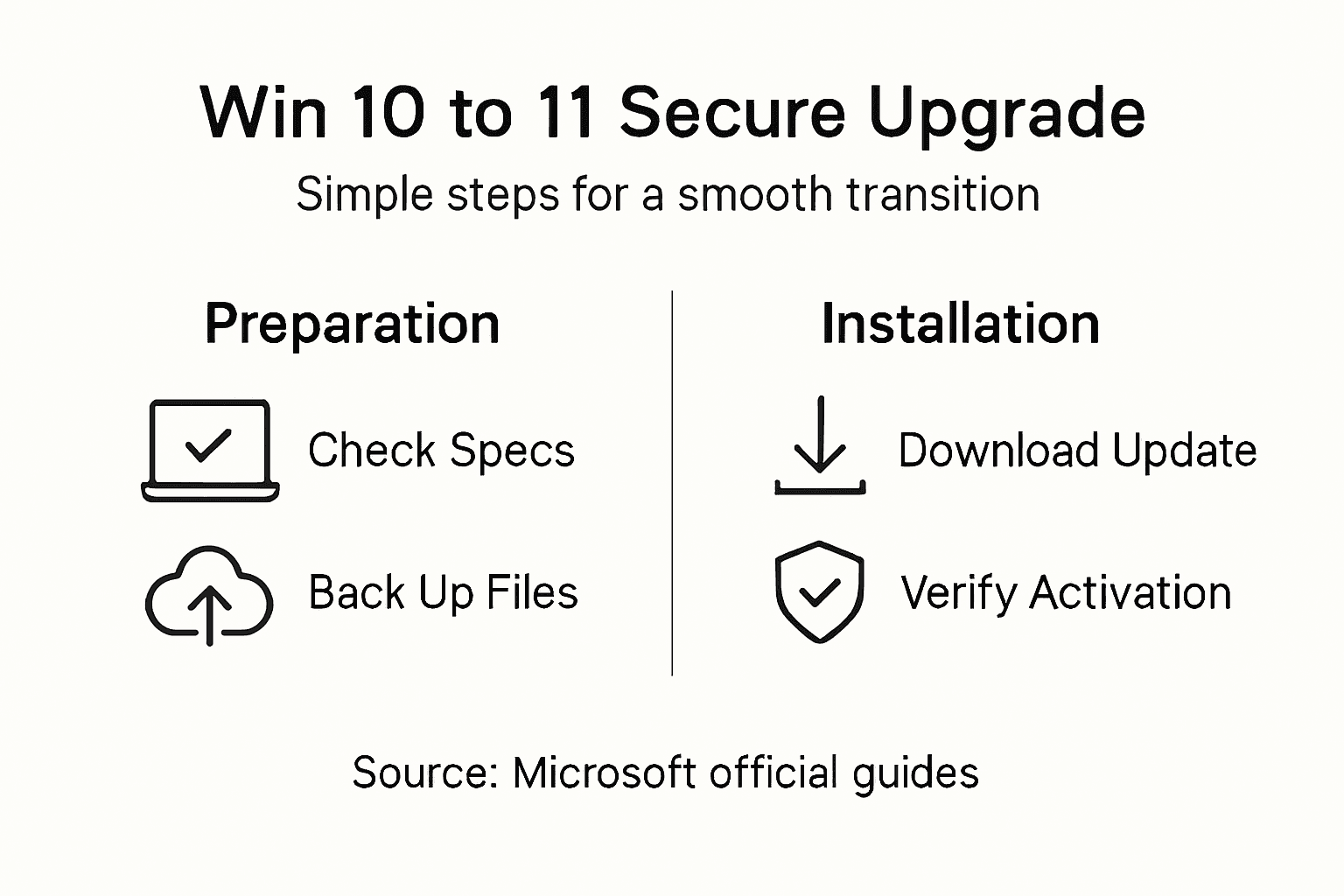
Come aggiornare Win 10 all'11 passo dopo passo per un aggiornamento sicuro
L'aggiornamento da Windows 10 a Windows 11 promette prestazioni più fluide, maggiore sicurezza e una nuova esperienza moderna per gli utenti di tutto il mondo. Tuttavia, il viaggio può essere interrotto se l'hardware non soddisfa i requisiti chiave o se lo stato della licenza non è chiaro. Confermando rapidamente la compatibilità del vostro dispositivo e la licenza autentica, Il programma di aggiornamento di Microsoft è stato concepito per evitare la frustrazione di installazioni non riuscite o di blocchi dell'attivazione. Questa guida mostra passo dopo passo come controllare il sistema, proteggere i file e aggiornare in tutta sicurezza utilizzando solo gli strumenti ufficiali Microsoft.
Indice dei contenuti
- Passo 1: verificare la compatibilità di Windows 11 e lo stato della licenza
- Fase 2: eseguire il backup dei dati e preparare il dispositivo per l'aggiornamento
- Passo 3: Scaricare e installare l'aggiornamento di Windows 11
- Fase 4: Verifica dell'aggiornamento e attivazione di Windows 11
Riepilogo rapido
| Punto chiave | Spiegazione |
|---|---|
| 1. Verifica della compatibilità e della licenza | Verificate che il vostro dispositivo soddisfi i requisiti hardware di Windows 11 e verificate che la vostra licenza Windows sia valida. |
| 2. Backup dei dati | Utilizzare OneDrive o un'unità esterna per eseguire il backup dei file importanti. In questo modo si evita la perdita di dati durante il processo di aggiornamento. |
| 3. Utilizzare l'Assistente di installazione | Scaricate ed eseguite l'Assistente di installazione per un'esperienza di installazione di Windows 11 automatizzata e senza problemi. |
| 4. Confermare l'attivazione di Windows | Dopo l'installazione, verificare che Windows 11 sia attivato per garantire una configurazione legittima e completamente funzionale. |
| 5. Collegare la licenza all'account Microsoft | Il collegamento della licenza digitale all'account Microsoft facilita la riattivazione in caso di cambio di hardware o di reinstallazione di Windows. |
Passo 1: verificare la compatibilità di Windows 11 e lo stato della licenza
Prima di effettuare l'aggiornamento, è necessario verificare due cose fondamentali: il dispositivo soddisfa i requisiti hardware di Windows 11 e la licenza attuale è valida. Questa operazione richiede solo pochi minuti, ma consente di evitare aggiornamenti non riusciti o problemi di attivazione.
Iniziate a verificare le specifiche del vostro sistema rispetto ai requisiti minimi di Microsoft. Il dispositivo deve avere un processore a 64 bit con una frequenza di 1 GHz o superiore e 2 o più core, almeno 4 GB di RAM, 64 GB di spazio di archiviazione, supporto TPM 2.0, firmware UEFI con funzionalità Secure Boot, una scheda grafica DirectX 12 e uno schermo con risoluzione di almeno 720p. Utilizzare il Applicazione PC Health Check per determinare rapidamente se il vostro hardware è idoneo.
Lo strumento PC Health Check viene eseguito automaticamente e mostra esattamente ciò che passa e ciò che non passa. È il modo più rapido per individuare eventuali incompatibilità prima di perdere tempo nel processo di aggiornamento. Scaricatelo dal sito web ufficiale di Microsoft ed eseguitelo sul vostro computer Windows 10.
Quindi, confermate lo stato della vostra licenza di Windows 10. Per procedere legalmente con Windows 11, è necessario disporre di un codice prodotto valido, di un diritto digitale collegato all'account Microsoft o di una licenza autentica. Verificate la vostra licenza aprendo Impostazioni, navigando su Sistema, poi su Informazioni e cercando la sezione “Attivazione di Windows”. È inoltre possibile verificare che la chiave di licenza di Windows sia legittima prima di eseguire l'aggiornamento.
Se viene visualizzato “Windows è attivato” con il codice prodotto o le informazioni sulla licenza digitale, il gioco è fatto. Se viene visualizzato “Non attivato” o vengono visualizzati messaggi di errore, è necessario risolvere il problema prima di eseguire l'aggiornamento per evitare di incorrere in problemi di attivazione su Windows 11.
Ecco cosa si deve verificare nelle impostazioni del sistema:
- Modello e generazione del processore
- RAM e spazio di archiviazione disponibili
- Versione TPM (controllare in Gestione dispositivi sotto Dispositivi di sicurezza)
- Impostazioni BIOS/UEFI per confermare il supporto Secure Boot
- Stato attuale di attivazione di Windows 10
Il codice prodotto attuale di Windows 10 spesso viene trasferito direttamente a Windows 11, ma verificarlo ora evita problemi di attivazione in seguito.
Suggerimento: Se l'applicazione PC Health Check indica la versione del TPM come 1.2 anziché 2.0, potrebbe essere possibile effettuare l'aggiornamento a seconda del processore, ma prima di procedere è necessario contattare l'assistenza Microsoft per confermare l'idoneità.
Fase 2: Backup dei dati e preparazione del dispositivo per l'aggiornamento
Il backup dei file prima dell'aggiornamento a Windows 11 è indispensabile. Un aggiornamento non riuscito o un problema imprevisto potrebbe costarvi documenti, foto e file importanti. Questo passo protegge tutto ciò a cui tenete.
Avete due solide opzioni di backup. La prima è l'utilizzo di OneDrive, che sincronizza automaticamente le cartelle Documenti, Immagini e Desktop con il cloud mentre si lavora. Questo metodo richiede uno sforzo minimo e consente di accedere ai file da qualsiasi dispositivo. Il secondo metodo è il backup su un unità esterna come una chiavetta USB o un disco rigido esterno, che consente di avere il pieno controllo sulle cartelle da salvare.
Se si sceglie OneDrive, aprire Impostazioni e cercare “backup”. Selezionare le cartelle di cui si desidera eseguire il backup e attivare il backup nel cloud. Microsoft integra questa funzione direttamente in Windows, in modo che venga eseguita silenziosamente in background. I file rimangono sul dispositivo e vengono archiviati in modo sicuro nel cloud.
Per i backup di unità esterne, eseguire il backup dei file su un'unità esterna collegando l'unità USB o il disco rigido, quindi copiando le cartelle più importanti. Concentratevi su Documenti, Immagini, Desktop, Download e qualsiasi cartella personalizzata contenente file di lavoro o personali.
Mentre il backup viene eseguito, eseguire le seguenti operazioni di preparazione per semplificare l'aggiornamento.
- Disinstallare i programmi non più utilizzati
- Disattivate temporaneamente il software antivirus (potete reinstallarlo dopo l'aggiornamento).
- Scollegare i dispositivi esterni, tranne l'unità di backup
- Chiudere tutte le applicazioni e le finestre del browser aperte
- Collegarsi a una connessione Internet stabile
- Assicurarsi che il dispositivo abbia una batteria di almeno 20% o che sia collegato alla presa di corrente.
Dopo aver eseguito il backup e la preparazione del dispositivo, si è pronti a scaricare i file di installazione di Windows 11. Questo processo richiede in genere da 30 minuti a un'ora, a seconda della velocità di Internet e del metodo di backup. Questo processo richiede in genere da 30 minuti a un'ora, a seconda della velocità di Internet e del metodo di backup.
Ecco un confronto tra i metodi di backup per aiutarvi a scegliere l'opzione migliore prima dell'aggiornamento:
| Metodo di backup | Facilità d'uso | Posizione di stoccaggio | Velocità di recupero |
|---|---|---|---|
| OneDrive Cloud | Molto semplice, automatizzato | Basato su cloud, fuori sede | Immediato da qualsiasi dispositivo |
| Unità esterna | Manuale ma flessibile | Unità fisica, in loco | Veloce sullo stesso computer |
| Doppio backup | Richiede una pianificazione | In loco e fuori sede | Alta affidabilità |
Il backup prima dell'aggiornamento è la rete di sicurezza contro la perdita di dati dovuta a problemi hardware, conflitti software o guasti imprevisti durante il processo di aggiornamento.
Suggerimento: Se i vostri file sono di importanza fondamentale, create una seconda copia di backup su un'altra unità esterna o su un servizio cloud, in modo da avere una ridondanza nel caso in cui un backup sia danneggiato.
Passo 3: Scaricare e installare l'aggiornamento di Windows 11
Ora è il momento di installare Windows 11 sul dispositivo. Microsoft offre diversi metodi, ma il più semplice è utilizzare l'Assistente di installazione, che gestisce tutto automaticamente. È necessaria una connessione Internet stabile e circa un'ora di tempo ininterrotto.

Iniziate visitando la pagina ufficiale di download di Windows 11 di Microsoft. Vedrete il file Assistente all'installazione come opzione consigliata. Scaricate questo strumento ed eseguitelo sul vostro dispositivo Windows 10. L'assistente verifica la compatibilità del sistema un'ultima volta, quindi scarica i file di Windows 11 direttamente sul vostro computer. L'assistente verifica la compatibilità del sistema un'ultima volta, quindi scarica i file di Windows 11 direttamente sul computer.
L'Assistente di installazione guida l'utente passo dopo passo attraverso l'intero processo. Mostra il nome del dispositivo, la selezione dell'edizione e le preferenze della lingua. Prima di procedere, controllare attentamente queste impostazioni per assicurarsi che tutto corrisponda alle proprie preferenze.
Una volta confermate le impostazioni, lo strumento inizia a scaricare i file di installazione di Windows 11. L'operazione può durare da 20 a 40 minuti, a seconda della velocità di Internet. L'operazione può richiedere da 20 a 40 minuti, a seconda della velocità di Internet. Il dispositivo dovrà essere riavviato durante questo processo, quindi salvate il lavoro prima di iniziare.
Durante l'installazione, il dispositivo si riavvia più volte. Quando il computer si riavvia, l'installazione di Windows 11 continua automaticamente in background. Verranno visualizzati indicatori di avanzamento e schermate di installazione. Non spegnete o scollegate il dispositivo durante questo periodo, perché ciò potrebbe causare un fallimento dell'installazione.
Ecco cosa succede durante il processo di installazione:
- Il dispositivo si riavvia e accede alla modalità di configurazione di Windows 11.
- I file vengono copiati e le impostazioni del sistema vengono configurate.
- Il dispositivo si riavvia nuovamente per completare l'installazione
- Windows 11 si avvia per la prima volta
- Accedere con il proprio account Microsoft
Metodi per installare Windows 11 includere l'uso di Windows Update se si preferisce l'installazione automatica, anche se l'Assistente di installazione offre maggiore controllo e visibilità. Se si riscontrano problemi con l'Assistente, lo Strumento di creazione supporti consente di creare supporti USB avviabili per l'installazione manuale sui dispositivi problematici.
Al termine dell'installazione, si accede nuovamente all'account Microsoft e Windows 11 ripristina i file, le preferenze e i programmi installati. Questa fase finale collega tutto.
L'installazione richiede in genere da 45 minuti a due ore in totale, quindi pianificate di conseguenza ed evitate di interrompere il processo per evitare il danneggiamento dei dati o il fallimento degli aggiornamenti.
Suggerimento: Mantenere il dispositivo collegato alla presa di corrente durante l'intero processo di installazione per evitare che la perdita di corrente interrompa l'aggiornamento, che potrebbe lasciare il sistema in uno stato instabile.
Fase 4: Verifica dell'aggiornamento e attivazione di Windows 11
L'installazione di Windows 11 è completa, ma non è ancora finita. È necessario verificare che l'aggiornamento sia riuscito e che Windows 11 sia attivato correttamente. Questa fase finale conferma che tutto funziona correttamente e che il sistema è legittimo.
Iniziate controllando il vostro stato di attivazione. Aprire le Impostazioni premendo il tasto Windows e digitando “Impostazioni”. Spostarsi su Sistema, quindi scorrere verso il basso fino a trovare Attivazione. Dovrebbe apparire un messaggio che indica “Windows è attivato” con il metodo di attivazione elencato di seguito.
Se viene visualizzato un segno di spunta verde e i dettagli di attivazione, è tutto pronto. Windows ha trasferito automaticamente la licenza da Windows 10 a Windows 11. Il sistema è legittimo e dotato di licenza completa. Il sistema è legittimo e dotato di licenza completa.
Se viene visualizzato un messaggio di avviso o lo stato “Non attivato”, non fatevi prendere dal panico. Questo accade talvolta durante gli aggiornamenti. Il processo di attivazione può richiedere fino a 24 ore, poiché Microsoft verifica la licenza in background.
Controllare lo stato di attivazione Se l'attivazione non riesce dopo 24 ore, potrebbe essere necessario inserire manualmente il codice prodotto o contattare l'assistenza Microsoft.
Per attivare manualmente Windows 11, se necessario, procedere come segue:
- Aprite le Impostazioni e andate su Sistema > Attivazione
- Se richiesto, selezionare “Attiva con un codice prodotto”.
- Inserite il codice prodotto di Windows quando vi viene richiesto
- Seguire le indicazioni per completare l'attivazione
- Riavviare il dispositivo se richiesto
È inoltre possibile collegare la licenza digitale di Windows 11 al proprio account Microsoft per una maggiore protezione. In questo modo è possibile riattivare rapidamente la licenza se si cambia l'hardware o si reinstalla Windows. Andate in Impostazioni > Account > Info personali e accedete con il vostro account Microsoft, quindi tornate alle impostazioni di attivazione per collegare la licenza.
Verificare questi ultimi dettagli per confermare il completamento dell'aggiornamento:
Di seguito una rapida panoramica dei principali controlli di verifica dell'aggiornamento dopo l'installazione di Windows 11:
| Fase di verifica | Cosa cercare | Perché è importante |
|---|---|---|
| Stato di attivazione | “Windows è attivato” | Conferma la validità della licenza |
| Informazioni sul sistema | Mostra Windows 11 | Assicura l'installazione del sistema operativo corretto |
| Accesso ai file | Tutti i file disponibili | Conferma il ripristino del backup |
| Prestazioni | Il dispositivo funziona senza problemi | Rileva i problemi successivi all'aggiornamento |
- Windows 11 appare in Impostazioni > Sistema > Informazioni su
- Lo stato di attivazione mostra “Windows è attivato”.”
- Il codice prodotto o la licenza digitale sono stati riconosciuti
- Tutti i file e i programmi sono accessibili
- Le prestazioni del dispositivo sono stabili
Un'attivazione riuscita conferma che l'installazione di Windows 11 è legittima, dotata di licenza e pronta per l'uso a lungo termine senza limitazioni o interruzioni.
Suggerimento: Collegate la licenza digitale al vostro account Microsoft subito dopo l'attivazione, in modo da poter riattivare automaticamente Windows 11 in caso di sostituzione della scheda madre o di reinstallazione del sistema operativo in futuro.
Assicuratevi oggi stesso l'aggiornamento a Windows 11 con una licenza originale
L'aggiornamento da Windows 10 a Windows 11 può sembrare complesso con tutti i controlli di compatibilità, i backup e le fasi di attivazione. Una sfida fondamentale è assicurarsi che il nuovo sistema funzioni con una licenza di Windows pienamente legittima e attivata. senza errori di attivazione dopo l'installazione. Evitate la frustrazione di chiavi inaffidabili o contraffatte che potrebbero bloccare gli aggiornamenti o limitare le funzioni. In questo caso, avere un licenza originale di Microsoft Windows 11 o Windows 10 diventa fondamentale per un'esperienza di aggiornamento fluida e sicura.

Controllate il vostro aggiornamento di Windows in tutta tranquillità acquistando la vostra licenza ufficiale da https://operacinesistema.lt/en/checkout. Siamo specializzati in chiavi digitali autentiche e versioni fisiche USB per Windows 10 e Windows 11 Pro, con consegna immediata e supporto affidabile. Non rischiate problemi di attivazione o vulnerabilità di sicurezza. Agite ora per ottenere un aggiornamento con licenza che mantenga il vostro sistema sicuro, veloce e completamente funzionale. Visitate la nostra pagina di pagamento sicuro per ottenere la vostra licenza originale di Windows e completare oggi stesso la vostra transizione sicura.
Domande frequenti
Come posso verificare se il mio dispositivo è compatibile con Windows 11?
Per verificare la compatibilità, utilizzare l'applicazione PC Health Check. Scaricate l'applicazione dal sito ufficiale di Microsoft ed eseguitela per scansionare l'hardware del vostro sistema rispetto ai requisiti minimi di Windows 11.
Cosa devo fare se la licenza di Windows 10 non è stata attivata prima dell'aggiornamento a Windows 11?
Se la licenza di Windows 10 risulta non attivata, è necessario attivarla prima di procedere all'aggiornamento. Aprite le Impostazioni, andate su Sistema e poi su Informazioni per verificare lo stato di attivazione. Immettere il codice prodotto o contattare l'assistenza per risolvere eventuali problemi.
Come posso eseguire il backup dei miei file prima di passare a Windows 11?
È possibile eseguire il backup dei file utilizzando OneDrive per la sincronizzazione automatica con il cloud o copiandoli su un'unità esterna. Scegliete il metodo più adatto a voi, assicurandovi che tutti i documenti e le cartelle importanti siano conservati in modo sicuro.
Quali sono i passaggi da seguire per installare Windows 11 dopo aver eseguito il backup dei dati?
Dopo aver effettuato il backup, utilizzare l'Assistente di installazione per scaricare e installare Windows 11. Seguire le indicazioni sullo schermo per completare l'installazione, assicurandosi che il dispositivo rimanga collegato a una connessione Internet stabile durante l'intero processo.
Come posso verificare che l'aggiornamento di Windows 11 sia stato eseguito correttamente?
Per verificare l'aggiornamento, controllare lo stato di attivazione in Impostazioni, quindi Sistema e Attivazione. Assicuratevi che ci sia scritto “Windows è attivato” e che Windows 11 appaia nelle informazioni di sistema a conferma dell'avvenuta installazione.
Cosa devo fare se riscontro dei problemi durante l'installazione di Windows 11?
Se si verificano problemi durante l'installazione, provare a riavviare il dispositivo o a controllare la connessione a Internet. Se i problemi persistono, consultare il sito di supporto Microsoft per la risoluzione dei problemi relativi agli errori di installazione più comuni.