Attivazione di Windows 11 Pro: come installare e attivare il sistema operativo senza errori?
Perché è importante installare correttamente Windows 11 Pro?
Windows 11 Pro è una versione più avanzata del sistema operativo, con maggiori opzioni di sicurezza, controllo e personalizzazione. Tuttavia, un'installazione o un'attivazione non corretta può causare errori che possono limitare le funzionalità o addirittura interferire con il sistema.
In questo articolo, vi spiegheremo come installare e attivare Windows 11 Pro senza problemi per evitare problemi.
Come si installa Windows 11 Pro da una chiavetta USB?
Se avete acquistato Windows 11 Pro USB versione, ecco come installarla correttamente:
1. Preparare il computer per l'installazione
- Assicurarsi che il computer sia conforme a Requisiti di sistema di Windows 11 Pro:
- Almeno 4 GB DI RAM
- Almeno 64 GB di spazio libero su disco
- BIOS UEFI con su Avvio sicuro Funzione
- Supporto TPM 2.0
2. Avviare il computer dalla chiavetta USB
- Inserire l'USB di Windows 11 Pro sul computer.
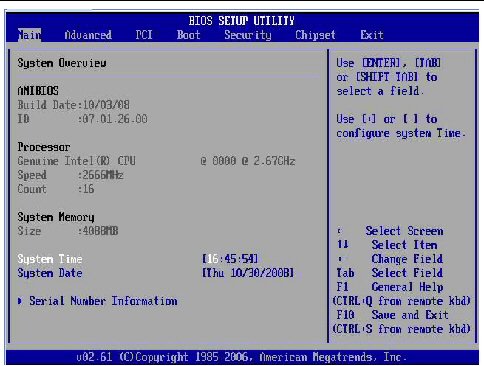
- Riavviare il computer e accedere al BIOS (F2, F12, tasti Canc o ESC, a seconda del produttore.).
- Scegliere USB come primo dispositivo di ricarica e salvare le impostazioni.
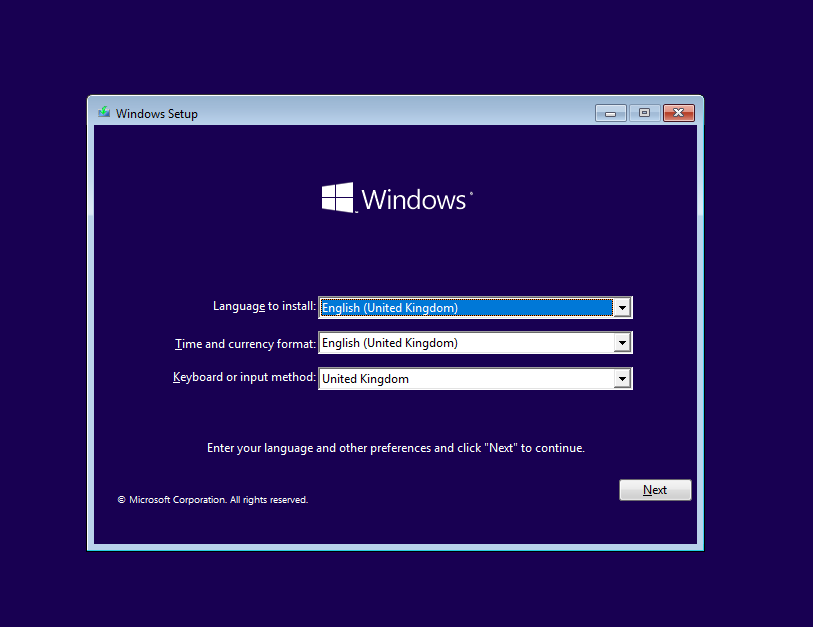
- Riavviare il computer: si dovrebbe vedere Schermata di installazione di Windows 11.
3. Installare Windows 11 Pro
- Scegliere lingua, ora e layout della tastiera.
- Cliccare „Installa ora“.
- Entrare Codice prodotto di Windows 11 Pro, se il sistema lo richiede.
- Scegliere „Installazione personalizzata“ (se si desidera un'installazione pulita).
- Selezionare il disco su cui installare il sistema e seguire le istruzioni a schermo.
- Attendere che il sistema sia installato e che il computer si sia riavviato automaticamente.
Come si attiva Windows 11 Pro?
Se Windows 11 Pro non è ancora stato attivato, procedere come segue:
- Aprire le impostazioni: Vai a Impostazioni → Sistema → Attivazione.
- Immettere la chiave di attivazione: Cliccare „Cambiare il codice prodotto“ e inserire il codice di licenza.
- Controllare lo stato di attivazione: Dopo qualche secondo, dovrebbe apparire il messaggio „Windows è attivato“.
Se l'attivazione non riesce, riprovare:
- Controllare la connessione a Internet.
- Assicuratevi di utilizzare il codice prodotto corretto.
- Eseguire lo strumento di attivazione della risoluzione dei problemi tramite „Impostazioni → Attivazione“.
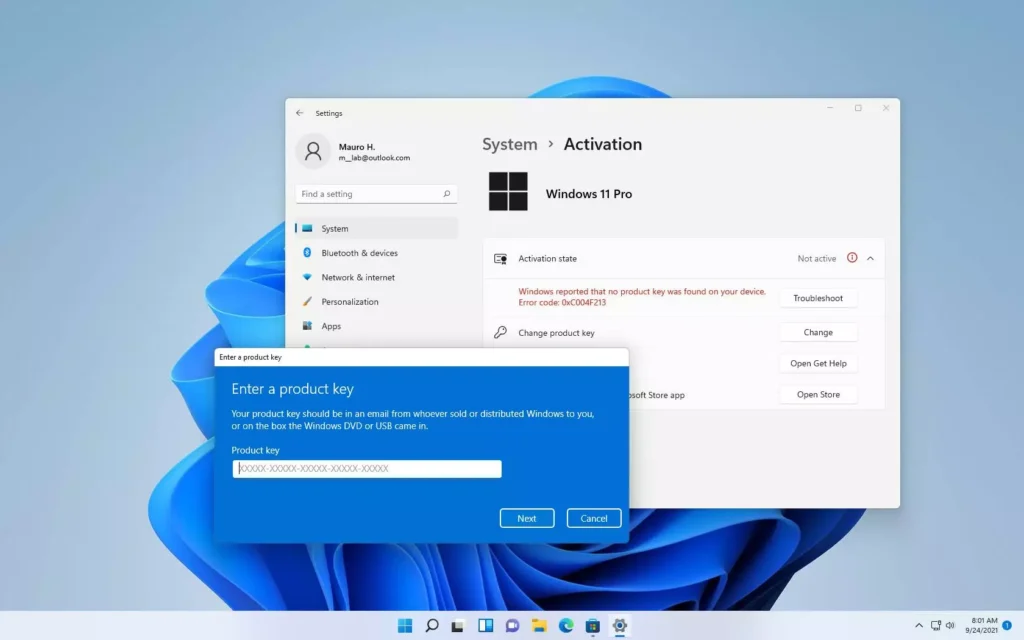
Problemi comuni di attivazione di Windows 11 Pro
- „Questo codice prodotto è già in uso“.“ - potrebbe indicare che la chiave è già stata utilizzata. In questo caso, rivolgersi al proprio rivenditore.
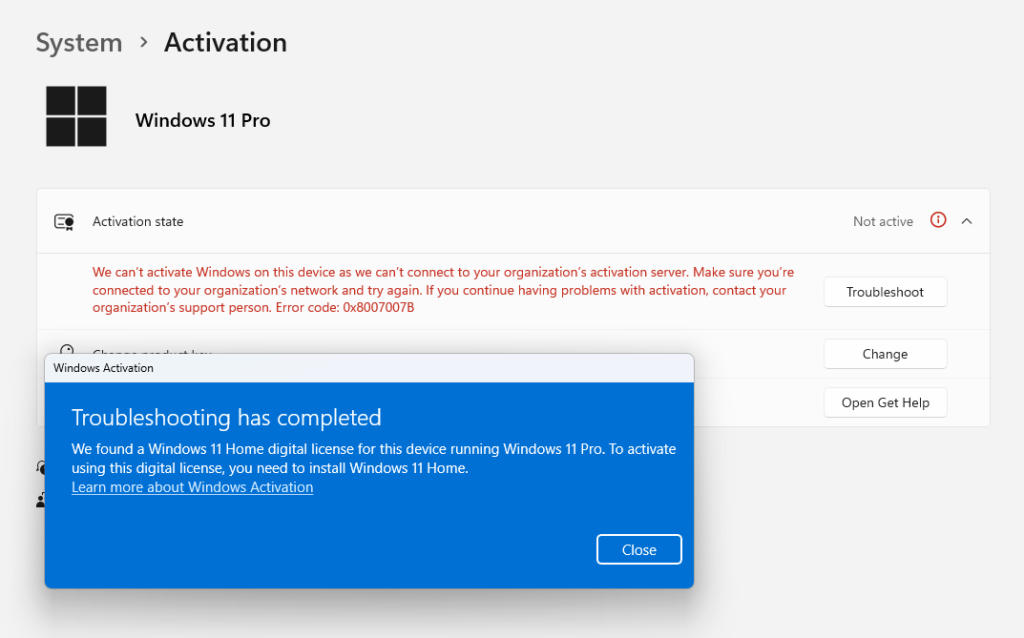
- „Non possiamo attivare Windows su questo dispositivo“.“ - il problema potrebbe essere causato dalla connettività di rete o da discrepanze nelle licenze. Provate ad attivarlo in un secondo momento o utilizzate lo strumento di risoluzione dei problemi.
- „Windows 11 Pro non disponibile dopo l'aggiornamento“ - Se si è effettuato l'aggiornamento da Windows Home, potrebbe essere necessario reinstallare Windows 11 Pro con la chiave corretta.
Windows 11 Pro USB: il modo affidabile per installare il sistema operativo ufficiale
Se non si dispone di una scheda ufficiale Windows 11 Pro USB si consiglia di acquistarla da un fornitore affidabile. In questo modo si ottiene una licenza ufficiale e sicura, si evitano i problemi di attivazione e si ha la certezza di avere Tutte le funzionalità di Windows 11 Pro.
👉 Ottenere Windows 11 Pro USB qui: Windows 11 Pro USB