
Come aggiornare i sistemi operativi per rendere sicuro Windows Pro
L'aggiornamento dei computer dell'ufficio può sembrare rischioso quando la vostra attività dipende da ogni file e flusso di lavoro. Per i proprietari di piccole imprese tecnologicamente avvedute, il passaggio a Windows 10 o 11 Pro autentico comporta miglioramenti tangibili per la sicurezza e le operazioni quotidiane. Con un'attenta pianificazione e un'attenzione particolare alle licenze autentiche, si ottiene la fiducia di accesso completo agli aggiornamenti e alle funzionalità-ed evitare le frustrazioni legate a software non supportato o contraffatto. Questa guida passo passo illustra le pratiche più affidabili per preparare il sistema, salvaguardare i dati e garantire il valore a lungo termine del vostro investimento.
Indice dei contenuti
- Fase 1: valutare la compatibilità del sistema e il backup dei dati
- Fase 2: Ottenere una licenza Windows autentica da una fonte affidabile
- Fase 3: Creazione del supporto di installazione e avvio dell'aggiornamento
- Passo 4: seguire l'installazione guidata e attivare la licenza
- Fase 5: Verifica del successo dell'aggiornamento e ottimizzazione delle impostazioni
Riepilogo rapido
| Punto chiave | Spiegazione |
|---|---|
| 1. Verifica della compatibilità del sistema | Prima di aggiornare il sistema operativo, verificare i requisiti di CPU, RAM e memoria rispetto alla nuova versione di Windows. |
| 2. Backup dei dati importanti | Creare un backup completo utilizzando unità esterne o servizi cloud per salvaguardare i file critici prima dell'aggiornamento. |
| 3. Ottenere una licenza Windows autentica | Acquistare una licenza legittima da venditori autorizzati per garantire la piena funzionalità del sistema e la compatibilità con gli aggiornamenti. |
| 4. Creare un supporto di installazione avviabile | Utilizzare Microsoft Media Creation Tool per preparare un'unità USB avviabile per un processo di installazione senza problemi. |
| 5. Ottimizzare il sistema dopo l'aggiornamento | Eseguire controlli approfonditi su aggiornamenti, driver e impostazioni per garantire funzionalità e sicurezza ottimali dopo l'installazione. |
Fase 1: valutare la compatibilità del sistema e il backup dei dati
Prima di aggiornare il sistema operativo Windows, è necessario preparare sistematicamente il computer verificando la compatibilità hardware e proteggendo i dati preziosi. Questa fase garantisce una transizione senza problemi e previene la potenziale perdita di dati durante il processo di aggiornamento.
Iniziate verificando che il vostro sistema soddisfi i requisiti minimi per la nuova versione di Windows. Verificare la compatibilità dell'hardware esaminando le specifiche del processore, della RAM e della memoria del computer. Ecco gli elementi chiave da verificare:
- Compatibilità con la CPU con set di istruzioni a 64 bit
- Almeno 4 GB di RAM (consigliati 8 GB)
- Almeno 64 GB di spazio di archiviazione libero
- BIOS e firmware aggiornati
Parallelamente alla valutazione della compatibilità, create un backup completo di tutti i dati critici. Collegare un disco rigido esterno e utilizzare gli strumenti di backup integrati in Windows o software di terze parti per copiare:
Ecco una rapida panoramica delle opzioni di backup più comuni e dei loro vantaggi esclusivi:
| Metodo di backup | Mezzo di archiviazione | Livello di sicurezza dei dati | Accessibilità |
|---|---|---|---|
| Disco rigido esterno | Dispositivo fisico a casa | Alto con crittografia | Veloce, con accesso locale |
| Backup online su cloud | Archiviazione remota su Internet | Molto alto, fuori sede | Accessibile ovunque |
| Archiviazione collegata alla rete (NAS) | Dispositivo di rete di casa/ufficio | Alto, con restrizioni di rete | Accessibile sulla rete locale |
| Unità flash USB | Dispositivo fisico portatile | Moderato, portatile | Facile, ma con spazio limitato |
- Documenti personali
- File di lavoro
- Foto e multimedia
- Segnalibri del browser
- Impostazioni dell'applicazione
Importante: verificare sempre che il backup sia completo e accessibile prima di procedere a qualsiasi aggiornamento del sistema.
Le linee guida ufficiali sulla sicurezza informatica raccomandano attivare gli aggiornamenti automatici e garantire l'installazione di tutte le patch di sistema prima di tentare un aggiornamento importante del sistema operativo. In questo modo si riducono al minimo i potenziali rischi di compatibilità e sicurezza.
Suggerimento: Create più copie di backup su diversi dispositivi di archiviazione e prendete in considerazione l'utilizzo del cloud storage come ulteriore protezione per i vostri file più critici.
Fase 2: Ottenere una licenza Windows autentica da una fonte affidabile
Assicurarsi una licenza legittima di Windows è fondamentale per mantenere la sicurezza del sistema, accedere agli aggiornamenti critici e garantire il funzionamento ottimale del sistema operativo. L'obiettivo di questa fase è quello di acquisire una licenza autentica che garantisca tutte le funzionalità del sistema e la protezione legale.
Convalida di Windows Genuine Advantage garantisce l'autenticità della licenza e l'accesso completo alle funzioni e all'assistenza di Microsoft. Quando si acquista una licenza di Windows, è bene considerare questi fattori importanti:
- Canali ufficiali Microsoft
- Rivenditori autorizzati
- Chiavi di prodotto digitali verificate
- Prezzi e documentazione trasparenti
Per proteggervi da potenziali truffe, seguite questi passaggi quando acquistate una licenza di Windows:
- Ricerca venditori autorizzati
- Verificare le credenziali del venditore
- Controllare l'autenticità del codice prodotto
- Confronto dei prezzi con le fonti ufficiali
Le licenze software autentiche proteggono il sistema da potenziali rischi di sicurezza e ne garantiscono la piena funzionalità.
Linee guida per l'acquisto di software autentico consigliamo di acquistare direttamente da fonti affidabili che forniscano una documentazione chiara e un'assistenza clienti. Cercate venditori che offrano:

Questa tabella mette a confronto i metodi di verifica delle licenze software:
| Metodo di verifica | Dettagli del processo | Vantaggi per l'utente |
|---|---|---|
| Controllo delle credenziali del venditore | Rivedere la storia dell'azienda | Riduce il rischio di contraffazione |
| Convalida del codice prodotto | Chiave di test con Microsoft | Conferma l'autenticità |
| Revisione della documentazione | Garantire la prova su carta/digitale | Protezione legale nelle controversie |
| Accesso al supporto | Confermare il supporto al venditore | Risoluzione dei problemi più semplice |
- Consegna digitale immediata
- Istruzioni di attivazione chiare
- Servizi di assistenza clienti
- Garanzie di rimborso o sostituzione
Suggerimento: Conservare sempre la ricevuta d'acquisto e la documentazione della chiave del prodotto in una cartella digitale sicura per riferimenti futuri e per eventuali richieste di garanzia.
Fase 3: Creazione del supporto di installazione e avvio dell'aggiornamento
La preparazione del giusto supporto di installazione è fondamentale per un processo di aggiornamento di Windows senza intoppi. L'obiettivo è quello di creare un'unità USB avviabile che permetta di installare in modo sicuro il nuovo sistema operativo con il minimo di complicazioni.
Tecniche di creazione di USB avviabili Per iniziare, è necessaria una preparazione accurata e gli strumenti giusti. Per iniziare è necessario il seguente equipaggiamento:
- Unità USB (minimo 16GB)
- Connessione internet affidabile
- Strumento di creazione multimediale Microsoft
- Computer con installazione corrente di Windows
Seguite questi passaggi per creare il supporto di installazione:
- Scarica Microsoft Media Creation Tool
- Collegare l'unità USB
- Eseguire lo strumento e selezionare l'opzione Unità USB
- Scegliete la versione di Windows
- Consentire allo strumento di scaricare e preparare i file di installazione
Assicurarsi che l'unità USB sia completamente vuota prima di avviare il processo di creazione dei supporti per evitare potenziali conflitti di file.
Ambiente di preinstallazione di Windows offre agli utenti avanzati ulteriori opzioni di distribuzione per installazioni più complesse. Per la maggior parte degli utenti, lo strumento standard di Microsoft offre il percorso più semplice per la creazione di supporti di installazione avviabili.
Durante l'installazione, il computer si riavvia più volte. Mantenere la pazienza e non interrompere il processo. Mantenete il computer collegato ed evitate qualsiasi interazione non necessaria durante l'aggiornamento.
Suggerimento: Creare un punto di ripristino del sistema prima di iniziare l'installazione per avere una rete di sicurezza in caso di problemi imprevisti durante il processo di aggiornamento.
Passo 4: seguire l'installazione guidata e attivare la licenza
La fase finale dell'aggiornamento di Windows prevede il completamento del processo di installazione e l'attivazione del nuovo sistema operativo. Questa fase cruciale garantisce l'accesso completo a tutte le funzioni di Windows e agli aggiornamenti di sistema in corso.
Metodi di attivazione di Windows richiedono un'esecuzione precisa per collegare il codice prodotto all'hardware del dispositivo. Prima di iniziare, è necessario preparare i seguenti elementi:
- Chiave del prodotto dall'acquisto
- Computer collegato a Internet
- Accesso amministrativo al dispositivo
- Email valida associata all'account Microsoft
Seguire attentamente i passaggi di attivazione:
- Aprire le impostazioni di Windows
- Andare su Aggiornamento e sicurezza
- Selezionare la scheda ‘Attivazione
- Fate clic su ‘Cambia chiave prodotto’.’
- Immettere il codice prodotto di 25 caratteri
L'inserimento accurato del codice prodotto è fondamentale per attivare Windows e accedere a tutte le funzionalità del sistema.
Servizi di gestione delle chiavi forniscono metodi di attivazione alternativi per le organizzazioni e gli utenti avanzati. La maggior parte degli utenti singoli completerà l'attivazione attraverso il processo standard del menu Impostazioni.
Se l'attivazione non riesce, ricontrollare il codice prodotto e assicurarsi che la connessione a Internet sia stabile. Alcune licenze potrebbero richiedere l'attivazione telefonica manuale o l'assistenza del fornitore del software.
Suggerimento: Fare uno screenshot del codice prodotto e della conferma di attivazione per riferimento futuro, conservando l'immagine in una cartella sicura e crittografata.
Fase 5: Verifica del successo dell'aggiornamento e ottimizzazione delle impostazioni
Una volta completato l'aggiornamento di Windows, la fase successiva è la conferma del successo dell'installazione e la messa a punto del sistema per ottenere prestazioni e sicurezza ottimali. Questa fase finale garantisce che il nuovo sistema operativo funzioni senza problemi e soddisfi le vostre esigenze specifiche.
Fasi di verifica successive all'aggiornamento richiedono un approccio sistematico per verificare la prontezza e la funzionalità del sistema. Dovrete concentrarvi su diverse aree chiave della configurazione del sistema:
- Aggiornamento di Windows impostazioni
- Compatibilità del driver del dispositivo
- Configurazioni di sicurezza del sistema
- Ottimizzazione delle prestazioni
Eseguire questi controlli di verifica in ordine sparso:
- Aprire Windows Update e verificare la presenza di ulteriori aggiornamenti
- Esaminare i driver dei dispositivi installati
- Controllare le prestazioni e la stabilità del sistema
- Verificare la compatibilità dell'applicazione
- Configurare le impostazioni di privacy e sicurezza
Un'accurata verifica post-aggiornamento previene potenziali problemi di sistema e garantisce prestazioni ottimali.
Parametri di riferimento per la configurazione della sicurezza fornisce linee guida complete per la protezione della nuova installazione di Windows. Queste raccomandazioni aiutano a proteggere il sistema da potenziali minacce informatiche e a massimizzare l'efficienza operativa.
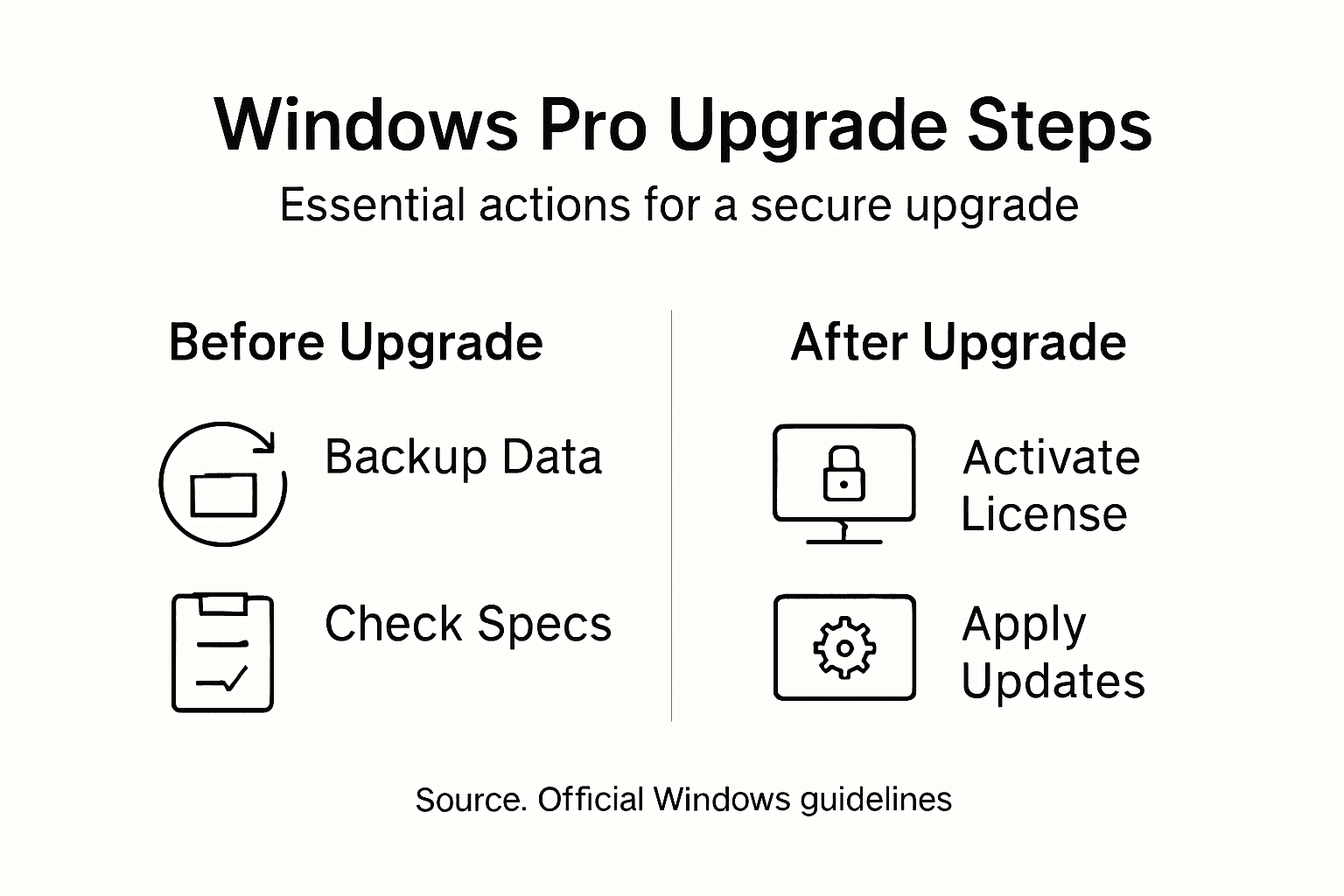
Aggiornare immediatamente tutti i driver di sistema ed eseguire Windows Update per assicurarsi di avere le ultime patch di sicurezza e miglioramenti delle prestazioni. Prestare particolare attenzione ai driver specifici dell'hardware che potrebbero richiedere aggiornamenti manuali.
Suggerimento: Creare un punto di ripristino del sistema subito dopo aver completato i controlli di ottimizzazione per avere una rete di sicurezza per la risoluzione dei problemi futuri.
Proteggete il vostro aggiornamento di Windows con licenze autentiche di cui potete fidarvi
L'aggiornamento del sistema operativo Windows comporta fasi cruciali come la verifica della compatibilità, la creazione di supporti di installazione e l'attivazione del codice prodotto. Queste fasi richiedono una licenza Windows autentica per evitare problemi di attivazione e garantire l'accesso completo agli aggiornamenti e alle funzioni di sicurezza. Se volete la massima tranquillità e un aggiornamento senza problemi nel vostro viaggio verso un ambiente Windows Pro sicuro, il software autentico è la base.
Scoprite le chiavi digitali e le versioni USB fisiche originali di Windows 10 e Windows 11 Pro su operacinesistema.lt/it. La nostra piattaforma è specializzata nella fornitura di licenze autentiche per sistemi operativi Microsoft con consegna rapida, indicazioni chiare sull'attivazione e assistenza completa. Non rischiate chiavi contraffatte o problemi di attivazione tardiva. Visitate subito il nostro sito web per acquistare la vostra licenza Windows sicura e legale e per effettuare l'aggiornamento con fiducia. La vostra esperienza Windows di livello superiore inizia qui.
Domande frequenti
Come posso verificare se il mio computer è compatibile con il nuovo sistema operativo Windows?
Prima di effettuare l'aggiornamento, verificate le specifiche del processore, della RAM e dello spazio di archiviazione del vostro computer per assicurarvi che soddisfino i requisiti minimi per la nuova versione di Windows. Cercate una CPU che supporti le istruzioni a 64 bit, almeno 4 GB di RAM e un minimo di 64 GB di memoria libera.
Cosa devo fare per eseguire il backup dei dati prima di aggiornare il sistema operativo Windows?
Creare un backup completo collegando un disco rigido esterno o utilizzando il cloud storage. Copiate i file importanti, come i documenti personali, i file di lavoro e i file multimediali, e assicuratevi di verificare l'integrità del backup prima di procedere all'aggiornamento.
Come si crea un'unità USB avviabile per l'aggiornamento di Windows?
Per creare un'unità USB avviabile, scaricare Microsoft Media Creation Tool, collegare un'unità USB di almeno 16 GB e seguire le istruzioni dello strumento per scaricare e preparare i file di installazione. Assicurarsi di utilizzare un'unità USB vuota per evitare conflitti di file durante il processo.
Quali sono i passaggi da seguire per attivare il sistema operativo Windows dopo l'aggiornamento?
Dopo l'installazione, accedere alle Impostazioni di Windows, spostarsi su Aggiornamento e sicurezza e selezionare la scheda ‘Attivazione’. Immettere il codice prodotto di 25 caratteri per attivare il sistema operativo e garantire l'accesso completo a tutte le funzioni di Windows.
Come posso ottimizzare il mio nuovo sistema operativo Windows dopo l'aggiornamento?
Controllate Windows Update per ulteriori aggiornamenti, assicuratevi che tutti i driver dei dispositivi siano aggiornati e configurate le impostazioni di sicurezza del sistema. L'esecuzione regolare di questi controlli aiuta a mantenere prestazioni ottimali e a proteggere il sistema dalle minacce informatiche.
Cosa devo fare se l'attivazione di Windows non riesce?
Se l'attivazione non riesce, ricontrollare che sia stato inserito il codice prodotto corretto e assicurarsi che la connessione a Internet sia stabile. Se i problemi persistono, potrebbe essere necessario procedere all'attivazione manuale via telefono o contattare l'assistenza clienti per ricevere assistenza.





