Mengaktifkan Windows 11 Pro: Bagaimana cara menginstal dan mengaktifkan sistem operasi tanpa kesalahan?
Mengapa penting untuk menginstal Windows 11 Pro dengan benar?
Windows 11 Pro adalah versi sistem operasi yang lebih canggih, dengan lebih banyak opsi keamanan, kontrol, dan personalisasi. Namun, instalasi atau aktivasi yang salah dapat menyebabkan kesalahan yang dapat membatasi fungsionalitas atau bahkan mengganggu sistem.
Pada artikel ini, kami akan menjelaskan cara menginstal dan mengaktifkan Windows 11 Pro dengan lancar untuk menghindari masalah.
Bagaimana cara menginstal Windows 11 Pro dari stik USB?
Jika Anda telah membeli Windows 11 Pro USB versi, berikut ini cara menginstalnya dengan benar:
1. Persiapkan komputer Anda untuk penginstalan
- Pastikan komputer Anda sesuai dengan Persyaratan sistem Windows 11 Pro:
- Setidaknya RAM 4 GB
- Setidaknya Ruang disk kosong 64 GB
- UEFI BIOS dengan pada Boot Aman Fungsi
- Dukungan TPM 2.0
2. Mulai komputer Anda dari stik USB
- Masukkan USB Windows 11 Pro media di komputer Anda.
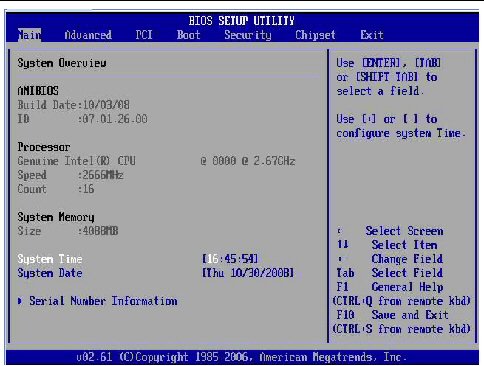
- Nyalakan ulang komputer Anda dan masuk ke BIOS (Tombol F2, F12, Hapus atau ESC, tergantung pada produsennya).
- Pilih USB sebagai perangkat pengisian daya pertama dan simpan pengaturan Anda.
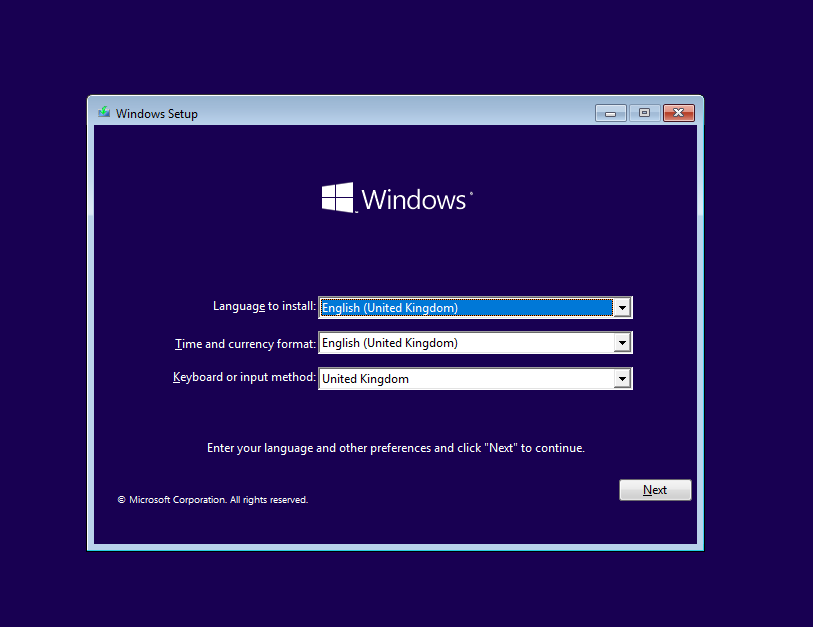
- Nyalakan ulang komputer Anda - Anda akan melihat Layar penginstalan Windows 11.
3. Instal Windows 11 Pro
- Pilih bahasa, waktu, dan tata letak keyboard.
- Klik „Pasang Sekarang“.
- Masukkan Kunci produk Windows 11 Pro, jika sistem memerlukannya.
- Pilih „Instalasi khusus“ (jika Anda menginginkan instalasi yang bersih).
- Pilih disk tempat sistem akan diinstal dan ikuti petunjuk pada layar.
- Tunggu hingga sistem terinstal dan komputer Anda secara otomatis melakukan boot ulang.
Bagaimana cara mengaktifkan Windows 11 Pro?
Jika Windows 11 Pro belum diaktifkan, ikuti langkah-langkah ini:
- Buka pengaturan: Pergi ke Pengaturan → Sistem → Aktivasi.
- Masukkan kunci aktivasi Anda: Klik „Ubah kunci produk“ dan masukkan kode lisensi.
- Periksa status aktivasi: Setelah beberapa detik, Anda akan melihat pesan „Windows diaktifkan“.
Jika aktivasi gagal, coba lagi:
- Periksa koneksi internet Anda.
- Pastikan Anda menggunakan kunci produk yang benar.
- Jalankan alat bantu aktivasi Pemecahan Masalah melalui „Pengaturan → Aktivasi“.
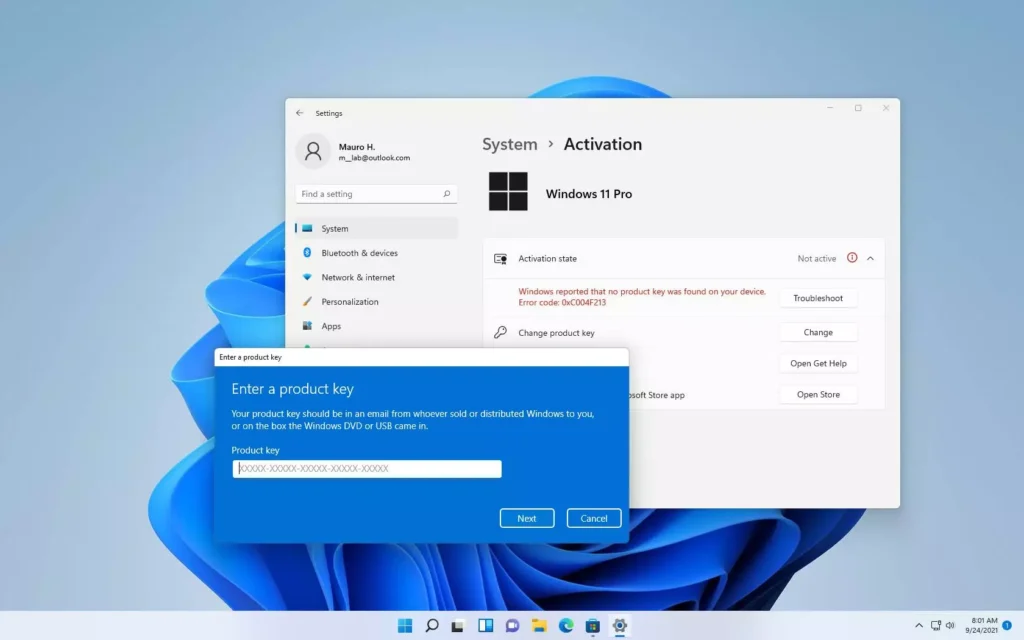
Masalah umum aktivasi Windows 11 Pro
- „Kunci produk ini sudah digunakan“ - mungkin mengindikasikan bahwa kunci telah digunakan. Dalam hal ini, hubungi dealer Anda.
- „Kami tidak dapat mengaktifkan Windows pada perangkat ini“ - masalah dapat disebabkan oleh konektivitas jaringan atau perbedaan lisensi. Coba aktifkan nanti atau gunakan alat Troubleshoot.
- „Windows 11 Pro tidak tersedia setelah pembaruan“ - Jika Anda telah memutakhirkan dari Windows Home, Anda mungkin perlu menginstal ulang Windows 11 Pro dengan kunci yang benar.
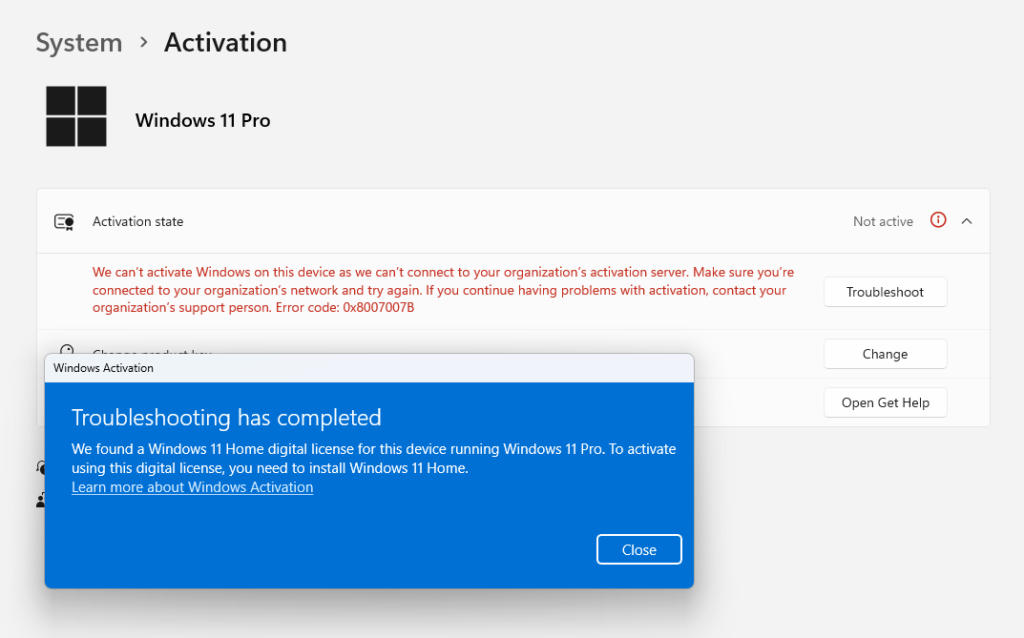
Windows 11 Pro USB: Cara tepercaya untuk menginstal sistem operasi resmi
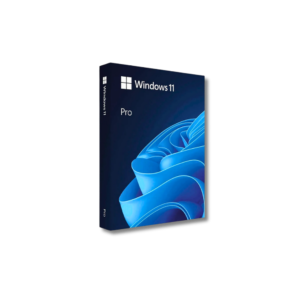
Jika Anda tidak memiliki pejabat Windows 11 Pro USB versi, kami sarankan Anda membelinya dari pemasok yang memiliki reputasi baik. Hal ini memastikan bahwa Anda mendapatkan lisensi resmi dan aman, menghindari masalah aktivasi, dan memiliki Semua fitur Windows 11 Pro.
👉 Dapatkan Windows 11 Pro USB di sini: Windows 11 Pro USB