
विंडोज 10 बनाम 11: 2026 के लिए प्रमुख अंतर समझाए गए
संक्षेप में:
- Windows 11 के लिए विशिष्ट हार्डवेयर सुविधाओं जैसे TPM 2.0, सिक्योर बूट और नए CPUs की आवश्यकता होती है।.
- Windows 10 के लिए समर्थन अक्टूबर 2025 में समाप्त हो जाएगा, जिसके परिणामस्वरूप महंगे सुरक्षा अपडेट विकल्प होंगे।.
- Windows 11 Pro में अपग्रेड करने से छोटे और मध्यम आकार के व्यवसायों को बेहतर सुरक्षा, विस्तारित समर्थन और किफायती लाइसेंसिंग मिलती है।.
आपका Windows 10 पीसी पूरी तरह से सक्षम प्रतीत हो सकता है, लेकिन इसका मतलब यह नहीं है कि यह Windows 11 चला सकता है। Microsoft ने सख्त हार्डवेयर और सुरक्षा आवश्यकताएँ निर्धारित की हैं, जिससे लाखों डिवाइस अपग्रेड के लिए अयोग्य हो गए हैं। इसी समय, Windows 10 के लिए समर्थन समाप्त हो गया है। अक्टूबर 2025 में, जिसका मतलब है कि बिना पैच किए गए सुरक्षा जोखिम पहले से ही बढ़ रहे हैं। चाहे आप एक ही वर्कस्टेशन का प्रबंधन कर रहे हों या व्यावसायिक उपकरणों के बेड़े का, यह मार्गदर्शिका चार प्रमुख निर्णय क्षेत्रों को कवर करती है: हार्डवेयर पात्रता, समर्थन समयरेखा, लाइसेंसिंग लागत, और वास्तविक दुनिया में संगतता। अंत तक, आपको ठीक पता चल जाएगा कि आप कहाँ खड़े हैं और आगे क्या करना है।.
विषय-सूची
- हार्डवेयर और सुरक्षा आवश्यकताएँ: क्या आपका सिस्टम तैयार है?
- समर्थन समयरेखा और सुरक्षा अपडेट: 2025 के बाद क्या होगा?
- लाइसेंसिंग और सुविधाएँ: अपनी आवश्यकताओं के लिए सर्वश्रेष्ठ संस्करण का चयन
- संगतता, प्रदर्शन और वैकल्पिक समाधान: क्या उम्मीद करें
- हमारी राय: तकनीक-प्रेमी उपयोगकर्ताओं और लघु एवं मध्यम आकार के व्यवसायों के लिए वास्तविक विचार
- आत्मविश्वास के साथ अपग्रेड करें: 2026 के लिए सबसे स्मार्ट लाइसेंसिंग और ओएस विकल्प
- अक्सर पूछे जाने वाले प्रश्न
मुख्य बातें
| बिंदु | विवरण |
|---|---|
| हार्डवेयर पात्रता महत्वपूर्ण है। | कड़े नए आवश्यकताओं के कारण कई विंडोज 10 पीसी को विंडोज 11 में अपग्रेड नहीं किया जा सकता।. |
| समर्थन लागतें बढ़ रही हैं | Windows 10 उपयोगकर्ताओं को 2025 के बाद सुरक्षा अपडेट के लिए बढ़ती हुई फीस का भुगतान करना होगा।. |
| SMB सुविधा में सुधार | Windows 11 Pro उन्नत सुविधाएँ प्रदान करता है जो व्यवसायों के लिए अपग्रेड करना एक सार्थक निवेश बनाती हैं।. |
| संगतता एक जटिल मामला है। | ज़्यादातर ऐप्स Windows 11 पर काम करती हैं, लेकिन अपग्रेड करने से पहले सभी पेरिफेरल और लेगेसी सॉफ़्टवेयर की जाँच कर लें।. |
हार्डवेयर और सुरक्षा आवश्यकताएँ: क्या आपका सिस्टम तैयार है?
अब जब हमने बुनियादी बातें जान ली हैं, तो आइए यह करीब से देखें कि आपका वर्तमान हार्डवेयर विंडोज़ 11 के साथ संगत है या आपको विंडोज़ 10 पर ही बने रहना होगा।.
Windows 11 सिर्फ एक दिखावटी अपग्रेड नहीं है। इसे Windows 10 की तुलना में मूल रूप से अलग हार्डवेयर कॉन्फ़िगरेशन की आवश्यकता होती है।. विंडोज़ 11 के लिए TPM 2.0 आवश्यक है।, सिक्योर बूट, कम से कम 4GB रैम (Windows 10 64-बिट के लिए 2GB की तुलना में), 64GB स्टोरेज (20GB की तुलना में), और Intel की 8वीं पीढ़ी या AMD Ryzen 2000 सीरीज और उससे नए संगत CPUs। यह आखिरी आवश्यकता ही है जिसे अधिकांश पुरानी व्यावसायिक मशीनें पूरा नहीं कर पातीं।.
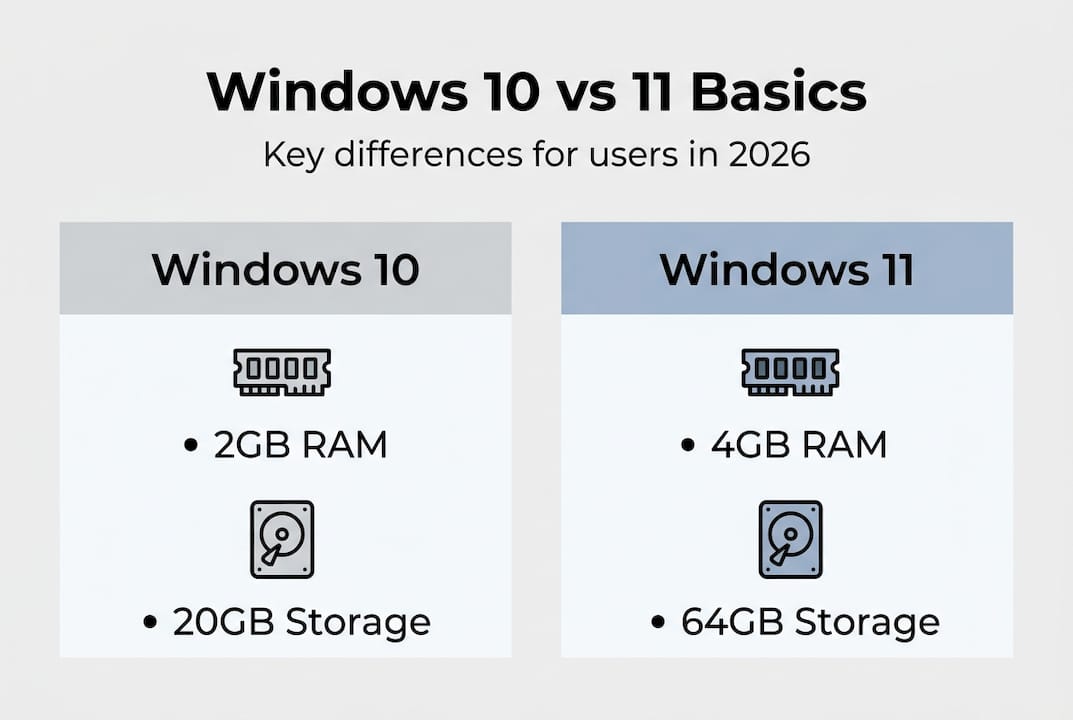
| आवश्यकता | विंडोज़ 10 | विंडोज़ 11 |
|---|---|---|
| रैम | 2 जीबी (64-बिट) | न्यूनतम 4GB |
| भंडारण | 20GB | 64GB |
| टीपीएम | आवश्यक नहीं | टीपीएम 2.0 अनिवार्य है। |
| सुरक्षित बूट | वैकल्पिक | आवश्यक |
| सेंट्रल प्रोसेसिंग यूनिट | व्यापक समर्थन | इंटेल 8वीं पीढ़ी+ / एएमडी रेज़ेन 2000+ |
| प्रदर्शन | 800×600 | न्यूनतम 720p, 9 इंच स्क्रीन |
द टीपीएम आवश्यकता (Trusted Platform Module) समस्याओं का सबसे आम कारण है। TPM 2.0 एक समर्पित सुरक्षा चिप है जो एन्क्रिप्शन कुंजियों, सुरक्षित बूट सत्यापन और हार्डवेयर-आधारित प्रमाणीकरण को संभालती है। 2018 से पहले निर्मित कई पीसी में यह बिल्कुल नहीं होता है या BIOS सेटिंग्स में इसे अक्षम कर दिया गया है।.
यह मानने से पहले कि आपका डिवाइस पात्र है, निम्नलिखित जाँचें:
- ✅ खुला डिवाइस मैनेजर और TPM 2.0 के लिए 'सुरक्षा उपकरण' के अंतर्गत देखें।
- ✅ चलाएँ पीसी स्वास्थ्य जाँच माइक्रोसॉफ्ट से ऐप (डाउनलोड करने के लिए मुफ़्त)
- ✅ अपने BIOS/UEFI सेटिंग्स में सिक्योर बूट की स्थिति जांचें।
- ✅ जाँचें कि आपका CPU मॉडल Microsoft की समर्थित प्रोसेसरों की सूची में है।
- 🛑 यह न मान लें कि तेज़ प्रोसेसर होने का मतलब है कि यह समर्थित है। 7वीं पीढ़ी का Intel Core i7 अभी भी अवरुद्ध है।.
आईटी पुनर्विक्रेताओं और व्यावसायिक खरीदारों के लिए तैयार की गई एक-दूसरे के बगल-बगल तुलना के लिए, आईटी पुनर्विक्रेता विंडोज तुलना यह मार्गदर्शिका बेड़े-स्तर की पात्रता जांचों का अधिक विस्तार से अन्वेषण करती है।.
प्रो टिप: पीसी हेल्थ चेक चलाने से पहले अपने BIOS में TPM 2.0 सक्षम करें। कई मशीनों पर यह डिफ़ॉल्ट रूप से अक्षम होता है। BIOS सेटिंग्स में जाएँ, सिक्योरिटी या एडवांस्ड टैब खोजें, और TPM को “Enabled” पर सेट करें। केवल इतना करने से वह पीसी जो अन्यथा ब्लॉक हो जाता, पात्र बन सकता है।.
कुछ उपयोगकर्ता रजिस्ट्री संपादित करके या तृतीय-पक्ष टूल का उपयोग करके विंडोज 11 की हार्डवेयर जांचों को बायपास करने की कोशिश करते हैं। सैद्धांतिक रूप से यह काम करता है, लेकिन आप अल्पकालिक सुविधा के लिए दीर्घकालिक जोखिम उठा रहे हैं। इसके बारे में अधिक जानकारी अनुकूलता अनुभाग में दी गई है।.
समर्थन समयरेखा और सुरक्षा अपडेट: 2025 के बाद क्या होगा?
एक बार जब आपको पता चल जाता है कि आपका हार्डवेयर पात्र है या नहीं, तो अगला कदम यह समझना है कि माइक्रोसॉफ्ट की समर्थन नीतियाँ आपके अपग्रेड के निर्णय और आपके चल रहे खर्चों को कैसे प्रभावित करती हैं।.

Windows 10 मुख्यधारा समर्थन के अंत तक पहुँच चुका है, और अक्टूबर 2025 से इसे मुफ्त सुरक्षा अपडेट नहीं मिलेंगे। यह केवल असुविधा नहीं है। इसका मतलब है कि उस तारीख के बाद पाई जाने वाली कोई भी नई कमजोरियाँ बिना पैच किए रह जाएँगी जब तक आप विस्तारित सुरक्षा अपडेट (ESU) के लिए भुगतान नहीं करते।.
ESU की कीमत बहुत अधिक है और हर साल और बढ़ती जा रही है:
| वर्ष | ईएसयू प्रति डिवाइस लागत |
|---|---|
| वर्ष 1 (2025–2026) | $61 |
| वर्ष 2 (2026–2027) | $122 |
| वर्ष 3 (2027–2028) | $244 |
📊 कृपया ध्यान दें: एक छोटा व्यवसाय जो पूरे तीन वर्षों तक Windows 10 ESU पर 20 डिवाइस चलाएगा, वह खर्च करेगा $8,500 सिस्टम को अपडेटेड रखने के लिए ही। यह वह पैसा है जो इसके बजाय नए हार्डवेयर और विंडोज 11 लाइसेंस पर खर्च किया जा सकता था।.
विंडोज़ 11, इसके विपरीत, है लगभग 2031 तक समर्थित रहेगा।, आपको पाँच या उससे अधिक वर्षों तक मुफ्त सुरक्षा अपडेट और फीचर सुधार प्रदान करते हुए। यह आज किसी भी व्यवसाय के लिए हार्डवेयर में निवेश करने हेतु एक महत्वपूर्ण समय-सीमा है।.
अपग्रेड सपोर्ट समयरेखा का आकलन करने वाले व्यवसायों के लिए आंकड़े काफी स्पष्ट हैं। एक्सटेंडेड सिक्योरिटी अपडेट्स (ESU) के पहले वर्ष के बाद Windows 10 पर बने रहना जल्दी ही महंगा पड़ने लगता है, खासकर जब आप बिना पैच किए सिस्टम चलाने के अनुपालन जोखिमों को भी ध्यान में रखते हैं।.
समर्थन पर मुख्य बिंदु:
- 🛑 विंडोज 10 के लिए मुफ़्त सपोर्ट पहले ही समाप्त हो चुका है।
- ✅ ईएसयू समय खरीदता है, लेकिन अनिश्चित काल के लिए नहीं।
- ✅ विंडोज़ 11 आज उपलब्ध मुफ़्त सहायता की सबसे लंबी अवधि प्रदान करता है।
- 🔥 10 या उससे अधिक डिवाइस वाले एसएमबी ईएसयू लागतों से सबसे अधिक प्रभावित हैं।
यदि आपका हार्डवेयर संगत है, तो अभी अपग्रेड करने से आप ESU के जाल से पूरी तरह बच सकते हैं। यदि यह संगत नहीं है, तो आपको ESU की अल्पकालिक लागतों और नए हार्डवेयर की लागत के बीच तुलना करनी होगी।.
लाइसेंसिंग और सुविधाएँ: अपनी आवश्यकताओं के लिए सर्वश्रेष्ठ संस्करण का चयन
समर्थन और अपग्रेड लागतें स्पष्ट रूप से परिभाषित होने पर, लाइसेंसिंग और सुविधा विकल्प महत्वपूर्ण हो जाते हैं, विशेषकर यदि आप कई उपकरणों का प्रबंधन करते हैं या आपको SMB-स्तर की सुरक्षा की आवश्यकता है।.
यहाँ दोनों ऑपरेटिंग सिस्टमों के लिए मूल्य निर्धारण का एक अवलोकन है:
- विंडोज़ 11 होम: $139 एकबारगी
- विंडोज़ 11 प्रो: $199 एकमुश्त
- विंडोज 10 प्रो: अभी उपलब्ध है, लेकिन बिक्री समाप्त होने वाली है।
- विंडोज़ 11 एंटरप्राइज़: लगभग $84 प्रति वर्ष प्रति डिवाइस (सदस्यता)
यदि आपका हार्डवेयर आवश्यकताओं को पूरा करता है तो Windows 10 से Windows 11 का मुफ़्त अपग्रेड पथ अभी भी उपलब्ध है। यदि आपके पास पहले से ही एक असली Windows 10 सक्रियण है तो आपको नया लाइसेंस खरीदने की आवश्यकता नहीं है। हालाँकि, यदि आपका डिवाइस पात्र नहीं है, तो आपको नई मशीन के लिए एक नए लाइसेंस की आवश्यकता होगी।.
अधिकांश छोटे व्यवसायों के लिए, विंडोज़ 11 प्रो यह सबसे उपयुक्त बिंदु है। यहाँ Pro Home की तुलना में क्या-क्या ऑफर करता है:
- 🔐 बिटलॉकर पूर्ण-डिस्क डेटा सुरक्षा के लिए एन्क्रिप्शन
- 🖥️ रिमोट डेस्कटॉप डिवाइसों को दूरस्थ रूप से प्रबंधित करने के लिए
- 🖧 डोमेन जॉइन सक्रिय निर्देशिका एकीकरण के लिए
- ⚙️ हाइपर-वी स्थानीय रूप से वर्चुअल मशीनें चलाने के लिए
- 🛡️ विंडोज़ सैंडबॉक्स सॉफ़्टवेयर का सुरक्षित रूप से परीक्षण करने के लिए
- 📋 समूह नीति आईटी प्रशासकों के लिए प्रबंधन
एंटरप्राइज संस्करण अधिकांश छोटे व्यवसायों के लिए अत्यधिक है, जब तक आपको बड़े पैमाने पर DirectAccess या AppLocker जैसी उन्नत सुविधाओं की आवश्यकता न हो। प्रो संस्करण कम लागत में अधिकांश SMB उपयोग मामलों को कवर करता है।.
प्रो टिप: तीसरे पक्ष की “सस्ते की” वेबसाइटों से बचें जो विंडोज़ लाइसेंस संदेहास्पद रूप से कम कीमतों पर बेचती हैं। इनमें से कई कीज़ वॉल्यूम लाइसेंस हैं जिन्हें उनकी शर्तों का उल्लंघन करके पुनर्विक्रय किया जा रहा है, जिसका अर्थ है कि इन्हें माइक्रोसॉफ्ट किसी भी समय ब्लॉक कर सकता है। हमेशा एक सत्यापित पुनर्विक्रेता से ही खरीदें। आप वैध विंडोज़ 11 प्रो डील्स जो वास्तव में किफायती और जोखिम-मुक्त हैं।.
यदि आप यह जानना चाहते हैं कि प्रो फीचर्स वास्तव में आपके वर्कफ़्लो के लिए क्या करते हैं, तो प्रो फीचर्स का विवरण यह पृष्ठ प्रत्येक को विस्तार से कवर करता है।.
संगतता, प्रदर्शन और वैकल्पिक समाधान: क्या उम्मीद करें
अब आइए देखें कि विंडोज के दोनों संस्करणों में दैनिक कार्य और सॉफ़्टवेयर उपयोग में क्या अंतर है, जिसमें अनुकूलता और प्रदर्शन से संबंधित चल रही समस्याएँ भी शामिल हैं।.
ऐप संगतता लगभग समान है। Windows 10 और Windows 11 के बीच। यदि आपका सॉफ़्टवेयर एक पर काम करता है, तो यह लगभग निश्चित रूप से दूसरे पर भी काम करेगा। असली समस्याएँ पुराने पेरिफेरल उपकरणों और ड्राइवरों के साथ उत्पन्न होती हैं। Windows 11 में ड्राइवर साइनिंग और लीगेसी हार्डवेयर के समर्थन के संबंध में अधिक सख्त आवश्यकताएँ हैं, जिसका अर्थ है कि कुछ पुराने प्रिंटर, स्कैनर और विशेष उपकरण काम करना बंद कर सकते हैं।.
स्थानांतरित करने से पहले, इस चेकलिस्ट को देखें:
- ✅ प्रत्येक डिवाइस से जुड़े सभी पेरिफेरल उपकरणों (प्रिंटर, स्कैनर, ग्राफिक्स टैबलेट, डोंगल) की सूची बनाएं।
- Windows 11 ड्राइवर की उपलब्धता के लिए निर्माता की वेबसाइट देखें।
- ✅ किसी भी उद्योग-विशिष्ट या पुराने सॉफ़्टवेयर को पहले विंडोज़ 11 वर्चुअल मशीन में टेस्ट करें।
- ✅ जाँचें कि किसी भी यूएसबी-संयोजित हार्डवेयर का फर्मवेयर अपडेट हो गया है।
- 🛑 यह न मानें कि सिर्फ इसलिए कि “यह विंडोज 10 पर काम करता था” इसका मतलब है कि यह विंडोज 11 पर काम करता है।
प्रदर्शन के मामले में, Windows 11 वर्चुअलाइजेशन-आधारित सुरक्षा (VBS) पेश करता है, जो हार्डवेयर-स्तर के पृथक्करण की एक परत जोड़ता है। यह सुरक्षा के लिए उत्कृष्ट है लेकिन कम कर सकता है गेमिंग प्रदर्शन कुछ सिस्टमों पर यह कुछ प्रतिशत तक हो सकता है। व्यावसायिक वर्कलोड के लिए इसका प्रभाव नगण्य है। पुराने CPUs का उपयोग करने वाले गंभीर गेमर्स के लिए इसे ध्यान में रखना उचित है।.
वर्कअराउंड के संबंध में: Rufus जैसे टूल्स या रजिस्ट्री एडिट्स का उपयोग करके विंडोज 11 की आवश्यकताओं को बायपास करना तकनीकी रूप से संभव है, लेकिन माइक्रोसॉफ्ट स्पष्ट रूप से कहता है कि इन डिवाइसों को भविष्य के अपडेट नहीं मिलेंगे। एक व्यक्तिगत टेस्ट मशीन के लिए, यह एक सोचा-समझा जोखिम है। ग्राहक डेटा या वित्तीय रिकॉर्ड संभालने वाले व्यावसायिक डिवाइस के लिए, यह एक अनुपालन संबंधी समस्या है जो किसी भी समय हो सकती है।.
प्रो टिप: मुफ्त का उपयोग करें क्योंनहींजीते11 एक ऐसा उपकरण जो माइक्रोसॉफ्ट के आधिकारिक पीसी हेल्थ चेक की तुलना में अधिक विस्तृत पात्रता रिपोर्ट प्रदान करता है। यह आपको ठीक-ठीक बताता है कि कौन सी आवश्यकता पूरी नहीं हुई है और अक्सर समाधान का सुझाव भी देता है।.
अपग्रेड प्रदर्शन और सुरक्षा समझौतों का अधिक व्यापक अवलोकन, जिसमें वास्तविक-विश्व परीक्षण डेटा शामिल है, के लिए यह गाइड विवरणों को गहराई से कवर करती है। आप यह भी अन्वेषण कर सकते हैं। छिपी हुई विंडोज़ 11 सुविधाएँ कि अधिकांश उपयोगकर्ता अपग्रेड करने के बाद कभी नहीं खोज पाते।.
हमारी राय: तकनीक-प्रेमी उपयोगकर्ताओं और लघु एवं मध्यम आकार के व्यवसायों के लिए वास्तविक विचार
गहन विश्लेषण और वास्तविक दुनिया के माइग्रेशन प्रोजेक्ट्स से हमने जो सीखा है, वह यह है: पारंपरिक समझ कि आपको तुरंत अपग्रेड करना चाहिए, हमेशा सही नहीं होती, लेकिन अनिश्चितकाल तक इंतजार करना भी शायद ही कभी समझदारी भरा कदम होता है।.
यदि आपका हार्डवेयर संगत है, तो अभी विंडोज 11 प्रो में अपग्रेड करना दीर्घकालिक सुरक्षा और कम समर्थन लागत सुनिश्चित करने का सबसे निश्चित तरीका है। लघु और मध्यम आकार के व्यवसायों के लिए अपग्रेड निर्णय बात बस इतनी सी है: Windows 11 Pro सुरक्षा सुविधाओं, अपडेट के लिए दीर्घकालिक समर्थन और अनुपालन तैयारियों का सर्वोत्तम संयोजन प्रदान करता है। Windows 10 ESU एक व्यवहार्य अल्पकालिक समाधान है, लेकिन बढ़ती लागतें इसे दीर्घकालिक रणनीति के लिए अनुचित बनाती हैं।.
हार्डवेयर आवश्यकताओं को दरकिनार करने का प्रलोभन वास्तविक है, खासकर जब कोई डिवाइस पूरी तरह से ठीक काम कर रहा हो। लेकिन संवेदनशील डेटा संभालने वाली या व्यावसायिक नेटवर्क से जुड़ी किसी भी मशीन के लिए, उस शॉर्टकट को अपनाना एक जोखिम पैदा करता है। आप अपडेट की गारंटी खो देते हैं, और माइक्रोसॉफ्ट किसी भी समय इस इंस्टॉलेशन को असमर्थित के रूप में चिह्नित कर सकता है।.
हमारी ईमानदार सलाह: अपग्रेड के लिए प्रतिबद्ध होने से पहले अपने व्यवसाय-आवश्यक सॉफ़्टवेयर का परीक्षण करें। केवल Microsoft के संगतता दावों पर भरोसा न करें। पहले अपने वास्तविक टूल्स को Windows 11 वातावरण में चलाएँ। फिर अपना निर्णय लें। स्मार्ट अपग्रेड गाइड विस्तार से बताती है कि अपने संचालन में बाधा डाले बिना यह कैसे करना है।.
आत्मविश्वास के साथ अपग्रेड करें: 2026 के लिए सबसे स्मार्ट लाइसेंसिंग और ओएस विकल्प
यदि आप व्यवसाय या व्यक्तिगत उपयोग के लिए अपग्रेड करने या बेहतर लाइसेंसिंग विकल्पों का अन्वेषण करने के लिए तैयार हैं, तो यहाँ आप विश्वसनीय विकल्प पा सकते हैं।.
🔥 गलत लाइसेंस चुनने से आपको सिर्फ पैसे ही नहीं, बल्कि और भी अधिक नुकसान हो सकता है। नकली या समाप्त हो चुकी कुंजियाँ ब्लॉक हो जाती हैं, जिससे आपका डिवाइस सक्रिय नहीं होता और आपका व्यवसाय असुरक्षित रह जाता है। यह एक ऐसा जोखिम है जिसकी किसी को जरूरत नहीं।.

एक असली विंडोज़ लाइसेंस सुरक्षित रूप से कैसे खरीदें, इसके चरण-दर-चरण मार्गदर्शन के लिए, विंडोज़ लाइसेंस खरीदने की गाइड यह OEM बनाम रिटेल से लेकर सक्रियण विधियों तक सब कुछ कवर करता है। यदि आप कई डिवाइसों का प्रबंधन कर रहे हैं, तो लाइसेंस अनुपालन जाँच-सूची यह आपको ऑडिट के लिए तैयार रहने और महंगी गलतियों से बचने में मदद करता है। असली लाइसेंस, तेज़ डिलीवरी और वास्तविक समर्थन अपग्रेड प्रक्रिया को सरल बनाते हैं।.
अक्सर पूछे जाने वाले प्रश्न
क्या मैं विंडोज़ 10 से विंडोज़ 11 में मुफ़्त में अपग्रेड कर सकता हूँ?
हाँ, यदि आपका हार्डवेयर माइक्रोसॉफ्ट की आवश्यकताओं को पूरा करता है, तो आप अंतर्निहित Windows Update टूल का उपयोग करके Windows 10 से सीधे मुफ्त में अपग्रेड कर सकते हैं। आपको नया लाइसेंस खरीदने की आवश्यकता नहीं है।.
विंडोज़ 11 के लिए मुख्य हार्डवेयर आवश्यकताएँ क्या हैं?
Windows 11 के लिए TPM 2.0, सिक्योर बूट, कम से कम 4GB रैम, 64GB स्टोरेज, और एक आधुनिक 64-बिट CPU जैसे Intel की 8वीं पीढ़ी या उससे नया प्रोसेसर, या AMD Ryzen 2000 सीरीज या बाद का प्रोसेसर आवश्यक है। पुराने CPUs को उनकी कुल मिलाकर प्रदर्शन की परवाह किए बिना ब्लॉक कर दिया गया है।.
क्या विंडोज 10 ऐप्स विंडोज 11 पर काम करते हैं?
अधिकांश ऐप्स काम करती हैं। ऐप संगतता लगभग समान है, लेकिन विंडोज़ 11 की सख़्त हार्डवेयर आवश्यकताओं के कारण पुराने पेरिफेरल और लेगेसी ड्राइवर काम नहीं कर सकते हैं। माइग्रेट करने से पहले हमेशा महत्वपूर्ण टूल का परीक्षण करें।.
क्या विंडोज 11 की हार्डवेयर पाबंदियों को बायपास करना सुरक्षित है?
तकनीकी रूप से संभव है, लेकिन TPM आवश्यकताओं को बायपास करने से भविष्य के अपडेट्स से वंचित रहने, सिस्टम अस्थिरता और कमजोर सुरक्षा का जोखिम होता है। व्यावसायिक उपकरणों के लिए, इससे अनुपालनहीनता और कानूनी दायित्व का वास्तविक जोखिम उत्पन्न होता है।.
विंडोज 10 के लिए एक्सटेंडेड सिक्योरिटी अपडेट (ESU) की कीमत कितनी है?
ESU पहले वर्ष में प्रति डिवाइस $61 से शुरू होता है और तीसरे वर्ष तक $244 तक बढ़ जाता है, जिससे यह कई डिवाइस वाले किसी भी व्यवसाय के लिए एक महंगा दीर्घकालिक समाधान बन जाता है।.
अनुशंसित
- विंडोज 10 बनाम 11: स्मार्ट अपग्रेड के लिए एक आईटी रिसेलर की गाइड
- एक असली लाइसेंस के साथ विंडोज 10 से विंडोज 11 में सुरक्षित रूप से अपग्रेड करें।
- 10 गुप्त विंडोज 11 प्रो फीचर्स जिनके बारे में शायद आप नहीं जानते थे – operacinesistema.lt
- सुरक्षित अपग्रेड के लिए विंडोज 10 को 11 में चरण-दर-चरण कैसे अपडेट करें





