Workflow pour les mises à jour du système d'exploitation : guide étape par étape pour 2026
La mise à niveau de votre système d'exploitation Microsoft peut sembler insurmontable, surtout si vous gérez l'infrastructure informatique de votre entreprise ou si vous devez jongler avec plusieurs systèmes en tant que propriétaire d'une petite entreprise. Les enjeux sont importants : une mise à niveau ratée peut se traduire par une perte de productivité, des failles de sécurité et des problèmes de conformité. Pourtant, retarder les mises à niveau expose vos systèmes aux menaces et aux problèmes de compatibilité. Ce guide vous guide à travers un flux de travail éprouvé et sécurisé pour les mises à niveau des systèmes d'exploitation Microsoft en 2026, vous aidant à traverser chaque phase en toute confiance et à minimiser les risques tout en maximisant les avantages des systèmes d'exploitation modernes en termes de productivité et de sécurité.
Table des matières
- Préparation d'une mise à niveau du système d'exploitation : ce qu'il faut savoir
- Exécution de la mise à niveau du système d'exploitation : un processus étape par étape
- Vérification et dépannage de la mise à niveau du système d'exploitation
- Améliorez la mise à niveau de votre système d'exploitation avec des licences et une assistance de confiance
Principaux enseignements
| Point | Détails |
|---|---|
| La préparation est essentielle | Évaluez la compatibilité du matériel, sauvegardez les données et validez les licences avant d'entreprendre une mise à niveau afin d'éviter les pannes et les pertes de données. |
| Suivre des étapes structurées | Exécutez les mises à niveau à l'aide d'un processus clair et numéroté qui préserve l'intégrité du système et réduit les temps d'arrêt des opérations de votre entreprise. |
| Vérifier et dépanner | Confirmez la réussite de l'installation, activez correctement votre système d'exploitation et résolvez immédiatement les problèmes courants tels que les conflits de pilotes ou les erreurs d'activation. |
| Utiliser des licences authentiques | Les clés de produit authentiques garantissent la conformité, la sécurité et l'activation transparente sans risques juridiques ou opérationnels. |
Préparation d'une mise à niveau du système d'exploitation : ce qu'il faut savoir
Les mises à niveau réussies d'un système d'exploitation commencent bien avant que vous ne cliquiez sur le bouton d'installation. La préparation sépare les transitions en douceur des défaillances catastrophiques qui coûtent des heures d'immobilisation et des pertes potentielles de données.
Commencez par faire le point sur votre environnement actuel. Documentez la version de votre système d'exploitation, les spécifications de votre matériel et les applications installées. Vérifiez la génération de votre processeur, la capacité de votre mémoire vive, l'espace de stockage et la version de votre TPM. Windows 11 Pro, par exemple, nécessite des caractéristiques matérielles spécifiques que les systèmes plus anciens peuvent ne pas avoir. Exécutez l'outil PC Health Check pour identifier rapidement les problèmes de compatibilité.
Ensuite, sauvegardez tout ce qui est essentiel. Créez des images complètes du système et stockez-les sur des disques externes ou dans un espace de stockage en nuage. Testez vos sauvegardes en restaurant un fichier échantillon pour confirmer qu'elles fonctionnent. De nombreux professionnels de l'informatique sautent cette étape et le regrettent lorsque quelque chose ne va pas pendant l'installation.
La validation de la licence n'est pas négociable. Validation de la clé de licence Windows Les clés invalides ou contrefaites bloqueront l'activation, ce qui vous laissera avec un système inutilisable. Prenez cinq minutes pour valider votre clé de licence Windows par les canaux officiels avant de procéder.
Passez en revue votre niveau de sécurité de base. Installez toutes les mises à jour et tous les correctifs de sécurité Windows en attente sur votre système d'exploitation actuel. Mettez à jour les définitions de l'antivirus et effectuez une analyse complète du système. Documentez vos politiques de sécurité, vos règles de pare-feu et vos configurations réseau actuelles afin de pouvoir les reproduire après la mise à niveau.
Voici une liste de préparation que vous pouvez suivre :
- Documenter la version actuelle du système d'exploitation et les spécifications du matériel
- Vérifier que le matériel répond aux exigences du système d'exploitation cible
- Créer des sauvegardes complètes du système et tester la restauration
- Valider la conformité de toutes les licences logicielles
- Installer les derniers correctifs et mises à jour de sécurité
- Documenter les politiques de sécurité et les paramètres du réseau
- Déconnecter les périphériques inutiles pendant la mise à niveau
- Assurer une alimentation électrique stable ou utiliser un onduleur de secours
Conseil de pro : créez un plan de retour en arrière avant de commencer. Documentez les étapes exactes de la restauration de votre ancien système d'exploitation à partir d'une sauvegarde si la mise à niveau échoue. Testez d'abord ce processus sur une machine non critique pour gagner en confiance.
Examinez attentivement la compatibilité des applications. Certains logiciels d'entreprise hérités du passé peuvent ne pas fonctionner avec les nouvelles versions du système d'exploitation. Contactez les vendeurs pour confirmer la prise en charge ou identifier des alternatives. Créez une matrice de compatibilité comme celle-ci :
| Application | Version actuelle | Compatible avec Windows 11 | Action requise |
|---|---|---|---|
| Logiciel de comptabilité | 8.2 | Oui | Mise à jour vers la version 8.5 d'abord |
| Système de gestion de la relation client (CRM) | 3.1 | De | Migrer vers la version en nuage |
| Outils de base de données | 2019 | Oui | Aucune action n'est nécessaire |
| Scripts personnalisés | Divers | Besoin de tests | Test dans l'environnement sandbox |
Prévoyez suffisamment de temps pour le processus de mise à niveau. Prévoyez 2 à 4 heures d'installation active, plus des heures supplémentaires pour la vérification et le dépannage. Planifiez les mises à niveau pendant les heures creuses afin de minimiser les interruptions d'activité.
Exécution de la mise à niveau du système d'exploitation : processus étape par étape
Une fois la préparation terminée, vous êtes prêt à exécuter la mise à niveau proprement dite. Suivre les instructions détaillées de mise à niveau par étapes réduit les erreurs et préserve l'intégrité du système. Cette phase nécessite de la concentration et de la patience.
Voici votre processus d'exécution :
Créez un support d'installation à l'aide de l'outil officiel Windows Media Creation Tool. Téléchargez-le sur le site web de Microsoft et utilisez une clé USB d'une capacité d'au moins 8 Go. L'outil téléchargera Windows 11 Pro et créera automatiquement un programme d'installation amorçable.
Fermez complètement toutes les applications en cours. Sauvegardez votre travail et quittez tous les programmes, y compris les applications en arrière-plan dans la barre d'état système. Désactivez temporairement l'antivirus pour éviter les conflits pendant l'installation, mais n'oubliez pas de le réactiver immédiatement après.
Insérez votre clé USB amorçable et redémarrez votre ordinateur. Entrez dans le BIOS ou dans le menu de démarrage (généralement F2, F12 ou touche Suppr) et sélectionnez la clé USB comme périphérique de démarrage. Votre système chargera le programme d'installation de Windows.
Sélectionnez votre langue, le format de l'heure et vos préférences de clavier lorsque vous y êtes invité. Cliquez sur “Installer maintenant” pour commencer le processus. Un écran s'affiche pour vous demander votre clé de produit.
Saisissez votre clé de produit Windows 11 Pro authentique. Si vous n'en avez pas encore, vous pouvez sauter cette étape temporairement, mais vous devrez l'activer dans les 30 jours. L'utilisation de clés authentiques permet d'éviter les problèmes d'activation ultérieurs.
Acceptez les conditions de la licence après les avoir lues. Choisissez entre l'option “Mise à niveau” pour conserver vos fichiers et applications, et l'option “Personnalisée” pour une installation propre. La plupart des utilisateurs professionnels préfèrent l'option de mise à niveau pour préserver les données et les paramètres.
Sélectionnez soigneusement votre disque d'installation. Le programme d'installation affichera les partitions disponibles. Choisissez le bon disque où réside votre système d'exploitation actuel. Vérifiez deux fois cette étape, car le choix d'un mauvais disque effacera définitivement ces données.
Surveillez la progression de l'installation sans l'interrompre. Votre ordinateur redémarrera plusieurs fois automatiquement. Le processus dure généralement de 30 à 90 minutes, en fonction de la vitesse de votre matériel et du volume de données. Ne forcez pas l'arrêt de l'ordinateur et ne le débranchez pas.
Terminez la configuration de l'expérience OOBE (out-of-box experience). Choisissez les paramètres de confidentialité, créez ou connectez-vous avec votre compte Microsoft et configurez Windows Hello si votre matériel le prend en charge. Ces paramètres initiaux établissent votre base de sécurité.
Installez les pilotes essentiels immédiatement après le premier démarrage. Windows Update récupère la plupart des pilotes automatiquement, mais consultez le site web de votre fabricant pour le matériel spécialisé comme les cartes graphiques, les adaptateurs réseau ou les pilotes d'imprimante.
Conseil de pro : conservez votre support d'installation après la mise à niveau. Conservez la clé USB dans un endroit sûr afin de pouvoir réinstaller ou réparer Windows rapidement en cas de problèmes ultérieurs, sans avoir à tout télécharger à nouveau.
Le processus de mise à niveau préserve la plupart des paramètres et des applications, mais certains programmes peuvent nécessiter une réinstallation. Gardez vos fichiers d'installation de logiciels et vos clés de licence accessibles. Prévoyez de mettre à jour votre système d'exploitation Windows en toute sécurité en suivant les instructions du fabricant pour chaque application critique.
Si le programme d'installation rencontre des erreurs, notez le code d'erreur et le message. Les problèmes les plus courants sont un espace disque insuffisant, des pilotes incompatibles ou des fichiers d'installation corrompus. Corrigez ces problèmes avant de réessayer la mise à niveau.
Vérification et dépannage de la mise à niveau du système d'exploitation
L'installation n'est qu'un début. Une vérification approfondie permet de s'assurer que la mise à niveau a réussi et que votre système fonctionne en toute sécurité. Effectuer des vérifications approfondies après la mise à niveau garantit la stabilité et la sécurité, en réduisant le risque de logiciels malveillants de 50%.

Commencez par une vérification de base du système. Appuyez sur la touche Windows plus R, tapez “winver” et appuyez sur la touche Entrée pour confirmer la version de votre système d'exploitation et son numéro de construction. Vérifiez que vous utilisez la bonne édition (Pro, Enterprise, etc.) et la dernière version de 2026.
Vérifier systématiquement le fonctionnement de l'appareil :
- Ouvrez le Gestionnaire de périphériques et recherchez les icônes d'avertissement jaunes indiquant des problèmes de pilotes.
- Tester la connectivité du réseau en accédant à des sites web et à des partages de réseau.
- Vérifier le fonctionnement de l'imprimante en imprimant une page de test
- Confirmer la sortie audio par les haut-parleurs et les écouteurs
- Tester les ports USB avec différents dispositifs
- Vérifier les paramètres d'affichage et les configurations d'écrans multiples
- Vérifier la connectivité Bluetooth, le cas échéant
Activez Windows immédiatement si vous ne l'avez pas encore fait. Allez dans Paramètres, Système, Activation et entrez votre clé de produit. L'activation devrait s'effectuer en quelques minutes si vous disposez d'une connexion internet. L'état de votre licence devrait indiquer “Windows est activé avec une licence numérique”.”
Exécutez complètement la mise à jour de Windows. Recherchez les mises à jour plusieurs fois jusqu'à ce qu'aucune ne s'affiche. Ce processus peut prendre plusieurs tours, car certaines mises à jour doivent d'abord être installées par d'autres. Redémarrez après chaque lot de mises à jour.
Mettez à jour toutes les applications installées avec leur dernière version. De nombreux programmes ont besoin de mises à jour pour fonctionner correctement avec Windows 11. Vérifiez chaque application professionnelle essentielle et assurez-vous qu'elle se lance et fonctionne correctement.
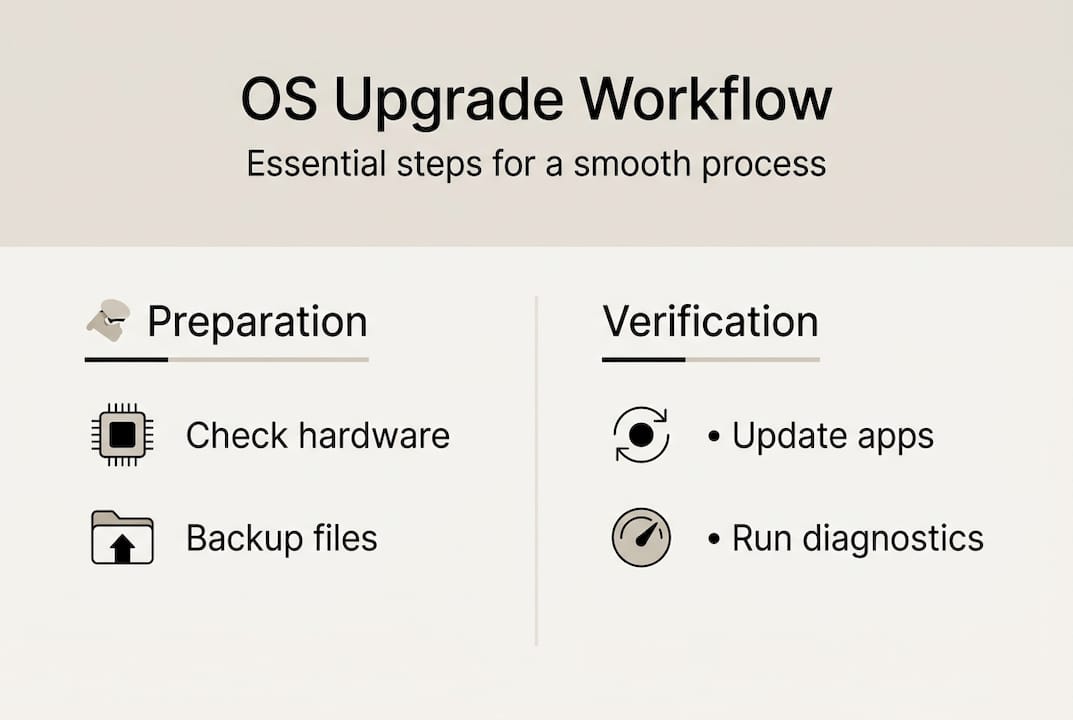
Rétablissez votre niveau de sécurité de base. Reconfigurez les règles de pare-feu, les paramètres antivirus et les stratégies de sécurité que vous avez documentés pendant la préparation. Exécutez une analyse de sécurité complète pour confirmer qu'aucune menace n'est apparue au cours du processus de mise à niveau. Suivez la liste de contrôle de sécurité du système d'exploitation Microsoft 2026 pour garantir une protection complète.
Les scénarios de dépannage les plus courants sont les suivants :
| Enjeu | Cause probable | Solution |
|---|---|---|
| Échec de l'activation | Clé de produit invalide ou utilisée | Valider l'authenticité de la clé et contacter l'assistance |
| Boucle de démarrage | Conflit de pilote ou fichiers corrompus | Démarrez en mode sans échec et désinstallez les pilotes récents. |
| Lenteur des performances | Mémoire vive ou processus d'arrière-plan insuffisants | Vérifier le gestionnaire des tâches et désactiver les programmes de démarrage |
| Perte de connectivité du réseau | Pilote de la carte réseau obsolète | Mise à jour du pilote à partir du site web du fabricant |
| L'application se bloque | Problèmes de compatibilité | Lancer le programme de résolution des problèmes de compatibilité ou mettre à jour l'application |
Si l'activation échoue, ne paniquez pas. Tout d'abord, vérifiez que votre connexion internet fonctionne correctement. Ensuite, vérifiez que vous avez saisi la clé de produit correctement, sans fautes de frappe. Si le problème persiste, utilisez le système d'activation téléphonique automatisé ou contactez le service d'assistance de Microsoft en indiquant l'identifiant de votre produit.
“Les échecs de mise à niveau les plus fréquents sont dus au fait que l'on a sauté des étapes de préparation ou que l'on a utilisé des licences non valides. Prendre le temps de tout valider avant de commencer permet d'économiser des heures de dépannage par la suite”. Ce principe s'applique aussi bien à la mise à niveau d'une seule machine qu'au déploiement de changements dans l'ensemble d'une organisation.
Documentez tous les changements de configuration que vous effectuez au cours du dépannage. Cette documentation s'avère précieuse lors de la mise à niveau d'autres systèmes ou du diagnostic de problèmes futurs. Créez une feuille de calcul simple indiquant la date de mise à niveau de chaque système, les problèmes rencontrés et les solutions appliquées.
Testez vos procédures de sauvegarde et de récupération après la mise à niveau. Vérifiez que vous pouvez toujours accéder à vos fichiers de sauvegarde et que votre plan de reprise après sinistre fonctionne avec le nouveau système d'exploitation. Mettez à jour votre documentation pour tenir compte de tout changement dans les procédures ou les outils de sauvegarde.
Améliorez la mise à niveau de votre système d'exploitation grâce à des licences et à une assistance fiables.
Les mises à niveau du système d'exploitation deviennent beaucoup plus faciles à gérer lorsque vous vous associez à des fournisseurs de licences logicielles fiables. Les licences authentiques éliminent les problèmes d'activation et garantissent que votre entreprise reste en conformité avec les conditions de Microsoft.
Pour les professionnels de l'informatique qui gèrent plusieurs systèmes, l'achat de licences Windows authentiques auprès de fournisseurs de confiance simplifie le déploiement. Vous avez besoin de fournisseurs qui fournissent clés numériques instantanées et fournir une assistance lorsque des problèmes d'activation se posent.

Avant d'acheter des licences, validez toujours votre clé de licence Windows pour en confirmer l'authenticité. Cette simple étape permet d'éviter des erreurs coûteuses et garantit une activation transparente dans toute votre infrastructure. Lorsque vous achetez la clé numérique de Windows 11 Pro auprès de fournisseurs reconnus, vous avez l'esprit tranquille en sachant que vos licences sont légitimes et prises en charge.
Les propriétaires de petites entreprises ont tout intérêt à comprendre les exigences en matière de conformité grâce à des ressources telles que la Guide de conformité des licences logicielles pour les PME. Une licence appropriée protège votre entreprise contre les audits et les complications juridiques, tout en vous garantissant des mises à jour de sécurité et une assistance technique.
FAQ
Quelle est la configuration matérielle minimale requise pour passer à Windows 11 en 2026 ?
Windows 11 nécessite un processeur 64 bits double cœur de 1 GHz, 4 Go de RAM et 64 Go de stockage comme minimum de base. Votre système doit également disposer d'une TPM version 2.0, d'un micrologiciel UEFI avec capacité de démarrage sécurisé et d'une carte graphique compatible DirectX 12. La plupart des ordinateurs fabriqués après 2018 répondent à ces exigences, mais les systèmes plus anciens peuvent nécessiter des mises à niveau matérielles. Consultez la page officielle sur la configuration matérielle requise pour Windows 11 pour connaître les spécifications complètes et les outils de compatibilité.
Comment résoudre les erreurs d'activation de Windows après une mise à niveau ?
Commencez par valider votre clé de licence pour vous assurer qu'elle est authentique et qu'elle n'a pas déjà été activée sur un autre appareil. Les erreurs d'activation sont souvent liées à des clés non valides ou à des problèmes de réseau lors de l'activation. Vérifiez votre connexion internet et réessayez l'activation après avoir redémarré votre routeur. Si l'erreur persiste, utilisez le dépanneur d'activation dans Paramètres sous Système, Activation, qui peut résoudre automatiquement les problèmes les plus courants. En cas de problème persistant, contactez l'assistance Microsoft ou votre fournisseur de licence en indiquant l'identifiant de votre produit et le code d'erreur pour obtenir de l'aide.
Quelles sont les meilleures options de licence pour les PME qui passeront à Windows 11 en 2026 ?
Les petites entreprises disposant de 5 à 10 appareils bénéficient généralement de licences OEM ou de licences de vente au détail achetées individuellement, ce qui offre une certaine flexibilité et des coûts initiaux moins élevés. Les organisations possédant plus de 10 appareils devraient envisager des programmes de licences en volume tels que Microsoft 365 Business Premium, qui regroupe Windows 11 Pro avec des applications de productivité et une gestion simplifiée. Les guides de conformité pour les PME recommandent les licences en volume pour les environnements multi-appareils, car elles réduisent les coûts unitaires et simplifient le suivi des licences. Consultez la liste de contrôle des licences logicielles pour les PME afin de déterminer quel modèle de licence correspond à la taille de votre entreprise et à vos plans de croissance.
Combien de temps dure une mise à niveau typique de Windows 11, du début à la fin ?
Le processus d'installation proprement dit prend de 30 à 90 minutes, en fonction de la vitesse de votre matériel, du type de stockage (SSD ou HDD) et du volume de données. Cependant, vous devriez prévoir 3 à 4 heures au total, en comptant la préparation, la création de sauvegardes, la mise à niveau proprement dite et la vérification post-installation. Les systèmes dotés de disques SSD et de processeurs modernes sont plus rapides, tandis que le matériel plus ancien ou les gros volumes de données allongent le délai. Prévoyez du temps supplémentaire si vous rencontrez des problèmes de pilotes ou si vous devez réinstaller des applications qui n'ont pas été transférées correctement au cours du processus de mise à niveau.
Puis-je revenir à Windows 10 si la mise à niveau vers Windows 11 pose des problèmes ?
Oui, Windows offre une fenêtre de retour en arrière de 10 jours après la mise à niveau vers Windows 11. Allez dans Paramètres, Système, Récupération et sélectionnez “Revenir en arrière” pour revenir à la version précédente de votre système d'exploitation. Cette option préserve vos fichiers mais supprime les applications installées après la mise à niveau. Au bout de 10 jours, Windows supprime automatiquement les fichiers de retour en arrière pour libérer de l'espace disque, ce qui rend le retour en arrière impossible sans restauration à partir de votre sauvegarde. C'est pourquoi il est essentiel de créer une sauvegarde complète du système avant la mise à niveau. Si vous devez rétrograder après 10 jours, vous devrez procéder à une installation propre de Windows 10 et restaurer vos données à partir de la sauvegarde.
Dois-je mettre à niveau tous les systèmes de l'entreprise simultanément ou échelonner le déploiement ?
Les déploiements progressifs réduisent considérablement les risques pour les environnements professionnels. Commencez par 2 ou 3 systèmes non critiques pour identifier les problèmes potentiels avant de mettre à niveau l'ensemble de votre infrastructure. Cette approche vous permet de tester la compatibilité des applications, d'affiner votre processus de mise à niveau et de former progressivement les utilisateurs. Mettez d'abord à niveau les machines du personnel informatique afin qu'il puisse résoudre les problèmes avant que les utilisateurs finaux ne les rencontrent. Prévoyez un déploiement complet sur une période de 2 à 4 semaines, selon la taille de votre organisation, afin de disposer du temps nécessaire pour résoudre les problèmes sans submerger vos ressources d'assistance. Consignez les enseignements tirés de chaque phase afin d'améliorer les mises à niveau ultérieures et de constituer une base de connaissances pour les futures transitions de systèmes d'exploitation.
Recommandé
- Comment mettre à jour Win 10 vers 11 étape par étape pour une mise à niveau sécurisée
- Comment mettre à jour les systèmes d'exploitation pour Secure Windows Pro
- Comment mettre à jour Windows 11 gratuitement : Guide étape par étape
- Pourquoi la mise à jour de votre système d'exploitation est importante en 2026
- Mise à niveau du système POS : 50% moins de temps d'arrêt en 2026
- Workflow de mise à jour de contenu WordPress : Guide d'étape efficace - WPCTO