Windows 11 Pro aktiveerimine: Kuidas paigaldada ja aktiveerida operatsioonisüsteem ilma vigadeta?
Miks on oluline Windows 11 Pro õigesti paigaldada?
Windows 11 Pro on operatsioonisüsteemi täiustatud versioon, millel on rohkem turva-, kontrolli- ja isikupärastamisvõimalusi. Vale paigaldamine või aktiveerimine võib aga põhjustada vigu, mis võivad piirata funktsionaalsust või isegi häirida süsteemi tööd.
Selles artiklis selgitame, kuidas Windows 11 Pro sujuvalt paigaldada ja aktiveerida, et vältida probleeme.
Kuidas paigaldada Windows 11 Pro USB-pulgalt?
Kui olete ostnud Windows 11 Pro USB versiooni, siin on, kuidas seda õigesti paigaldada:
1. Valmistage arvuti paigaldamiseks ette
- Veenduge, et teie arvuti vastab Windows 11 Pro süsteeminõuded:
- Vähemalt 4 GB RAM
- Vähemalt 64 GB vaba kettaruumi
- UEFI BIOS koos Turvaline käivitamine Funktsioon
- TPM 2.0 tugi
2. Käivitage arvuti USB-mälupulgalt
- Sisestage Windows 11 Pro USB meedia teie arvutis.
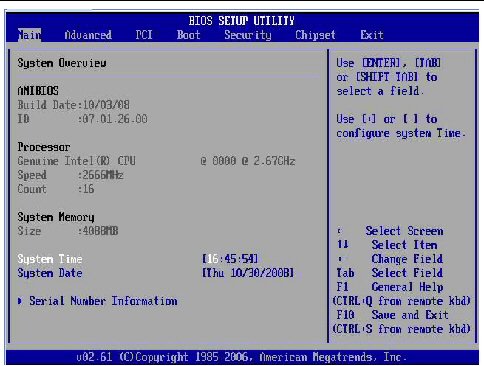
- Käivitage arvuti uuesti ja sisenege BIOSi (F2, F12, Delete või ESC klahvid, sõltuvalt tootjast).
- Valige USB kui esimene laadimisseade ja salvestage oma seaded.
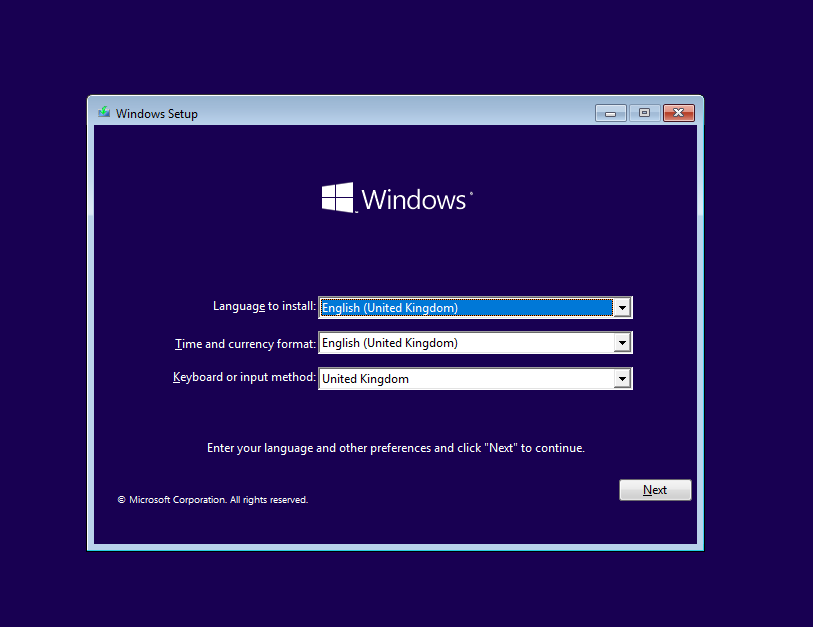
- Käivitage arvuti uuesti - te peaksite nägema Windows 11 paigaldusekraan.
3. Paigaldage Windows 11 Pro
- Valige keel, kellaaeg ja klaviatuuri paigutus.
- Klõpsake „Paigalda nüüd“.
- Sisesta Windows 11 Pro toote võti, kui süsteem seda nõuab.
- Valige „Kohandatud paigaldus“ (kui soovite puhast paigaldust).
- Valige ketas, millele süsteem paigaldatakse, ja järgige ekraanil kuvatavaid juhiseid.
- Oodake, kuni süsteem on paigaldatud ja arvuti on automaatselt taaskäivitunud.
Kuidas aktiveerida Windows 11 Pro?
Kui Windows 11 Pro ei ole veel aktiveeritud, järgige järgmisi samme:
- Avage seaded: Mine edasi Seaded → Süsteem → Aktiveerimine.
- Sisestage oma aktiveerimisvõti: Klõpsake „Muuda toote võtit“ ja sisestage litsentsikood.
- Kontrollige aktiveerimise staatust: Mõne sekundi pärast peaks ilmuma teade „Windows on aktiveeritud“.
Kui aktiveerimine ebaõnnestub, proovige uuesti:
- Kontrollige oma internetiühendust.
- Veenduge, et kasutate õiget toote võtit.
- Käivitage aktiveerimise tõrkeotsingu tööriist „Seaded → Aktiveerimine“ kaudu.
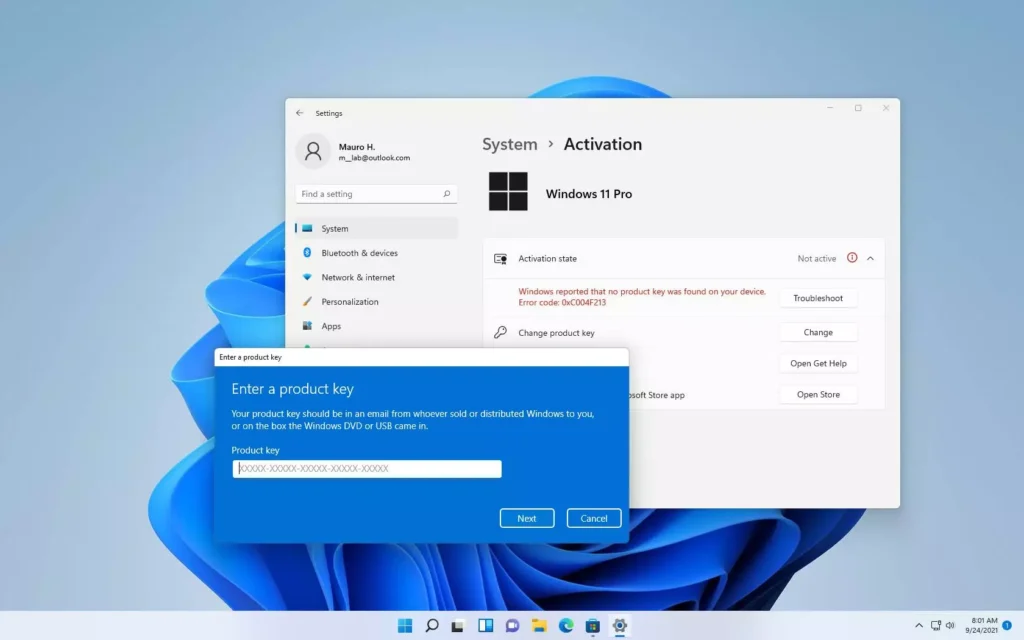
Üldised Windows 11 Pro aktiveerimisprobleemid
- „See tootevõti on juba kasutusel“ - võib näidata, et võti on juba kasutatud. Sellisel juhul võtke ühendust oma edasimüüjaga.
- „Me ei saa sellel seadmel Windowsi aktiveerida“ - probleemi põhjuseks võib olla võrguühenduse või litsentside erinevus. Proovige aktiveerida hiljem või kasutage tõrkeotsingu tööriista.
- „Windows 11 Pro ei ole pärast uuendust saadaval“ - Kui te olete Windows Home'ist uuendanud, peate te Windows 11 Pro õige võtmega uuesti installeerima.
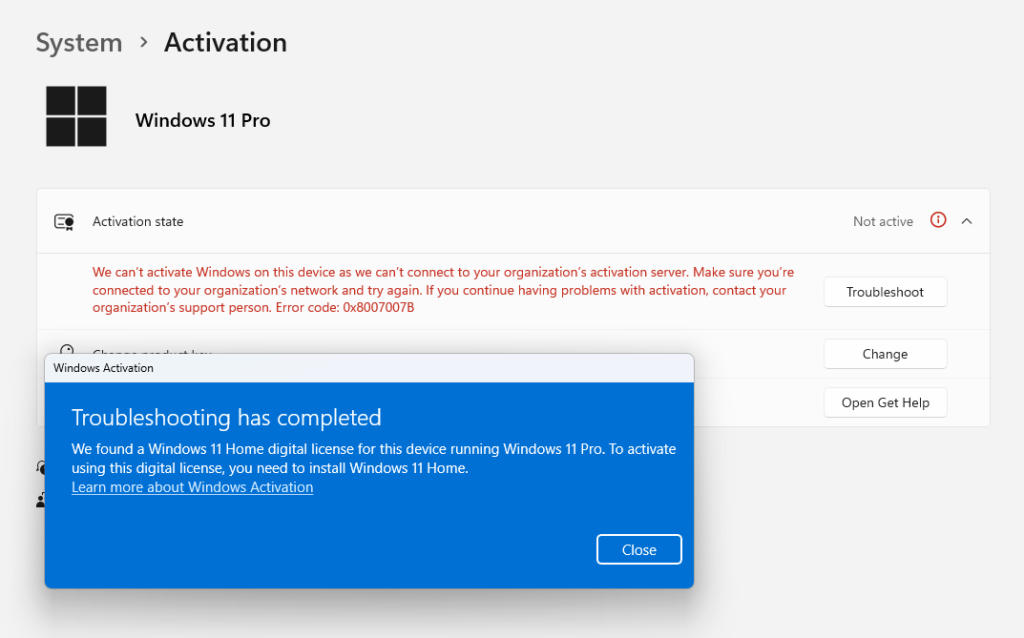
Windows 11 Pro USB: usaldusväärne viis ametliku operatsioonisüsteemi installimiseks
Kui teil ei ole ametlikku Windows 11 Pro USB versiooni, soovitame seda osta usaldusväärselt tarnijalt. See tagab, et saate ametliku ja turvalise litsentsi, väldite aktiveerimisprobleeme ja teil on olemas Kõik Windows 11 Pro funktsioonid.
👉 Hankige Windows 11 Pro USB siin: Windows 11 Pro USB