Kuidas uuendada Win 10-i 11-ile samm-sammult turvalise uuendamise jaoks
Uuendamine Windows 10-st Windows 11-le lubab sujuvamat jõudlust, suuremat turvalisust ja värsket kaasaegset kasutajakogemust kõikjal. Siiski võib teekond lüheneda, kui teie riistvara ei vasta olulistele nõuetele või kui teie litsentsi staatus on ebaselge. Kiirelt kinnitades oma seadme ühilduvust ja tõeline litsents, väldite pettumust ebaõnnestunud paigalduste või aktiveerimise takistuste tõttu. See samm-sammult koostatud juhend näitab teile, kuidas kontrollida oma süsteemi, kindlustada oma faile ja uuendada kindlalt, kasutades ainult ametlikke Microsofti tööriistu.
Sisukord
- Samm 1: Windows 11 ühilduvuse ja litsentsi staatuse kontrollimine
- Samm 2: Andmete varundamine ja seadme ettevalmistamine uuendamiseks
- 3. samm: Windows 11 uuenduse allalaadimine ja installimine
- Samm 4: Kontrollige oma uuendust ja aktiveerige Windows 11
Kiire kokkuvõte
| Põhipunkt | Selgitus |
|---|---|
| 1. Kontrollige ühilduvust ja litsentsi | Kontrollige, kas teie seade vastab Windows 11 riistvaranõuetele ja kinnitage, et teie praegune Windowsi litsents on kehtiv. |
| 2. Andmete varundamine | Kasutage tähtsate failide varundamiseks OneDrive'i või välist ketast. See hoiab ära andmete kadumise uuendamise ajal. |
| 3. Kasutage paigaldusassistenti | Laadige alla ja käivitage paigaldusassistent, et Windows 11 paigaldamine oleks automatiseeritud ja sujuv. |
| 4. Kinnitage Windowsi aktiveerimine | Pärast installimist kontrollige, et Windows 11 oleks aktiveeritud, et tagada seaduslik ja täielikult toimiv seadistus. |
| 5. Litsentsi sidumine Microsofti kontoga | Digitaalse litsentsi sidumine Microsofti kontoga hõlbustab lihtsat taasaktiveerimist, kui te vahetate riistvara või installeerite Windowsi uuesti. |
Samm 1: Windows 11 ühilduvuse ja litsentsi staatuse kontrollimine
Enne uuendamist peate kontrollima kahte olulist asja: teie seade vastab Windows 11 riistvaranõuetele ja teie praegune litsents on kehtiv. See samm võtab vaid mõned minutid, kuid säästab teid ebaõnnestunud uuenduste või aktiveerimisprobleemide eest.
Alustage oma süsteemi spetsifikatsioonide kontrollimisest Microsofti miinimumnõuete suhtes. Teie seadmel peab olema 64-bitine protsessor 1 GHz või kiirem ja 2 või rohkem tuuma, vähemalt 4 GB RAM-i, 64 GB salvestusruumi, TPM 2.0 tugi, UEFI püsivara koos Secure Boot-võimekusega, DirectX 12 graafikakaart ja vähemalt 720p eraldusvõimega ekraan. Kasutage Rakendus PC Health Check kiiresti kindlaks teha, kas teie riistvara vastab nõuetele.
Tööriist PC Health Check käivitub automaatselt ja näitab teile täpselt, mis läbib ja mis ei õnnestu. See on kiireim viis, kuidas tuvastada kõik vastuolud, enne kui raiskate aega uuendamise protsessile. Lae see alla Microsofti ametlikult veebilehelt ja käivita see oma Windows 10 masinas.
Seejärel kinnitage oma Windows 10 litsentsi staatus. Windows 11 seaduslikuks kasutamiseks on vaja kas kehtivat tootevõtit, oma Microsofti kontoga seotud digitaalset õigust või ehtsat litsentsi. Kontrolli oma litsentsi, avades Settings, navigeerides System, seejärel About ja otsides jaotist “Windows activation”. Sa võid enne uuendamist kontrollida ka oma Windowsi litsentsi võtme õiguspärasust.
Kui te näete “Windows on aktiveeritud” koos oma toote võtme või digitaalse litsentsi teabega, olete valmis. Kui see näitab “Not activated” (ei ole aktiveeritud) või annab sulle veateateid, pead sa enne uuendamist sellega tegelema, et vältida aktiveerimisprobleeme Windows 11 puhul.
Siin on, mida peaksite oma süsteemi seadetes kontrollima:
- Teie protsessori mudel ja põlvkond
- Olemasolev RAM ja salvestusruum
- TPM-i versioon (kontrollige seadmehalduris turvaseadmete all)
- BIOS/UEFI seaded Secure Boot toetuse kinnitamiseks
- Windows 10 aktiveerimise praegune staatus
Teie praegune Windows 10 tootevõti kantakse sageli otse üle Windows 11-le, kuid selle kontrollimine praegu väldib hilisemat aktiveerimisvalu.
Pro nõuanne: Kui teie PC Health Check rakendus näitab teie TPM-i versiooniks 1.2, mitte 2.0, siis võib teil sõltuvalt teie protsessorist siiski olla võimalik uuendada, kuid enne jätkamist võtke ühendust Microsofti toega, et veenduda, kas te olete selleks kõlblik.
Samm 2: Andmete varundamine ja seadme ettevalmistamine uuendamiseks
Failide varundamine enne Windows 11-le uuendamist ei ole kohustuslik. Ebaõnnestunud uuendamine või ootamatu probleem võib teile maksma minna tähtsaid dokumente, fotosid ja faile. See samm kaitseb kõike, mis teile tähtis on.
Teil on kaks kindlat varuvõimalust. Esimene on kasutada OneDrive, mis sünkroonib automaatselt teie dokumendid, pildid ja töölaua kaustad pilve, kui te töötate. See meetod nõuab minimaalset vaeva ja võimaldab teil hiljem failidele mis tahes seadmest ligi pääseda. Teine on varundamine väline ketas nagu USB-pulk või väline kõvaketas, mis annab teile täieliku kontrolli selle üle, milliseid kaustu te salvestate.
Kui valite OneDrive'i, avage Seaded ja otsige “backup”. Valige, milliseid kaustu soovite varundada, ja lubage pilves varundamine. Microsoft integreerib selle otse Windowsi, nii et see töötab vaikselt taustal. Teie failid jäävad teie seadmesse, kuid neid hoitakse ka turvaliselt pilves.
Välise ketta varundamiseks, varundada faile välisele kettale ühendades USB- või kõvaketta, seejärel kopeerides oma kriitilised kaustad. Keskenduge dokumentidele, piltidele, töölauale, allalaadimistele ja kõigile kohandatud kaustadele, mis sisaldavad töö- või isiklikke faile.
Samal ajal, kui teie varukoopia töötab, tehke need ettevalmistusülesanded, et uuendamine oleks sujuv.
- Eemaldage programmid, mida te enam ei kasuta
- Lülita ajutiselt välja viirusetõrje tarkvara (pärast uuendamist saad selle uuesti paigaldada).
- Ühendage välised seadmed, välja arvatud varundusketas, lahti
- Sulgege kõik avatud rakendused ja brauseriaknad
- Ühendage stabiilne internetiühendus
- Veenduge, et teie seadmel on vähemalt 20% aku või ühendage see vooluvõrku.
Pärast varundamist ja seadme ettevalmistamist olete valmis Windows 11 paigaldusfailide allalaadimiseks. See protsess võtab tavaliselt 30 minutit kuni tund aega, sõltuvalt teie interneti kiirusest ja varundamismeetodist.
Siin on varundusmeetodite võrdlus, mis aitab teil enne uuendamist valida parima võimaluse:
| Varundamise meetod | Kasutamise lihtsus | Ladustamise asukoht | Taastumise kiirus |
|---|---|---|---|
| OneDrive Cloud | Väga lihtne, automatiseeritud | Pilvepõhine, offsite | Koheselt mis tahes seadmest |
| Väline ketas | Käsitsi, kuid paindlik | Füüsiline ajam, kohapeal | Kiiresti samas arvutis |
| Kahepoolne varundamine | Nõuab planeerimist | Kohapeal ja väljaspool tegevuskohta | Kõrge usaldusväärsus |
Varundamine enne uuendamist on teie kaitsevõrk andmete kadumise vastu, mis tuleneb riistvaraprobleemidest, tarkvarakonfliktidest või ootamatutest tõrgetest uuendamisprotsessi ajal.
Pro nõuanne: Looge teine varukoopia teisele välisele kettale või pilveteenusele, kui teie failid on väga olulised, et tagada reservatsioon juhul, kui üks varukoopia on vigane.
3. samm: Windows 11 uuenduse allalaadimine ja installimine
Nüüd on aeg Windows 11 oma seadmesse tuua. Microsoft pakub mitmeid meetodeid, kuid kõige lihtsam on kasutada installimisassistenti, mis tegeleb kõigega automaatselt. Sul on vaja stabiilset internetiühendust ja umbes tund aega katkestusteta aega.

Alustage külastades Microsofti ametlikku Windows 11 allalaadimislehte. Sa näed Paigaldusassistent soovitatavaks valikuks. Laadige see tööriist alla ja käivitage see oma Windows 10 seadmes. Assistent kontrollib veel kord sinu süsteemi ühilduvust ja seejärel laeb Windows 11 failid otse sinu masinasse alla.
Paigaldusassistent juhendab teid kogu protsessi samm-sammult. See näitab teie seadme nime, väljaande valikut ja keele-eelistusi. Vaadake need seaded hoolikalt läbi, et veenduda, et kõik vastab teie eelistustele, enne kui jätkate.
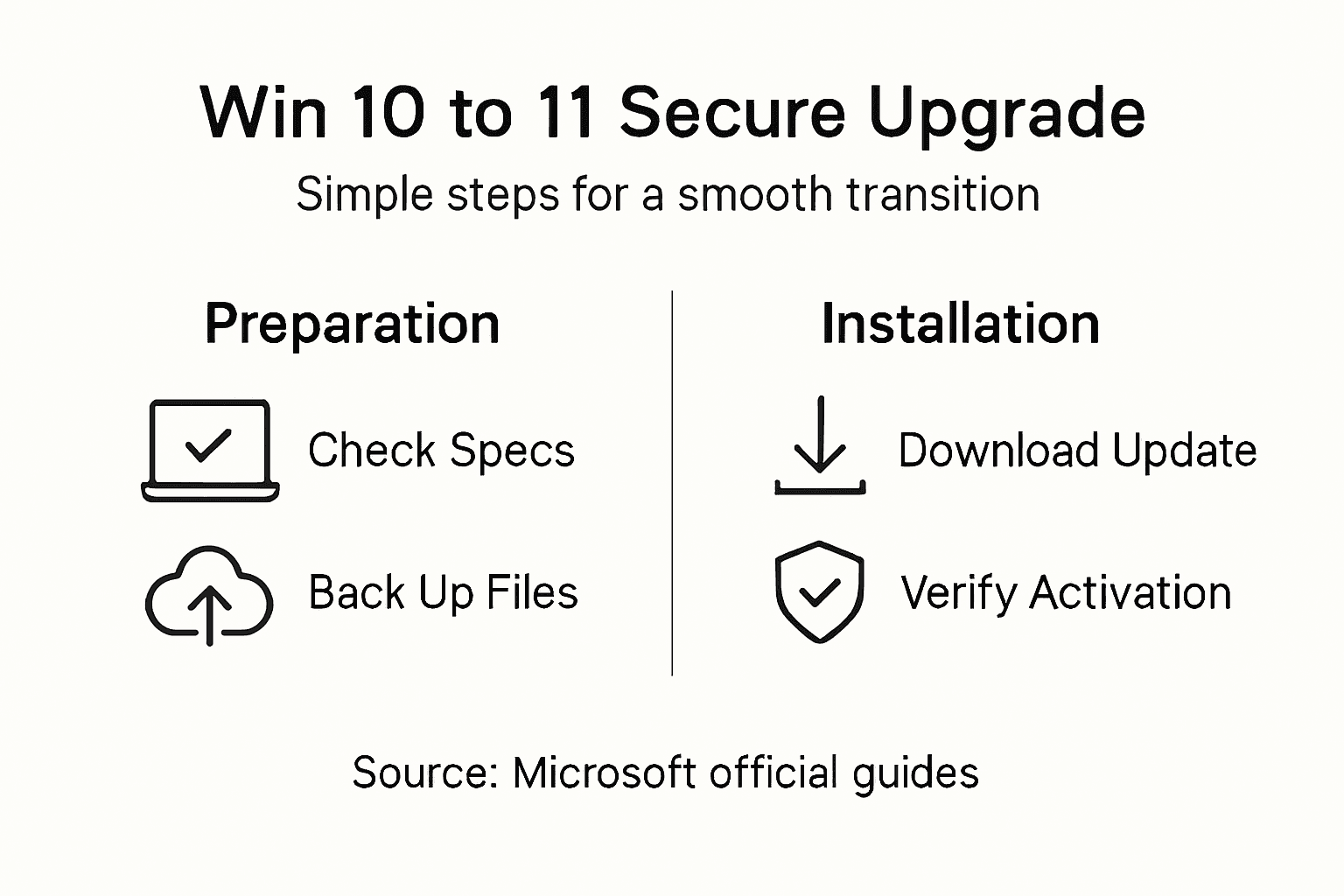
Kui olete oma seaded kinnitanud, alustab tööriist Windows 11 paigaldusfailide allalaadimist. See võib võtta 20 kuni 40 minutit, sõltuvalt teie Interneti-ühenduse kiirusest. Teie seade peab selle protsessi ajal taaskäivituma, seega salvestage enne alustamist kõik tööd.
Paigaldamise ajal käivitub seade mitu korda uuesti. See on normaalne. Kui teie arvuti taaskäivitub, jätkub Windows 11 seadistamine automaatselt taustal. Te näete edusammude indikaatoreid ja seadistamisekraane. Ärge lülitage oma seadet selle aja jooksul välja ega tõmmake see välja, sest see võib põhjustada paigaldamise ebaõnnestumist.
Paigaldamise käigus toimub järgmine protsess:
- Seade taaskäivitub ja siseneb Windows 11 seadistusrežiimi.
- Failid kopeeritakse ja süsteemi seaded konfigureeritakse.
- Seade taaskäivitub uuesti, et lõpetada paigaldus
- Windows 11 käivitub esimest korda
- Logite sisse oma Microsofti kontoga
Windows 11 paigaldamise meetodid kasutage Windows Update'i, kui eelistate automaatset paigaldamist, kuigi paigaldusassistent annab teile rohkem kontrolli ja nähtavust. Kui assistendiga tekib probleeme, siis võimaldab Media Creation Tool luua käivitatavaid USB-meediume käsitsi paigaldamiseks probleemsetesse seadmetesse.
Pärast installimist logite uuesti sisse oma Microsofti kontole ja Windows 11 taastab teie failid, eelistused ja paigaldatud programmid. See viimane samm seob kõik kokku.
Paigaldamine võtab tavaliselt aega 45 minutit kuni kaks tundi, seega planeerige vastavalt ja vältige protsessi katkestamist, et vältida andmete rikkumist või ebaõnnestunud uuendusi.
Pro nõuanne: Hoidke seade kogu paigaldusprotsessi vältel vooluvõrku ühendatud, et vältida voolukatkestust, mis võib muuta süsteemi ebastabiilseks.
Samm 4: Kontrollige oma uuendust ja aktiveerige Windows 11
Windows 11 paigaldamine on lõpetatud, kuid te ei ole veel valmis. Sa pead veenduma, et uuendamine õnnestus ja et Windows 11 on korralikult aktiveeritud. See viimane samm kinnitab, et kõik töötab õigesti ja Sinu süsteem on seaduslik.
Alustage oma aktiveerimise staatus. Avage seaded, vajutades Windowsi klahvi ja sisestades “Settings”. Navigeerige jaotisele System, seejärel kerige allapoole, et leida Activation (aktiveerimine). Sa peaksid nägema sõnumit “Windows on aktiveeritud”, mille all on loetletud sinu aktiveerimismeetod.
Kui Sa näed rohelist kontrollmärki ja aktiveerimisandmeid, siis on kõik valmis. Windows kandis Sinu litsentsi Windows 10-st automaatselt üle Windows 11-le. Sinu süsteem on seaduslik ja täielikult litsentseeritud.
Kui näete hoiatusteadet või olekut “Ei ole aktiveeritud”, ärge paanitsege. Seda juhtub mõnikord uuenduste ajal. Aktiveerimisprotsess võib võtta kuni 24 tundi, kuna Microsoft kontrollib teie litsentsi taustal.
Kontrollige oma aktiveerimise staatust avades seaded ja kinnitades, et Windows on aktiveeritud. Kui aktiveerimine ei õnnestu 24 tunni pärast, peate võib-olla käsitsi sisestama oma tootevõtme või võtma ühendust Microsofti toega.
Windows 11 käsitsi aktiveerimiseks, kui see on vajalik, järgige järgmisi samme:
- Avage Seaded ja minge Süsteem > Aktiveerimine
- Valige “Aktiveeri tootevõtme abil”, kui teil palutakse seda teha.
- Sisestage oma Windowsi tootevõti, kui seda küsitakse
- Järgige aktiveerimise lõpuleviimiseks juhiseid
- Taaskäivitage seade, kui seda nõutakse
Lisakaitseks saate oma Windows 11 digilitsentsi siduda ka oma Microsofti kontoga. See aitab teil kiiresti uuesti aktiveerida, kui te kunagi oma riistvara vahetate või Windowsi uuesti installeerite. Minge seaded > Kontod > Teie andmed ja logige sisse oma Microsofti kontoga, seejärel minge tagasi aktiveerimisseadistuste juurde, et oma litsentsiga siduda.
Kontrollige neid viimaseid üksikasju, et kinnitada, et uuendamine on lõpule viidud:
Allpool on lühiülevaade peamistest uuenduskontrollidest pärast Windows 11 installimist:
| Kontrollimise samm | Mida otsida | Miks see on oluline |
|---|---|---|
| Aktiveerimise staatus | “Windows on aktiveeritud” | Kinnitab kehtivat litsentsi |
| Süsteemi info | Näitab Windows 11 | Tagab õige installeeritud operatsioonisüsteemi |
| Juurdepääs failidele | Kõik failid on saadaval | Kinnitab varukoopia taastamist |
| Tulemuslikkus | Seade töötab sujuvalt | Avastab uuendamisjärgsed probleemid |
- Windows 11 ilmub valikus Seaded > Süsteem > Umbes
- Aktiveerimise olek näitab “Windows on aktiveeritud”
- Teie toote võti või digilitsents on tunnustatud
- Kõik teie failid ja programmid on kättesaadavad
- Seadme jõudlus on stabiilne
Edukas aktiveerimine kinnitab, et teie Windows 11 paigaldus on seaduslik, litsentseeritud ja valmis pikaajaliseks kasutamiseks ilma piirangute või katkestusteta.
Pro nõuanne: Ühendage oma digilitsents oma Microsofti kontoga kohe pärast aktiveerimist, et saaksite Windows 11 automaatselt uuesti aktiveerida, kui te kunagi tulevikus oma emaplaati vahetate või operatsioonisüsteemi uuesti paigaldate.
Kindlustage oma Windows 11 uuendamine ehtsa litsentsiga juba täna
Uuendamine Windows 10-st Windows 11-le võib tunduda keeruline koos kõigi ühilduvuse kontrollimiste, varukoopiate ja aktiveerimise etappidega. Üheks peamiseks väljakutseks on tagada, et teie uus süsteem töötab täielikult seadusliku ja aktiveeritud Windowsi litsentsiga. ilma aktiveerimisvigadeta pärast paigaldamist. Vältige ebausaldusväärsete või võltsitud võtmetega seotud pettumust, mis võivad blokeerida uuendusi või piirata funktsioone. See on koht, kus on olemas ehtne Microsoft Windows 11 või Windows 10 litsents muutub sujuvaks ja turvaliseks uuenduskogemuseks kriitilise tähtsusega.

Võtke oma Windows'i uuendamine kindlalt kontrolli alla, ostes ametliku litsentsi aadressilt https://operacinesistema.lt/en/checkout. Oleme spetsialiseerunud Windows 10 ja Windows 11 Pro autentsetele digitaalsetele võtmetele ja füüsilistele USB-versioonidele, pakkudes kohest kohaletoimetamist ja usaldusväärset tuge. Ärge riskige aktiveerimisprobleemide või turvaaukudega. Tegutsege kohe, et saada litsentseeritud uuendus, mis hoiab teie süsteemi turvalisena, kiire ja täielikult toimivana. Külastage . meie turvaline kassaleht saada oma ehtsa Windowsi litsentsi ja viia turvaline üleminek lõpule juba täna.
Korduma kippuvad küsimused
Kuidas kontrollida, kas minu seade ühildub Windows 11-ga?
Ühilduvuse kontrollimiseks kasutage rakendust PC Health Check. Lae see rakendus alla Microsofti ametlikult veebilehelt ja käivita see, et kontrollida oma süsteemi riistvara vastavust Windows 11 miinimumnõuetele.
Mida peaksin tegema, kui minu Windows 10 litsents ei ole enne Windows 11-le uuendamist aktiveeritud?
Kui teie Windows 10 litsents näitab, et see ei ole aktiveeritud, peate selle enne uuendamise jätkamist aktiveerima. Avage Seaded, minge Süsteem ja seejärel About, et vaadata oma aktiveerimise staatust. Sisestage oma tootevõti või võtke probleemide lahendamiseks ühendust klienditoega.
Kuidas ma saan enne Windows 11-le uuendamist oma failidest varukoopiaid teha?
Saate varundada oma faile kas OneDrive'i abil automaatseks pilves sünkroonimiseks või kopeerides need välisele kettale. Valige meetod, mis sobib teile kõige paremini, tagades, et kõik olulised dokumendid ja kaustad on turvaliselt salvestatud.
Milliseid samme peaksin järgima Windows 11 installimiseks pärast andmete varundamist?
Pärast varundamist kasutage Windows 11 allalaadimiseks ja installimiseks installeerimisassistenti. Järgige installimise lõpuleviimiseks ekraanil kuvatavaid juhiseid, tagades, et seade on kogu protsessi jooksul ühendatud ja stabiilse internetiühendusega.
Kuidas kontrollida, et Windows 11 uuendamine oli edukas?
Uuendamise kontrollimiseks kontrollige aktiveerimise staatust jaotises Seaded, seejärel Süsteem ja Aktiveerimine. Veenduge, et seal on kirjas “Windows on aktiveeritud” ja et Windows 11 ilmub süsteemiteabesse, et kinnitada edukat installeerimist.
Mida peaksin tegema, kui Windows 11 installimisel tekib probleeme?
Kui paigaldamise ajal tekib probleeme, proovige seadet uuesti käivitada või kontrollige internetiühendust. Kui probleemid püsivad, konsulteerige Microsofti tugisaitidega, et leida tavalistele paigaldusvigadele kohandatud tõrkeotsingu sammud.