Kuidas uuendada operatsioonisüsteeme turvalise Windows Pro jaoks
Kontoriarvutite uuendamine võib tunduda riskantne, kui teie äri sõltub igast failist ja töövoogudest. Tehnikahuvilistele väikeettevõtete omanikele toob üleminek ehtsale Windows 10 või 11 Pro-le käegakatsutavaid parandusi turvalisuse ja igapäevaste toimingute jaoks. Hoolika planeerimise ja autentsele litsentsimisele keskendumise korral saate kindluse, et täielik juurdepääs uuendustele ja funktsioonidele-ja vältida pettumusi, mis on seotud toetamata või võltsitud tarkvaraga. See samm-sammult koostatud juhend hõlmab kõige usaldusväärsemaid tavasid, et valmistada oma süsteem ette, kaitsta oma andmeid ja tagada investeeringu pikaajaline väärtus.
Sisukord
- 1. samm: Hinnake süsteemi ühilduvust ja varundage andmed
- 2. samm: Hankige ehtne Windowsi litsents usaldusväärsest allikast
- 3. samm: Installeerimismeedia loomine ja uuendamise algatamine
- Samm 4: Järgige juhendatud paigaldust ja aktiveerige litsents
- Samm 5: Kontrollida edukat uuendamist ja optimeerida seadeid
Kiire kokkuvõte
| Põhipunkt | Selgitus |
|---|---|
| 1. Kontrollige süsteemi ühilduvust | Enne operatsioonisüsteemi uuendamist kontrollige protsessori, RAM-i ja salvestusruumi vastavust Windowsi uue versiooni nõuetele. |
| 2. Oluliste andmete varundamine | Looge põhjalik varukoopia, kasutades väliseid kõvakettaid või pilveteenuseid, et kaitsta oma kriitilisi faile enne uuendamist. |
| 3. Hankige ehtne Windowsi litsents | Ostke seaduslik litsents volitatud müüjatelt, et tagada süsteemi täielik võimekus ja ühilduvus uuendustega. |
| 4. Looge käivitatav installeerimismeedia | Kasutage Microsoft Media Creation Tool'i, et valmistada ette käivitatav USB-ketas sujuvaks paigaldamiseks. |
| 5. Süsteemi optimeerimine pärast uuendamist | Kontrollige põhjalikult uuendusi, draivereid ja seadistusi, et tagada optimaalne funktsionaalsus ja turvalisus pärast paigaldamist. |
1. samm: Hinnake süsteemi ühilduvust ja varundage andmed
Enne Windowsi operatsioonisüsteemi uuendamist peate oma arvuti süstemaatiliselt ette valmistama, kontrollides selle riistvara ühilduvust ja kaitstes oma väärtuslikke andmeid. See samm tagab sujuva ülemineku ja hoiab ära võimaliku andmekaotuse uuendamise ajal.
Alustage sellest, et kontrollige, kas teie süsteem vastab uue Windowsi versiooni miinimumnõuetele. Kontrollida riistvara ühilduvust uurides oma arvuti protsessori, töömälu ja salvestusruumi spetsifikatsioone. Siin on peamised elemendid, mida tuleb kontrollida:
- Protsessori ühilduvus 64-bitise käsukomplektiga
- Vähemalt 4 GB RAM (soovitatav 8 GB)
- Vähemalt 64 GB vaba salvestusruumi
- Uuendatud BIOS ja püsivara
Paralleelselt ühilduvuse hindamisega looge kõikidest kriitilistest andmetest põhjalik varukoopia. Ühendage väline kõvaketas ja kasutage Windowsi sisseehitatud varundustööriistu või kolmanda osapoole tarkvara kopeerimiseks:
Siin on lühiülevaade levinud varundusvõimalustest ja nende unikaalsetest eelistest:
| Varundamise meetod | Salvestuskeskkond | Andmeturbe tase | Juurdepääsetavus |
|---|---|---|---|
| Väline kõvaketas | Füüsiline seade kodus | Kõrge koos krüpteerimisega | Kiire, kohalik juurdepääs |
| Online pilvepõhine varundamine | Kaugjuhtimine internetis | Väga kõrge, väljaspool tootmiskohta | Kättesaadav igal pool |
| Võrguga ühendatud salvestusruumid (NAS) | Kodu/kontori võrguseade | Kõrge, võrgupiiranguga | Juurdepääs kohalikus võrgus |
| USB mälupulk | Kaasaskantav füüsiline seade | Mõõdukas, kaasaskantav | Lihtne, kuid piiratud ruum |
- Isiklikud dokumendid
- Tööfailid
- Fotod ja multimeedia
- Brauseri järjehoidjad
- Rakenduse seaded
Oluline: Enne süsteemi uuendamise alustamist kontrollige alati, kas teie varukoopia on täielik ja kättesaadav.
Ametlikud küberturvalisuse suunised soovitavad automaatsete uuenduste lubamine ja kõigi kehtivate süsteemi parandusprogrammide paigaldamine enne suurema operatsioonisüsteemi uuendamise katsetamist. See vähendab võimalikke ühilduvus- ja turvariske.
Pro nõuanne: Looge mitu varukoopiat erinevatele mäluseadmetele ja kaaluge pilvesalvestuse kasutamist täiendava kaitsevahendina oma kõige kriitilisemate failide jaoks.
2. samm: Hankige ehtne Windowsi litsents usaldusväärsest allikast
Windows'i seadusliku litsentsi kindlustamine on süsteemi turvalisuse säilitamiseks, kriitilistele uuendustele juurdepääsuks ja operatsioonisüsteemi optimaalse toimimise tagamiseks väga oluline. Selle sammu eesmärk on hankida autentne litsents, mis tagab süsteemi täielikud võimalused ja õigusliku kaitse.
Windows Genuine Advantage valideerimine tagab, et teie litsents on autentne ja annab teile täieliku juurdepääsu Microsofti funktsioonidele ja toele. Windows'i litsentsi ostmisel arvestage järgmiste oluliste teguritega:
- Ametlikud Microsofti kanalid
- Volitatud edasimüüjad
- Kontrollitud digitaalsed tootevõtmed
- Läbipaistev hinnakujundus ja dokumentatsioon
Et kaitsta end võimalike pettuste eest, järgige Windowsi litsentsi ostmisel järgmisi samme:
- Uurimine volitatud müüjad
- Müüja volituste kontrollimine
- Kontrollida toote võtme autentsust
- Võrdle hinnakujundust ametlike allikatega
Ehtsad tarkvaralitsentsid kaitsevad teie süsteemi võimalike turvariskide eest ja tagavad täieliku funktsionaalsuse.
Autentsed tarkvara ostmise suunised soovitame osta otse usaldusväärsetest allikatest, mis pakuvad selget dokumentatsiooni ja kliendituge. Otsige müüjaid, kes pakuvad:

Selles tabelis võrreldakse tarkvaralitsentside kontrollimise meetodeid:
| Kontrollimise meetod | Protsessi üksikasjad | Kasu kasutajale |
|---|---|---|
| Müüja volituste kontroll | Ettevõtte ajaloo läbivaatamine | Vähendab võltsimisohtu |
| Toote võtme valideerimine | Testi võti koos Microsoftiga | Kinnitab autentsust |
| Dokumentatsiooni läbivaatamine | Tagada paberkandjal/digitaalne tõend | Õiguskaitse vaidluste korral |
| Toetus Juurdepääs | Kinnitage müüja toetust | Lihtsam probleemide lahendamine |
- Kohene digitaalne kättetoimetamine
- Selged aktiveerimisjuhised
- Klienditeeninduse teenused
- Tagasimaksmise või asendamise garantiid
Pro nõuanne: Hoidke alati oma ostukviitungit ja toote võtme dokumentatsiooni turvalises digitaalses kaustas, et tulevikus oleks võimalik kasutada seda ja esitada võimalikke garantiinõudeid.
3. samm: Installeerimismeedia loomine ja uuendamise algatamine
Õige paigalduskandja ettevalmistamine on Windows'i sujuva uuendamise protsessi jaoks väga oluline. Sinu eesmärk on luua käivitatav USB-ketas, mis võimaldab sul uue operatsioonisüsteemi ohutult ja minimaalsete komplikatsioonidega paigaldada.
Laetava USB-plaadi loomise tehnikad nõuavad hoolikat ettevalmistust ja õigeid tööriistu. Alustamiseks vajate järgmisi seadmeid:
- USB-ketas (vähemalt 16 GB)
- Usaldusväärne internetiühendus
- Microsofti meedia loomise tööriist
- Praeguse Windowsiga arvuti
Järgige paigalduskandja loomiseks järgmisi samme:
- Lae alla Microsoft Media Creation Tool
- Ühendage USB-ketas
- Käivitage tööriist ja valige USB-ketta valik
- Valige oma Windowsi versioon
- Lase tööriistal alla laadida ja valmistada ette paigaldusfaile
Veenduge, et teie USB-ketas on enne meediumi loomise protsessi alustamist täiesti tühi, et vältida võimalikke failikonflikte.
Windowsi eelinstallatsioonikeskkond pakub edasijõudnud kasutajatele täiendavaid kasutuselevõtuvõimalusi keerulisemate installatsioonide jaoks. Enamiku kasutajate jaoks pakub Microsofti standardne tööriist kõige lihtsamat teed käivitatava paigalduskandja loomiseks.
Paigaldamise ajal käivitub arvuti mitu korda uuesti. Jääge kannatlikuks ja ärge katkestage protsessi. Hoidke arvuti vooluvõrku ühendatud ja vältige uuendamise ajal igasugust mittevajalikku suhtlemist.
Pro nõuanne: Looge enne paigaldamise alustamist süsteemi taastamispunkt, et tagada turvavõrk juhuks, kui uuendamise käigus tekivad ootamatud probleemid.
Samm 4: Järgige juhendatud paigaldust ja aktiveerige litsents
Windowsi uuendamise viimane etapp hõlmab installimisprotsessi lõpuleviimist ja uue operatsioonisüsteemi edukat aktiveerimist. See kriitiline samm tagab teile täieliku juurdepääsu kõikidele Windowsi funktsioonidele ja jooksvatele süsteemiuuendustele.
Windowsi aktiveerimismeetodid nõuavad täpset täitmist, et siduda oma tootevõti seadme riistvaraga. Enne alustamist peate valmistama ette järgmised esemed:
- Toote võti teie ostust
- Arvuti, mis on ühendatud internetti
- Administratiivne juurdepääs seadmele
- Microsofti kontoga seotud kehtiv e-posti aadress
Järgige hoolikalt neid aktiveerimise samme:
- Avage Windowsi seaded
- Navigeeri jaotisele Update & Security (Uuendamine ja turvalisus)
- Valige vahekaart ‘Aktiveerimine’.
- Klõpsake nuppu ‘Muuda toote võtit’
- Sisestage oma 25-kohaline tootevõti
Täpne tootevõtme sisestamine on oluline Windowsi edukaks aktiveerimiseks ja kõikide süsteemi funktsioonide kasutamiseks.
Võtmehaldusteenused pakkuda alternatiivseid aktiveerimismeetodeid organisatsioonidele ja edasijõudnud kasutajatele. Enamik individuaalseid kasutajaid teostab aktiveerimise standardse seadete menüüprotsessi kaudu.
Kui aktiveerimine ebaõnnestub, kontrollige oma toote võtit kaks korda ja veenduge, et teie internetiühendus on stabiilne. Mõne litsentsi puhul võib olla vajalik käsitsi aktiveerimine telefoni teel või tarkvara müüja tugi.
Pro nõuanne: Tehke oma toote võtmest ja aktiveerimiskinnitusest ekraanipilt, et seda tulevikus kasutada, salvestades pildi turvalisse, krüpteeritud kausta.
Samm 5: Kontrollida edukat uuendamist ja optimeerida seadeid
Kui Windowsi uuendamine on lõpule viidud, on järgmine oluline etapp paigaldamise edukuse kinnitamine ja süsteemi optimaalse jõudluse ja turvalisuse tagamiseks peenhäälestamine. See viimane samm tagab, et teie uus operatsioonisüsteem töötab tõrgeteta ja vastab teie erivajadustele.
Värskendamise järgsed kontrollsammud nõuavad süstemaatilist lähenemist süsteemi valmisoleku ja funktsionaalsuse kontrollimiseks. Soovite keskenduda mitmetele süsteemi konfiguratsiooni võtmevaldkondadele:
- Windows Update seaded
- Seadme draiveri ühilduvus
- Süsteemi turvakonfiguratsioonid
- Jõudluse optimeerimine
Tehke need kontrollide järjekorras:
- Avage Windows Update ja kontrollige täiendavaid uuendusi
- Installeeritud seadme draiverite läbivaatamine
- Kontrollida süsteemi jõudlust ja stabiilsust
- Kontrollida rakenduse ühilduvust
- Privaatsus- ja turvasätete seadistamine
Põhjalik uuendamisjärgne kontroll ennetab võimalikke süsteemiprobleeme ja tagab optimaalse jõudluse.
Turvakonfiguratsiooni võrdlusnäitajad annab põhjalikud juhised uue Windowsi paigaldamise turvamiseks. Need soovitused aitavad kaitsta teie süsteemi võimalike küberohtude eest, suurendades samal ajal maksimaalselt töö tõhusust.
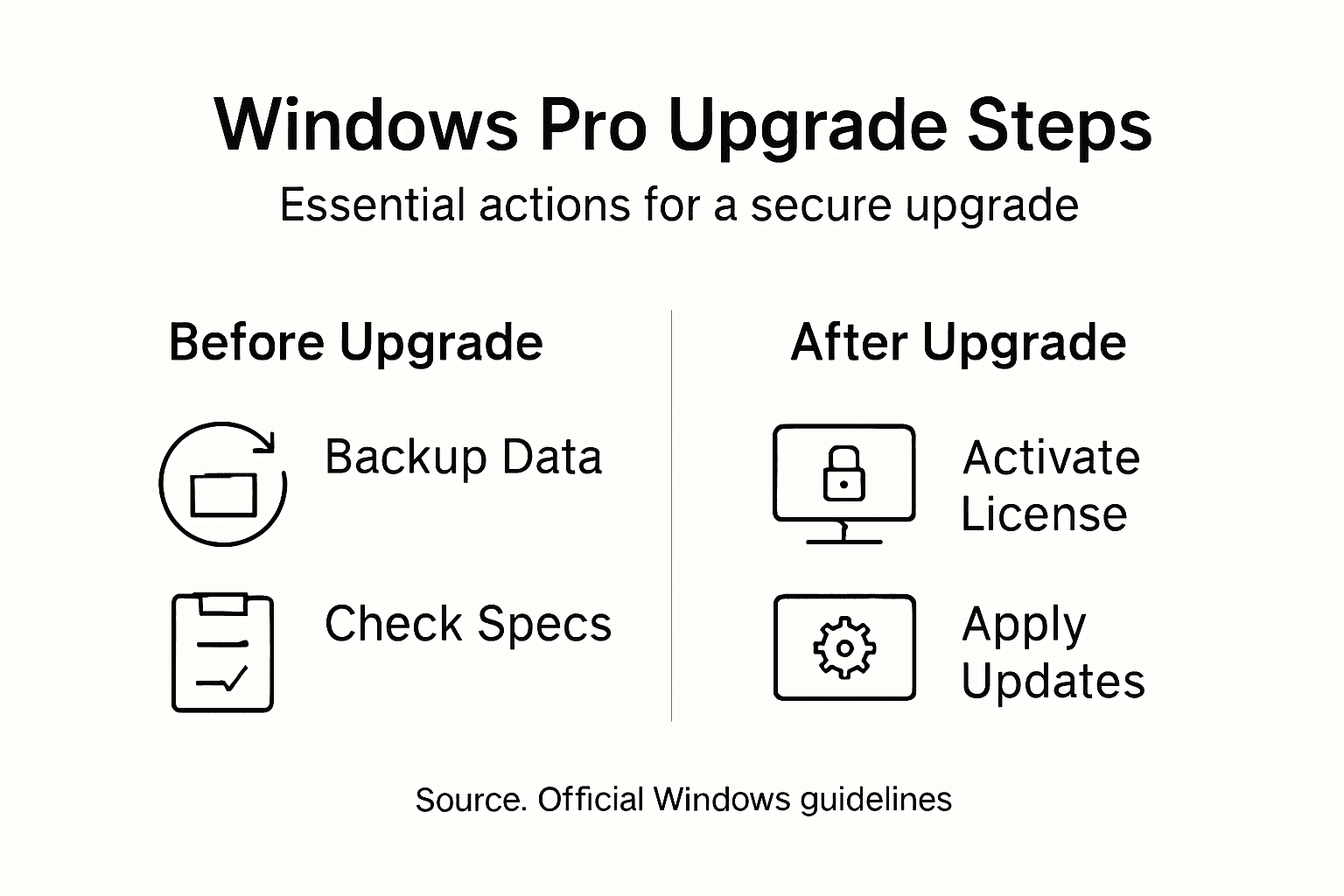
Uuendage kohe kõik süsteemi draiverid ja käivitage Windows Update, et tagada uusimate turvaparanduste ja jõudlusparanduste olemasolu. Pöörake erilist tähelepanu riistvaraspetsiifilistele draiveritele, mis võivad vajada käsitsi uuendusi.
Pro nõuanne: Looge süsteemi taastamispunkt kohe pärast optimeerimiskontrolli lõpetamist, et tagada turvavõrk tulevase tõrkeotsingu jaoks.
Kindlustage oma Windowsi uuendamine ehtsate litsentsidega, mida võite usaldada
Windowsi operatsioonisüsteemi uuendamine hõlmab olulisi samme, nagu ühilduvuse kontrollimine, paigalduskandja loomine ja toote võtme aktiveerimine. Need etapid nõuavad Windowsi ehtsat litsentsi, et vältida aktiveerimisprobleeme ja tagada täielik juurdepääs turvauuendustele ja funktsioonidele. Kui soovite meelerahu ja sujuvat uuendamist oma teekonnal turvalisse Windows Pro keskkonda, on aluseks autentne tarkvara.
Avastage originaal Windows 10 ja Windows 11 Pro digitaalsed võtmed ja füüsilised USB-versioonid aadressil operacinesistema.lt/en. Meie platvorm on spetsialiseerunud tõeliste Microsofti operatsioonisüsteemi litsentside pakkumisele koos kiire tarne, selgete aktiveerimisjuhiste ja ulatusliku toetusega. Ärge riskige võltsitud võtmete või hilinenud aktiveerimisprobleemidega. Külastage nüüd meie veebisaiti, et osta oma turvaline ja seaduslik Windows-litsents ja käivitage oma uuendamine kindlalt. Teie järgmise taseme Windows-kogemus algab siit.
Korduma kippuvad küsimused
Kuidas ma saan kontrollida, kas mu arvuti ühildub uue Windows'i operatsioonisüsteemiga?
Enne uuendamist kontrollige oma arvuti protsessori, RAM-i ja salvestusruumi andmeid, et need vastaksid uue Windowsi versiooni miinimumnõuetele. Otsige protsessorit, mis toetab 64-bitiseid käske, vähemalt 4 GB RAM-i ja vähemalt 64 GB vaba salvestusruumi.
Mida peaksin tegema andmete varundamiseks enne Windowsi operatsioonisüsteemi uuendamist?
Loo põhjalik varukoopia, ühendades välise kõvaketta või kasutades pilvesalvestust. Kopeerige olulised failid, näiteks isiklikud dokumendid, tööfailid ja multimeedia, ning veenduge enne uuendamise jätkamist, et olete veendunud varukoopia terviklikkuses.
Kuidas luua Windowsi uuendamiseks käivitatav USB-ketas?
Käivitatava USB-ketta loomiseks laadige alla Microsoft Media Creation Tool, ühendage vähemalt 16 GB suurune USB-ketas ja järgige tööriista juhiseid paigaldusfailide allalaadimiseks ja ettevalmistamiseks. Veenduge, et kasutate tühja USB-ketast, et vältida failikonflikte protsessi ajal.
Milliseid samme peaksin järgima, et aktiveerida oma Windowsi operatsioonisüsteem pärast uuendamist?
Pärast installimist minge Windowsi seadistustesse, navigeerige jaotisele Update & Security ja valige vahekaart ‘Activation’. Sisestage oma 25-kohaline tootevõti, et aktiveerida oma operatsioonisüsteem ja tagada täielik juurdepääs kõikidele Windowsi funktsioonidele.
Kuidas ma saan oma uut Windowsi operatsioonisüsteemi pärast uuendamist optimeerida?
Kontrollige Windows Update'i täiendavaid uuendusi, veenduge, et kõik seadme draiverid on ajakohased, ja konfigureerige süsteemi turvasätted. Nende kontrollide korrapärane teostamine aitab säilitada optimaalset jõudlust ja kaitsta teie süsteemi küberohtude eest.
Mida teha, kui Windowsi aktiveerimine ebaõnnestub?
Kui aktiveerimine ebaõnnestub, kontrollige veel kord, et olete sisestanud õige toote võtme ja veenduge, et teie internetiühendus on stabiilne. Kui probleemid püsivad, peate võib-olla jätkama käsitsi aktiveerimist telefoni teel või võtma ühendust klienditoega.