10 salajast Windows 11 Pro funktsiooni, millest te võib-olla ei teadnudki
Windows 11 Pro ei tähenda ainult uut disaini ja kiiremat jõudlust. See on operatsioonisüsteem, mis peidab endas mitmeid saladusi, mis aitavad sul produktiivsemalt, turvalisemalt ja mugavamalt töötada. Kui Sa oled keegi, kes kasutab Windows'i iga päev, siis üllatavad Sind need Windows 11 tootlikkuse nipid ja parimad seaded.
1. Focus Sessions - tähelepanu hajutamata töötamiseks
Uus funktsioon Focus Sessions on integreeritud rakendusega Clock. See võimaldab teil määrata tegevusetuse perioodid, mille jooksul te ei saa teateid, ning saate oma edusammude märkimiseks luua lingi Spotify'ga.
Miks on see kasulik?
- Vähem häireid töö ajal
- Aitab planeerida töö- ja puhkeintervalle

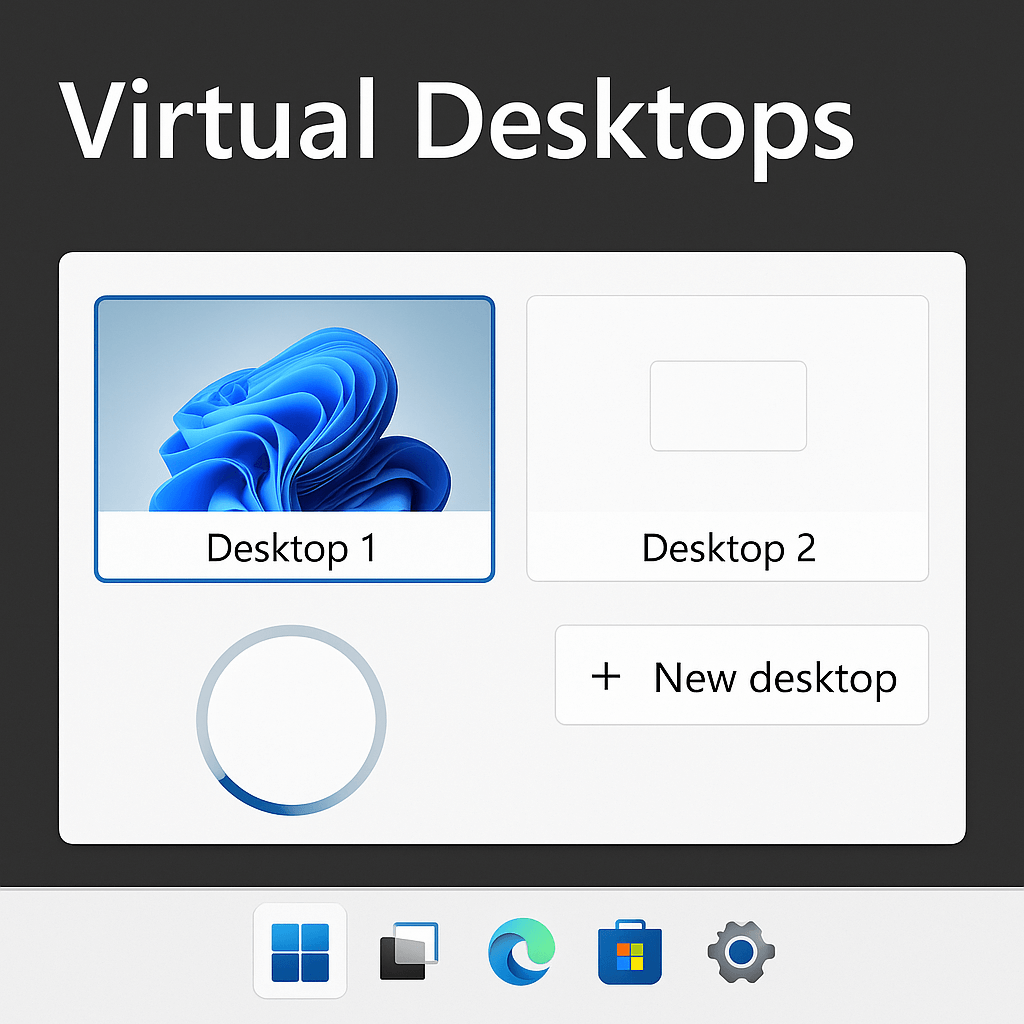
2. Virtuaalsed töölauad
Windows 11 Pro võimaldab teil luua mitu virtuaalset töölauda, et saaksite töö, õppimise ja vaba aja veetmise lahutada. Igal töölaual võivad olla erinevad rakendused, aknad ja isegi taustad.
Trikk: kasutada klahvikombinatsiooni Win + Ctrl + D, uue töölaua kiireks loomiseks.
3. Snap Layouts ja Snap Groups - aknajuhtimise meistrid
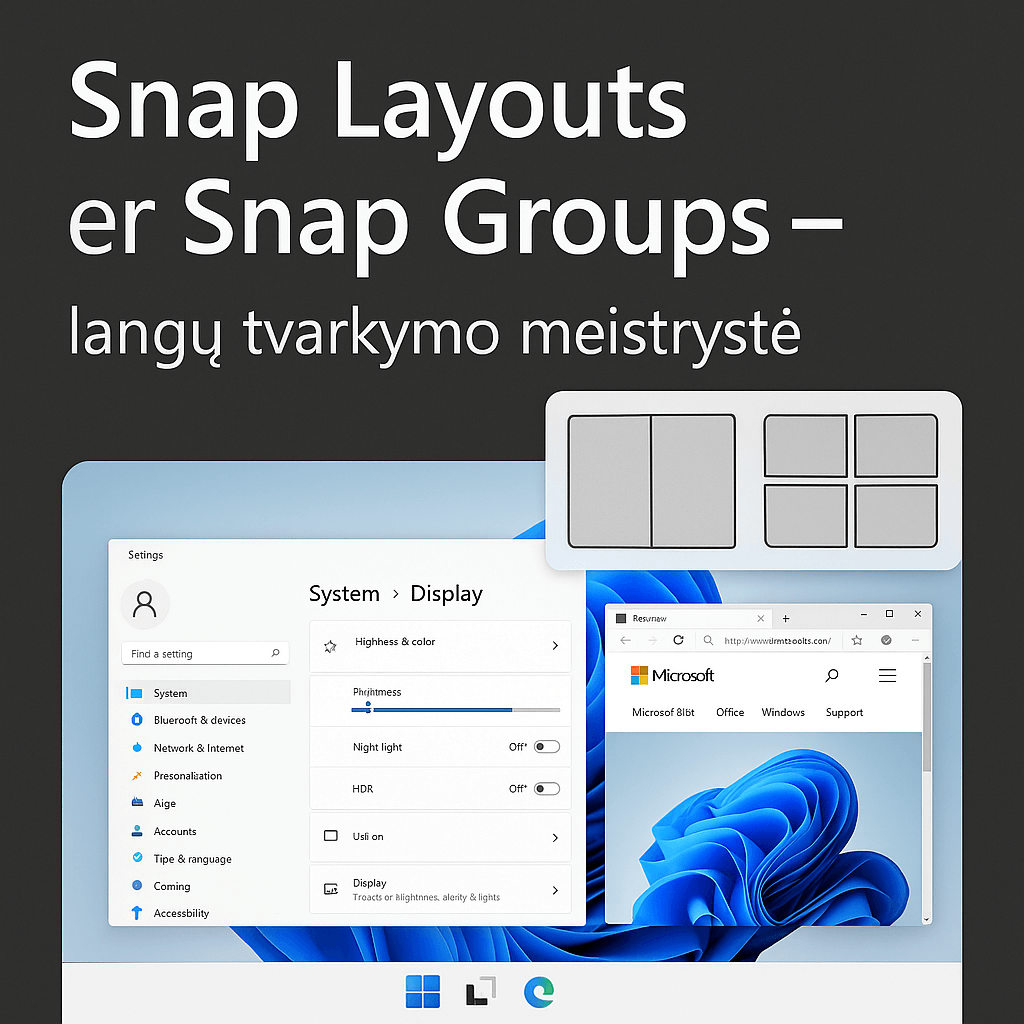
See on üks parimaid uuendusi. Saate ekraani kiiresti jagada mitmeks eelnevalt määratud paigutusega osaks.
Kuidas kasutada:
- Viige hiirega akna ülaosas olevale nupule “Maksimeeri” ja valige üks olemasolevatest kujundustest.
Snap Grupid mäletab teie grupeeritud aknad ja võimaldab neid ühe klõpsuga tühistada.
4. Windows Sandbox - turvaline failide testimine
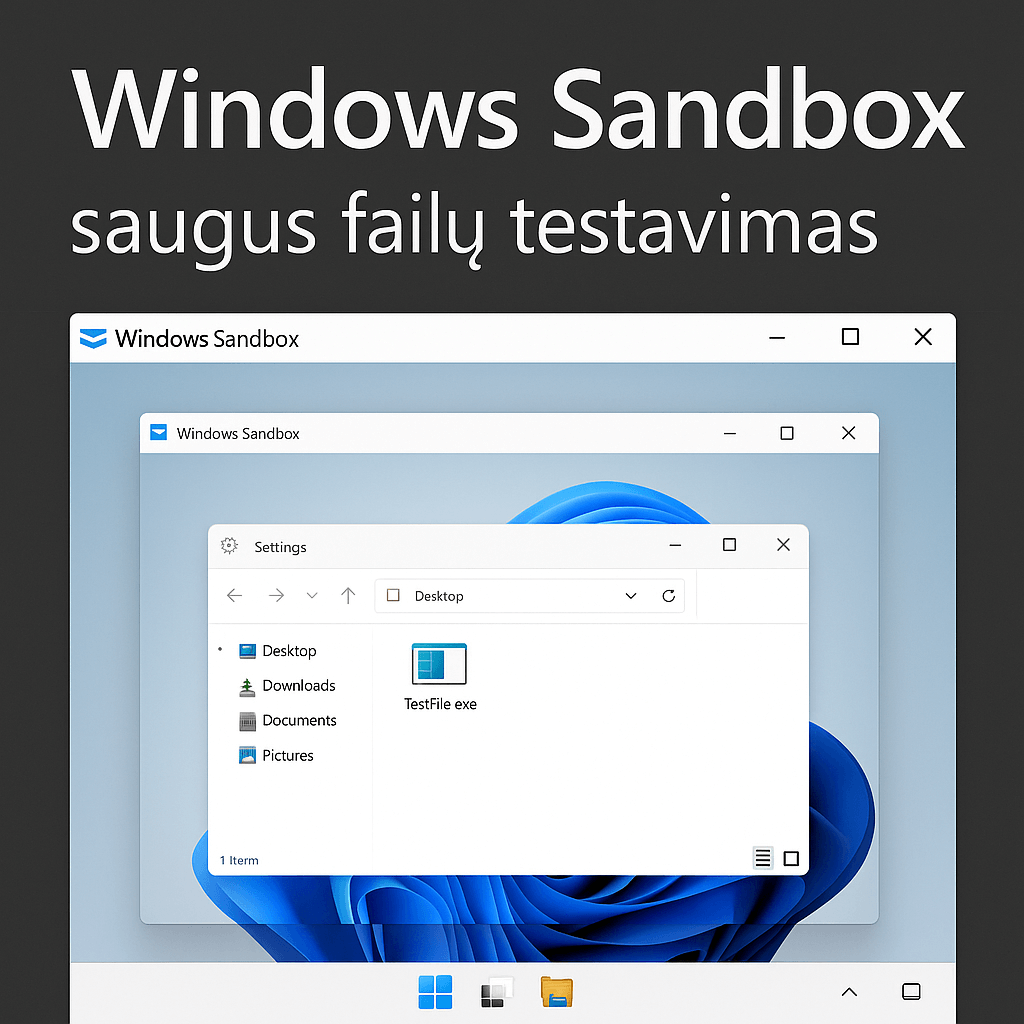
Ainult Pro versioon! See on isoleeritud keskkond, kus saate käivitada ebausaldusväärseid faile või rakendusi ilma põhisüsteemi kahjustamata.
Aktiveerimine:
- Minge rubriiki “Windowsi funktsioonide sisse- või väljalülitamine” ja lülitage Windows Sandbox sisse.“
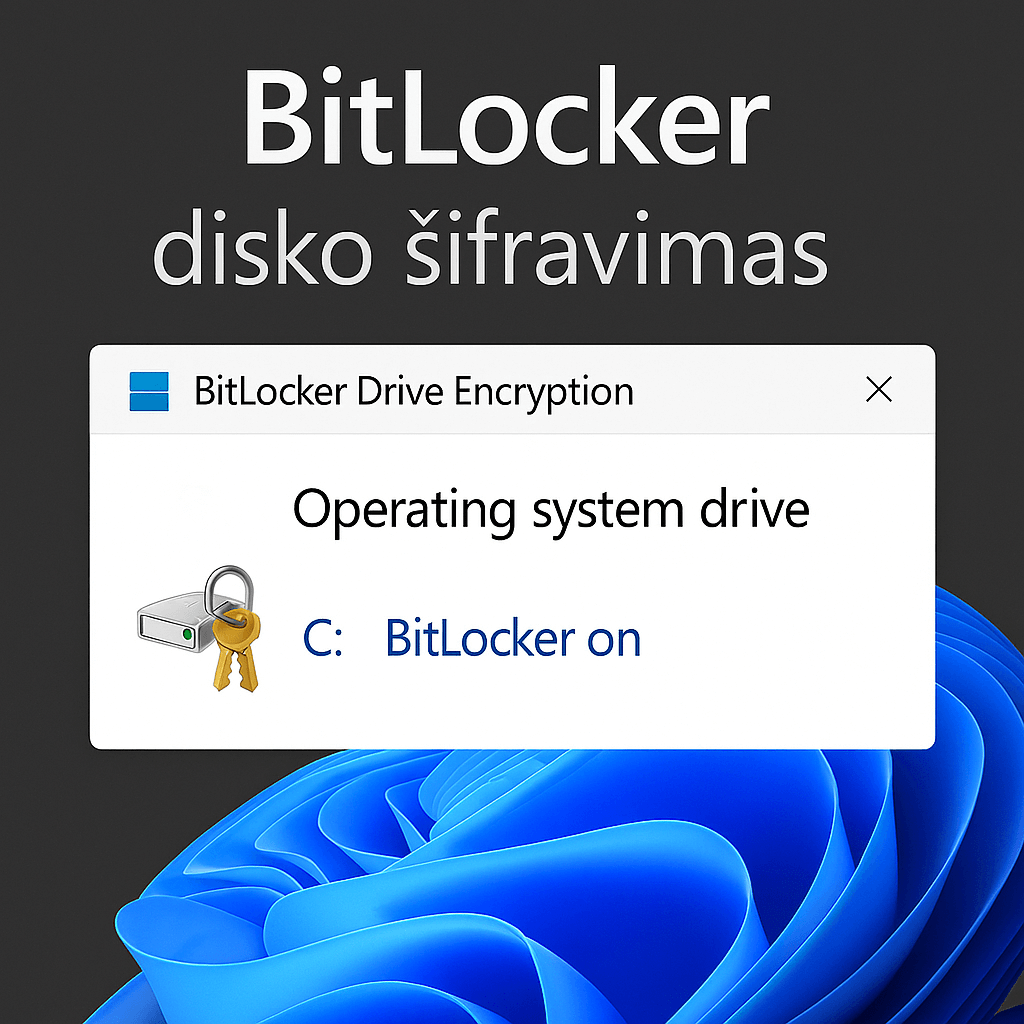
5. BitLocker-ketta krüpteerimine
Windows 11 Pro võimaldab teil kasutada BitLocker - funktsioon, mis kaitseb teie andmeid, krüpteerides kõvaketta. Isegi kui teie seade varastatakse, ei pääse keegi ilma paroolita teie andmetele ligi.
Kasulik äri- ja isiklikuks kasutamiseks, eriti kui hoiad tundlikke faile.
6. Dünaamiline värskendussagedus (DRR)
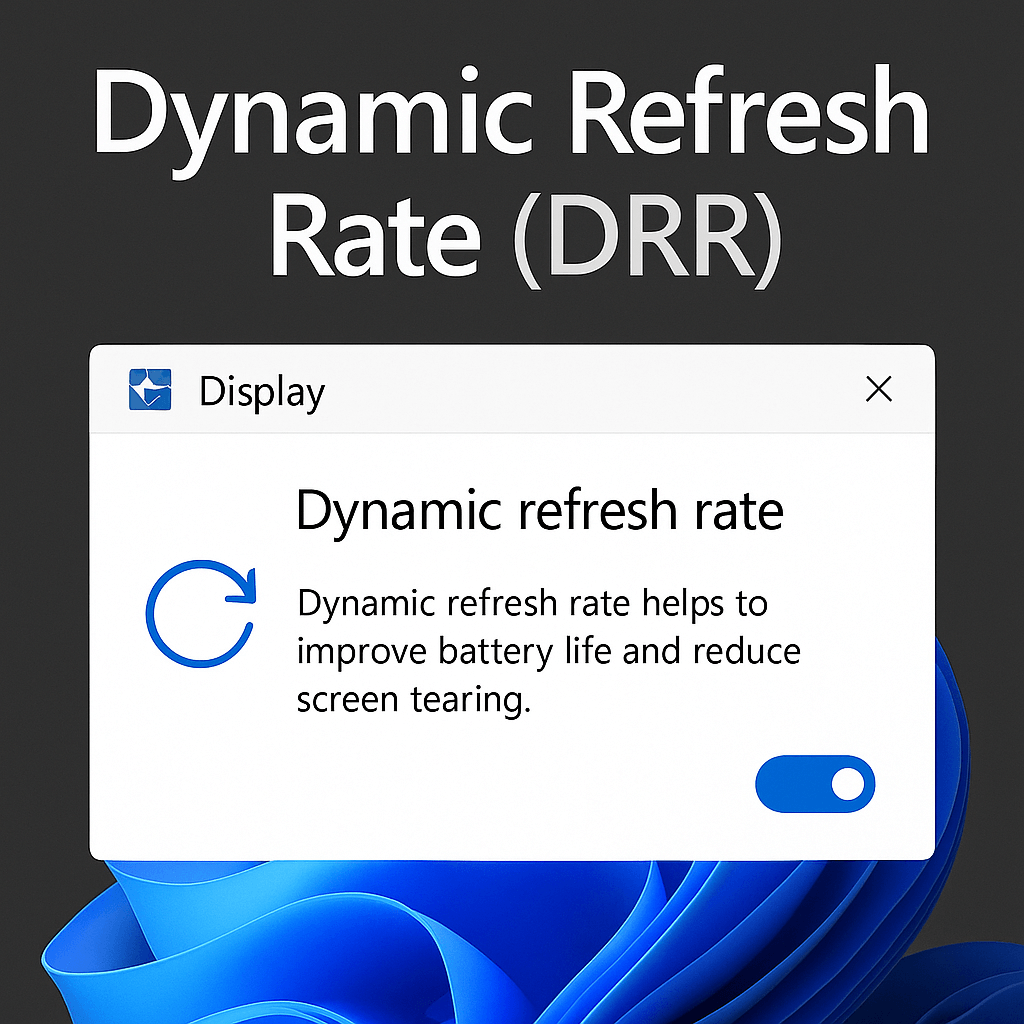
Kui teil on suure värskendussagedusega (nt 120 Hz) monitor või sülearvuti, võib Windows 11 automaatselt muuta värskendussagedust sõltuvalt sellest, mida te parasjagu teete. See säästab akut ja hoiab asjad sujuvalt töös.
Kust leida:
- Seaded > Kuva > Täiustatud kuva
7. DirectStorage tehnoloogia - kiirem mängude laadimine
Kuigi see tehnoloogia on mõeldud peamiselt mängude jaoks, võimaldab see andmeid saata otse SSD-lt GPU-le, möödudes protsessorist. Tulemuseks on lühemad laadimisaegade kestus.
Nõuded: NVMe SSD ja toetatud GPU (nt RTX või Radeon uuema põlvkonna)

8. Advanced Clipboard (täiustatud lõikelaua haldamine)
Kasutades Võit + V saab näha mitte ainult viimast kopeeritud teksti, vaid kogu lõikelaua ajalugu. See on väga kasulik tekstide või koodidega töötamisel.
Vihje: Lubage lõikelaua ajalugu seadete > Süsteem > Lõikeplaat kaudu.

9. GodMode - kõik ühes kohas
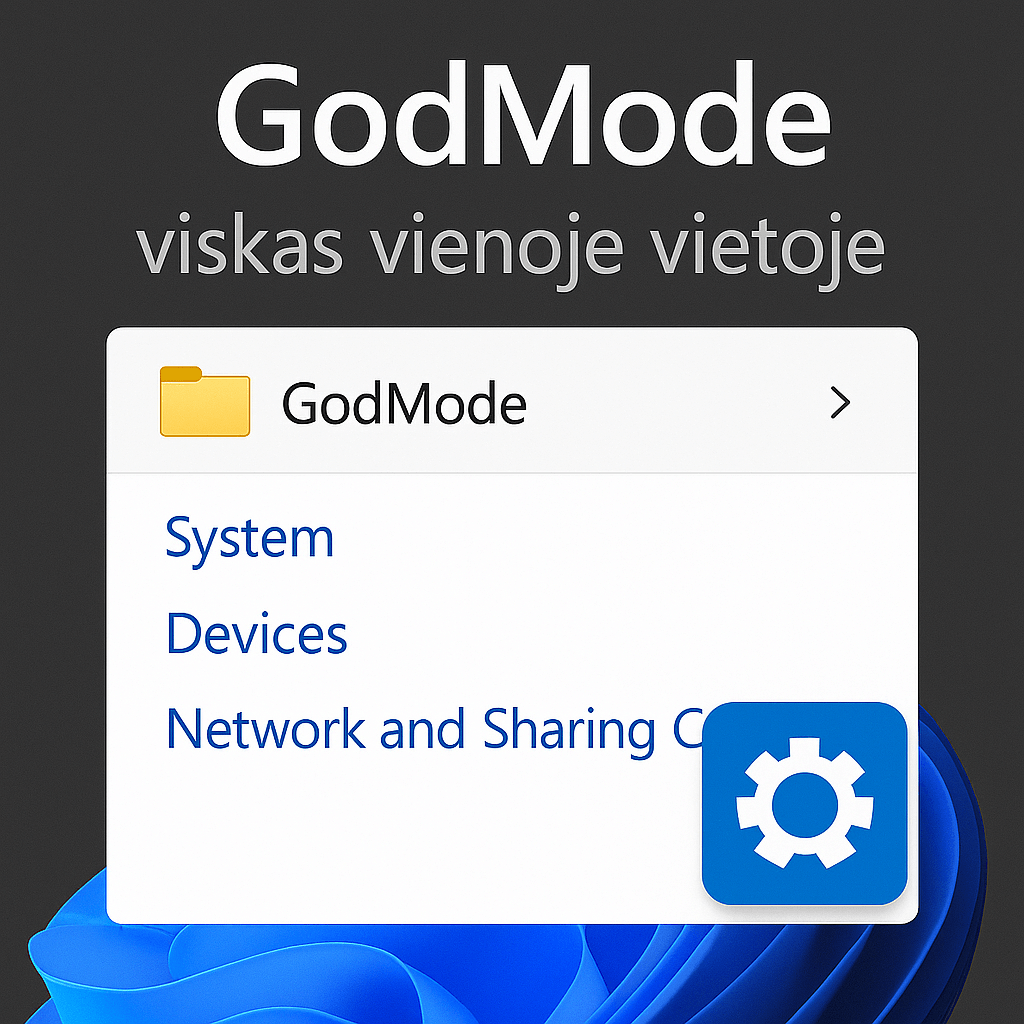
See on salajane juhtimiskeskus, kus saate juurdepääsu kõigile oma seadetele ühes kohas.
Kuidas aktiveerida:
- Looge uus kaust töölauale
- Nimetage see ümber järgmiselt:
GodMode.{ED7BA470-8E54-465E-825C-99712043E01C}
Kui avate kausta, näete kümneid (või isegi sadu) seadeid.
10. Tehisintellektil põhinevad soovitused
Alates Windows 11 versioonist 23H2 pakub operatsioonisüsteem tehisintellektil põhinevaid menüüsoovitusi, mis põhinevad teie tegevusel. See aitab teil kiiremini jõuda vajalike dokumentide, rakenduste või seadistusten juurde.
Näide: kui töötasite eile Exceli failiga, võib see ilmuda menüüst Start soovitused.

Lõpuks, kasutage Windows 11 Pro maksimaalselt ära
Kuigi Windows 11 Pro näeb välja nagu tavaline kaasaegne operatsioonisüsteem, peidab see endas hulgaliselt võimalusi, mis võivad muuta teie töökogemuse revolutsiooniliselt.
Kui soovite töötada kiiremini, turvalisemalt ja tõhusamalt, on need varjatud funktsioonid suurepärane võimalus alustada.
🔗 Osta ametlik Windows 10/11 Pro litsents!