
Guía de instalación del sistema operativo: Configuración segura de Windows
Una instalación segura de Windows comienza con algo más que los archivos o el hardware adecuados. Los pequeños errores en las licencias, la preparación de los soportes o la configuración de la BIOS pueden crear verdaderos quebraderos de cabeza incluso a los usuarios más experimentados. Siguiendo un enfoque paso a paso para reunir una licencia original de Windows, La creación de soportes de instalación oficiales y la preparación del sistema le ayudarán a garantizar una instalación perfecta y conforme a la normativa, tanto si gestiona un único dispositivo como una flota global. Esta guía le orienta en todas las fases clave, minimizando riesgos y ahorrando tiempo a profesionales y empresarios de todo el mundo.
Índice
- Paso 1: Reúna la licencia y las herramientas originales de Windows
- Paso 2: Crear o preparar el soporte de instalación
- Paso 3: Copia de seguridad de los datos y configuración de la Bios
- Paso 4: Instalar el sistema operativo Windows
- Paso 5: Verificar la instalación y activar la licencia
Resumen rápido
| Punto clave | Explicación |
|---|---|
| 1. Adquirir una licencia original de Windows | Adquiera una licencia legítima de Windows de fuentes oficiales para garantizar la conformidad y la seguridad. |
| 2. Crear un medio de instalación de arranque | Utilice Windows Media Creation Tool o un software similar para preparar un USB para la instalación. |
| 3. Copia de seguridad de los datos antes de la instalación | Haga siempre copias de seguridad de los datos críticos para evitar pérdidas durante la instalación o los cambios del sistema. |
| 4. Configurar la BIOS para la instalación | Ajusta la configuración de la BIOS para dar prioridad al arranque desde el medio de instalación para una configuración correcta. |
| 5. Verificar y activar Windows | Asegúrese de que su instalación de Windows está activada utilizando la clave de producto y la conectividad de red correctas. |
Paso 1: Reúna la licencia y las herramientas originales de Windows
Para instalar correctamente un sistema operativo Windows es necesario obtener una licencia legítima y preparar las herramientas de instalación adecuadas. Este paso inicial garantiza que dispones de todo lo necesario para una instalación segura y conforme a la normativa.
Para empezar, querrá adquirir un clave de licencia oficial de Windows a través de canales autorizados. Microsoft ofrece varios métodos para obtener licencias auténticas, entre ellos métodos de verificación de licencias por volumen que garanticen la autenticidad. Considere los siguientes enfoques:
- Comprar una licencia directamente en el sitio web oficial de Microsoft
- Adquiera una licencia a través del programa de licencias por volumen de su organización
- Comprar una licencia a revendedores autorizados con procedencia documentada
Una licencia original de Windows es su primera línea de defensa contra posibles vulnerabilidades de seguridad e inestabilidad del sistema.
Una vez obtenida la licencia, reúna las herramientas esenciales para la instalación:
- Descargue el archivo ISO oficial de Windows desde el sitio web de Microsoft
- Prepare un Soporte de instalación USB con al menos 8 GB de capacidad
- Descargar la herramienta de creación de Windows Media de Microsoft
- Compruebe que los archivos descargados coinciden con las sumas de comprobación oficiales de Microsoft
Los usuarios profesionales siempre deben dar prioridad a la adquisición de licencias de fuentes acreditadas. para garantizar la compatibilidad total del sistema y la asistencia continua. Los entornos corporativos suelen utilizar la activación de Key Management Service para agilizar las implantaciones.
Consejo profesional: Guarde siempre la clave de licencia y la documentación de compra en un lugar seguro y de fácil acceso para futuras recuperaciones del sistema o posibles consultas de asistencia técnica.
Paso 2: Crear o preparar el soporte de instalación
La creación de un USB de arranque para la instalación de Windows es un paso crucial en la preparación de una configuración limpia del sistema operativo. Este proceso le permite transformar una unidad USB estándar en una potente herramienta de instalación que puede arrancar e instalar Windows en su ordenador.
Para empezar, necesitarás una unidad USB con al menos 8 GB de capacidad de almacenamiento. Microsoft proporciona múltiples métodos para crear unidades USB de arranque que funcionan en distintos sistemas informáticos. Estos son los principales enfoques:
- Utilice el Herramienta de creación de Windows Media
- Utiliza herramientas de terceros como Rufus
- Creación manual de medios de arranque mediante interfaces de línea de comandos
Asegúrese de que su unidad USB está formateada y preparada antes de iniciar el proceso de creación del soporte de instalación.
Siga estos pasos específicos para preparar su soporte de instalación:
- Download the Windows Media Creation Tool from Microsoft’s official website
- Connect your Unidad USB a su ordenador
- Run the Media Creation Tool and select your USB as the installation media
- Choose the Windows version and edition you want to install
- Allow the tool to download and write installation files to the USB
Professional users should verify USB compatibility and ensure the drive meets minimum speed and capacity requirements. Some advanced users might prefer alternative bootable USB creation methods depending on their specific system configurations.

Here’s a quick comparison of popular methods for creating Windows installation media:
| Método | Facilidad de uso | Platform Compatibility | Customization Options |
|---|---|---|---|
| Herramienta de creación de Windows Media | Very user-friendly | Windows only | Limited to official options |
| Rufus (third-party) | Moderately simple | Windows, Linux | Advanced partition settings |
| Manual Command Line | Advanced difficulty | Windows, Linux, macOS | Full custom setup capability |
Consejo profesional: Always keep your original installation USB in a safe place after creating it, as it can be invaluable for future system repairs or reinstallations.
Step 3: Back Up Data and Configure BIOS Settings
Preparing your computer for a new operating system installation requires careful data preservation and precise hardware configuration. This critical step ensures you protect your existing files and optimize your system’s firmware settings for a smooth Windows installation.
Before making any changes, back up all critical data to an external storage device or cloud service. Configuring BIOS settings systematically involves accessing your computer’s firmware interface and adjusting key parameters. Depending on your computer manufacturer, you’ll access BIOS using different methods:
- Press F2, F10, F12, or Delete during system startup
- Use specific manufacturer key combinations
- Access UEFI settings through advanced Windows startup options
Secure and prepare your system configuration before initiating any major installation process.
Follow these detailed steps for comprehensive system preparation:
- Connect an external hard drive or cloud backup service
- Transfer all important documents, photos, and personal files
- Verify BIOS configuration settings for boot order and security
- Enable Arranque seguro y TPM ajustes
- Disable fast startup and hibernation modes
- Set USB or DVD as primary boot device
Professional users should create multiple backup copies and verify data integrity before proceeding. Advanced configurations might require additional systematic BIOS modifications depending on your specific hardware environment.
This reference summarizes common BIOS/UEFI keys by manufacturer for quick access:
| Manufacturer | Common BIOS Key | UEFI/Alternate Key |
|---|---|---|
| Dell | F2 | F12 |
| HP | F10 | Esc |
| Lenovo | F1, F2 | Fn+F2 |
| ASUS | Delete, F2 | Esc |
| Acer | F2 | Del or F12 |
Consejo profesional: Take a photo of your current BIOS settings before making changes, providing a quick reference point if you need to revert to original configurations.
Paso 4: Instalar el sistema operativo Windows
Installing a new Windows operating system transforms your computer’s functionality and prepares it for optimal performance. This crucial phase requires careful attention to detail and systematic execution to ensure a smooth, successful installation.
Windows installation involves several precise steps that differ slightly depending on your specific hardware configuration. Before beginning, verify that your computer meets the minimum system requirements for the Windows version you’re installing. You’ll want to have your installation media (USB or DVD) ready and your BIOS configured to boot from the correct device:
- Ensure installation media is properly connected
- Check computer meets Windows system requirements
- Verify BIOS boot sequence is correct
- Have your product key available
- Close all background applications
Patience and careful following of instructions are key to a successful Windows installation.
Follow these comprehensive installation steps:
- Insert your Windows installation USB or DVD
- Restart your computer and boot from installation media
- Select your language and region preferences
- Elija custom installation for a clean setup
- Select the drive where Windows will be installed
- Allow the system to copy files and perform initial configuration
- Create or sign in with your Microsoft account
- Configure privacy settings and additional preferences
Professional users should monitor the entire installation process carefully. The installation procedure requires systematic approach to minimize potential complications and ensure system integrity.
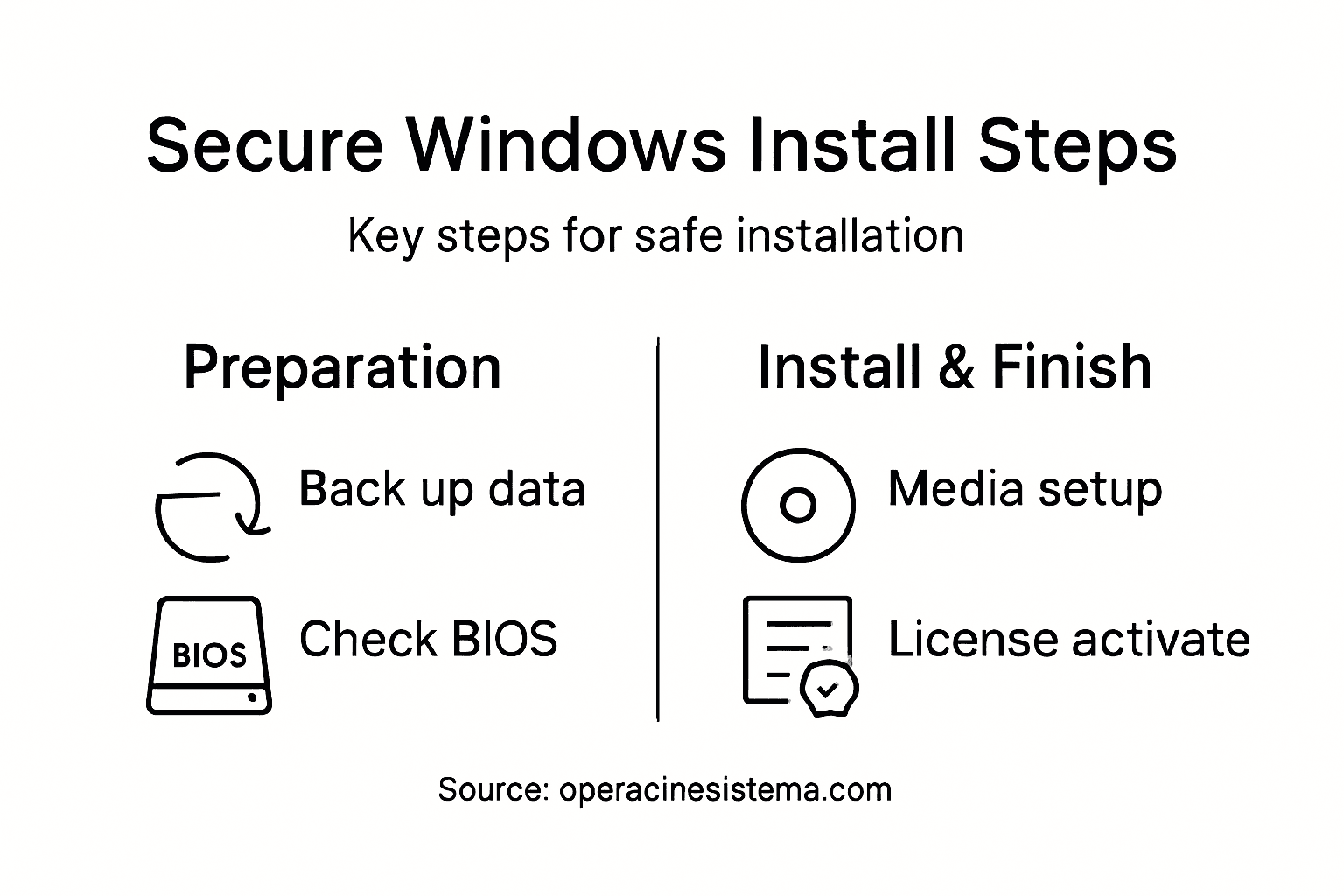
Consejo profesional: Keep your installation media and product key in a secure location after completing the installation, as they might be needed for future system recoveries or reinstallations.
Step 5: Verify Installation and Activate License
Successfully installing Windows involves more than just completing the initial setup; you must verify your system’s integrity and activate your license to ensure full functionality and legal compliance. This critical phase confirms your operating system is genuine and fully operational.
Windows activation requires precise verification steps to guarantee system authenticity and access to all features. You’ll want to confirm several key elements during this process:
- Check system meets activation requirements
- Verifique network connectivity
- Ensure correct product key is entered
- Validate system date and time settings
- Prepare your license documentation
Proper license activation protects your system and ensures ongoing Microsoft support.
Follow these comprehensive activation steps:
- Abrir Configuración de Windows
- Navigate to Update and Security section
- Seleccione Activación tab
- Click “Change product key” if needed
- Enter your genuine product key
- Wait for system verification
- Confirm successful activation status
Professional users should carefully document their activation process to maintain clear records. Some organizations use Key Management Service for streamlined activation, which provides additional verification mechanisms.
Consejo profesional: Always keep your original product key and purchase receipt in a secure digital and physical location for potential future troubleshooting or system recovery.
Secure Your Windows Installation with Genuine Licenses from Operacinesistema
Installing Windows can be challenging when it comes to securing a genuine license and ensuring your setup is both legal and safe. The guide highlights crucial steps like acquiring an official Windows license, creating reliable installation media, and activating your product key properly. Without a legitimate license, you risk system instability, security vulnerabilities, and activation issues that could disrupt your workflow or personal use.
Avoid these common pitfalls by purchasing authentic Windows keys from a trusted provider. At Operacinesistema, we specialize in delivering original Windows 10 and Windows 11 Pro digital licenses and physical USBs—designed to meet your specific installation needs. Whether you need an OEM or retail license, our platform guarantees fast and secure delivery, complete with comprehensive support and refund options if unopened.

Experience peace of mind for your Windows setup by choosing genuine products. Visit nuestra página de pago now to secure your official Windows license. Act today to prevent activation headaches and ensure your system runs smoothly with authentic Microsoft software from Operacinesistema.
Preguntas frecuentes
How do I obtain a genuine Windows license for my installation?
To obtain a genuine Windows license, purchase a license directly from Microsoft’s official website or an authorized reseller. Ensure that you keep your license key and purchase documentation secure for future reference.
What are the steps to create bootable Windows installation media?
To create bootable Windows installation media, download the Windows Media Creation Tool, connect your USB drive, and follow the prompts to select your USB as the destination. Make sure your USB drive has at least 8GB of storage and is properly formatted before starting the process.
How can I back up my data before installing Windows?
To back up your data, connect an external hard drive or use a cloud service, then transfer all important files such as documents, photos, and personal data. Confirm that the backup is successful before proceeding with the new installation to avoid data loss.
What BIOS settings should I configure before installing Windows?
Before installing Windows, access your BIOS setup and ensure you set the boot order to prioritize your USB or DVD drive. Additionally, enable features like Secure Boot and disable fast startup to facilitate a smoother installation process.
How do I verify that Windows has been installed and activated correctly?
To verify that Windows is installed and activated correctly, navigate to the Update and Security section in Windows Settings, then check the Activation tab. Enter your product key if necessary and ensure the status indicates your Windows is activated properly for full functionality.





