
Cómo actualizar los sistemas operativos para Secure Windows Pro
Actualizar los ordenadores de su oficina puede parecer arriesgado cuando su negocio depende de cada archivo y flujo de trabajo. Para los propietarios de pequeñas empresas conocedores de la tecnología, dar el salto a Windows 10 u 11 Pro original aporta mejoras tangibles para la seguridad y las operaciones diarias. Con una planificación cuidadosa y un enfoque en la concesión de licencias auténticas, obtendrá la confianza de acceso completo a actualizaciones y funciones-y evite las frustraciones ligadas al software no compatible o falsificado. Esta guía paso a paso describe las prácticas más fiables para preparar su sistema, proteger sus datos y garantizar el valor a largo plazo de su inversión.
Índice
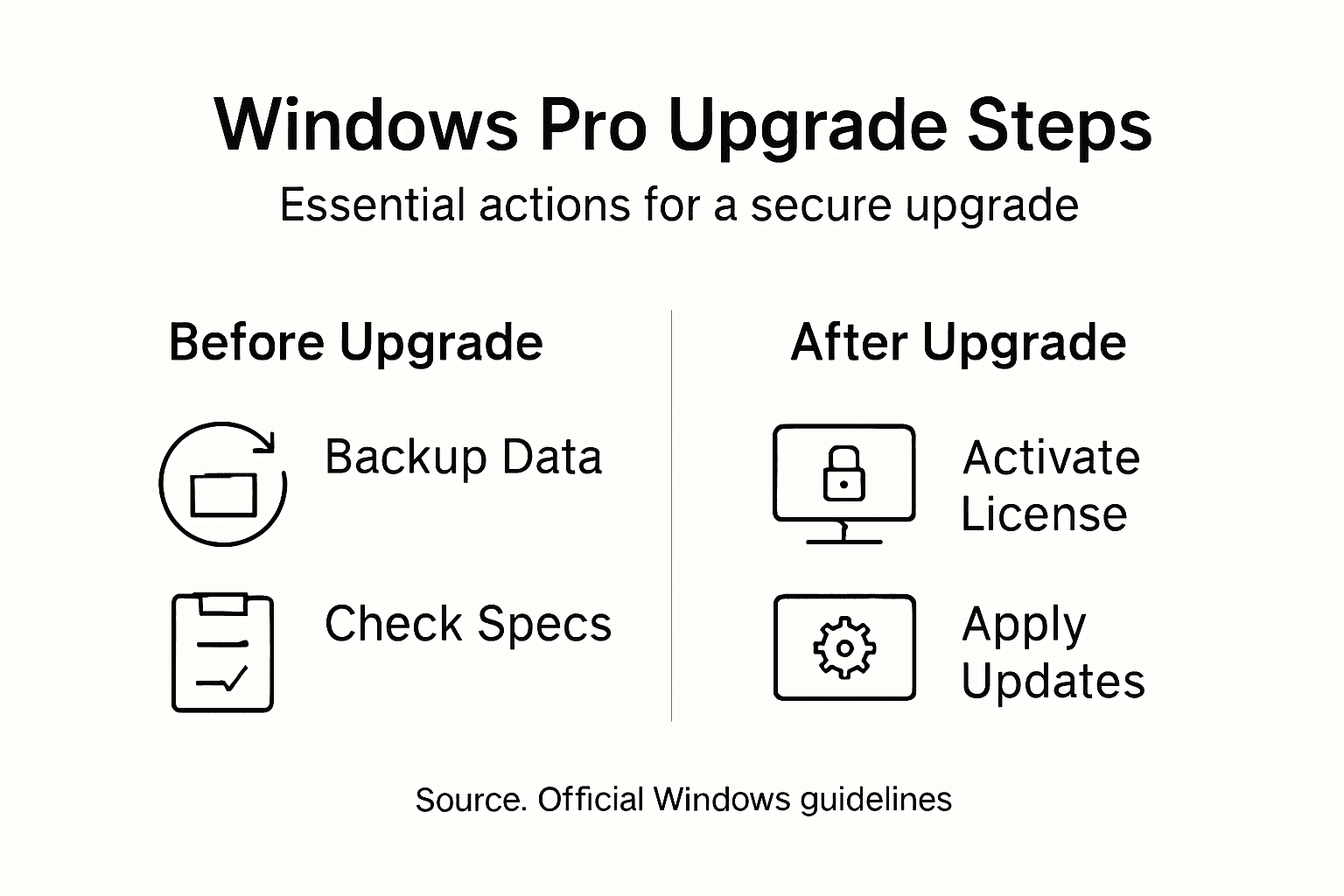
- Paso 1: Evaluar la compatibilidad del sistema y hacer una copia de seguridad de los datos
- Paso 2: Obtener una licencia original de Windows de una fuente de confianza
- Paso 3: Crear medios de instalación e iniciar la actualización
- Paso 4: Seguir la instalación guiada y activar la licencia
- Paso 5: Verificar el éxito de la actualización y optimizar los ajustes
Resumen rápido
| Punto clave | Explicación |
|---|---|
| 1. Verificar la compatibilidad del sistema | Compruebe los requisitos de CPU, RAM y almacenamiento de la nueva versión de Windows antes de actualizar su sistema operativo. |
| 2. Copia de seguridad de datos importantes | Cree una copia de seguridad completa utilizando unidades externas o servicios en la nube para salvaguardar sus archivos críticos antes de la actualización. |
| 3. Obtener una licencia original de Windows | Adquiera una licencia legítima de vendedores autorizados para garantizar la plena capacidad del sistema y la compatibilidad con las actualizaciones. |
| 4. Crear medios de instalación de arranque | Utilice la herramienta de creación de medios de Microsoft para preparar una unidad USB de arranque para un proceso de instalación sin problemas. |
| 5. Optimizar el sistema tras la actualización | Realice comprobaciones exhaustivas de las actualizaciones, los controladores y la configuración para garantizar una funcionalidad y seguridad óptimas tras la instalación. |
Paso 1: Evaluar la compatibilidad del sistema y hacer una copia de seguridad de los datos
Antes de actualizar su sistema operativo Windows, debe preparar sistemáticamente su ordenador comprobando su compatibilidad de hardware y protegiendo sus valiosos datos. Este paso garantiza una transición fluida y evita posibles pérdidas de datos durante el proceso de actualización.
Empiece por comprobar que su sistema cumple los requisitos mínimos para la nueva versión de Windows. Compruebe la compatibilidad del hardware examinando las especificaciones del procesador, la memoria RAM y el almacenamiento de tu ordenador. A continuación te indicamos los elementos clave que debes verificar:
- Compatibilidad con CPU con conjuntos de instrucciones de 64 bits
- 4 GB de RAM como mínimo (se recomiendan 8 GB)
- Al menos 64 GB de espacio de almacenamiento libre
- BIOS y firmware actualizados
Paralelamente a la evaluación de la compatibilidad, cree una copia de seguridad completa de todos los datos críticos. Conectar un disco duro externo y utilice las herramientas de copia de seguridad integradas en Windows o software de terceros para copiar:
A continuación se ofrece una rápida descripción de las opciones de copia de seguridad más comunes y sus ventajas únicas:
| Método de copia de seguridad | Medio de almacenamiento | Nivel de seguridad de los datos | Accesibilidad |
|---|---|---|---|
| Disco duro externo | Dispositivo físico en casa | Alta con encriptación | Acceso rápido y local |
| Copia de seguridad en línea en la nube | Almacenamiento remoto en Internet | Muy alto, fuera del sitio | Accesible en cualquier lugar |
| Almacenamiento en red (NAS) | Dispositivo de red doméstico o de oficina | Alta, restringida a la red | Accesible en la red local |
| Memoria USB | Dispositivo físico portátil | Moderado, portátil | Fácil, pero espacio limitado |
- Documentos personales
- Expedientes de trabajo
- Fotos y multimedia
- Marcadores del navegador
- Configuración de la aplicación
Importante: Compruebe siempre que su copia de seguridad está completa y accesible antes de proceder a cualquier actualización del sistema.
Las directrices oficiales de ciberseguridad recomiendan activar las actualizaciones automáticas y asegurarse de que todos los parches actuales del sistema están instalados antes de intentar una actualización importante del sistema operativo. Así se minimizan los posibles riesgos de compatibilidad y seguridad.
Consejo profesional: Cree varias copias de seguridad en distintos dispositivos de almacenamiento y considere la posibilidad de utilizar el almacenamiento en la nube como protección adicional para sus archivos más importantes.
Paso 2: Obtener una licencia original de Windows de una fuente de confianza
Obtener una licencia legítima de Windows es crucial para mantener la seguridad del sistema, acceder a actualizaciones críticas y garantizar el funcionamiento óptimo del sistema operativo. Su objetivo en este paso es adquirir una licencia auténtica que proporcione todas las capacidades del sistema y protección legal.
Validación del Programa de Ventajas de Windows Original garantiza que su licencia es auténtica y le otorga acceso completo a las funciones y el soporte de Microsoft. Cuando adquiera una licencia de Windows, tenga en cuenta estos factores importantes:
- Canales oficiales de Microsoft
- Distribuidores autorizados
- Claves digitales de producto verificadas
- Precios y documentación transparentes
Para protegerse de posibles estafas, siga estos pasos al adquirir una licencia de Windows:
- Buscar vendedores autorizados
- Verificar las credenciales del vendedor
- Comprobar la autenticidad de la clave de producto
- Comparar precios con fuentes oficiales
Las licencias de software originales protegen su sistema de posibles riesgos de seguridad y garantizan su plena funcionalidad.
Directrices para la compra de software auténtico recomiendan comprar directamente a fuentes acreditadas que ofrezcan documentación clara y atención al cliente. Busque vendedores que ofrezcan:

Esta tabla compara métodos para verificar licencias de software:
| Método de verificación | Detalles del proceso | Beneficio para el usuario |
|---|---|---|
| Comprobación de credenciales de vendedor | Revisar el historial empresarial | Reduce el riesgo de falsificación |
| Validación de la clave del producto | Clave de prueba con Microsoft | Confirma la autenticidad |
| Revisión de la documentación | Garantizar la prueba en papel/digital | Protección jurídica en caso de litigio |
| Apoyo al acceso | Confirmar asistencia al vendedor | Resolución de problemas más fácil |
- Entrega digital instantánea
- Instrucciones claras de activación
- Servicios de atención al cliente
- Garantías de devolución o sustitución
Consejo profesional: Guarde siempre el recibo de compra y la documentación de la clave del producto en una carpeta digital segura para futuras consultas y posibles reclamaciones de garantía.
Paso 3: Crear medios de instalación e iniciar la actualización
Preparar el medio de instalación adecuado es crucial para un proceso de actualización de Windows sin problemas. Su objetivo es crear una unidad USB de arranque que le permita instalar de forma segura su nuevo sistema operativo con las mínimas complicaciones.
Técnicas de creación de USB de arranque Necesitarás el siguiente equipo para empezar:
- Unidad USB (mínimo 16 GB)
- Conexión fiable a Internet
- Herramienta de creación multimedia de Microsoft
- Ordenador con Windows instalado
Siga estos pasos para crear su soporte de instalación:
- Descargar Microsoft Media Creation Tool
- Conecta tu unidad USB
- Ejecute la herramienta y seleccione la opción de unidad USB
- Elija su versión de Windows
- Permitir que la herramienta descargue y prepare los archivos de instalación
Asegúrate de que la unidad USB está completamente vacía antes de iniciar el proceso de creación de soportes para evitar posibles conflictos entre archivos.
Entorno de preinstalación de Windows ofrece a los usuarios avanzados opciones adicionales de despliegue para instalaciones más complejas. Para la mayoría de los usuarios, la herramienta estándar de Microsoft ofrece la forma más sencilla de crear medios de instalación de arranque.
Durante la instalación, su ordenador se reiniciará varias veces. Paciencia y no interrumpa el proceso. Mantenga el ordenador enchufado y evite cualquier interacción innecesaria durante la actualización.
Consejo profesional: Cree un punto de restauración del sistema antes de comenzar la instalación para disponer de una red de seguridad en caso de que surja algún problema inesperado durante el proceso de actualización.
Paso 4: Seguir la instalación guiada y activar la licencia
La fase final de la actualización de Windows consiste en completar el proceso de instalación y activar correctamente el nuevo sistema operativo. Este paso fundamental le garantiza el acceso completo a todas las funciones de Windows y a las actualizaciones continuas del sistema.
Métodos de activación de Windows requieren una ejecución precisa para vincular su clave de producto con el hardware de su dispositivo. Tendrá que preparar los siguientes elementos antes de empezar:
- Clave del producto de su compra
- Ordenador conectado a Internet
- Acceso administrativo a su dispositivo
- Correo electrónico válido asociado a la cuenta Microsoft
Siga atentamente estos pasos de activación:
- Abrir la configuración de Windows
- Vaya a Actualización y seguridad
- Seleccione la pestaña ‘Activación
- Haga clic en ‘Cambiar clave de producto’.’
- Introduzca su clave de producto de 25 caracteres
La introducción precisa de la clave de producto es crucial para activar Windows correctamente y acceder a todas las funciones del sistema.
Servicios de gestión de llaves proporcionan métodos de activación alternativos para organizaciones y usuarios avanzados. La mayoría de los usuarios individuales completarán la activación mediante el proceso estándar del menú Configuración.
Si falla la activación, vuelva a comprobar su clave de producto y asegúrese de que su conexión a Internet es estable. Algunas licencias pueden requerir la activación manual por teléfono o la asistencia del proveedor de software.
Consejo profesional: Haz una captura de pantalla de la clave del producto y de la confirmación de activación para futuras consultas, guardando la imagen en una carpeta segura y cifrada.
Paso 5: Verificar el éxito de la actualización y optimizar los ajustes
Una vez completada la actualización de Windows, la siguiente fase crucial es confirmar el éxito de la instalación y ajustar el sistema para obtener un rendimiento y una seguridad óptimos. Este último paso garantiza que el nuevo sistema operativo funcione sin problemas y satisfaga sus necesidades específicas.
Pasos de verificación posteriores a la actualización requieren un enfoque sistemático para comprobar la preparación y funcionalidad del sistema. Deberá centrarse en varias áreas clave de la configuración del sistema:
- Actualización de Windows ajustes
- Compatibilidad de los controladores de dispositivos
- Configuraciones de seguridad del sistema
- Optimización del rendimiento
Realice estas comprobaciones en orden:
- Abra Windows Update y compruebe si hay actualizaciones adicionales
- Revisar los controladores de dispositivos instalados
- Comprobar el rendimiento y la estabilidad del sistema
- Verificar la compatibilidad de las aplicaciones
- Configurar las opciones de privacidad y seguridad
Una minuciosa verificación posterior a la actualización evita posibles problemas del sistema y garantiza un rendimiento óptimo.
Parámetros de configuración de seguridad proporcionan directrices completas para reforzar su nueva instalación de Windows. Estas recomendaciones le ayudarán a proteger su sistema frente a posibles ciberamenazas y a maximizar su eficiencia operativa.
Actualice inmediatamente todos los controladores del sistema y ejecute Windows Update para asegurarse de que dispone de los últimos parches de seguridad y mejoras de rendimiento. Presta especial atención a los controladores específicos de hardware que puedan requerir actualizaciones manuales.
Consejo profesional: Cree un punto de restauración del sistema inmediatamente después de completar sus comprobaciones de optimización para disponer de una red de seguridad que le permita solucionar problemas en el futuro.
Asegure su actualización de Windows con licencias originales de confianza
La actualización del sistema operativo Windows implica pasos cruciales como la verificación de la compatibilidad, la creación de medios de instalación y la activación de la clave de producto. Estas etapas exigen una licencia de Windows original para evitar problemas de activación y garantizar el acceso completo a las actualizaciones y funciones de seguridad. Si desea tranquilidad y una actualización sin problemas en su viaje hacia un entorno Windows Pro seguro, el software auténtico es la base.
Descubre las llaves digitales originales de Windows 10 y Windows 11 Pro y las versiones USB físicas en operacinesistema.lt/es. Nuestra plataforma está especializada en el suministro de licencias de sistemas operativos Microsoft originales con entrega rápida, orientación clara para la activación y asistencia completa. No se arriesgue a claves falsificadas ni a problemas de activación tardía. Visite nuestro sitio web ahora para comprar su licencia de Windows legal y segura y poder realizar su actualización con confianza. Su experiencia Windows de siguiente nivel comienza aquí.
Preguntas frecuentes
¿Cómo puedo comprobar si mi ordenador es compatible con el nuevo sistema operativo Windows?
Antes de actualizar, compruebe las especificaciones del procesador, la RAM y el almacenamiento de su ordenador para asegurarse de que cumplen los requisitos mínimos de la nueva versión de Windows. Busque una CPU que admita instrucciones de 64 bits, al menos 4 GB de RAM y un mínimo de 64 GB de almacenamiento libre.
¿Qué debo hacer para realizar una copia de seguridad de mis datos antes de actualizar mi sistema operativo Windows?
Crea una copia de seguridad completa conectando un disco duro externo o utilizando almacenamiento en la nube. Copia los archivos importantes, como documentos personales, archivos de trabajo y multimedia, y asegúrate de verificar la integridad de la copia de seguridad antes de proceder a la actualización.
¿Cómo puedo crear una unidad USB de arranque para actualizar Windows?
Para crear una unidad USB de arranque, descarga Microsoft Media Creation Tool, conecta una unidad USB de al menos 16 GB y sigue las instrucciones de la herramienta para descargar y preparar los archivos de instalación. Asegúrate de utilizar una unidad USB vacía para evitar conflictos de archivos durante el proceso.
¿Qué pasos debo seguir para activar mi sistema operativo Windows después de actualizarlo?
Tras la instalación, vaya a Configuración de Windows, acceda a Actualización y seguridad y seleccione la pestaña ‘Activación’. Introduzca su clave de producto de 25 caracteres para activar el sistema operativo y asegurarse de que tiene acceso completo a todas las funciones de Windows.
¿Cómo puedo optimizar mi nuevo sistema operativo Windows después de la actualización?
Compruebe si hay actualizaciones adicionales en Windows Update, asegúrese de que todos los controladores de dispositivos están actualizados y configure los ajustes de seguridad del sistema. La ejecución periódica de estas comprobaciones ayuda a mantener un rendimiento óptimo y a proteger el sistema frente a las ciberamenazas.
¿Qué debo hacer si falla la activación de Windows?
Si la activación falla, comprueba que has introducido la clave de producto correcta y asegúrate de que tu conexión a Internet es estable. Si el problema persiste, es posible que tengas que realizar la activación manual por teléfono o ponerte en contacto con el servicio de atención al cliente.





