
Upgrade des Betriebssystems für Secure Windows Pro
Die Aufrüstung Ihrer Bürocomputer kann sich riskant anfühlen, wenn Ihr Unternehmen von jeder Datei und jedem Arbeitsablauf abhängt. Für technisch versierte Kleinunternehmer bringt der Umstieg auf Windows 10 oder 11 Pro spürbare Verbesserungen für die Sicherheit und den täglichen Betrieb. Mit sorgfältiger Planung und dem Fokus auf eine authentische Lizenzierung gewinnen Sie das Vertrauen von vollständiger Zugang zu Updates und Funktionen-und vermeiden Sie die Frustration, die mit nicht unterstützter oder gefälschter Software verbunden ist. Dieser Leitfaden beschreibt Schritt für Schritt die zuverlässigsten Verfahren zur Vorbereitung Ihres Systems, zum Schutz Ihrer Daten und zur Sicherung des langfristigen Werts Ihrer Investition.
Inhaltsübersicht
- Schritt 1: Systemkompatibilität prüfen und Daten sichern
- Schritt 2: Besorgen Sie sich eine echte Windows-Lizenz aus einer vertrauenswürdigen Quelle
- Schritt 3: Installationsmedien erstellen und Upgrade einleiten
- Schritt 4: Folgen Sie der geführten Installation und aktivieren Sie die Lizenz
- Schritt 5: Erfolgreiches Upgrade überprüfen und Einstellungen optimieren
Kurze Zusammenfassung
| Kernpunkt | Erläuterung |
|---|---|
| 1. Überprüfen der Systemkompatibilität | Überprüfen Sie CPU, RAM und Speicherplatz anhand der Anforderungen der neuen Windows-Version, bevor Sie Ihr Betriebssystem aktualisieren. |
| 2. Wichtige Daten sichern | Erstellen Sie ein umfassendes Backup mit externen Laufwerken oder Cloud-Diensten, um Ihre wichtigen Dateien vor dem Upgrade zu sichern. |
| 3. Erwerben Sie eine echte Windows-Lizenz | Erwerben Sie eine rechtmäßige Lizenz von autorisierten Händlern, um die volle Leistungsfähigkeit des Systems und die Kompatibilität mit Updates sicherzustellen. |
| 4. Bootfähiges Installationsmedium erstellen | Verwenden Sie das Microsoft Media Creation Tool, um ein bootfähiges USB-Laufwerk für einen reibungslosen Installationsprozess vorzubereiten. |
| 5. System nach dem Upgrade optimieren | Führen Sie gründliche Überprüfungen von Updates, Treibern und Einstellungen durch, um nach der Installation optimale Funktionalität und Sicherheit zu gewährleisten. |
Schritt 1: Systemkompatibilität prüfen und Daten sichern
Bevor Sie Ihr Windows-Betriebssystem aktualisieren, müssen Sie Ihren Computer systematisch vorbereiten, indem Sie die Hardwarekompatibilität überprüfen und Ihre wertvollen Daten schützen. Dieser Schritt gewährleistet einen reibungslosen Übergang und verhindert mögliche Datenverluste während des Upgrade-Prozesses.
Stellen Sie zunächst sicher, dass Ihr System die Mindestanforderungen für die neue Windows-Version erfüllt. Hardware-Kompatibilität prüfen indem Sie die Spezifikationen des Prozessors, des Arbeitsspeichers und des Speichers Ihres Computers überprüfen. Hier sind die wichtigsten Punkte, die Sie überprüfen sollten:
- CPU-Kompatibilität mit 64-Bit-Befehlssätzen
- Mindestens 4 GB RAM (8 GB empfohlen)
- Mindestens 64 GB freier Speicherplatz
- Aktualisiertes BIOS und Firmware
Erstellen Sie parallel zur Kompatibilitätsprüfung eine umfassende Sicherung aller wichtigen Daten. Anschließen einer externen Festplatte und verwenden Sie die in Windows integrierten Sicherungswerkzeuge oder Software von Drittanbietern zum Kopieren:
Hier finden Sie einen kurzen Überblick über gängige Sicherungsoptionen und ihre einzigartigen Vorteile:
| Sicherungsmethode | Speichermedium | Stufe der Datensicherheit | Erreichbarkeit |
|---|---|---|---|
| Externes Festplattenlaufwerk | Physisches Gerät zu Hause | Hoch mit Verschlüsselung | Schneller, lokaler Zugriff |
| Online-Cloud-Sicherung | Fernspeicherung im Internet | Sehr hoch, außerhalb des Standorts | Überall zugänglich |
| Netzwerkgebundener Speicher (NAS) | Heim-/Büronetzwerkgerät | Hoch, netzabhängig | Zugriff im lokalen Netzwerk |
| USB-Flash-Laufwerk | Tragbares physisches Gerät | Mäßig, tragbar | Einfach, aber wenig Platz |
- Persönliche Dokumente
- Arbeitsdateien
- Fotos und Multimedia
- Browser-Lesezeichen
- Einstellungen der Anwendung
Wichtig: Vergewissern Sie sich immer, dass Ihre Sicherung vollständig und zugänglich ist, bevor Sie mit einem System-Upgrade fortfahren.
Offizielle Cybersicherheitsrichtlinien empfehlen automatische Aktualisierungen zu aktivieren und sicherzustellen, dass alle aktuellen System-Patches installiert sind, bevor ein größeres Betriebssystem-Upgrade durchgeführt wird. Dadurch werden potenzielle Kompatibilitäts- und Sicherheitsrisiken minimiert.
Profi-Tipp: Erstellen Sie mehrere Sicherungskopien auf verschiedenen Speichermedien und erwägen Sie die Nutzung von Cloud-Speicher als zusätzlichen Schutz für Ihre wichtigsten Dateien.
Schritt 2: Besorgen Sie sich eine echte Windows-Lizenz aus einer vertrauenswürdigen Quelle
Die Sicherstellung einer rechtmäßigen Windows-Lizenz ist entscheidend für die Aufrechterhaltung der Systemsicherheit, den Zugriff auf wichtige Updates und die Gewährleistung der optimalen Funktion Ihres Betriebssystems. Ihr Ziel in diesem Schritt ist es, eine authentische Lizenz zu erwerben, die volle Systemfunktionen und rechtlichen Schutz bietet.
Überprüfung von Windows Genuine Advantage stellt sicher, dass Ihre Lizenz authentisch ist und Ihnen vollen Zugriff auf die Funktionen und den Support von Microsoft gewährt. Beachten Sie beim Kauf einer Windows-Lizenz diese wichtigen Faktoren:
- Offizielle Microsoft-Kanäle
- Autorisierte Wiederverkäufer
- Geprüfte digitale Produktschlüssel
- Transparente Preisgestaltung und Dokumentation
Um sich vor möglichen Betrügereien zu schützen, sollten Sie beim Kauf einer Windows-Lizenz die folgenden Schritte befolgen:
- Suche nach zugelassenen Verkäufern
- Prüfen Sie die Anmeldedaten des Verkäufers
- Echtheit des Produktschlüssels prüfen
- Vergleichen Sie die Preise mit offiziellen Quellen
Echte Softwarelizenzen schützen Ihr System vor potenziellen Sicherheitsrisiken und gewährleisten volle Funktionalität.
Leitlinien für den Erwerb authentischer Software Wir empfehlen, direkt bei seriösen Anbietern zu kaufen, die eine klare Dokumentation und Kundenbetreuung bieten. Suchen Sie nach Verkäufern, die Folgendes anbieten:

In dieser Tabelle werden die Methoden zur Überprüfung von Softwarelizenzen verglichen:
| Überprüfungsmethode | Prozess-Details | Nutzen für den Benutzer |
|---|---|---|
| Überprüfung der Verkäuferberechtigung | Überprüfung der Unternehmensgeschichte | Reduziert das Fälschungsrisiko |
| Produktschlüssel-Validierung | Testschlüssel mit Microsoft | Bestätigt die Authentizität |
| Überprüfung der Dokumentation | Papier-/Digitalproof sicherstellen | Rechtsschutz bei Streitigkeiten |
| Unterstützung Zugang | Bestätigen Sie die Verkäuferunterstützung | Leichtere Problemlösung |
- Sofortige digitale Zustellung
- Klare Anweisungen zur Aktivierung
- Kundenbetreuung
- Garantien für Rückerstattung oder Ersatz
Profi-Tipp: Bewahren Sie Ihre Kaufquittung und die Dokumentation des Produktschlüssels immer in einem sicheren digitalen Ordner auf, damit Sie später darauf zurückgreifen und eventuelle Garantieansprüche geltend machen können.
Schritt 3: Installationsmedien erstellen und Upgrade einleiten
Die Vorbereitung des richtigen Installationsmediums ist entscheidend für einen reibungslosen Windows-Upgrade-Prozess. Ihr Ziel ist es, ein bootfähiges USB-Laufwerk zu erstellen, mit dem Sie Ihr neues Betriebssystem sicher und mit minimalen Komplikationen installieren können.
Techniken zur Erstellung bootfähiger USBs erfordern eine sorgfältige Vorbereitung und die richtigen Werkzeuge. Für den Anfang benötigen Sie die folgenden Geräte:
- USB-Laufwerk (mindestens 16 GB)
- Zuverlässige Internetverbindung
- Microsoft Media Creation Tool
- Computer mit aktueller Windows-Installation
Folgen Sie diesen Schritten, um Ihr Installationsmedium zu erstellen:
- Microsoft Media Creation Tool herunterladen
- Schließen Sie Ihr USB-Laufwerk an
- Starten Sie das Tool und wählen Sie die Option USB-Laufwerk
- Wählen Sie Ihre Windows-Version
- Tool zum Herunterladen und Vorbereiten der Installationsdateien zulassen
Vergewissern Sie sich, dass Ihr USB-Laufwerk vollständig leer ist, bevor Sie mit der Medienerstellung beginnen, um mögliche Dateikonflikte zu vermeiden.
Windows Vorinstallationsumgebung bietet fortgeschrittenen Benutzern zusätzliche Bereitstellungsoptionen für komplexere Installationen. Für die meisten Benutzer ist das Standardtool von Microsoft der einfachste Weg, bootfähige Installationsmedien zu erstellen.
Während der Installation wird Ihr Computer mehrmals neu gestartet. Geduldig bleiben und unterbrechen Sie den Vorgang nicht. Lassen Sie Ihren Computer am Stromnetz angeschlossen und vermeiden Sie unnötige Interaktionen während des Upgrades.
Profi-Tipp: Erstellen Sie einen Systemwiederherstellungspunkt, bevor Sie mit der Installation beginnen, um ein Sicherheitsnetz für den Fall zu schaffen, dass während des Upgrade-Prozesses unerwartete Probleme auftreten.
Schritt 4: Folgen Sie der geführten Installation und aktivieren Sie die Lizenz
Die letzte Phase Ihres Windows-Upgrades umfasst den Abschluss des Installationsprozesses und die erfolgreiche Aktivierung Ihres neuen Betriebssystems. Dieser wichtige Schritt stellt sicher, dass Sie vollen Zugriff auf alle Windows-Funktionen und laufenden System-Updates haben.
Windows-Aktivierungsmethoden erfordern eine präzise Ausführung, um Ihren Produktschlüssel mit der Hardware Ihres Geräts zu verknüpfen. Bevor Sie beginnen, müssen Sie die folgenden Dinge vorbereiten:
- Produktschlüssel von Ihrem Kauf
- Computer mit Internetzugang
- Administrativer Zugriff auf Ihr Gerät
- Gültige E-Mail, die mit einem Microsoft-Konto verknüpft ist
Befolgen Sie diese Aktivierungsschritte sorgfältig:
- Windows-Einstellungen öffnen
- Navigieren Sie zu Update & Sicherheit
- Wählen Sie die Registerkarte ‘Aktivierung’.
- Klicken Sie auf ‘Produktschlüssel ändern’.’
- Geben Sie Ihren 25-stelligen Produktschlüssel ein
Die korrekte Eingabe des Produktschlüssels ist entscheidend für die erfolgreiche Aktivierung von Windows und den Zugriff auf alle Systemfunktionen.
Schlüsselmanagement-Dienste bieten alternative Aktivierungsmethoden für Unternehmen und fortgeschrittene Benutzer. Die meisten Einzelbenutzer werden die Aktivierung über das Standard-Einstellungsmenü vornehmen.
Wenn die Aktivierung fehlschlägt, Überprüfen Sie Ihren Produktschlüssel und stellen Sie sicher, dass Ihre Internetverbindung stabil ist. Einige Lizenzen erfordern möglicherweise eine manuelle telefonische Aktivierung oder Unterstützung durch Ihren Softwareanbieter.
Profi-Tipp: Machen Sie einen Screenshot Ihres Produktschlüssels und der Aktivierungsbestätigung, um später darauf zurückgreifen zu können, und speichern Sie das Bild in einem sicheren, verschlüsselten Ordner.
Schritt 5: Erfolgreiches Upgrade überprüfen und Einstellungen optimieren
Wenn Ihr Windows-Upgrade abgeschlossen ist, besteht die nächste wichtige Phase darin, den Erfolg der Installation zu bestätigen und Ihr System für optimale Leistung und Sicherheit zu optimieren. Dieser letzte Schritt stellt sicher, dass Ihr neues Betriebssystem reibungslos läuft und Ihren speziellen Anforderungen entspricht.
Schritte zur Überprüfung nach dem Upgrade erfordern einen systematischen Ansatz zur Überprüfung der Bereitschaft und Funktionalität des Systems. Sie sollten sich auf mehrere Schlüsselbereiche der Systemkonfiguration konzentrieren:
- Windows Update Einstellungen
- Kompatibilität der Gerätetreiber
- System-Sicherheitskonfigurationen
- Optimierung der Leistung
Führen Sie diese Überprüfungen der Reihe nach durch:
- Öffnen Sie Windows Update und suchen Sie nach zusätzlichen Updates
- Überprüfung der installierten Gerätetreiber
- Systemleistung und -stabilität prüfen
- Überprüfung der Anwendungskompatibilität
- Konfigurieren der Datenschutz- und Sicherheitseinstellungen
Eine gründliche Überprüfung nach dem Upgrade verhindert potenzielle Systemprobleme und gewährleistet eine optimale Leistung.
Benchmarks zur Sicherheitskonfiguration bieten umfassende Richtlinien für die Absicherung Ihrer neuen Windows-Installation. Diese Empfehlungen helfen, Ihr System vor potenziellen Cyber-Bedrohungen zu schützen und gleichzeitig die betriebliche Effizienz zu maximieren.
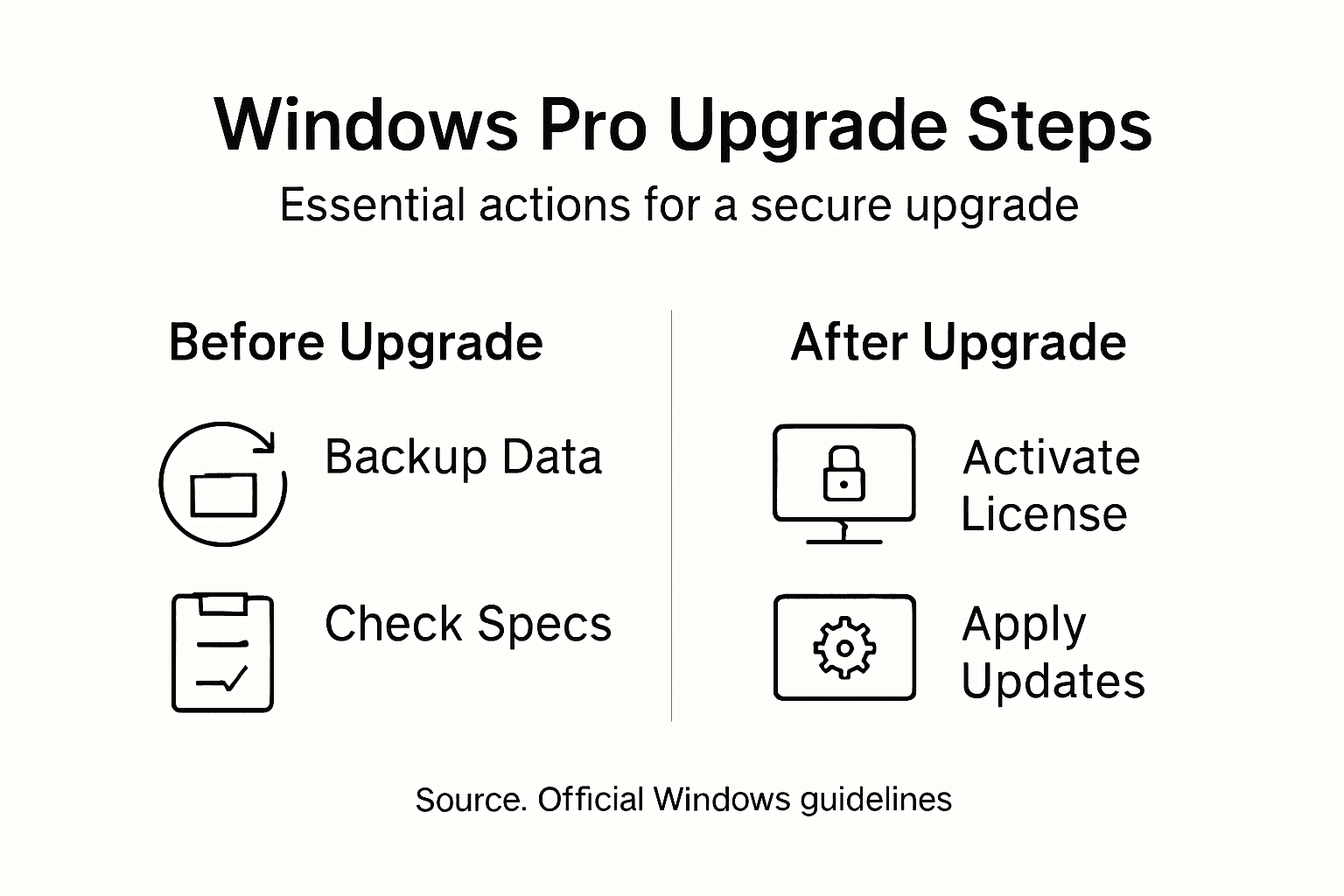
Aktualisieren Sie sofort alle Systemtreiber und führen Sie Windows Update aus, um sicherzustellen, dass Sie über die neuesten Sicherheits-Patches und Leistungsverbesserungen verfügen. Achten Sie besonders auf hardwarespezifische Treiber, die möglicherweise manuell aktualisiert werden müssen.
Profi-Tipp: Erstellen Sie unmittelbar nach Abschluss der Optimierungsprüfungen einen Systemwiederherstellungspunkt, um ein Sicherheitsnetz für die künftige Fehlerbehebung zu schaffen.
Sichern Sie Ihr Windows-Upgrade mit echten Lizenzen, denen Sie vertrauen können
Das Upgrade Ihres Windows-Betriebssystems umfasst entscheidende Schritte wie die Überprüfung der Kompatibilität, die Erstellung von Installationsmedien und die Aktivierung Ihres Produktschlüssels. Diese Schritte erfordern eine echte Windows-Lizenz, um Aktivierungsprobleme zu vermeiden und den vollen Zugriff auf Sicherheitsupdates und Funktionen zu gewährleisten. Wenn Sie auf Ihrem Weg zu einer sicheren Windows Pro-Umgebung ein reibungsloses Upgrade wünschen, ist authentische Software die Grundlage.
Entdecken Sie digitale Originalschlüssel für Windows 10 und Windows 11 Pro sowie physische USB-Versionen unter operacinesistema.lt/de. Unsere Plattform ist darauf spezialisiert, echte Microsoft-Betriebssystemlizenzen mit schneller Lieferung, klarer Aktivierungsanleitung und umfassendem Support zu liefern. Riskieren Sie keine gefälschten Schlüssel oder Probleme bei der späten Aktivierung. Besuchen Sie jetzt unsere Website, um Ihre sichere, legale Windows-Lizenz zu kaufen und Ihr Upgrade mit Zuversicht durchzuführen. Ihr Windows-Erlebnis der nächsten Generation beginnt hier.
Häufig gestellte Fragen
Wie kann ich überprüfen, ob mein Computer mit dem neuen Windows-Betriebssystem kompatibel ist?
Überprüfen Sie vor dem Upgrade die Spezifikationen Ihres Computers in Bezug auf Prozessor, Arbeitsspeicher und Speicherplatz, um sicherzustellen, dass sie die Mindestanforderungen für die neue Windows-Version erfüllen. Achten Sie auf eine CPU, die 64-Bit-Befehle unterstützt, mindestens 4 GB RAM und mindestens 64 GB freien Speicherplatz.
Was sollte ich tun, um meine Daten vor dem Upgrade meines Windows-Betriebssystems zu sichern?
Erstellen Sie eine umfassende Sicherung, indem Sie eine externe Festplatte anschließen oder einen Cloud-Speicher nutzen. Kopieren Sie wichtige Dateien wie persönliche Dokumente, Arbeitsdateien und Multimediadateien, und stellen Sie sicher, dass Sie die Integrität der Sicherung überprüfen, bevor Sie mit dem Upgrade fortfahren.
Wie erstelle ich ein bootfähiges USB-Laufwerk für mein Windows-Upgrade?
Um ein bootfähiges USB-Laufwerk zu erstellen, laden Sie das Microsoft Media Creation Tool herunter, schließen Sie ein USB-Laufwerk mit mindestens 16 GB an und folgen Sie den Anweisungen des Tools zum Herunterladen und Vorbereiten der Installationsdateien. Stellen Sie sicher, dass Sie ein leeres USB-Laufwerk verwenden, um Dateikonflikte während des Prozesses zu vermeiden.
Welche Schritte muss ich ausführen, um mein Windows-Betriebssystem nach dem Upgrade zu aktivieren?
Gehen Sie nach der Installation zu den Windows-Einstellungen, navigieren Sie zu Update & Sicherheit und wählen Sie die Registerkarte ‘Aktivierung’. Geben Sie Ihren 25-stelligen Produktschlüssel ein, um Ihr Betriebssystem zu aktivieren und sicherzustellen, dass Sie vollen Zugriff auf alle Windows-Funktionen haben.
Wie kann ich mein neues Windows-Betriebssystem nach dem Upgrade optimieren?
Überprüfen Sie Windows Update auf zusätzliche Updates, stellen Sie sicher, dass alle Gerätetreiber auf dem neuesten Stand sind, und konfigurieren Sie die Sicherheitseinstellungen des Systems. Die regelmäßige Durchführung dieser Prüfungen trägt dazu bei, die optimale Leistung zu erhalten und Ihr System vor Cyber-Bedrohungen zu schützen.
Was sollte ich tun, wenn meine Windows-Aktivierung fehlschlägt?
Wenn die Aktivierung fehlschlägt, überprüfen Sie noch einmal, ob Sie den richtigen Produktschlüssel eingegeben haben, und stellen Sie sicher, dass Ihre Internetverbindung stabil ist. Wenn die Probleme weiterhin bestehen, müssen Sie möglicherweise die manuelle Aktivierung per Telefon durchführen oder den Kundendienst um Hilfe bitten.





