10 geheime Funktionen von Windows 11 Pro, von denen Sie vielleicht noch nichts wussten
Bei Windows 11 Pro geht es nicht nur um ein neues Design und schnellere Leistung. Es ist ein Betriebssystem, das eine Reihe von Geheimnissen verbirgt, die Ihnen helfen können, produktiver, sicherer und bequemer zu arbeiten. Wenn Sie Windows jeden Tag benutzen, werden Sie von diesen Produktivitätstricks und den besten Einstellungen in Windows 11 überrascht sein.
1. Focus Sessions - für ablenkungsfreies Arbeiten
Die neue Funktion “Fokus-Sitzungen” ist in die Uhr-App integriert. Sie ermöglicht es Ihnen, Zeiten der Inaktivität festzulegen, in denen Sie keine Benachrichtigungen erhalten, und Sie können eine Verbindung zu Spotify herstellen, um Ihren Fortschritt zu markieren.
Warum ist das nützlich?
- Weniger Störungen bei der Arbeit
- Hilft bei der Planung von Arbeits-/Ruhepausen

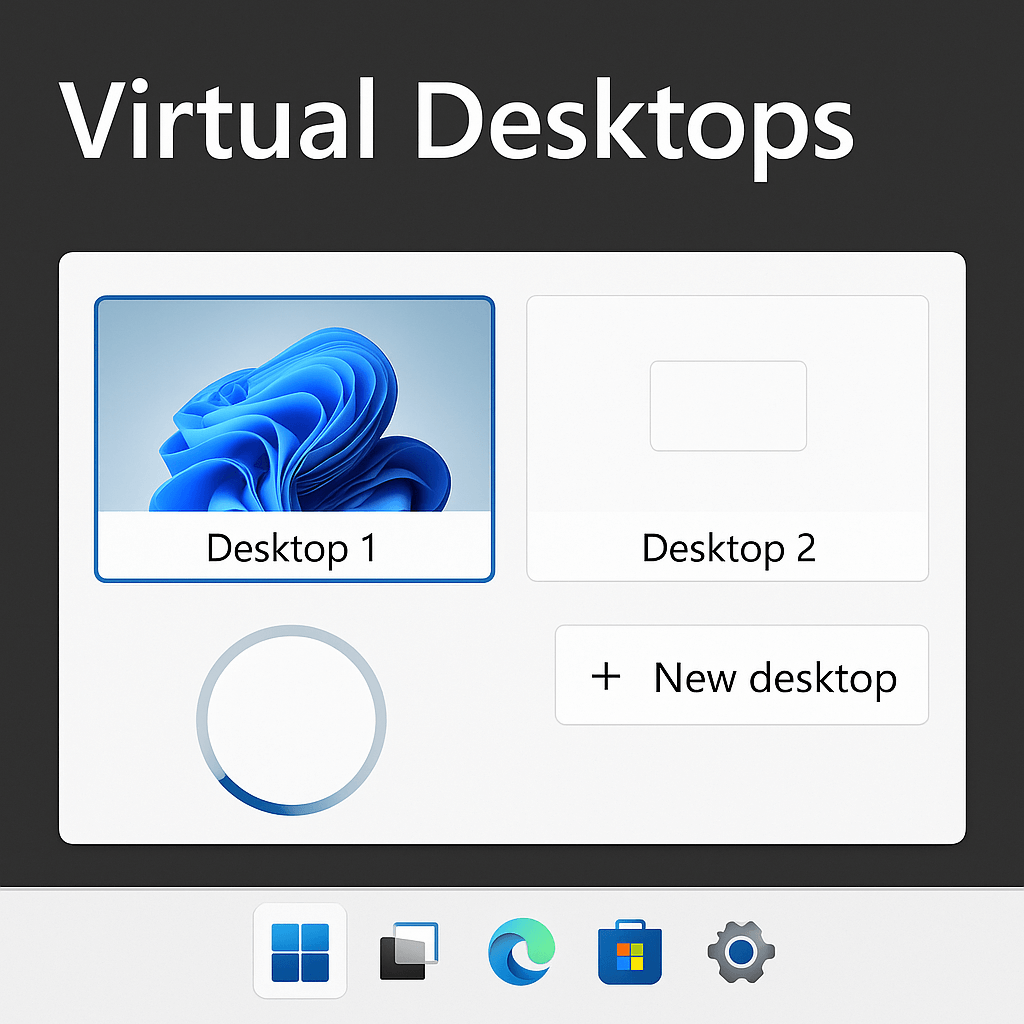
2. Virtuelle Desktops
Mit Windows 11 Pro können Sie mehrere virtuelle Desktops erstellen, damit Sie Arbeit, Studium und Freizeit voneinander trennen können. Jeder Desktop kann unterschiedliche Anwendungen, Fenster und sogar Hintergründe haben.
Der Trick: eine Tastenkombination verwenden Win + Strg + D, um schnell einen neuen Desktop zu erstellen.
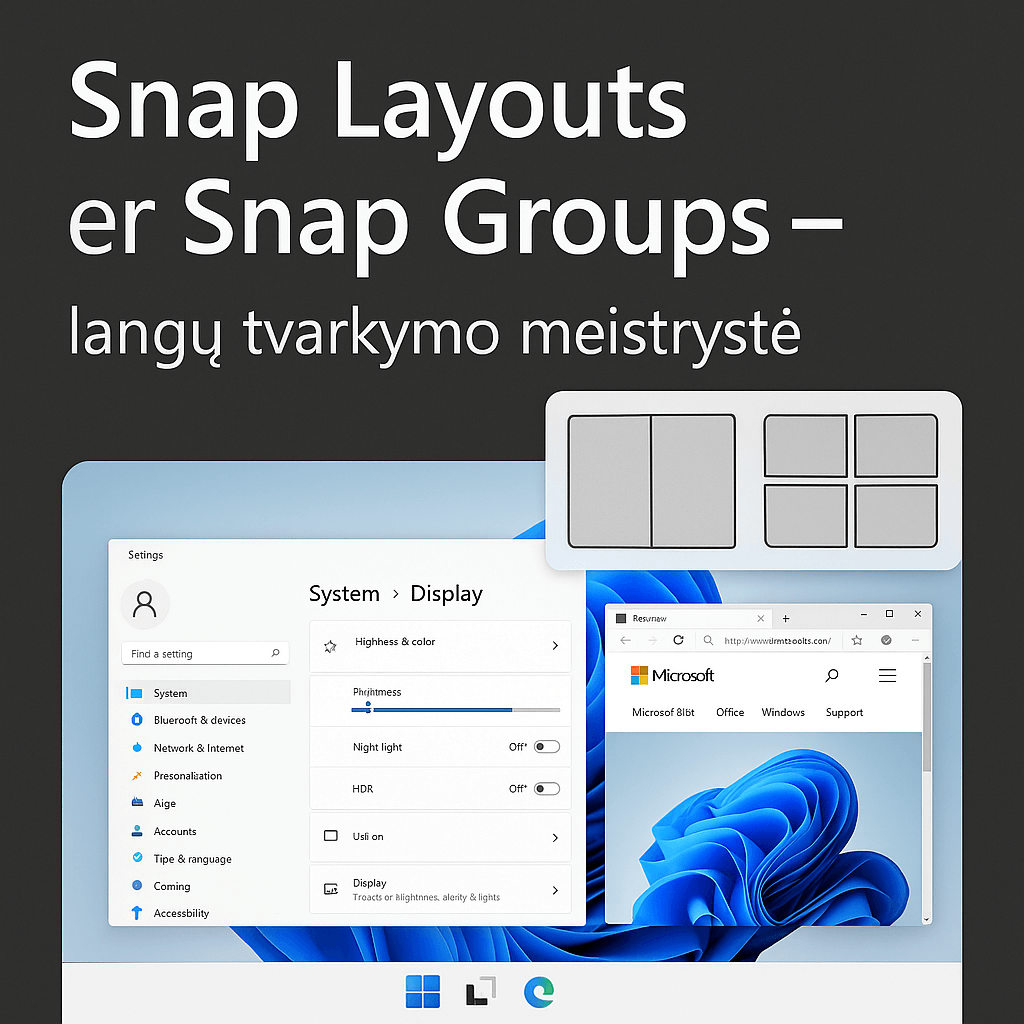
3. Fanglayouts und Fanggruppen - der Meister der Fensterverwaltung
Dies ist eine der besten Innovationen. Sie können den Bildschirm schnell in mehrere Teile mit vordefinierten Layouts aufteilen.
Wie zu verwenden:
- Fahren Sie mit der Maus über die Schaltfläche “Maximieren” am oberen Rand des Fensters und wählen Sie eines der verfügbaren Layouts aus.
Fanggruppen merkt sich Ihre gruppierten Fenster und ermöglicht es Ihnen, sie mit einem Klick rückgängig zu machen.
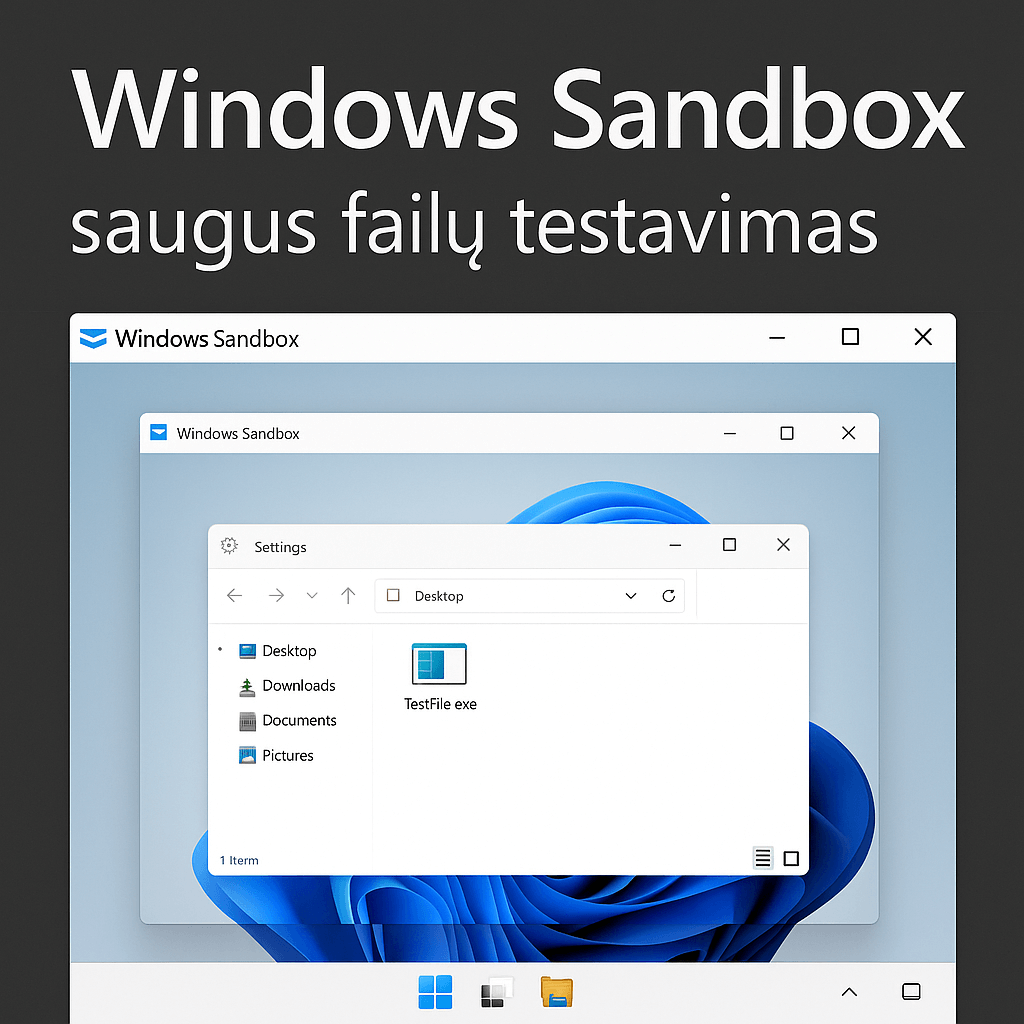
4 Windows Sandbox - sicheres Testen von Dateien
Nur Pro-Version! Dies ist eine isolierte Umgebung, in der Sie nicht vertrauenswürdige Dateien oder Anwendungen ausführen können, ohne das Hauptsystem zu beschädigen.
Aktivierung:
- Gehen Sie zu “Windows-Funktionen ein- oder ausschalten” und aktivieren Sie Windows Sandbox“
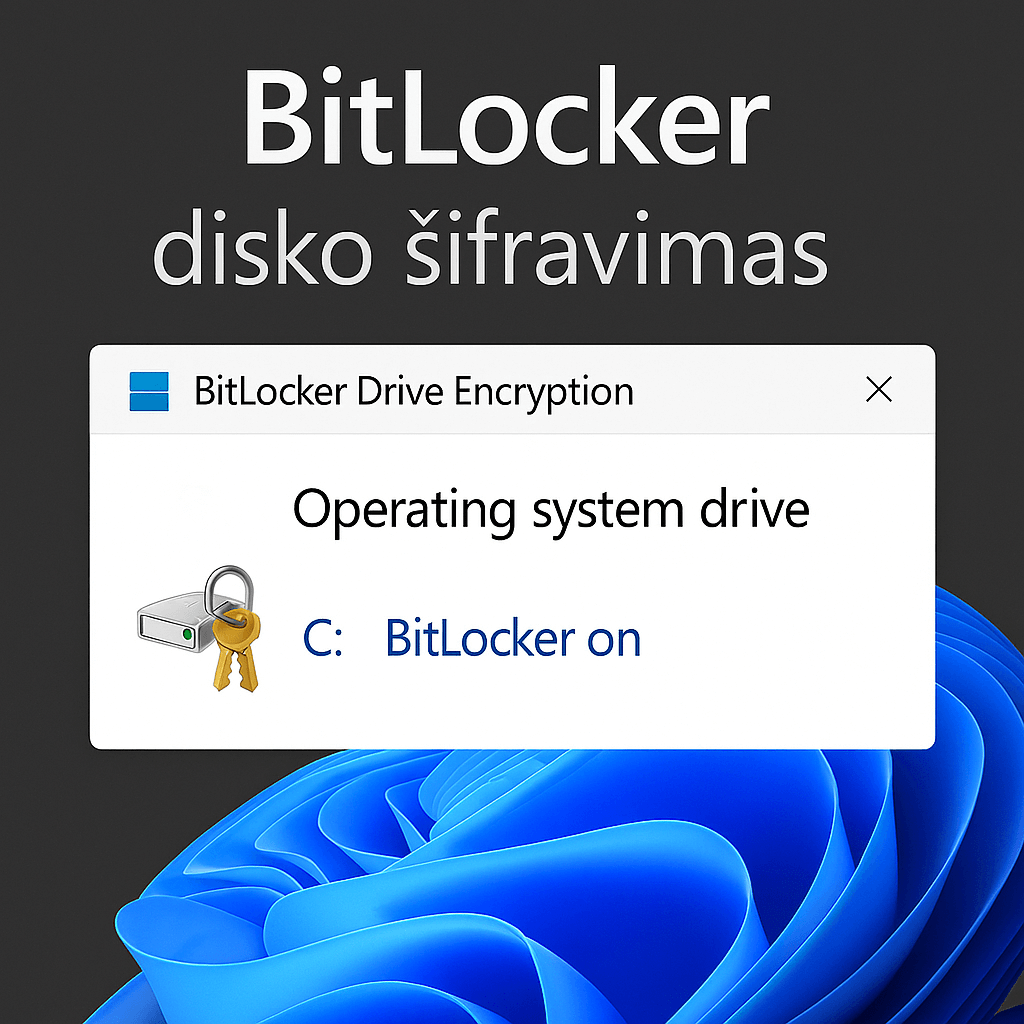
5. BitLocker-Festplattenverschlüsselung
Mit Windows 11 Pro können Sie BitLocker - eine Funktion, die Ihre Daten schützt, indem sie Ihr Laufwerk verschlüsselt. Selbst wenn Ihr Gerät gestohlen wird, kann niemand ohne Ihr Passwort auf Ihre Daten zugreifen.
Nützlich für geschäftliche und private Zwecke, besonders wenn Sie sensible Dateien aufbewahren.
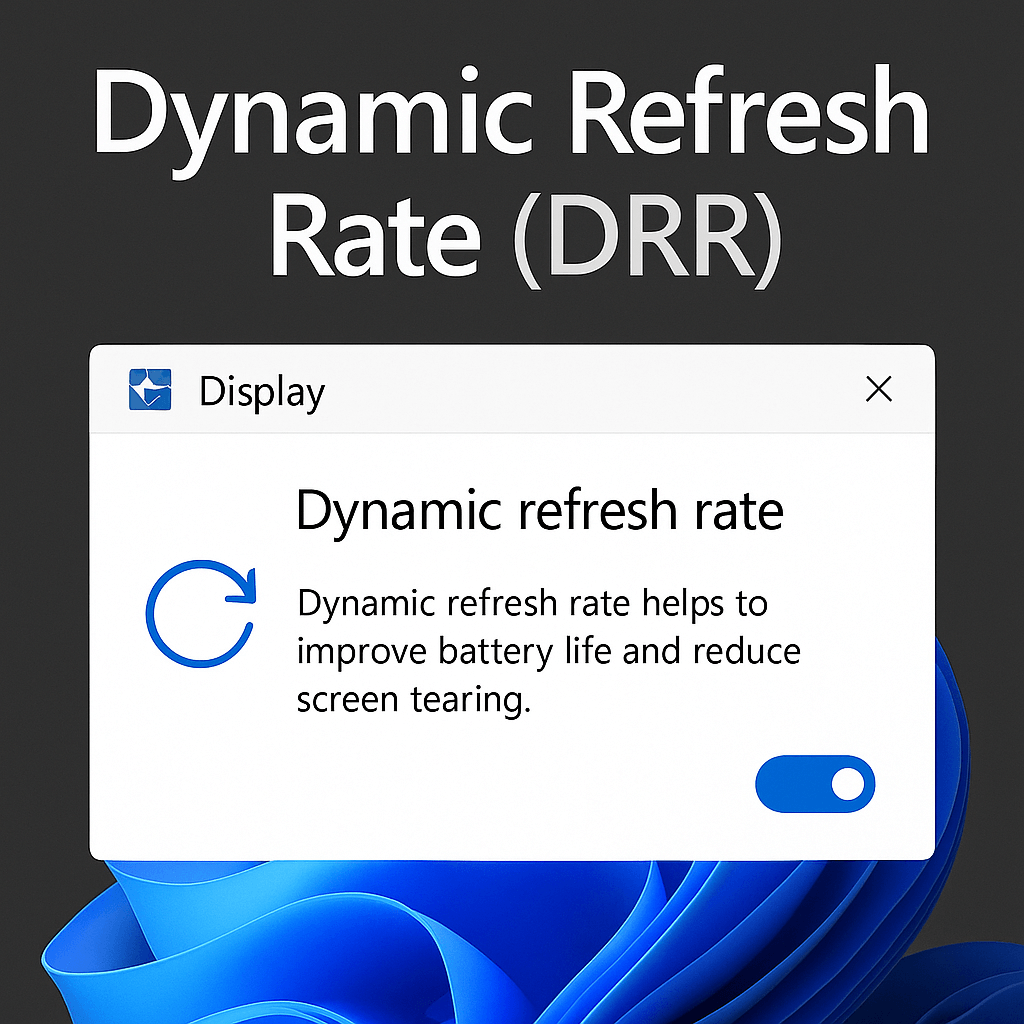
6. Dynamische Aktualisierungsrate (DRR)
Wenn Sie einen Monitor oder Laptop mit einer hohen Bildwiederholfrequenz (z. B. 120 Hz) haben, kann Windows 11 die Bildwiederholfrequenz automatisch ändern, je nachdem, was Sie gerade tun. Das spart Akku und sorgt für einen reibungslosen Ablauf.
Wo zu finden:
- Einstellungen > Anzeige > Erweiterte Anzeige
7. DirectStorage-Technologie - schnelleres Laden von Spielen
Diese Technologie, die hauptsächlich für Spiele entwickelt wurde, ermöglicht es, Daten direkt von der SSD an die GPU zu senden und so die CPU zu umgehen. Das Ergebnis: kürzere Ladezeiten.
Anforderungen: NVMe SSD und eine unterstützte GPU (z. B. RTX oder Radeon der neueren Generation)

8. Erweiterte Zwischenablage (erweiterte Zwischenablageverwaltung)
Verwendung von Sieg + V können Sie nicht nur den zuletzt kopierten Text sehen, sondern den gesamten Verlauf der Zwischenablage. Dies ist sehr nützlich, wenn Sie mit Texten oder Codes arbeiten.
Tipp: Aktivieren Sie den Verlauf der Zwischenablage über Einstellungen > System > Zwischenablage.

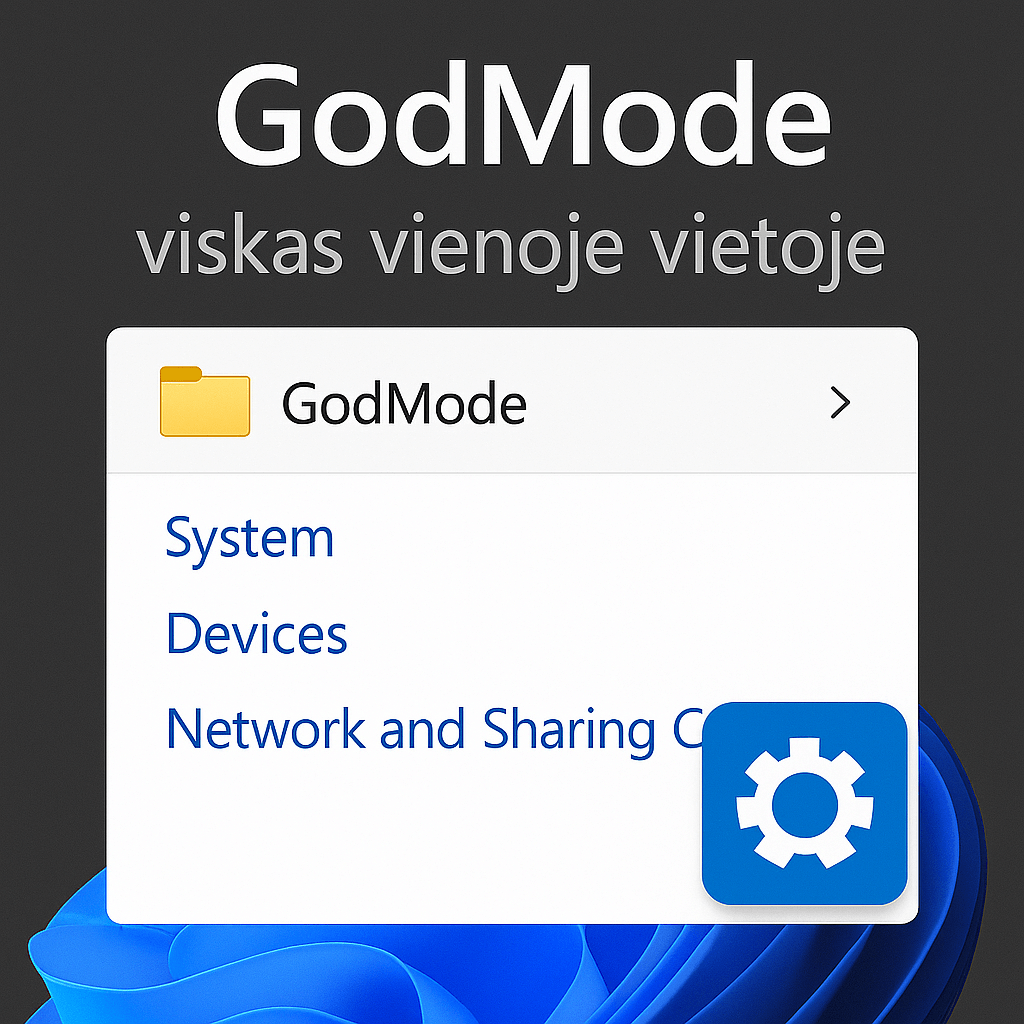
9. GodMode - alles an einem Ort
Es ist ein geheimes Kontrollzentrum, in dem Sie alle Ihre Einstellungen an einem Ort abrufen können.
Wie man sie aktiviert:
- Erstellen Sie einen neuen Ordner auf Ihrem Desktop
- Benennen Sie es wie folgt um:
GodMode.{ED7BA470-8E54-465E-825C-99712043E01C}
Wenn Sie den Ordner öffnen, werden Sie Dutzende (oder sogar Hunderte) von Einstellungen sehen.
10. Empfehlungen auf der Grundlage künstlicher Intelligenz
Ab Windows 11 Version 23H2 bietet das Betriebssystem auf künstlicher Intelligenz basierende Menüempfehlungen, die auf Ihren Aktivitäten basieren. Dies kann Ihnen helfen, schneller zu den Dokumenten, Apps oder Einstellungen zu gelangen, die Sie benötigen.
Beispiel: Wenn Sie gestern an einer Excel-Datei gearbeitet haben, erscheint diese möglicherweise in den Empfehlungen des Startmenüs.

Endlich das Beste aus Windows 11 Pro herausholen
Windows 11 Pro sieht zwar aus wie ein weiteres modernes Betriebssystem, verbirgt aber eine Fülle von Möglichkeiten, die Ihre Arbeitserfahrung revolutionieren könnten.
Wenn Sie schneller, sicherer und effizienter arbeiten wollen, sind diese versteckten Funktionen ein guter Anfang.
🔗 Kaufen Sie eine offizielle Windows 10/11 Pro-Lizenz!