Aktivieren von Windows 11 Pro: Wie installiere und aktiviere ich das Betriebssystem ohne Fehler?
Warum ist es wichtig, Windows 11 Pro richtig zu installieren?
Windows 11 Pro ist eine erweiterte Version des Betriebssystems mit mehr Sicherheits-, Kontroll- und Personalisierungsoptionen. Eine fehlerhafte Installation oder Aktivierung kann jedoch zu Fehlern führen, die die Funktionalität einschränken oder sogar das System stören können.
In diesem Artikel erklären wir Ihnen, wie Sie Windows 11 Pro reibungslos installieren und aktivieren können, um Probleme zu vermeiden.
Wie kann ich Windows 11 Pro von einem USB-Stick installieren?
Wenn Sie Folgendes gekauft haben Windows 11 Pro USB Version zu installieren, erfahren Sie hier, wie man sie richtig installiert:
1. Bereiten Sie Ihren Computer für die Installation vor
- Vergewissern Sie sich, dass Ihr Computer die folgenden Anforderungen erfüllt Systemanforderungen für Windows 11 Pro:
- Zumindest 4 GB RAM
- Zumindest 64 GB freier Festplattenspeicher
- UEFI-BIOS mit an Sicherer Start Funktion
- TPM 2.0-Unterstützung
2. Starten Sie Ihren Computer über den USB-Stick
- Windows 11 Pro USB einstecken Medien auf Ihrem Computer.
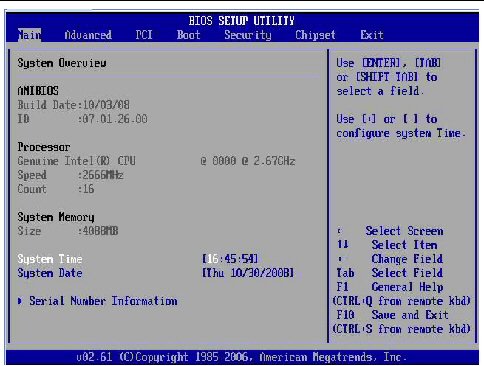
- Starten Sie Ihren Computer neu und rufen Sie das BIOS auf (F2, F12, Löschen oder ESC-Tasten, je nach Hersteller).
- Wählen Sie USB als erstes Ladegerät und speichern Sie Ihre Einstellungen.
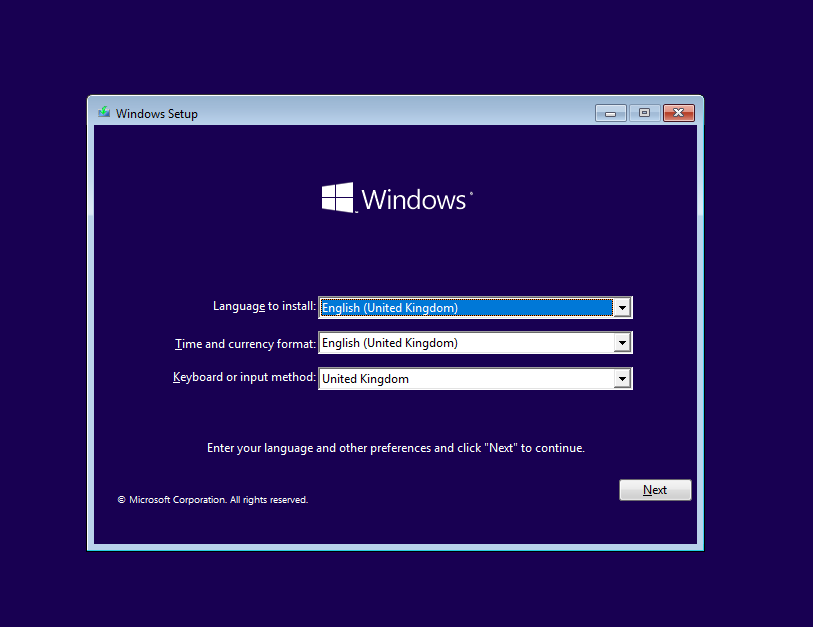
- Starten Sie Ihren Computer neu - Sie sollten Folgendes sehen Windows 11 Installationsbildschirm.
3. Windows 11 Pro installieren
- Wählen Sie Sprache, Uhrzeit und Tastaturlayout.
- Klicken Sie auf „Jetzt installieren“.
- Eingabe Windows 11 Pro Produktschlüssel, wenn das System dies erfordert.
- Wählen Sie „Benutzerdefinierte Installation“ (wenn Sie eine saubere Installation wünschen).
- Wählen Sie den Datenträger, auf dem das System installiert werden soll, und folgen Sie den Anweisungen auf dem Bildschirm.
- Warten Sie, bis das System installiert ist und Ihr Computer automatisch neu gestartet wurde.
Wie kann ich Windows 11 Pro aktivieren?
Wenn Windows 11 Pro noch nicht aktiviert ist, führen Sie die folgenden Schritte aus:
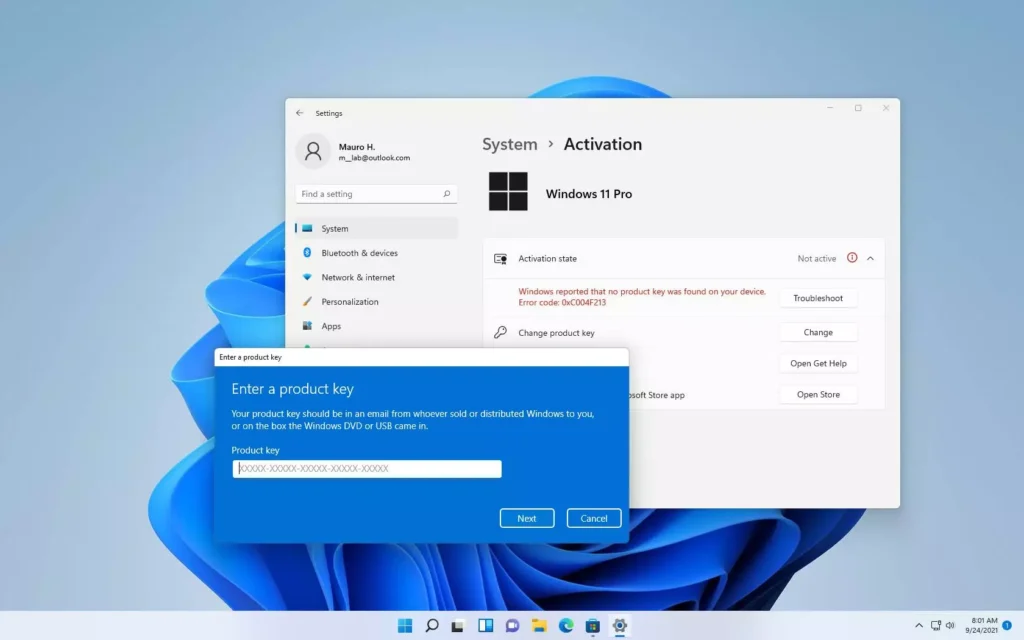
- Öffnen Sie die Einstellungen: Gehe zu Einstellungen → System → Aktivierung.
- Geben Sie Ihren Aktivierungsschlüssel ein: Klicken Sie auf „Produktschlüssel ändern“ und geben Sie den Lizenzcode ein.
- Überprüfen Sie den Aktivierungsstatus: Nach ein paar Sekunden sollten Sie die Meldung „Windows ist aktiviert“ sehen.
Sollte die Aktivierung fehlschlagen, versuchen Sie es bitte erneut:
- Überprüfen Sie Ihre Internetverbindung.
- Stellen Sie sicher, dass Sie den richtigen Produktschlüssel verwenden.
- Führen Sie das Aktivierungsprogramm Troubleshoot aus über „Einstellungen → Aktivierung“.
Häufige Probleme bei der Aktivierung von Windows 11 Pro
- „Dieser Produktschlüssel ist bereits in Gebrauch“ - kann darauf hinweisen, dass der Schlüssel bereits benutzt wurde. In diesem Fall wenden Sie sich bitte an Ihren Händler.
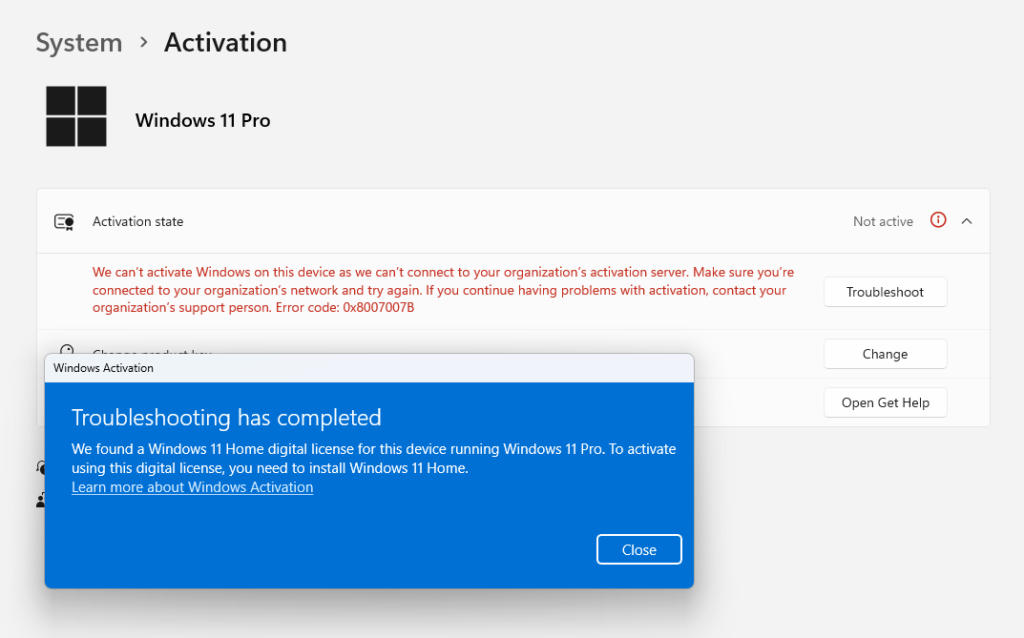
- „Wir können Windows auf diesem Gerät nicht aktivieren“ - Das Problem könnte durch die Netzwerkkonnektivität oder Lizenzdiskrepanzen verursacht werden. Versuchen Sie, das Programm später zu aktivieren, oder verwenden Sie das Tool zur Fehlerbehebung.
- „Windows 11 Pro nach dem Update nicht mehr verfügbar“ - Wenn Sie ein Upgrade von Windows Home durchgeführt haben, müssen Sie möglicherweise Windows 11 Pro mit dem richtigen Schlüssel neu installieren.
Windows 11 Pro USB: Der vertrauenswürdige Weg zur Installation des offiziellen Betriebssystems
Wenn Sie keine offizielle Windows 11 Pro USB Version zu kaufen, empfehlen wir Ihnen, diese bei einem seriösen Anbieter zu erwerben. Dies gewährleistet, dass Sie eine offizielle und sichere Lizenz erhalten, Probleme bei der Aktivierung vermeiden und eine Alle Funktionen von Windows 11 Pro.
👉 Holen Sie sich Windows 11 Pro USB hier: Windows 11 Pro USB