Windows 11 S 模式:优点、缺点以及如何切换到正常模式
什么是 Windows 11 S 模式?
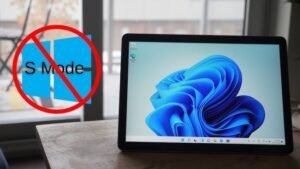
Windows 11 S 模式是 Windows 11 操作系统的一个特殊版本,旨在提供更好的安全性和性能。在该模式下,用户只能从 Microsoft Store 安装应用程序,只能使用 Microsoft Edge 浏览器浏览网页。这样可以保护系统免受潜在恶意应用程序的侵害,确保运行更加流畅。.
使用 Windows 11 S 模式的好处
- 加强安全注意:由于只能安装 Microsoft Store 中经过验证的应用程序,因此降低了恶意软件感染电脑的风险。.
- 提高生产率注意:限制后台运行应用程序的数量并使用优化的应用程序,可使系统更快、更稳定。.
- 更长的电池寿命能耗:更有效地利用资源可降低能耗,因此笔记本电脑无需充电即可长时间运行。.
使用 Windows 11 S 模式的缺点
- 课程选择有限注意:由于只能安装 Microsoft Store 中的应用程序,因此某些常用应用程序可能无法使用。.
- 浏览器选择限制在 Windows 11 S 模式下,Microsoft Edge 是默认的唯一浏览器,因此用户无法使用其他浏览器,如谷歌浏览器或火狐浏览器。.
- 有限的系统设置注意:某些高级系统设置和功能可能无法使用或受到限制。.
如何从 Windows 11 S 模式切换到普通版本
如果您认为 Windows 11 S 模式不适合您的需求,可以切换到普通版 Windows 11。具体方法如下:
- 打开设置设置:单击 “开始 ”按钮并选择 “设置”。.
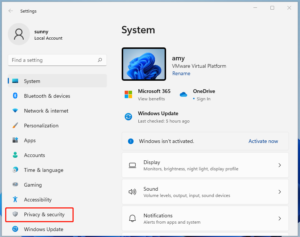
- 转到 “系统 ”页面”从左侧菜单中选择 “系统”。.
- 选择 “激活”注意:找到并单击 “激活 ”选项。.
- 找到 “切换到 Windows 11 Pro”注意:在这部分中,你应该能看到 “切换到 Windows 11 Pro ”或类似的选项。点击旁边的 “转到应用商店”。.
- 关闭 S 模式在打开的 Microsoft Store 窗口中,单击 “切换出 S 模式 ”描述下方的 “获取 ”按钮。确认您的选择。.
完成这些步骤后,您的电脑将切换到 Windows 11 Normal,您可以从任何来源安装应用程序并使用您想要的浏览器。.
Windows 11 Pro USB:S 模式的替代方案
如果您想获得具有更多功能的完整版 Windows 11 Pro 操作系统,可以购买 Windows 11 Pro USB 物理存储设备。这样就可以方便快捷地在电脑上安装该操作系统。更多信息,请点击此处: Windows 11 Pro USB.
值得从 Windows 11 S 模式切换吗?
是否从 S 模式切换取决于你的需求。如果您使用计算机执行网页浏览、电子邮件和文档编辑等基本任务,那么 S 模式可能会为您带来更好的安全性和性能。但是,如果您需要 Microsoft 应用商店中没有的专业应用程序,或者您想使用不同的浏览器,那么切换到普通版本的 Windows 11 将不可避免。.
总之,Windows 11 S 模式为日常任务提供了一个安全高效的环境,但也有一些局限性。在决定切换到普通版本之前,请仔细评估您的需求以及对安全性和性能的潜在影响。.
获取物理版 Windows 11 Pro USB 操作系统!
如果您正在寻找可靠、功能齐全的 Windows 11 Pro 版本,您可以在这里以最优惠的价格购买 Windows 11 Pro USB 实体介质: 购买 Windows 11 Pro USB.