Hướng dẫn cài đặt Windows từ USB cho năm 2026
Nhiều người cho rằng việc cài đặt Windows đòi hỏi phải có ổ đĩa DVD hoặc kiến thức kỹ thuật phức tạp. Quan niệm đó đã lỗi thời. Trình cài đặt Windows qua USB đã cách mạng hóa việc triển khai hệ thống bằng cách cung cấp các phương tiện khởi động di động có thể hoạt động trên hầu hết mọi máy tính hiện đại. Hướng dẫn này làm rõ vai trò của chúng, hướng dẫn bạn các phương pháp tạo phương tiện này bằng cả công cụ chính thức và của bên thứ ba, giải quyết các tình huống khắc phục sự cố thường gặp, đồng thời trình bày các ứng dụng thực tiễn dành cho những người am hiểu công nghệ và chủ doanh nghiệp nhỏ cần các giải pháp cài đặt Windows đáng tin cậy và hiệu quả.
Mục lục
- Điểm chính
- Hiểu rõ vai trò của các trình cài đặt Windows qua USB
- Các công cụ và phương pháp chính để tạo bộ cài đặt Windows trên USB
- Các vấn đề kỹ thuật và khắc phục sự cố khi cài đặt Windows qua USB
- Các ứng dụng thực tiễn và các phương pháp hay nhất cho trình cài đặt Windows qua USB
- Nhận giấy phép và tài nguyên Windows chính thức dành cho doanh nghiệp nhỏ
- Ưu điểm chính của trình cài đặt Windows qua USB so với đĩa DVD là gì?
- Tôi có thể sử dụng Rufus để bỏ qua các yêu cầu về TPM và Secure Boot của Windows 11 không?
- Tôi phải làm gì nếu trình cài đặt Windows qua USB không khởi động được?
- Có cần thiết phải sử dụng cổng USB 3.0 để tạo bộ cài đặt Windows không?
Điểm chính
| Điểm | Chi tiết |
|---|---|
| Vai trò của trình cài đặt USB | Các trình cài đặt Windows qua USB cung cấp phương tiện khởi động, giúp loại bỏ sự cần thiết của ổ đĩa quang và đẩy nhanh quá trình triển khai trên các máy tính hiện đại. |
| Các công cụ và phương pháp chính | Công cụ Media Creation Tool giúp thực hiện các cài đặt tiêu chuẩn một cách dễ dàng bằng cách tải xuống tệp ISO mới nhất và tự động cấu hình USB. |
| Khớp chế độ firmware | Việc chọn sơ đồ phân vùng và chế độ khởi động phù hợp là rất quan trọng để đảm bảo trình cài đặt có thể khởi động trên phần cứng của bạn. |
| Tăng tốc độ USB 3 | Tốc độ của USB 3.0 giúp giảm đáng kể thời gian cài đặt so với USB 2.0 hoặc đĩa DVD. |
| Khắc phục sự cố USB | Khi gặp sự cố, hãy định dạng lại ổ USB, tắt tính năng Secure Boot nếu cần thiết và tránh sử dụng lại các thiết bị lưu trữ có dấu hiệu bị hỏng. |
Hiểu rõ vai trò của các trình cài đặt Windows qua USB
Các thiết bị cài đặt Windows qua USB chứa các tệp cài đặt Windows hoặc Môi trường Cài đặt Trước Windows (WinPE), cho phép máy tính của bạn khởi động trực tiếp từ ổ USB và bắt đầu quá trình cài đặt. Những ổ đĩa khởi động này giúp loại bỏ hoàn toàn sự cần thiết phải sử dụng đĩa quang, khiến chúng trở thành lựa chọn lý tưởng cho máy tính xách tay và máy tính để bàn không có ổ đĩa DVD. Chúng cũng mang lại lợi thế đáng kể về tốc độ và tính di động vượt trội so với các phương pháp cài đặt truyền thống.
Việc tạo bộ cài đặt USB bao gồm việc định dạng ổ đĩa với hệ thống tệp phù hợp, thường là FAT32 cho các hệ thống UEFI hoặc NTFS cho các cấu hình BIOS truyền thống. Quá trình này sao chép các tệp hình ảnh ISO của Windows vào ổ USB và thiết lập các trình tải khởi động như bootmgr.efi trên phân vùng hệ thống EFI. Các trình tải khởi động này sẽ hướng dẫn phần sụn của máy tính cách khởi chạy môi trường Cài đặt Windows từ thiết bị USB.
Các ứng dụng thực tế không chỉ giới hạn ở việc cài đặt đơn thuần. Bạn có thể sử dụng trình cài đặt USB để:
- Cài đặt Windows sạch trên các ổ đĩa mới hoặc đã được định dạng lại
- Khôi phục hệ thống khi máy tính không khởi động bình thường
- Khắc phục sự cố phần cứng hoặc phần mềm trong WinPE
- Triển khai Windows trên nhiều máy tính trong môi trường doanh nghiệp nhỏ
- Nâng cấp từ các phiên bản Windows cũ hơn mà không làm mất dữ liệu
Mẹo chuyên nghiệp: Luôn tạo bộ cài đặt USB trên một ổ đĩa có dung lượng ít nhất 8GB, tuy nhiên, nên sử dụng ổ đĩa 16GB trở lên cho Windows 11 để có đủ dung lượng cho các bản cập nhật trong tương lai và các công cụ khôi phục bổ sung.
“Thiết bị khởi động USB đã trở thành tiêu chuẩn thực tế cho việc triển khai Windows vì nó kết hợp tốc độ, độ tin cậy và sự tiện lợi trong một gói di động duy nhất.”
Đối với các doanh nghiệp nhỏ phải quản lý nhiều máy tính, việc sở hữu một trình cài đặt Windows qua USB đáng tin cậy trở thành một phần cơ sở hạ tầng thiết yếu. Bạn có thể nhanh chóng xử lý các sự cố phần cứng, thiết lập máy trạm cho nhân viên mới hoặc thực hiện bảo trì mà không cần phải chờ đợi đĩa cài đặt được gửi đến hay tải xuống các tệp tin dung lượng lớn nhiều lần. Hướng dẫn cài đặt Windows an toàn cung cấp thêm thông tin chi tiết về việc thiết lập các môi trường cài đặt được bảo vệ nhằm ngăn chặn phần mềm độc hại và truy cập trái phép trong quá trình triển khai.
Các công cụ và phương pháp chính để tạo bộ cài đặt Windows trên USB
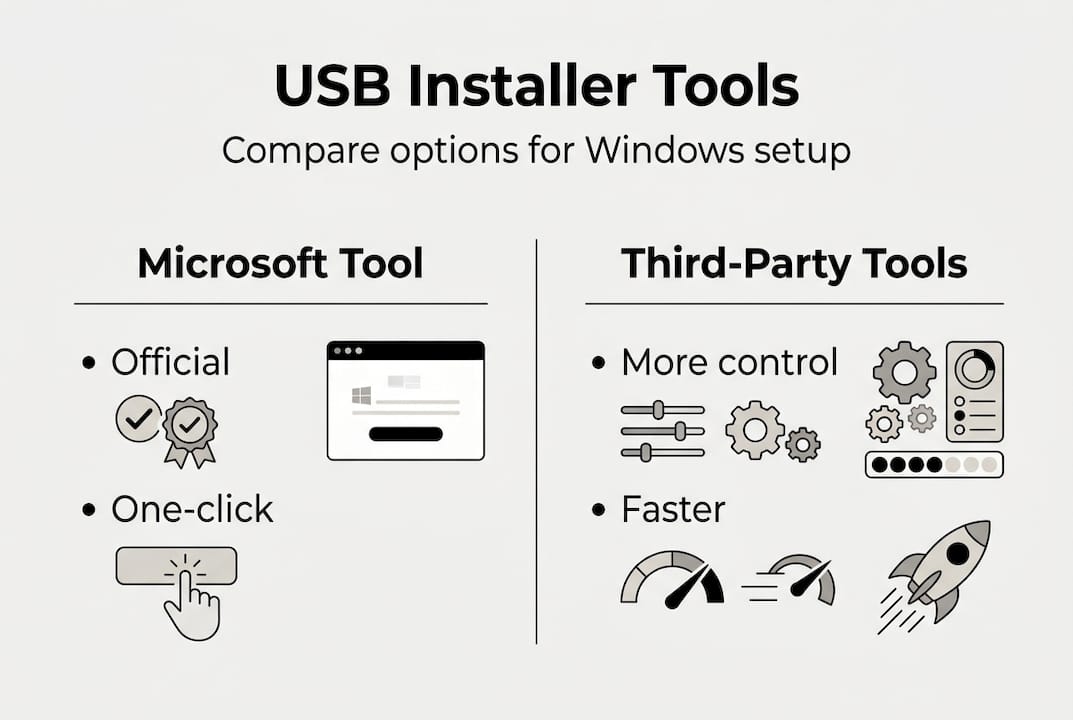
Có hai phương pháp chính được sử dụng phổ biến nhất để tạo bộ cài đặt Windows trên USB: Công cụ Tạo Phương tiện (Media Creation Tool) chính thức của Microsoft và các tiện ích của bên thứ ba như Rufus. Mỗi phương pháp phục vụ cho các trường hợp sử dụng riêng biệt và cung cấp mức độ kiểm soát khác nhau đối với phương tiện cài đặt.
Công cụ Tạo Phương tiện (Media Creation Tool) của Microsoft cung cấp cách thức đơn giản nhất để tạo ổ USB khởi động. Công cụ này sẽ tự động tải xuống tệp ISO Windows mới nhất, tự động phát hiện thông số kỹ thuật của máy tính và cấu hình ổ USB với các thiết lập phù hợp. Công cụ chính thức này đảm bảo tính tương thích và bao gồm tất cả các bản cập nhật hiện tại, khiến nó trở thành lựa chọn lý tưởng cho những người dùng mong muốn một giải pháp đáng tin cậy và dễ sử dụng. Công cụ này xử lý các sơ đồ phân vùng, hệ thống tệp và cấu hình trình khởi động mà không yêu cầu kiến thức kỹ thuật.
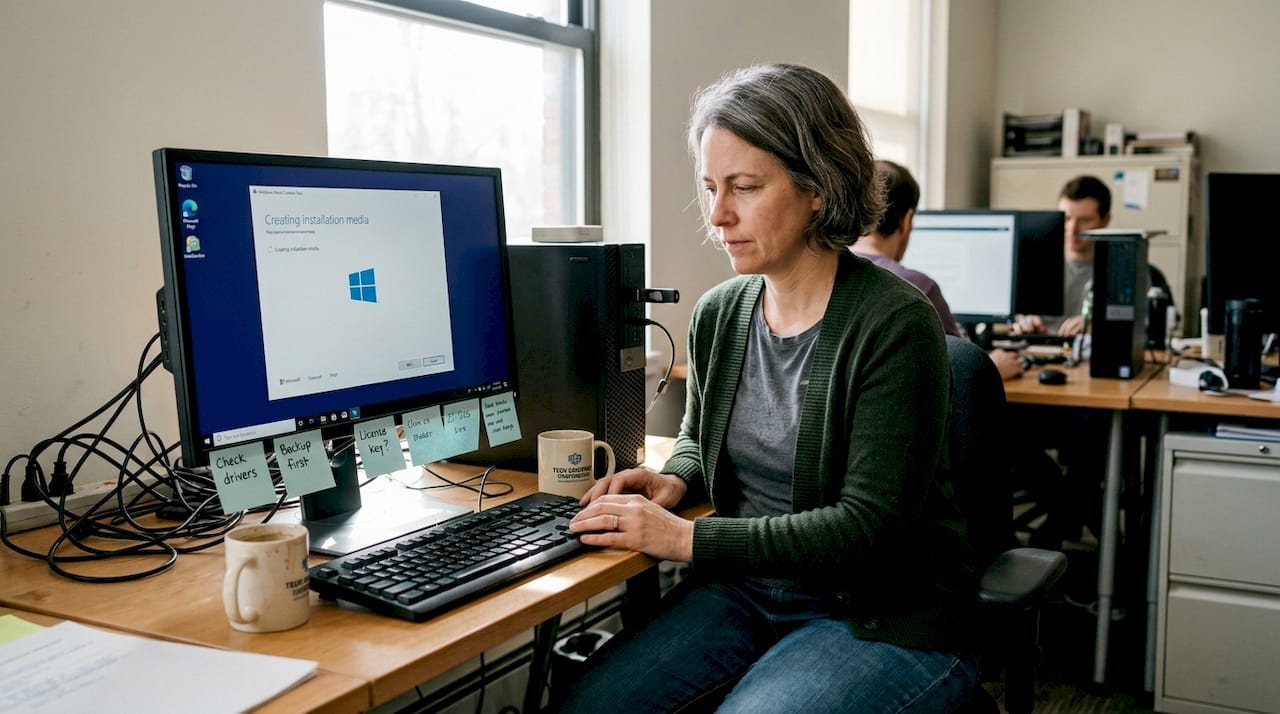
Rufus cho phép tạo nhanh hơn và tùy chỉnh chi tiết dành cho những người dùng cần nhiều quyền kiểm soát hơn. Tiện ích mã nguồn mở này cho phép bạn chọn các cấu trúc phân vùng cụ thể (GPT hoặc MBR), hệ thống tệp (FAT32, NTFS hoặc exFAT) và kích thước cụm. Quan trọng hơn, Rufus bao gồm các tùy chọn để bỏ qua các yêu cầu phần cứng của Windows 11 như TPM 2.0, Secure Boot và thông số RAM tối thiểu thông qua việc sửa đổi sổ đăng ký được áp dụng trong quá trình tạo USB.
| Tính năng | Công cụ tạo nội dung truyền thông | Rufus |
|---|---|---|
| Tốc độ | Trung bình (30–45 phút) | Nhanh (15–25 phút) |
| Tùy chỉnh | Hạn chế | Rộng rãi |
| Bỏ qua phần cứng | Không | Có (TPM, Khởi động an toàn) |
| Nguồn ISO | Chỉ tải xuống tự động | Tại chỗ hoặc tải xuống |
| Phù hợp nhất cho | Các hệ thống lắp đặt tiêu chuẩn | Phần cứng cũ, tùy chỉnh |
Ventoy là một giải pháp khác đáng chú ý dành cho người dùng nâng cao đang quản lý nhiều phiên bản Windows hoặc các công cụ chẩn đoán. Tiện ích này biến ổ USB của bạn thành một thiết bị khởi động đa hệ điều hành, có thể chứa nhiều tệp ISO cùng lúc. Bạn chỉ cần sao chép các hình ảnh ISO vào ổ USB Ventoy, và nó sẽ hiển thị một menu khởi động cho phép bạn chọn hệ điều hành hoặc công cụ cần khởi chạy. Điều này giúp loại bỏ nhu cầu phải định dạng lại và tạo lại các trình cài đặt USB khi chuyển đổi giữa các phiên bản Windows.
Mặc dù Microsoft chính thức khuyến nghị chỉ sử dụng Công cụ tạo phương tiện (Media Creation Tool), nhưng những người dùng am hiểu công nghệ và các chuyên gia CNTT vẫn tin tưởng Rufus rộng rãi nhờ tính ổn định và các tính năng bổ sung của nó. Hướng dẫn cài đặt Windows 11 Pro qua USB giới thiệu cách các công cụ này được tích hợp vào quy trình triển khai toàn diện dành cho môi trường doanh nghiệp nhỏ.
Mẹo chuyên nghiệp: Khi sử dụng Rufus, hãy luôn kiểm tra mã băm SHA-256 của các tệp ISO đã tải xuống trước khi tạo bộ cài đặt USB để đảm bảo tính toàn vẹn và bảo mật của tệp.
Đối với những ai đang tìm kiếm các so sánh toàn diện về các công cụ thiết kế, Các phương án thay thế để tạo phương tiện cài đặt Windows 11 cung cấp phân tích chi tiết về các tiện ích bổ sung ngoài hai lựa chọn chính đã được đề cập ở đây.
Các vấn đề kỹ thuật và khắc phục sự cố khi cài đặt Windows qua USB
Việc cài đặt Windows qua USB thành công phụ thuộc rất nhiều vào việc cấu hình USB phải tương thích với kiến trúc firmware của máy tính. Các máy tính hiện đại sử dụng firmware UEFI với sơ đồ phân vùng GPT, trong khi các hệ thống cũ hơn vẫn dựa vào BIOS truyền thống với phân vùng MBR. Sự không tương thích giữa các cấu hình này là nguyên nhân chính dẫn đến các lỗi khởi động phổ biến nhất.
Các hệ thống UEFI yêu cầu ổ USB được định dạng theo sơ đồ phân vùng GPT và hệ thống tệp FAT32 cho phân vùng khởi động. Các hệ thống BIOS truyền thống cần sơ đồ phân vùng MBR và có thể sử dụng cả FAT32 hoặc NTFS. Khi gặp phải trường hợp máy tính không khởi động được từ ổ USB cài đặt, bước khắc phục sự cố đầu tiên là kiểm tra xem firmware và sơ đồ phân vùng có phù hợp với cài đặt BIOS hay không.
Việc lựa chọn cổng USB có ảnh hưởng đáng kể đến tốc độ và độ tin cậy của quá trình cài đặt. Các cổng USB 3.0+ giúp rút ngắn thời gian cài đặt từ 40 đến 70 phút trên USB 2.0 xuống còn 18 đến 35 phút. Ngoài tốc độ, các cổng USB 3.0 còn cung cấp nguồn điện ổn định hơn, giúp giảm thiểu rủi ro hỏng hóc trong quá trình cài đặt do biến động điện áp gây ra.
Các tình huống thường gặp khi khắc phục sự cố và giải pháp:
- Không khởi động được mặc dù cài đặt đã chính xác: Tắt tính năng Khởi động nhanh (Fast Boot) và Khởi động an toàn (Secure Boot) trong BIOS, sau đó bật CSM (Mô-đun hỗ trợ tương thích) nếu có sẵn để hỗ trợ các hệ thống cũ
- “Lỗi ”Không có thiết bị khởi động”: Định dạng lại ổ USB bằng lệnh diskpart trong Cửa sổ Lệnh Windows với các lệnh clean, create partition primary, format fs=fat32 quick
- Quá trình cài đặt bị treo trong khi sao chép tệp: Hãy thử với một cổng USB khác, tốt nhất là cổng USB 3.0 trực tiếp trên bo mạch chủ thay vì các kết nối ở mặt trước hoặc qua bộ chia cổng
- Yêu cầu TPM hoặc Secure Boot ngăn cản quá trình cài đặt: Sử dụng Rufus với các tùy chọn cài đặt Windows 11 mở rộng được bật để chèn các bản vá bỏ qua registry
- Lặp lại quá trình khởi động lại sau khi thiết lập ban đầu: Kiểm tra các bản cập nhật BIOS và đảm bảo thứ tự khởi động đặt ổ đĩa trong máy lên trên trình cài đặt USB
Mẹo chuyên nghiệp: Tạo một tập lệnh diskpart và lưu dưới dạng tệp .txt với các lệnh clean, create partition primary, active, format fs=fat32 quick, assign để tự động hóa quá trình chuẩn bị ổ USB cho các trình cài đặt trong tương lai.
| Loại vấn đề | Nguyên nhân chính | Thời gian giải quyết | Tỷ lệ thành công |
|---|---|---|---|
| Lỗi khởi động | Không tương thích phần mềm | 5–10 phút | 95% |
| Quá trình cài đặt chậm | Cổng USB 2.0 | Ngay lập tức (thay đổi cổng) | 100% |
| Khối TPM | Yêu cầu về phần cứng | 15–20 phút | 90% |
| Các tệp bị hỏng | Ổ USB giả mạo | 30 phút (USB mới) | 85% |
Môi trường doanh nghiệp có thể gặp phải những khó khăn thêm do mã hóa BitLocker và các hạn chế của chính sách nhóm ngăn chặn việc khởi động từ phương tiện lưu trữ ngoài. Các biện pháp bảo mật này yêu cầu thông tin đăng nhập quản trị hoặc phải điều chỉnh chính sách trước khi có thể tiến hành cài đặt Windows qua USB. Danh sách kiểm tra cài đặt Windows 2026 giải quyết các vấn đề liên quan đến doanh nghiệp này cùng với các yêu cầu triển khai tiêu chuẩn.
Các ứng dụng thực tiễn và các phương pháp hay nhất cho trình cài đặt Windows qua USB
Việc lựa chọn công cụ phù hợp phụ thuộc vào môi trường phần cứng cụ thể và mức độ thành thạo kỹ thuật của bạn. Người dùng am hiểu công nghệ và các doanh nghiệp nhỏ quản lý nhiều loại thiết bị phần cứng khác nhau sẽ thấy Rufus rất hữu ích vì công cụ này hỗ trợ các hệ thống cũ, vượt qua các hạn chế nhân tạo và cung cấp khả năng kiểm soát chi tiết đối với cấu trúc phân vùng và hệ thống tệp. Sự khác biệt giữa Media Creation Tool và Rufus điều này trở nên rõ ràng nhất khi triển khai Windows trên các máy tính được sản xuất trong nhiều năm với các cấu hình firmware khác nhau.
Công cụ Media Creation Tool vẫn là lựa chọn tối ưu cho việc triển khai đơn giản trên phần cứng hiện đại đáp ứng đầy đủ các yêu cầu của Windows. Tính năng cấu hình tự động giúp loại bỏ các lỗi tiềm ẩn do cài đặt thủ công, đồng thời việc tải xuống trực tiếp từ máy chủ của Microsoft đảm bảo bạn nhận được phiên bản Windows mới nhất kèm theo các bản vá bảo mật tích hợp. Phương pháp này đặc biệt hiệu quả đối với các doanh nghiệp nhỏ đang chuẩn hóa hệ thống trên các thiết bị phần cứng mới mua.
Các phương pháp hay nhất để quản lý trình cài đặt Windows qua USB:
- Luôn sao lưu mọi dữ liệu hiện có trên ổ USB trước khi định dạng chúng để cài đặt Windows, vì quá trình này sẽ xóa sạch toàn bộ nội dung
- Ghi rõ phiên bản Windows, số bản dựng và ngày tạo trên các ổ USB để tránh nhầm lẫn khi quản lý nhiều trình cài đặt
- Hãy bảo quản các thiết bị cài đặt USB trong hộp bảo vệ để tránh hư hỏng vật lý đối với đầu cắm và chip bộ nhớ flash
- Hãy thử nghiệm các trình cài đặt mới được tạo trên ít nhất một máy tính đích trước khi triển khai trên nhiều máy tính
- Nếu bạn hỗ trợ các môi trường phần cứng hỗn hợp, hãy duy trì các trình cài đặt riêng biệt cho hệ thống UEFI và hệ thống BIOS truyền thống
- Hãy cập nhật các trình cài đặt USB của bạn hàng quý để tích hợp các bản cập nhật tích lũy và bản vá bảo mật mới nhất của Windows
Mẹo chuyên nghiệp: Hãy sử dụng ổ USB có đèn LED báo hoạt động để nhanh chóng xác định xem máy tính có đang đọc dữ liệu từ trình cài đặt trong quá trình khởi động hay không, hoặc liệu có vấn đề về kết nối hay không.
“Các doanh nghiệp nhỏ có thể tiết kiệm đáng kể thời gian và giảm thiểu lỗi triển khai bằng cách duy trì một thư viện các trình cài đặt Windows qua USB đã được kiểm thử cho từng thế hệ phần cứng trong kho của họ.”
Đối với các tổ chức đang chuyển sang Windows 11, Hệ điều hành Windows 11 thế hệ mới trên USB đại diện cho một bước tiến vượt trội so với các trình cài đặt truyền thống nhờ cung cấp các môi trường Windows di động đầy đủ chức năng. Các giải pháp USB tiên tiến này cho phép chạy các bản cài đặt Windows hoàn chỉnh trực tiếp từ ổ USB mà không cần sử dụng bộ nhớ trong của máy tính, mang lại những lợi ích độc đáo cho việc sử dụng máy tính an toàn, khôi phục hệ thống và thiết lập máy trạm tạm thời.
Khi chuẩn bị các trình cài đặt USB để triển khai cho khách hàng hoặc sử dụng nội bộ trong bộ phận CNTT, hãy ghi chép lại quy trình tạo ra chúng kèm theo ảnh chụp màn hình và các thiết lập đã sử dụng. Tài liệu này sẽ trở nên vô cùng hữu ích khi khắc phục sự cố cài đặt sau vài tuần hoặc vài tháng, vì bạn có thể kiểm tra xem cấu hình của trình cài đặt có phù hợp với yêu cầu phần cứng của thiết bị đích hay không. Các quản lý CNTT của doanh nghiệp nhỏ sẽ đặc biệt hưởng lợi từ việc duy trì các quy trình chuẩn hóa mà bất kỳ thành viên nào trong nhóm cũng có thể tuân thủ một cách nhất quán.
Nhận giấy phép và tài nguyên Windows chính thức dành cho doanh nghiệp nhỏ
Việc tạo các trình cài đặt Windows trên USB chỉ là một phần trong chiến lược triển khai toàn diện. Các giấy phép Windows chính hãng đảm bảo tuân thủ pháp luật, quyền truy cập vào các bản cập nhật bảo mật và sự hỗ trợ từ Microsoft khi gặp sự cố kỹ thuật. Các doanh nghiệp nhỏ phải đối mặt với những rủi ro đặc biệt từ phần mềm không có giấy phép, bao gồm trách nhiệm pháp lý tiềm ẩn, lỗ hổng bảo mật do thiếu các bản vá lỗi, và sự không tương thích với các ứng dụng doanh nghiệp kiểm tra tính xác thực của giấy phép.

The Danh sách kiểm tra giấy phép phần mềm cho doanh nghiệp vừa và nhỏ năm 2026 cung cấp một khung công tác toàn diện để quản lý giấy phép hệ điều hành trong toàn tổ chức của bạn. Tài nguyên này giúp bạn theo dõi việc phân bổ giấy phép, ngày gia hạn và các yêu cầu tuân thủ, những yếu tố ngày càng trở nên quan trọng khi các cuộc kiểm tra phần mềm ngày càng phổ biến. Việc duy trì hồ sơ giấy phép chính xác sẽ bảo vệ doanh nghiệp của bạn khỏi các chi phí bất ngờ và sự gián đoạn hoạt động.
Đặc biệt đối với các doanh nghiệp nhỏ của Litva, đảm bảo giấy phép hệ điều hành Microsoft đề cập đến các yếu tố khu vực, bao gồm cách xử lý thuế GTGT, khả năng tiếp cận hỗ trợ tại địa phương và các phương án mua sắm đáp ứng cả hạn chế về ngân sách lẫn các yêu cầu tuân thủ. Việc nắm rõ các yếu tố khu vực này sẽ giúp bạn đưa ra quyết định sáng suốt khi lựa chọn giữa cấp phép theo khối lượng và mua lẻ.
The lợi ích của phần mềm chính thức dành cho các doanh nghiệp vừa và nhỏ vượt xa việc chỉ đơn thuần tuân thủ các quy định. Các giấy phép chính hãng mở ra khả năng tích hợp với Microsoft 365, các dịch vụ Azure và các công cụ quản lý doanh nghiệp, giúp tối ưu hóa hoạt động CNTT khi doanh nghiệp của bạn phát triển. Những tính năng này ngày càng trở nên quan trọng khi làm việc từ xa và các dịch vụ đám mây đang chiếm ưu thế trong hoạt động kinh doanh hiện đại.
Ưu điểm chính của trình cài đặt Windows qua USB so với đĩa DVD là gì?
Các trình cài đặt USB khởi động nhanh hơn đáng kể so với đĩa quang và mang lại độ tin cậy cao hơn. Các máy tính hiện đại có thể đọc dữ liệu từ ổ USB 3.0 với tốc độ lên đến 640 MB/giây, so với 16 MB/giây của đĩa DVD tiêu chuẩn, giúp rút ngắn thời gian cài đặt hơn một nửa. Ổ USB cũng giúp loại bỏ các vấn đề liên quan đến đĩa bị trầy xước và tương thích với số lượng ngày càng tăng của các máy tính được sản xuất không có ổ đĩa quang.
Tôi có thể sử dụng Rufus để bỏ qua các yêu cầu về TPM và Secure Boot của Windows 11 không?
Rufus cung cấp các tùy chọn cụ thể để bỏ qua các kiểm tra TPM 2.0 và Secure Boot thông qua việc sửa đổi sổ đăng ký được áp dụng trong quá trình tạo USB. Các phương pháp bỏ qua này cho phép cài đặt Windows 11 trên phần cứng cũ không có các tính năng bảo mật cần thiết, mặc dù Microsoft khuyến nghị đáp ứng các yêu cầu phần cứng để đảm bảo mức độ bảo mật tối ưu. Hướng dẫn cài đặt Windows 11 Pro qua USB minh họa quy trình này bằng các ảnh chụp màn hình chi tiết và giải thích các tác động về mặt bảo mật khi bỏ qua các yêu cầu này.
Tôi phải làm gì nếu trình cài đặt Windows qua USB không khởi động được?
Bắt đầu bằng cách định dạng lại ổ USB bằng các lệnh diskpart (clean, create partition primary, format fs=fat32 quick) để loại bỏ các bảng phân vùng bị hỏng. Kiểm tra xem cấu trúc phân vùng có phù hợp với phần mềm cơ sở của bạn không: GPT cho hệ thống UEFI, MBR cho BIOS truyền thống. Tắt tính năng Secure Boot và Fast Boot trong cài đặt BIOS, sau đó xác nhận ổ USB xuất hiện đầu tiên trong danh sách thứ tự ưu tiên khởi động. Danh sách kiểm tra cài đặt Windows 2026 cung cấp các bước khắc phục sự cố bổ sung cho các lỗi khởi động liên tục.
Có cần thiết phải sử dụng cổng USB 3.0 để tạo bộ cài đặt Windows không?
USB 3.0 không phải là yêu cầu bắt buộc, nhưng giúp cải thiện đáng kể tốc độ và độ tin cậy khi cài đặt. Quá trình cài đặt Windows từ ổ USB 2.0 mất từ 40 đến 70 phút, trong khi với USB 3.0 chỉ mất từ 18 đến 35 phút; hơn nữa, giao diện nhanh hơn này giúp giảm thiểu nguy cơ hết thời gian chờ hoặc gián đoạn kết nối trong quá trình truyền tệp. Đối với các môi trường doanh nghiệp triển khai nhiều hệ thống, việc đầu tư vào ổ USB 3.0 sẽ nhanh chóng mang lại lợi ích nhờ tiết kiệm thời gian.