
Windows yazılım lisanslarını doğrulama ve uyumluluğu sürdürme
TL;DR:
- Windows lisansınızın doğrulanması uyumluluğu sağlar ve etkinleştirme hatası veya cezalar gibi riskleri önler.
- OEM için OA3TOOL, Perakende için slmgr ve Toplu lisanslar için VLSC gibi resmi araçların kullanılması, lisans türünüze göre uyarlanmış doğru doğrulama sağlar.
Başarısız bir yazılım denetimi geçirmek, hiçbir küçük işletme sahibinin yüzleşmek istemeyeceği bir kabustur. Windows lisansınızın doğrulanmamış, kara listeye alınmış veya kurulumunuz için yanlış türde olduğu ortaya çıkarsa, engellenmiş güncellemeler, güvenlik açıkları ve ciddi uyum cezalarıyla karşı karşıya kalabilirsiniz. İyi haber ne mi? Windows lisansınızı doğrulamak için tahmine veya üçüncü taraf araçlara gerek yoktur. Lisans türünüzle eşleşen doğru yöntemle, meşruiyeti dakikalar içinde onaylayabilirsiniz. Bu kılavuz size en temelden başlayarak adım adım nasıl yapılacağını anlatmaktadır.
İçindekiler
- Windows lisanslama temellerini anlama
- İhtiyacınız olanı toplayın: Araçlar ve doğrulama kontrol listesi
- Adım adım: Ruhsat durumu nasıl kontrol edilir ve doğrulanır
- Sorun giderme ve yaygın hatalar
- Çoğu kılavuzun yazılım lisanslarını doğrulama konusunda gözden kaçırdığı şey
- Ruhsat doğrulama veya satın alma konusunda nereden yardım alabilirsiniz?
- Sıkça sorulan sorular
Önemli Çıkarımlar
| Nokta | Detaylar |
|---|---|
| Lisans türünüzü öğrenin | OEM, Perakende veya Toplu lisansların belirlenmesi, doğru doğrulama yönteminin kullanılması için çok önemlidir. |
| Resmi Microsoft araçlarını kullanın | Doğru doğrulama için yerleşik Windows denetimlerine, slmgr, OA3TOOL ve Toplu Lisanslama Merkezi'ne güvenin. |
| Üçüncü taraf anahtar denetleyicilerinden kaçının | Lisans denetimi sunan harici siteler güvenilir değildir ve Microsoft tarafından uyumluluk açısından tanınmamaktadır. |
| Microsoft rehberliğini kullanarak sorun giderme | Kontroller başarısız olduğunda, resmi hata kodu kılavuzunu izleyin ve düzeltmeler için Etkinleştirme Sorun Gidericisini kullanın. |
Windows lisanslama temellerini anlama
Lisansları doğru bir şekilde doğrulamak için, hangi tür lisansa sahip olduğunuzu ve Microsoft'un neden birden fazla kontrol kullandığını anlamanıza yardımcı olur.
Tüm Windows lisansları eşit yaratılmamıştır. Sahip olduğunuz lisansın türü, nasıl etkinleştirildiğini, doğrulamak için hangi araçları kullanmanız gerektiğini ve bir şeyler ters giderse ne gibi risklerle karşılaşacağınızı belirler. Lisans türünüzü bilmeden doğrudan bir komut satırı aracına atlamak size yanıltıcı sonuçlar verebilir.
Üç ana lisans türü
İşte karşılaşma olasılığınızın en yüksek olduğu üç lisans türünün hızlı bir dökümü:
- OEM (Orijinal Ekipman Üreticisi): Bu lisanslar bir cihaza önceden yüklenmiş olarak gelir. Söz konusu makinenin anakartına bağlıdırlar ve aktarılamazlar. Dell veya HP gibi bir üreticiden bir dizüstü veya masaüstü bilgisayar satın alırsanız, Windows lisansı genellikle OEM'dir. Anahtar BIOS veya UEFI ürün yazılımına gömülüdür.
- Perakende: Bu lisansı bir mağazadan veya çevrimiçi olarak bağımsız bir şekilde satın aldınız. Perakende lisanslar esnektir. Eski cihazda Windows'u devre dışı bırakırsanız bunları yeni bir cihaza aktarabilirsiniz. Çoğu kişi bir makineyi yükseltirken veya özel bir bilgisayar oluştururken bunları satın alır.
- Hacim: Birden fazla makineye sahip işletmeler Toplu Lisanslama kullanır. Toplu Lisanslama, tek tek ürün anahtarları yerine MAK (Çoklu Etkinleştirme Anahtarı) veya KMS (Anahtar Yönetim Hizmeti) aktivasyonuna dayanır. Bu en karmaşık türdür ve aşağıdakiler için en kapsamlı uyumluluk takibini gerektirir küçük i̇şletme ruhsati uyumluluğu.
Doğrulama için lisans türü neden önemlidir?
Her lisans türünün kendi doğrulama yöntemi vardır. Yanlış aracı kullanmak size eksik veya yanlış veri verir. Örneğin, bir OEM sisteminde slmgr /dlv çalıştırmak aktivasyon bilgilerini gösterecektir, ancak BIOS'a enjekte edilen anahtarın kurulu sürümle eşleşip eşleşmediğini doğrulamayacaktır. Bunun için tamamen farklı bir araç gerekir (daha fazlası bir sonraki bölümde).
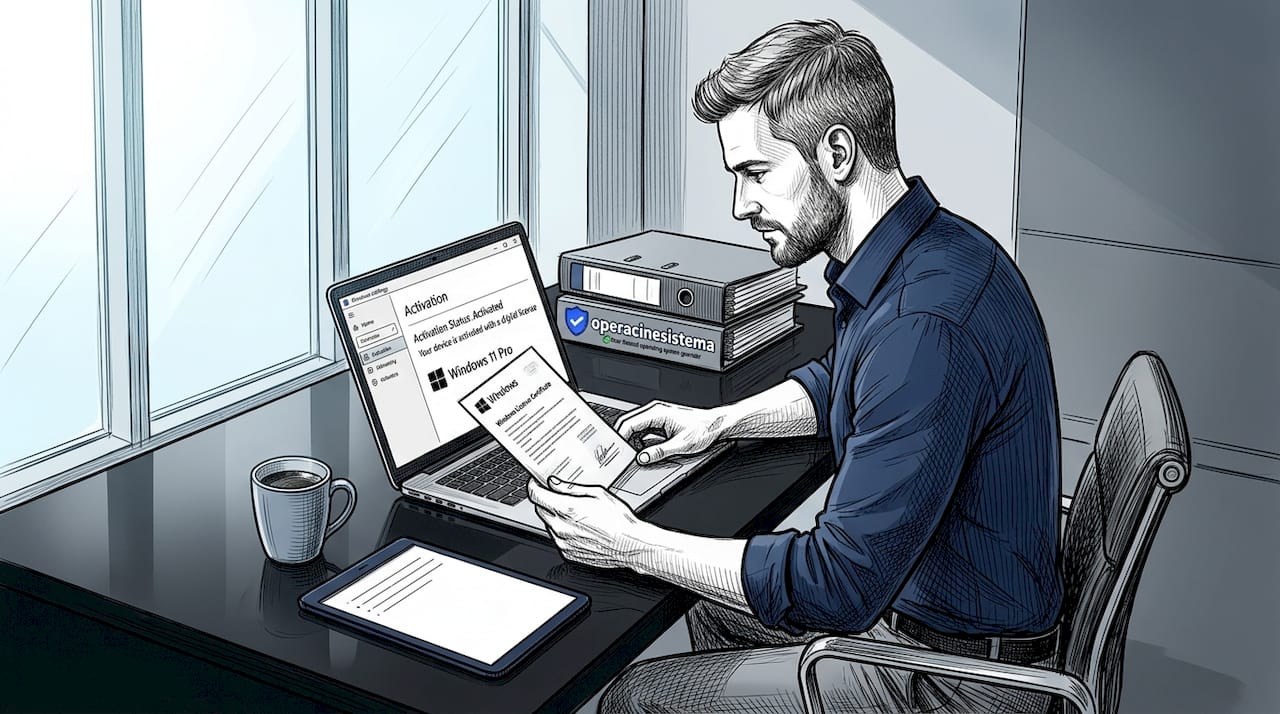
Karşılaştırma: Bir bakışta ruhsat türleri
| Özellik | OEM | Perakende | Hacim (MAK/KMS) |
|---|---|---|---|
| Donanıma bağlı | Evet | Kimden | Kimden |
| Transfer edilebilir | Kimden | Evet | Merkezi olarak yönetilir |
| Doğrulama aracı | OA3TOOL | slmgr / Ayarlar Kullanıcı Arayüzü | slmgr, VLSC, WMI |
| İçin ortak | Önceden oluşturulmuş bilgisayarlar | Bireyler | İşletmeler |
| Denetim riski | Ürün yazılımı uyuşmazlığı | Anahtar yeniden kullanımı | Ruhsatsız koltuklar |
Microsoft belgeleri çeşitli şekillerde Toplu Lisanslama Hizmet Merkezi izleme, istemci veya KMS ana bilgisayarında slmgr /dlv ve Olay Günlüğünde lisanslama ile ilgili olayları kontrol etme dahil olmak üzere etkinleştirme başarısını izlemek ve doğrulamak için. Lisans türünüzü anlamak, doğru olanı kullanmanın ilk adımıdır.
Küçük işletmeler ve bireyler için riskler 🛑
Küçük bir işletme işletiyorsanız, riskler sadece bir bilgisayarın ötesine geçer. Yaygın tehlike bölgeleri şunları içerir:
- Bir cihaz değişiminden sonra yeniden atanan donanımda OEM lisanslarını kullanma
- Aslında çalıntı veya sızdırılmış Toplu Lisans anahtarları olan resmi olmayan satıcılardan indirimli “Perakende” anahtarlar satın almak
- Gerçekte kaç koltuğun kapsandığını anlamadan KMS aktivasyonunu çalıştırmak
- Gerçek lisans durumunu kontrol etmeden, Windows etkinleştirilmiş göründüğü için bir makinenin lisanslı olduğunu varsaymak
Sahte veya yanlış kullanılan anahtarlar Microsoft tarafından herhangi bir zamanda kara listeye alınabilir ve sistemlerinizi uyarı vermeden devre dışı bırakabilir. Bu, iş gününün ortasında ciddi bir sorundur.
İhtiyacınız olanı toplayın: Araçlar ve doğrulama kontrol listesi
Artık lisans türünüzü bildiğinize göre, doğru doğrulama için tam olarak hangi araçlara ve kaynaklara ihtiyacınız olacağını gözden geçirelim.
Herhangi bir kontrol yapmadan önce bazı temel bilgileri toplamanız ve doğru erişime sahip olduğunuzu teyit etmeniz gerekir. Hazırlık yapmadan doğrulama için acele etmek zaman kaybettirir ve üzerinde hareket edemeyeceğiniz sonuçlar doğurabilir.
Başlamadan önce toplamanız gerekenler
✅ Windows sürümünüz (Home, Pro, Enterprise, vb.)
✅ Makine üzerinde bir yönetici hesabına erişim
✅ Ürün anahtarınız, eğer varsa (OEM sistemler için her zaman gerekli değildir)
✅ Sisteminizin OEM, Perakende veya Toplu lisanslama kullanıp kullanmadığına dair temel bilgi
✅ İnternet bağlantısı (bazı çevrimiçi doğrulama adımları için gereklidir)
Windows lisans doğrulaması için resmi araçlar
Microsoft, farklı etkinleştirme teknolojileri türleri için birden fazla doğrulama yöntemi listeler. İşte bilmeniz gereken araçlar:
- Windows Etkinleştirme Kullanıcı Arayüzü: Ayarlar > Sistem > Etkinleştirme bölümünde bulunur. Bu, herhangi bir kullanıcı için en hızlı ve en erişilebilir kontroldür.
- slmgr.vbs (Yazılım Lisanslama Yöneticisi): Windows'ta yerleşik bir komut satırı aracı. Ayrıntılı lisans bilgileri için slmgr /dlv ve süre dolumunu kontrol etmek için slmgr /xpr kullanın. Perakende ve Toplu lisanslar için en iyisidir.
- OA3TOOL: OEM lisans doğrulaması için özel olarak tasarlanmıştır. Bu araç BIOS'a enjekte edilen Dijital Ürün Anahtarını (DPK) kontrol eder ve yüklü Windows sürümüyle karşılaştırır. OA3TOOL /Validate ve OA3TOOL /CheckEdition kullanın.
- WMI (Windows Yönetim Araçları): Komut dosyaları aracılığıyla birden fazla makinede lisans durumunu sorgulayan BT yöneticileri için kullanışlıdır.
- Olay Görüntüleyici: Aktivasyon geçmişini izlemek ve hataları tespit etmek için lisanslama ile ilgili olayları kontrol edin.
- Toplu Lisanslama Hizmet Merkezi (VLSC): Microsoft'un işletmelerin Toplu Lisans anlaşmalarını ve koltuklarını yönetip denetlemelerine yönelik çevrimiçi portalı.
Ayrıca güvenilir bir kaynak kullanarak bulgularınızı çapraz referanslayabilirsiniz. KOBİ lisansı kontrol listesi ruhsat durumunuzla eşleşen doğru adımlar.
Lisans türüne göre alet seçimi
| Ruhsat türü | Birincil Araç | İkincil Araç | Yönetici Hakları Gerekli mi? |
|---|---|---|---|
| OEM | OA3TOOL | Olay Görüntüleyici | Evet |
| Perakende | slmgr /dlv | Ayarlar Kullanıcı Arayüzü | Evet |
| Hacim (MAK) | VLSC + slmgr | WMI, Olay Görüntüleyicisi | Evet |
| Hacim (KMS) | KMS ana bilgisayarında slmgr /dlv | Olay Görüntüleyici | Evet |
Profesyonel İpucu: Üçüncü taraf “anahtar denetleyici” web sitelerini tamamen atlayın. Bu siteler ürün anahtarınızı çevrimiçi olarak doğruladıklarını iddia ederler, ancak Microsoft'un lisanslama sunucularıyla hiçbir bağlantıları yoktur. Bu sitelerden birinde “geçen” bir anahtar yine de engellenmiş, çalınmış veya geçersiz olabilir. Her zaman yukarıda listelenen araçları kullanın ve ruhsat geçerliliğini kontrol edin sadece resmi kanallar aracılığıyla.
Adım adım: Ruhsat durumu nasıl kontrol edilir ve doğrulanır
Aletleriniz hazır olduğunda, adım adım kontrollere başlamaya hazırsınız demektir.
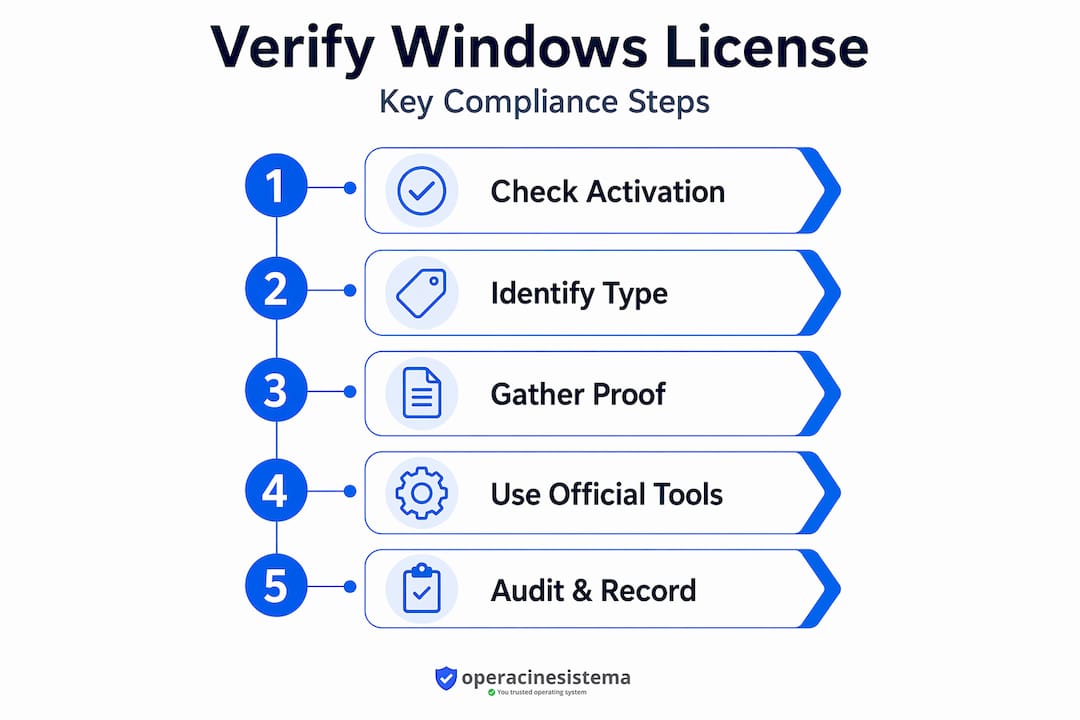
Tam adımlar lisans türünüze göre farklılık gösterir. Sizin için geçerli olan bölüm boyunca çalışın. Adımları atlamayın, çünkü erken kontroller sonraki adımları gereksiz kılan sorunları ortaya çıkarabilir.
Tüm lisans türleri için: Windows Ayarları ile başlayın
- Tıklayınız Başlangıç menüsünü açın ve Ayarlar (dişli simgesi).
- Gitmek Sistem, 'ye tıklayın, ardından aşağı kaydırın ve Aktivasyon.
- Etkinleştirme durumuna bakın. Şöyle yazmalı “Windows etkinleştirildi” sizin baskınızla birlikte.
- “Windows etkinleştirilmedi” diyorsa veya bir hata kodu gösteriyorsa, devam etmeden önce bu kodu not edin.
Bu sizin temel kontrolünüzdür. Size Windows'un şu anda kendisini etkin olarak tanıyıp tanımadığını söyler. Ancak temel lisansın meşruiyetini onaylamaz. Bunun için sonraki adımlar gerekir.
Perakende ve Toplu lisanslar için: slmgr komutlarını kullanın
Yönetebilir ve kontrol edebilirsiniz komut satırı üzerinden aktivasyon aşağıdaki adımları kullanarak.
- Sağ tıklayın Başlangıç ve seçin Windows Terminali (Yönetici) veya Komut İstemi (Yönetici).
- "slmgr /dlv` yazın ve Enter tuşuna basın. Lisans durumu, kalan yeniden yükleme sayısı ve etkinleştirme kimliği dahil olmak üzere ayrıntılı lisanslama verilerini içeren bir iletişim kutusu görünecektir.
- Aramak için “Lisans Durumu: Lisanslı” çıktıda. Başka herhangi bir şey daha fazla araştırma gerektirir.
- Tip
slmgr /xprve Enter tuşuna basın. Bu size mevcut lisansınızın süresinin dolup dolmayacağını söyler, bu da KMS ile etkinleştirilen sistemler için önemlidir (KMS lisansları her 180 günde bir yenilenir ve KMS sunucusuna erişime ihtiyaç duyar). - Toplu Lisans kullanıcıları için, oturum açın Toplu Lisanslama Hizmet Merkezi (VLSC) Microsoft'un web sitesine gidin ve sözleşmelerinizi, atanmış koltuklarınızı ve etkinleştirme sayılarınızı gözden geçirin.
Microsoft, toplu lisanslar için slmgr /dlv, WMI sorguları ve tam uyumluluk denetimi için Olay Günlüğü izleme dahil olmak üzere birden fazla doğrulama yöntemi belgelemektedir.
OEM lisansları için: slmgr değil OA3TOOL kullanın
🛑 İşte bu noktada birçok kişi pahalıya mal olan bir hata yapmaktadır. OEM ile etkinleştirilen bir makinede slmgr /dlv çalıştırmak bazı veriler gösterecektir, ancak BIOS'a gömülü anahtarın yüklü Windows sürümünüzle gerçekten eşleşip eşleşmediğini doğrulamayacaktır.
OEM doğrulaması için Microsoft OA3TOOL kontrollerini önerir slmgr /dlv veya /dli çıktısına güvenmek yerine, enjekte edilen DPK ve ürün kimliği ile yüklü sürümü doğrulamak için.
- OA3TOOL'u Microsoft'un OEM iş ortağı kaynaklarından indirin (resmi kanallar aracılığıyla üreticiler ve kurumsal BT ekipleri tarafından kullanılabilir).
- Yönetici haklarına sahip bir komut istemi açın.
- Koşmak
OA3TOOL /ValidateBIOS tarafından enjekte edilen anahtarın bütünlüğünü kontrol etmek için. - Koşmak
OA3TOOL /CheckEditionanahtarın o anda yüklü olan Windows sürümüyle eşleştiğini onaylamak için. - Çıktıyı gözden geçirin. Geçerli bir OEM sistemi, hata olmadan eşleşen anahtar ve sürüm verilerini gösterecektir.
Profesyonel İpucu: Yenilenmiş bir bilgisayar veya üçüncü bir taraftan önceden oluşturulmuş bir bilgisayar satın aldıysanız, OEM lisansının geçerli olduğunu varsaymadan önce her zaman OA3TOOL'u çalıştırın. Ürün yazılımı düzeyindeki uyumsuzluklar, özellikle yeniden görüntülenen veya Windows sürümü değiştirilen makinelerde sanıldığından daha yaygındır.
Lisans geçmişi için Olay Görüntüleyicisi'ni kontrol edin
- Basın Windows + R, tip
eventvwr.msc, ve Enter tuşuna basın. - Şuraya gidin Windows Günlükleri > Uygulama.
- Kaynağa Göre Filtrele: Güvenlik-SPP Yazılım Koruma Platformu etkinliklerini görmek için.
- Etkinleştirme başarısı veya başarısızlığı ile ilgili kimliklere sahip olayları arayın. Örneğin Olay Kimliği 1003, başarılı çevrimiçi aktivasyonu gösterir. Buradaki hatalar kara listeye alınmış anahtarları veya aktivasyon sunucusu sorunlarını ortaya çıkarabilir.
Bu adım, makinedeki her etkinleştirme olayının zaman damgalı bir kaydını sağladığı için özellikle uyumluluk denetimi yapan işletmeler için yararlıdır.
Bu adımlar sırasında etkinleştirme sorunlarıyla karşılaşırsanız, aşağıdakiler için sağlam bir kaynak aktivasyon hatalarını düzeltme kendi başınıza sorun giderme konusunda size önemli ölçüde zaman kazandırabilir.
Sorun giderme ve yaygın hatalar
Lisans doğrulama sırasında sorunlarla karşılaşırsanız, bu ipuçları sorunları hızlı ve güvenli bir şekilde çözmenize yardımcı olacaktır.
Her doğrulama kontrolü ilk denemede temiz bir sonuç vermez. İşte en yaygın sorunlar ve işleri daha da kötüleştirmeden bunların nasıl ele alınacağı.
En yaygın doğrulama hataları
- Baskı uyuşmazlığı: Ürün anahtarınız Windows Pro için geçerli, ancak Windows Home yüklü (veya tam tersi). Bu durum genellikle birisinin eşleşen bir anahtar olmadan sürümü değiştirdiği yenilenmiş makinelerde olur.
- BIOS/donanım yazılımı anahtar uyuşmazlığı: Ürün yazılımına gömülü OEM anahtarı, o anda yüklü olan Windows sürümüyle eşleşmiyor. Bu OA3TOOL'a özgü bir bulgudur.
- Süresi dolmuş veya kara listeye alınmış anahtar: Anahtar bir noktada çalıştı ancak o zamandan beri Microsoft tarafından kötüye kullanım, paylaşım veya dolandırıcılık nedeniyle işaretlendi. Etkinleştirme durumu hataları veya “Etkinleştirilmedi ”yi gösterecektir.”
- KMS lisansının süresi doldu: KMS ile etkinleştirilen Windows'un her 180 günde bir KMS sunucusuyla iletişime geçmesi gerekir. Makine çevrimdışıysa veya sunucuya erişilemiyorsa, lisans süresi dolmuş olabilir.
- Ses tuşu çok fazla makinede kullanıldı: MAK anahtarlarının sabit bir etkinleştirme sayısı vardır. Bu sayı aşılırsa diğer etkinleştirmeler başarısız olur.
Yaygın sorunlar nasıl giderilir
✅ Önce Windows Update'i çalıştırın. Bazı etkinleştirme hataları güncel olmayan sistem dosyalarıyla bağlantılıdır. Microsoft'un resmi aktivasyon sorun giderme iş akışı ilk düzeltici adım olarak Windows'u güncellemekle başlar.
✅ Etkinleştirme Sorun Gidericisini kullanın. Ayarlar > Sistem > Etkinleştirme bölümüne gidin ve Sorun Giderme. Bu yerleşik araç, özellikle donanım değişikliklerinden sonra yaygın etkinleştirme sorunlarını otomatik olarak algılayabilir ve düzeltebilir.
✅ Belirli hata koduna bakın. Microsoft, her etkinleştirme hata kodu için belge bulundurur. Kodu doğrudan Microsoft'un destek sitesinde aramak size kesin ve doğru rehberlik sağlar.
✅ Donanım değişikliklerini kontrol edin. Anakartınızı yakın zamanda yükselttiyseniz, Windows bunu yeni bir cihaz olarak görebilir ve devre dışı bırakabilir. Bu durumda perakende lisanslar Microsoft hesabınıza yeniden bağlanabilir.
Profesyonel İpucu: Bu adımları uyguladıktan sonra takılırsanız, kayıt defterinde herhangi bir değişiklik yapmadan, Windows'u yeniden yüklemeden veya yeni bir anahtar satın almadan önce doğrudan Microsoft Destek ile iletişime geçin. Rehberlik olmadan değişiklik yapmak sorunu karmaşıklaştırabilir ve desteğin size yardımcı olmasını zorlaştırabilir.
🛑 Üçüncü taraf anahtar denetleyicilerine güvenmeyin. İş riski için Microsoft'un araçlarına ve resmi destek kanallarına güvenin. Resmi olmayan bir siteden alınan “yeşil onay işareti” uyumluluk açısından kesinlikle hiçbir şey ifade etmez ve bir denetimden hemen önce size yanlış bir güvenlik hissi verebilir.
Hata koduna göre hata çözümü hakkında ayrıntılı rehberlik için, aktivasyon hatası sorun giderme kaynağı, adım adım düzeltmelerle en sık karşılaşılan durumları kapsar.
Çoğu kılavuzun yazılım lisanslarını doğrulama konusunda gözden kaçırdığı şey
İşte rahatsız edici bir gerçek: çoğu insan tamamen yanlış şeyi doğruluyor.
Tipik yaklaşım, bir ürün anahtarı alıp üçüncü taraf bir “anahtar denetleyici” web sitesine yapıştırmak ve yeşil veya kırmızı bir sonuç beklemektir. Eğer sonuç yeşil çıkarsa, her şeyin yolunda olduğunu varsayarlar. Bu yaklaşım temelde hatalıdır ve bir denetim senaryosunda işletmenize pahalıya mal olabilir.
Birçok üçüncü taraf “anahtar denetleyici” sitesi ürün anahtarlarını doğruladığını iddia etmektedir, ancak Microsoft'un kendi yaklaşımı harici anahtar veritabanlarına değil, etkinleştirme durumuna ve lisanslama altyapısına odaklanmaktadır. Bu siteler anahtarları sızdırılmış veritabanlarına karşı kontrol ediyor veya temel format doğrulamasını çalıştırıyor. Microsoft'un lisanslama sunucularıyla gerçek zamanlı bağlantıları yoktur. Bir anahtar bu sitelerden birinde tamamen geçerli görünebilir ve yine de çalınmış, zaten iptal edilmiş veya yüklediğinizden farklı bir sürüme uygulanmış olabilir.
Gerçek lisans doğrulaması anahtarın kendisiyle ilgili değildir. Anahtarla ilgilidir Eyalet Sistemin. Windows şu anda etkinleştirilmiş mi? Etkinleştirme geçerli bir lisans türüne bağlı mı? Anahtar yüklü sürümle eşleşiyor mu? Olay Görüntüleyicisi'ndeki etkinleştirme geçmişi temiz bir kayıt gösteriyor mu? Bunlar bir denetim sırasında önemli olan sorulardır.
Deneyimli BT uzmanları ve uyumluluk görevlileri sadece anahtarları kontrol etmez. Etkinleştirme durumunu kontrol eder, denetim günlüklerini gözden geçirir, sürüm eşleşmesini onaylar (OEM sistemleri için OA3TOOL kullanarak) ve VLSC'deki Birim Lisans koltuklarını çapraz referans alırlar. İşte gerçek doğrulama böyle bir şeydir.
Küçük işletmeler için bu ayrım özellikle kritiktir. Bir yazılım denetçisi kapınızı çalarsa, resmi olmayan bir web sitesinden “geçti” sonucunu göstermek size yardımcı olmayacaktır. İhtiyacınız olan şey, Microsoft'un kendi araçlarını kullanarak geçerli etkinleştirmenin belgelenmiş, sistem düzeyinde kanıtıdır. Bu iki yaklaşım arasındaki fark, temiz bir denetim ile maliyetli bir uyum ihlali arasındaki fark anlamına gelebilir.
Proaktif lisans yönetimi para tasarrufu da sağlar. Birçok işletme, aylardır aktive edilmemiş koltuklar çalıştırdıklarını veya yanlış sürüm anahtarları kullandıklarını ancak bir denetim sırasında fark eder. Bu kılavuzda açıklanan resmi araçları kullanarak düzenli bir doğrulama rutini oluşturmak bu sürprizleri önler. Ayrıca bir denetim gerçekleştiğinde güçlü bir konumdan pazarlık yapmanızı sağlar.
Al ruhsatlandirma ri̇ski̇ni̇n azaltilmasi bir denetçi konuyu zorlamadan önce ciddiye alın. Doğrulamanın maliyeti sıfırdır. Uyumsuzluğun maliyeti çok gerçek olabilir.
Ruhsat doğrulama veya satın alma konusunda nereden yardım alabilirsiniz?
Pratik destek veya yeni lisanslar arıyorsanız, bu kaynaklar süreci güvenli ve anlaşılır hale getirir.
Bazen doğrulama süreci daha büyük bir sorunu ortaya çıkarır: ruhsatınız geçersizdir, eşleşmemiştir veya sadece kayıptır. Bu dünyanın sonu değildir. Aslında bir uyum sorunu veya güvenlik riski haline gelmeden önce durumu düzgün bir şekilde düzeltmek için en iyi andır.
At operacinesistema.lt, İster tek bir makine için Perakende anahtara, ister bir grup yeni yapı için OEM lisanslarına ihtiyacınız olsun, hızlı e-posta teslimatı ve tam destek ile doğrulanmış, yasal seçenekler bulabilirsiniz. Mevcut lisansınızın geçerli olup olmadığından emin değilseniz li̇sans anahtari doğrulama Yeni bir şey satın almadan önce mevcut durumunuzu kontrol etmek için kaynak. Ekibiniz büyüdükçe uyumluluğu sürdürme konusunda rehberliğe ihtiyacınız varsa, Windows lisanslama yardım sayfamız küçük işletmeler için temel uyumluluk konularını sade bir dille ele almaktadır. Bir denetim sizi zorlayana kadar beklemeyin 🔥
Sıkça sorulan sorular
Windows lisansımın orijinal olup olmadığını nasıl anlarım?
Microsoft, slmgr ve Toplu Lisanslama Hizmet Merkezi dahil olmak üzere birden fazla doğrulama yöntemi belgelediğinden, en güvenilir yol Windows Ayarları aracılığıyla etkinleştirme durumunu kontrol etmek veya belirli lisans türünüz için Microsoft'un resmi araçlarını kullanmaktır.
OEM Windows lisansını doğrulamak için en güvenli yöntem nedir?
Microsoft, OA3TOOL kontrollerini özellikle OEM ile etkinleştirilen sistemler için önerdiğinden, slmgr çıktısına güvenmek yerine ürün yazılımı anahtarlarını ve lisans sürümünü onaylamak için Microsoft'un OA3TOOL /Validate ve /CheckEdition komutlarını kullanın.
Ücretsiz çevrimiçi lisans anahtarı kontrol sitelerine güvenebilir miyim?
Hayır. Microsoft üçüncü taraf sitelerini kabul etmemektedir ve Microsoft'un yaklaşımı harici anahtar veritabanları yerine etkinleştirme durumu ve lisanslama altyapısına odaklanmaktadır, bu da bu siteleri gerçek uyumluluk için güvenilmez kılmaktadır.
Lisansım etkinleştirilemez veya doğrulanamazsa ne yapmalıyım?
Önce Windows'u güncelleyin, ardından Etkinleştirme Sorun Giderici'yi çalıştırın, belirli hata kodunu arayın ve sorun devam ederse Microsoft'un bu durumlar için belgelediği resmi etkinleştirme sorun giderme iş akışını izleyerek Microsoft Destek ile iletişime geçin.
İşletmemdeki birden fazla bilgisayar için lisans doğrulamasını yönetmenin bir yolu var mı?
Evet. Toplu Lisanslama izleme araçları özellikle bu amaç için oluşturulduğundan, Toplu Lisanslama kullanıcıları tüm koltuklardaki uyumluluğu izlemek için Microsoft Toplu Lisanslama Hizmet Merkezi'ni, WMI komut dosyalarını ve Olay Günlüğü izlemeyi kullanabilir.





