Ana USB Windows yükleyicileri: 2026 için kurulum kılavuzu
Birçok kişi Windows yüklemenin bir DVD sürücüsü veya karmaşık teknik bilgi gerektirdiğini düşünür. Bu inancın modası geçmiştir. USB Windows yükleyicileri neredeyse tüm modern bilgisayarlarda çalışan önyüklenebilir, taşınabilir medya sunarak sistem dağıtımında devrim yaratmıştır. Bu kılavuz, bu araçların rolünü açıklamakta, hem resmi hem de üçüncü taraf araçları kullanarak oluşturma yöntemlerinde size yol göstermekte, yaygın sorun giderme senaryolarını ele almakta ve güvenilir, verimli Windows kurulum çözümlerine ihtiyaç duyan teknoloji meraklısı bireyler ve küçük işletme sahipleri için pratik uygulamaları göstermektedir.
İçindekiler
- Önemli çıkarımlar
- USB Windows yükleyicilerinin rolünü anlama
- USB Windows yükleyicileri oluşturmak için ana araçlar ve metodolojiler
- Teknik hususlar ve USB Windows kurulumlarında sorun giderme
- USB Windows yükleyicileri için pratik uygulamalar ve en iyi uygulamalar
- Küçük işletmeler için resmi Windows lisansları ve kaynakları edinin
- USB Windows yükleyicilerinin DVD'lere göre ana avantajı nedir?
- Windows 11 TPM ve Secure Boot gereksinimlerini atlamak için Rufus kullanabilir miyim?
- USB Windows yükleyicim önyükleme yapmazsa ne yapmalıyım?
- Windows yükleyicisi oluşturmak için USB 3.0 gerekli mi?
Önemli Çıkarımlar
| Nokta | Detaylar |
|---|---|
| USB yükleyicilerin rolü | USB Windows yükleyicileri, optik sürücü ihtiyacını ortadan kaldıran ve modern bilgisayarlarda dağıtımı hızlandıran önyüklenebilir ortam sağlar. |
| Ana araçlar ve yöntemler | Medya Oluşturma Aracı, en son ISO'yu indirerek ve USB'yi otomatik olarak yapılandırarak kolay standart kurulumları gerçekleştirir. |
| Ürün yazılımı modu eşleştirme | Doğru bölüm şemasının ve önyükleme modunun seçilmesi, yükleyicinin donanımınızda önyükleme yapmasını sağlamak için kritik öneme sahiptir. |
| USB 3 hız artışı | USB 3.0 hızları, USB 2.0 veya DVD ortamına kıyasla kurulum sürelerini önemli ölçüde azaltır. |
| USB sorunlarını giderme | Sorun oluştuğunda, USB sürücüsünü tekrar biçimlendirin, gerekirse Güvenli Önyüklemeyi devre dışı bırakın ve bozuk görünen medyayı tekrar kullanmaktan kaçının. |
USB Windows yükleyicilerinin rolünü anlama
USB Windows yükleyicileri, bilgisayarınızın doğrudan USB sürücüsünden önyükleme yapmasını ve yükleme işlemini başlatmasını sağlayan Windows Kurulum dosyaları veya Windows Ön Yükleme Ortamı (WinPE) içerir. Bu önyüklenebilir sürücüler optik medya ihtiyacını tamamen ortadan kaldırarak DVD sürücüsü olmayan dizüstü ve masaüstü bilgisayarlar için idealdir. Ayrıca geleneksel kurulum yöntemlerine kıyasla önemli hız avantajları ve eşsiz taşınabilirlik sunarlar.
Bir USB yükleyicisi oluşturmak, sürücünün uygun dosya sistemiyle (genellikle UEFI sistemleri için FAT32 veya eski BIOS yapılandırmaları için NTFS) biçimlendirilmesini içerir. İşlem, Windows ISO görüntü dosyalarını USB sürücüsüne kopyalar ve EFI sistem bölümünde bootmgr.efi gibi önyükleyiciler oluşturur. Bu önyükleyiciler bilgisayarınızın aygıt yazılımına Windows Kurulum ortamının USB aygıtından nasıl başlatılacağını söyler.
Pratik uygulamalar basit kurulumların ötesine geçer. USB yükleyicileri şunlar için kullanabilirsiniz:
- Yeni veya yeniden biçimlendirilmiş sürücülere temiz Windows kurulumları
- Bilgisayarınız normal şekilde başlatılamadığında sistem kurtarma
- WinPE'de donanım veya yazılım sorunlarını giderme
- Küçük işletme ortamlarında Windows'u birden fazla makineye dağıtma
- Veri kaybı olmadan eski Windows sürümlerinden yükseltme
Profesyonel İpucu: USB yükleyicinizi her zaman en az 8 GB kapasiteli bir sürücüde oluşturun, ancak gelecekteki güncellemeleri ve ek kurtarma araçlarını barındırmak için Windows 11 için 16 GB veya daha büyük bir sürücü önerilir.
“USB önyüklenebilir medya, hız, güvenilirlik ve rahatlığı tek bir taşınabilir pakette birleştirdiği için Windows dağıtımı için fiili standart haline geldi.”
Birden fazla bilgisayar yöneten küçük işletmeler için güvenilir bir USB Windows yükleyicisine sahip olmak temel altyapı haline gelir. Donanım arızalarına hızlı bir şekilde yanıt verebilir, yeni çalışan iş istasyonları kurabilir veya gönderilen medyayı beklemeden veya büyük dosyaları tekrar tekrar indirmeden bakım yapabilirsiniz. Bu güvenli Windows kurulum kılavuzu dağıtım süreci sırasında kötü amaçlı yazılımları ve yetkisiz erişimi önleyen korumalı kurulum ortamlarının oluşturulması hakkında ek bağlam sağlar.
USB Windows yükleyicileri oluşturmak için ana araçlar ve metodolojiler
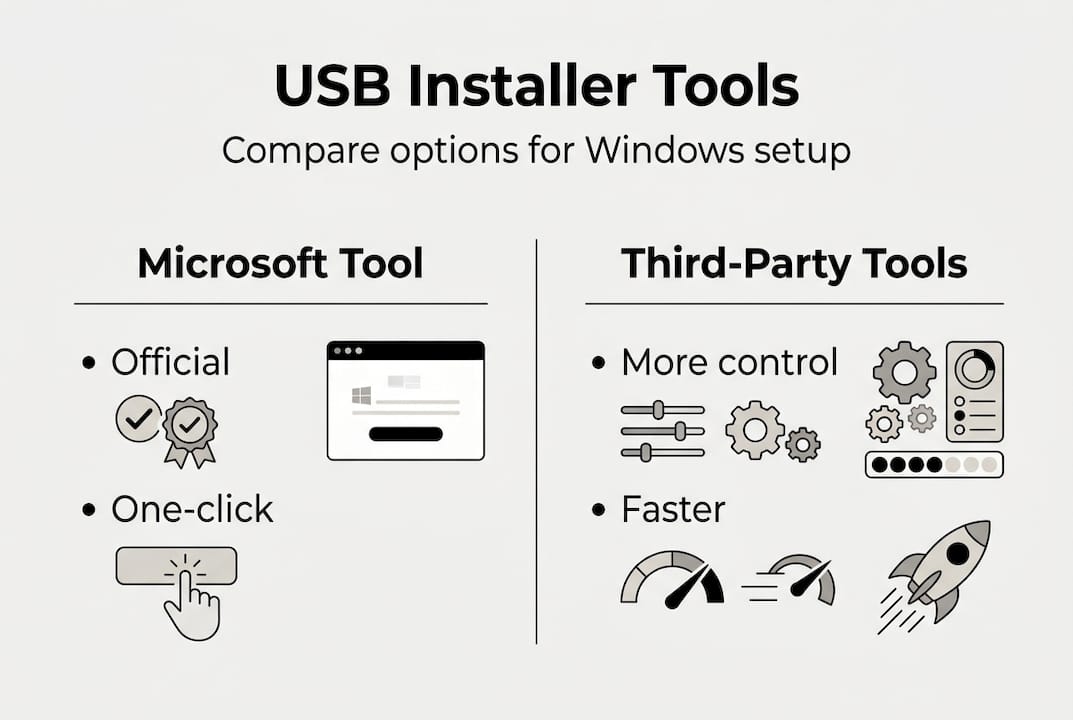
USB Windows yükleyici oluşturmada iki temel yaklaşım hakimdir: Microsoft'un resmi Medya Oluşturma Aracı ve Rufus gibi üçüncü taraf yardımcı programlar. Her biri farklı kullanım durumlarına hizmet eder ve yükleme medyası üzerinde farklı düzeylerde kontrol sunar.
Microsoft'un Medya Oluşturma Aracı, önyüklenebilir USB sürücüler oluşturmak için en kolay yolu sağlar. En son Windows ISO'yu otomatik olarak indirir, bilgisayarınızın özelliklerini algılar ve USB sürücüyü uygun ayarlarla yapılandırır. Uyumluluğu garanti eden ve tüm güncel güncellemeleri içeren bu resmi araç, güvenilir ve zahmetsiz bir çözüm isteyen kullanıcılar için idealdir. Araç, teknik bilgi gerektirmeden bölüm şemalarını, dosya sistemlerini ve önyükleyici yapılandırmasını yönetir.

Rufus daha hızlı oluşturma ve ayrıntılı özelleştirme sunar daha fazla kontrole ihtiyaç duyan kullanıcılar için. Bu açık kaynaklı yardımcı program, belirli bölümleme şemalarını (GPT veya MBR), dosya sistemlerini (FAT32, NTFS veya exFAT) ve küme boyutlarını seçmenize olanak tanır. Daha da önemlisi Rufus, USB oluşturma sırasında uygulanan kayıt defteri değişiklikleri yoluyla TPM 2.0, Secure Boot ve minimum RAM özellikleri gibi Windows 11 donanım gereksinimlerini atlamak için seçenekler içerir.
| Özellik | Medya Oluşturma Aracı | Rufus |
|---|---|---|
| Hız | Orta (30-45 dakika) | Hızlı (15-25 dakika) |
| Özelleştirme | Sınırlı | Kapsamlı |
| Donanım baypası | Kimden | Evet (TPM, Güvenli Önyükleme) |
| ISO kaynağı | Yalnızca otomatik indirme | Yerel veya indirme |
| İçin en iyisi | Standart kurulumlar | Eski donanım, özelleştirme |
Ventoy, birden fazla Windows sürümünü veya tanılama araçlarını yöneten ileri düzey kullanıcılar için bahsetmeye değer başka bir yaklaşımı temsil eder. Bu yardımcı program USB sürücünüzü aynı anda birkaç ISO dosyasını tutabilen çoklu önyükleme aygıtına dönüştürür. ISO görüntülerini Ventoy USB sürücüsüne kopyalamanız yeterlidir ve hangi işletim sistemini veya aracı başlatacağınızı seçmenize izin veren bir önyükleme menüsü sunar. Bu sayede Windows sürümleri arasında geçiş yaparken USB yükleyicileri yeniden biçimlendirme ve yeniden oluşturma ihtiyacı ortadan kalkar.
Microsoft resmi olarak yalnızca Medya Oluşturma Aracı'nın kullanılmasını tavsiye etse de, teknoloji meraklısı kullanıcılar ve BT uzmanları güvenilirliği ve ek yetenekleri nedeniyle Rufus'a büyük ölçüde güveniyor. Bu Windows 11 Pro USB yükleme kılavuzu bu araçların küçük işletme ortamları için eksiksiz dağıtım iş akışlarına nasıl entegre edildiğini göstermektedir.
Profesyonel İpucu: Rufus kullanırken, dosya bütünlüğünü ve güvenliğini sağlamak için USB yükleyicinizi oluşturmadan önce indirilen ISO dosyalarının SHA-256 karmasını her zaman doğrulayın.
Yaratma araçlarının kapsamlı karşılaştırmalarını araştıranlar için, Windows 11 medya oluşturma alternatifleri burada tartışılan iki ana seçeneğin ötesinde ek hizmetlerin ayrıntılı analizini sağlar.
Teknik hususlar ve USB Windows kurulumlarında sorun giderme
Başarılı USB Windows kurulumları büyük ölçüde USB yapılandırmanızın bilgisayarınızın ürün yazılımı mimarisiyle eşleştirilmesine bağlıdır. Modern bilgisayarlar GPT bölümleme şemalarına sahip UEFI ürün yazılımı kullanırken, eski sistemler MBR bölümlerine sahip eski BIOS'a güvenir. Bu yapılandırmalar arasındaki uyumsuzluklar en yaygın önyükleme hatalarına neden olur.
UEFI sistemleri, önyükleme bölümü için GPT bölüm şeması ve FAT32 dosya sistemi ile biçimlendirilmiş USB sürücüler gerektirir. Eski BIOS sistemleri MBR bölümleme şemasına ihtiyaç duyar ve FAT32 ya da NTFS kullanabilir. USB yükleyicinizden önyükleme yapmayı reddeden bir bilgisayarla karşılaştığınızda, ilk sorun giderme adımı BIOS ayarlarınızda bu ürün yazılımı ve bölümleme şeması uyumunu doğrulamayı içerir.
USB bağlantı noktası seçimi, kurulum hızını ve güvenilirliğini önemli ölçüde etkiler. USB 3.0+ bağlantı noktaları kurulum süresini kısaltır USB 2.0'da 40 ila 70 dakika olan süre 18 ila 35 dakikaya düşer. Hızın ötesinde, USB 3.0 bağlantı noktaları daha istikrarlı güç dağıtımı sağlayarak işlem sırasında güç dalgalanmalarından kaynaklanan kurulum arızaları riskini azaltır.
Yaygın sorun giderme senaryoları ve çözümleri:
- Doğru ayarlara rağmen önyükleme hatası: BIOS'ta Hızlı Önyükleme ve Güvenli Önyüklemeyi devre dışı bırakın, ardından eski destek için varsa CSM'yi (Uyumluluk Destek Modülü) etkinleştirin
- “Önyüklenebilir aygıt yok” hatası: Windows Komut İstemi'nde diskpart kullanarak clean, create partition primary, format fs=fat32 hızlı komutları ile USB sürücüsünü yeniden biçimlendirin
- Dosya kopyalama sırasında kurulum kilitleniyorFarklı bir USB bağlantı noktasıyla, tercihen ön panel veya hub bağlantıları yerine doğrudan anakart üzerindeki USB 3.0 ile test edin
- TPM veya Güvenli Önyükleme gereksinimi kurulumu engellerKayıt defteri atlamalarını enjekte etmek için Rufus'u genişletilmiş Windows 11 yükleme seçenekleri etkinleştirilmiş olarak kullanın
- İlk kurulumdan sonra yeniden başlatma döngüleriBIOS güncellemelerini kontrol edin ve önyükleme sırasının dahili sürücüyü USB yükleyicinin üzerine yerleştirdiğini doğrulayın
Profesyonel İpucu: Gelecekteki yükleyiciler için USB sürücü hazırlığını otomatikleştirmek için temizle, birincil bölüm oluştur, etkin, biçim fs=fat32 hızlı, ata komutlarıyla .txt dosyası olarak kaydedilmiş bir diskpart komut dosyası oluşturun.
| Sorun Türü | Birincil Neden | Çözüm Süresi | Başarı Oranı |
|---|---|---|---|
| Önyükleme hatası | Ürün yazılımı uyuşmazlığı | 5-10 dakika | 95% |
| Yavaş kurulum | USB 2.0 bağlantı noktası | Anında (bağlantı noktası değişikliği) | 100% |
| TPM bloğu | Donanım gereksinimleri | 15-20 dakika | 90% |
| Bozuk dosyalar | Kötü USB sürücü | 30 dakika (yeni USB) | 85% |
Kurumsal ortamlar, BitLocker şifrelemesi ve harici ortamdan önyüklemeyi engelleyen grup ilkesi kısıtlamaları nedeniyle ek sorunlarla karşılaşabilir. Bu güvenlik önlemleri, USB Windows kurulumlarının devam edebilmesi için yönetici kimlik bilgileri veya ilke değişiklikleri gerektirir. Bu nedenle Windows kurulum kontrol listesi 2026 standart dağıtım gereksinimlerinin yanı sıra bu kurumsal hususları da ele alır.
USB Windows yükleyicileri için pratik uygulamalar ve en iyi uygulamalar
Doğru aracı seçmek, özel donanım ortamınıza ve teknik konfor seviyenize bağlıdır. Teknoloji meraklısı kullanıcılar ve çeşitli donanım filolarını yöneten küçük işletmeler, eski sistemleri idare ettiği, yapay kısıtlamaları atladığı ve bölüm şemaları ve dosya sistemleri üzerinde ayrıntılı kontrol sunduğu için Rufus'tan yararlanır. The Medya Oluşturma Aracı ve Rufus arasındaki fark Windows'u farklı ürün yazılımı yapılandırmalarıyla birkaç yıl içinde üretilen bilgisayarlara dağıtırken en belirgin hale gelir.
Media Creation Tool, tüm Windows gereksinimlerini karşılayan modern donanımlarda basit dağıtımlar için üstün bir seçim olmaya devam ediyor. Otomatik yapılandırması, manuel ayarlardan kaynaklanan olası hataları ortadan kaldırır ve Microsoft sunucularından doğrudan indirme, entegre güvenlik yamaları ile en güncel Windows yapısını almanızı sağlar. Bu yaklaşım, yeni donanım satın alımlarını standartlaştıran küçük işletmeler için son derece iyi çalışır.
USB Windows yükleyici yönetimi için en iyi uygulamalar:
- Windows yükleyicileri için biçimlendirmeden önce USB sürücülerdeki mevcut verileri her zaman yedekleyin, çünkü bu işlem tüm içeriği siler
- Birden fazla yükleyicinin bakımını yaparken karışıklığı önlemek için USB sürücülerini Windows sürümü, yapı numarası ve oluşturma tarihi ile açıkça etiketleyin
- Konektörlerin ve flash bellek yongalarının fiziksel hasar görmesini önlemek için USB yükleyicileri koruyucu kılıflarda saklayın
- Birden fazla makineye dağıtmadan önce yeni oluşturulan yükleyicileri en az bir hedef bilgisayarda test edin
- Karma donanım ortamlarını destekliyorsanız UEFI ve eski BIOS sistemleri için ayrı yükleyiciler bulundurun
- USB yükleyicilerinizi en son Windows toplu güncellemelerini ve güvenlik yamalarını içerecek şekilde üç ayda bir güncelleyin
Profesyonel İpucu: Bilgisayarın önyükleme sırasında yükleyiciden aktif olarak okuma yapıp yapmadığını veya bir bağlantı sorunu olup olmadığını hızlı bir şekilde teşhis etmek için LED etkinlik göstergelerine sahip USB sürücüleri kullanın.
“Küçük işletmeler, envanterlerindeki her donanım nesli için test edilmiş USB Windows yükleyicilerinden oluşan bir kitaplık bulundurarak önemli ölçüde zaman kazanıyor ve dağıtım hatalarını azaltıyor.”
Windows 11'e geçiş yapan kuruluşlar için yeni nesil Windows 11 USB işletim sistemi tamamen işlevsel taşınabilir Windows ortamları sağlayarak geleneksel yükleyicilerin ötesinde bir evrimi temsil eder. Bu gelişmiş USB çözümleri, eksiksiz Windows kurulumlarını bilgisayarın dahili depolama alanına dokunmadan doğrudan USB sürücüden çalıştırarak güvenli bilgi işlem, sistem kurtarma ve geçici iş istasyonu kurulumları için benzersiz avantajlar sunar.
İstemci dağıtımları veya dahili BT kullanımı için USB yükleyicileri hazırlarken, oluşturma sürecinizi ekran görüntüleri ve kullanılan ayarlarla belgeleyin. Bu dokümantasyon, haftalar veya aylar sonra kurulum sorunlarını giderirken, yükleyici yapılandırmasının hedef donanım gereksinimleriyle eşleşip eşleşmediğini doğrulayabileceğiniz için çok değerlidir. Küçük işletme BT yöneticileri, herhangi bir ekip üyesinin tutarlı bir şekilde takip edebileceği standartlaştırılmış prosedürleri sürdürmekten özellikle yararlanır.
Küçük işletmeler için resmi Windows lisansları ve kaynakları edinin
USB Windows yükleyicileri oluşturmak, eksiksiz bir dağıtım stratejisinin yalnızca bir bileşenini temsil eder. Orijinal Windows lisansları yasal uyumluluk, güvenlik güncelleştirmelerine erişim ve teknik sorunlar ortaya çıktığında Microsoft desteği sağlar. Küçük işletmeler lisanssız yazılımlardan kaynaklanan potansiyel yasal sorumluluk, eksik yamalardan kaynaklanan güvenlik açıkları ve lisansın gerçekliğini doğrulayan iş uygulamalarıyla uyumsuzluk gibi belirli risklerle karşı karşıyadır.

Bu KOBİ yazılım lisansı kontrol listesi 2026 kuruluşunuz genelinde işletim sistemi lisanslarını yönetmek için kapsamlı bir çerçeve sağlar. Bu kaynak, yazılım denetimleri yaygınlaştıkça önemi artan lisans atamalarını, yenileme tarihlerini ve uyumluluk gereksinimlerini izlemenize yardımcı olur. Doğru lisans kayıtlarının tutulması, işletmenizi beklenmedik maliyetlerden ve operasyonel aksaklıklardan korur.
Özellikle Litvanyalı küçük işletmeler için, güvenli Microsoft işletim sistemi lisansları KDV uygulaması, yerel destek kullanılabilirliği ve hem bütçe kısıtlamalarını hem de uyumluluk gereksinimlerini karşılayan satın alma seçenekleri dahil olmak üzere bölgesel hususları ele alır. Bu bölgesel faktörleri anlamak, toplu lisanslamaya karşı bireysel satın almalar hakkında bilinçli kararlar vermenize yardımcı olur.
Bu KOBİ'ler için resmi yazılımın faydaları sadece uyumluluğun ötesine geçer. Orijinal lisanslar, işletmeniz büyüdükçe BT operasyonlarını kolaylaştıran Microsoft 365 entegrasyonuna, Azure hizmetlerine ve kurumsal yönetim araçlarına erişimin kilidini açar. Uzaktan çalışma ve bulut hizmetleri modern iş operasyonlarına hakim oldukça bu yetenekler giderek daha değerli hale geliyor.
USB Windows yükleyicilerinin DVD'lere göre ana avantajı nedir?
USB yükleyiciler optik medyadan çok daha hızlı açılır ve üstün güvenilirlik sunar. Modern bilgisayarlar USB 3.0 sürücülerdeki verileri standart DVD'lerdeki 16 MB/s'ye kıyasla 640 MB/s'ye varan hızlarda okuyarak kurulum süresini yarıdan fazla kısaltır. USB sürücüler ayrıca çizik disk sorunlarını ortadan kaldırır ve optik sürücüler olmadan üretilen ve sayıları giderek artan bilgisayarlarla çalışır.
Windows 11 TPM ve Secure Boot gereksinimlerini atlamak için Rufus kullanabilir miyim?
Rufus, USB oluşturma sırasında uygulanan kayıt defteri değişiklikleri yoluyla TPM 2.0 ve Secure Boot kontrollerini atlamak için özel seçenekler içerir. Bu baypaslar, Windows 11'in gerekli güvenlik özelliklerinden yoksun eski donanımlara yüklenmesini sağlar, ancak Microsoft optimum güvenlik için donanım gereksinimlerinin karşılanmasını önerir. Windows 11 Pro USB yükleme kılavuzu bu işlemi ayrıntılı ekran görüntüleriyle göstermekte ve bu gereklilikleri atlamanın güvenlik üzerindeki etkilerini açıklamaktadır.
USB Windows yükleyicim önyükleme yapmazsa ne yapmalıyım?
Bozuk bölüm tablolarını ortadan kaldırmak için diskpart komutlarını (clean, create partition primary, format fs=fat32 quick) kullanarak USB sürücüsünü yeniden biçimlendirerek başlayın. Bölümleme şemanızın ürün yazılımınızla eşleştiğini doğrulayın: UEFI sistemleri için GPT, eski BIOS için MBR. BIOS ayarlarında Güvenli Önyükleme ve Hızlı Önyükleme'yi devre dışı bırakın, ardından USB sürücüsünün önyükleme sırası öncelik listenizde ilk sırada göründüğünü doğrulayın. 2026 Windows kurulum kontrol listesi, kalıcı önyükleme hataları için ek sorun giderme adımları sağlar.
Windows yükleyicisi oluşturmak için USB 3.0 gerekli mi?
USB 3.0 kesinlikle gerekli değildir ancak kurulum hızını ve güvenilirliğini önemli ölçüde artırır. USB 2.0 sürücülerden Windows kurulumu 40 ila 70 dakika sürerken USB 3.0 ile 18 ila 35 dakika sürer ve daha hızlı arayüz, dosya aktarımları sırasında zaman aşımı veya bağlantı kesintisi riskini azaltır. Birden fazla sistem kullanan iş ortamları için USB 3.0 sürücüler, yalnızca zaman tasarrufu ile bile kendilerini hızla amorti ederler.